
Eine WordPress-Website kann innerhalb von Sekunden von voll funktionsfähig zu komplett unbrauchbar werden. Ein Plugin-Update zum falschen Zeitpunkt, ein Datenbankserver, der über Nacht abstürzt, oder eine Malware-Infektion, die wochenlang unentdeckt bleibt, können Ihre Website offline nehmen, den organischen Traffic einbrechen lassen und Ihre Einnahmen zum Erliegen bringen.
Die WordPress-Notfallwartung ist ein strukturierter Prozess zur schnellen Diagnose und Behebung kritischer WordPress-Fehler – in der richtigen Reihenfolge und mit den passenden Tools. Dieser Leitfaden behandelt alle wichtigen Notfallszenarien, die jeweilige Schritt-für-Schritt-Lösung sowie Präventionsmaßnahmen, die ein erneutes Auftreten der meisten dieser Situationen verhindern.
Bevor es zu einer Krise kommt, hilft es zu verstehen, was die Wartung einer WordPress-Website tatsächlich kostet, um die Kosten für professionelle Notfallhilfe im richtigen Verhältnis zu den Kosten unkontrollierter Ausfallzeiten zu setzen.
Notfallwartung für WordPress bedeutet ungeplante, sofortige technische Unterstützung bei Ausfällen aktiver WordPress-Websites.
Es umfasst Website-Ausfälle, gehackte Websites, schwerwiegende Fehler, fehlerhafte Bezahlvorgänge und Datenbankverbindungsfehler, die eine Website für Besucher unzugänglich oder schädlich machen.
Sie unterscheidet sich von der routinemäßigen Wartung in einem Punkt: Sie reagiert auf eine akute Krise, anstatt nach einem vorbeugenden Zeitplan durchgeführt zu werden.
Professionelle WordPress-Notfallwartung bei Seahawk beginnt bei 39 US-Dollar pro Stunde, ohne dass eine Vorauszahlung erforderlich ist.
Was ist eine WordPress-Notfallwartung und wann ist sie notwendig?
Die WordPress-Notfallwartung deckt alle kritischen Ausfälle ab, die außerhalb eines geplanten Wartungsfensters ein sofortiges Eingreifen erfordern. Sie ist reaktiv, zeitkritisch und wird durch ein akutes Problem ausgelöst, nicht durch einen Kalender.
Eine Situation qualifiziert sich für eine WordPress-Notfallwartung, wenn eine der folgenden Bedingungen erfüllt ist:
- Das Gelände ist für Besucher völlig unzugänglich
- Die Website leitet Besucher auf schädliche URLs weiter
- Der Bezahlvorgang, die Buchung oder die Lead-Erfassung funktionieren nicht mehr
- Die Google Search Console zeigt Sicherheitswarnungen oder Blacklist-Benachrichtigungen an
- Aufgrund eines Datenbankfehlers sind sowohl das Frontend als auch das Admin-Dashboard nicht erreichbar
Alles andere ist eine Wartungsaufgabe, kein Notfall.
Website offline? Gehackt? Fehler aufgetreten?
Seahawk behebt die meisten kritischen WordPress-Probleme in unter 2 Stunden. Keine Vorauszahlung. Kein langfristiger Vertrag. Schnelle, professionelle WordPress-Notfallwartung ab 39 $/Std.
Die sechs kritischen Probleme, die eine sofortige WordPress-Wartung erfordern
Entdecken Sie die Warnsignale, die darauf hinweisen, dass Ihre WordPress-Website sofortige Aufmerksamkeit benötigt, bevor sich der Schaden ausbreitet. Von Sicherheitslücken bis hin zu Leistungseinbrüchen – erfahren Sie, welche Probleme Sie nicht ignorieren dürfen.
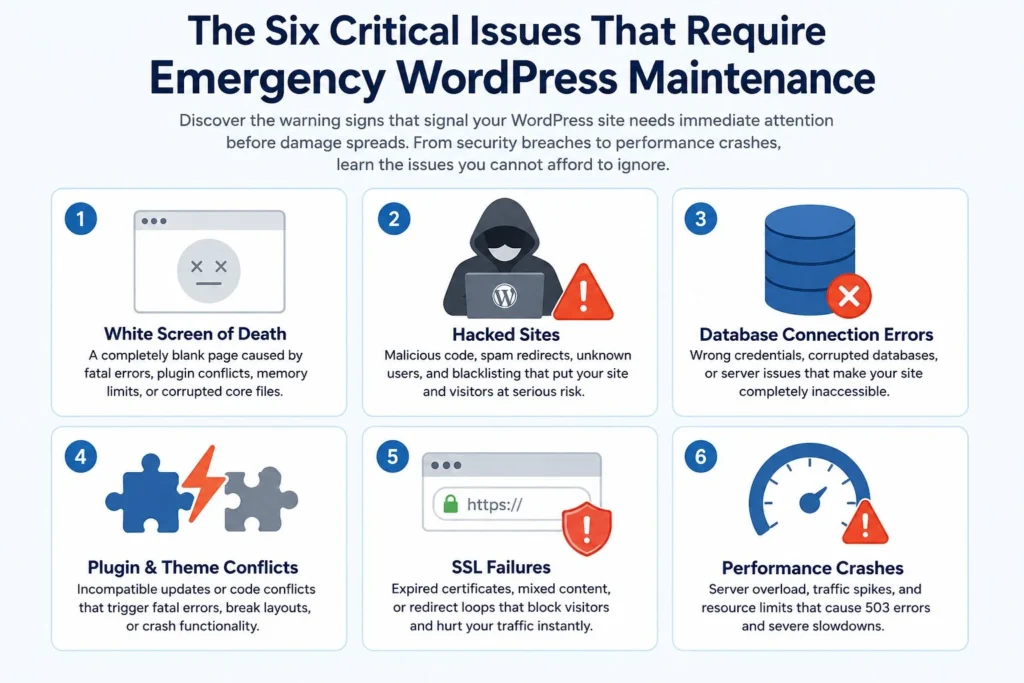
Weißer Bildschirm des Todes erfordert sofortige WordPress-Notfallwartung
Der sogenannte in WordPress zeigt eine komplett leere Seite ohne Fehlermeldungen an. Er ist einer der häufigsten Gründe, warum Website-Betreiber dringend eine WordPress-Wartung benötigen, da der leere Bildschirm keinerlei Anhaltspunkte für weitere Arbeiten bietet.
Ein schwerwiegender PHP-Fehler ist fast immer die Ursache. Häufige Auslöser sind ein Plugin-Konflikt nach einem kürzlichen Update, eine mit der aktuellen PHP-Version inkompatible Theme-Funktion, ein erschöpfter Arbeitsspeicher oder eine beschädigte Core-Datei.
Aktivieren Sie den Debug-Modus sofort, indem Sie Folgendes per FTP zu wp-config.php hinzufügen:
define('WP_DEBUG', true); define('WP_DEBUG_LOG', true); define('WP_DEBUG_DISPLAY', false);Prüfen Sie die Datei debug.log im Verzeichnis wp-content auf die genaue Fehlermeldung, die Datei und die Zeilennummer. Falls ein Plugin die Ursache ist, benennen Sie das Verzeichnis /wp-content/plugins per FTP in /wp-content/plugins-disabled um. Lädt die Website anschließend, benennen Sie es wieder zurück und aktivieren Sie die Plugins nacheinander.
Falls die Speicherbegrenzung die Ursache ist, fügen Sie define('WP_MEMORY_LIMIT', '256M'); zu wp-config.php hinzu.
Die meisten Website-Betreiber, die mit einem WordPress-White-Screen-Fehler , übersehen Dateiberechtigungskonflikte und PHP-Textverarbeitungsbeschränkungen als sekundäre Ursachen, sobald die offensichtliche Plugin-Lösung nicht funktioniert.
Gehackte Websites erfordern die intensivste WordPress-Notfallwartung
Ein gehackter Webauftritt ist der schwerwiegendste Notfall für die WordPress-Wartung. Viele Angriffe bleiben wochenlang unbemerkt. Schadcode nistet sich in Theme-Dateien ein, lädt Spam-Seiten hoch, sammelt Formulardaten oder wartet darauf, eine Weiterleitung auszulösen.
Anzeichen dafür, dass aufgrund einer Sicherheitslücke dringende WordPress-Wartungsarbeiten erforderlich sind, sind unter anderem für Besucher sichtbare Spam-Weiterleitungen, unbekannte Administratorkonten in der Benutzerliste, Warnungen vor Google-Blacklist-Einträgen in der Search Console, unerwartetes JavaScript im Seitenquelltext und Sperrungen von Hosting-Konten.
Schrittweise Notfallreparatur einer gehackten WordPress-Website:
Aktivieren Sie umgehend den Wartungsmodus per FTP, damit Besucher während der Bereinigung nicht mit infizierten Seiten interagieren.
Führen Sie unabhängige Scans mit Wordfence und Sucuri SiteCheck durch. Laden Sie eine aktuelle WordPress-Version von WordPress.org herunter und ersetzen Sie die Verzeichnisse `/wp-admin` und `/wp-includes` vollständig per FTP. Alle Dateien, die nicht mit der neuen Version übereinstimmen, wurden verändert und müssen ersetzt werden.
Scannen Sie alle Plugin- und Theme-Dateien auf base64_decode, eval() und verschleierten JavaScript-Code in functions.php, index.php und .htaccess. Bereinigen Sie die Datenbank, indem Sie wp_options auf schädliche siteurl-Werte und wp_users auf nicht autorisierte Administratorkonten überprüfen.
Setzen Sie umgehend alle Zugangsdaten zurück: WordPress-Admin-Passwörter, FTP-Zugang, Datenbank- und Hosting-Panel-Passwort. Generieren Sie neue Sicherheitsschlüssel in der wp-config.php-Datei.
Websites, die über eine ungepatchte WordPress-Sicherheitslücke gehackt , werden fast immer innerhalb weniger Tage erneut infiziert, wenn die Hintertür nicht im Rahmen der Bereinigung entfernt wird.
Bei Angriffen auf den WooCommerce-Checkout WordPress-Phishing-Angriffe gezielt auf Datenbankebene und nicht auf Dateiebene durchgeführt, was einen anderen Ansatz zur Bereinigung erfordert als die übliche Malware-Entfernung.
Für Websites, bei denen eine manuelle Bereinigung fehlgeschlagen ist oder der Infektionsbereich zu komplex ist, bietet Seahawk einen Reparaturservice für gehackte WordPress-Websites an, der die vollständige Entfernung, die Beseitigung von Hintertüren und die Härtung nach der Reparatur umfasst.
Datenbankverbindungsfehler führen zum gleichzeitigen Herunterfahren aller Systeme
Die Fehlermeldung „Fehler beim Aufbau einer Datenbankverbindung“ führt dazu, dass sowohl das Frontend als auch das Admin-Dashboard gleichzeitig nicht mehr erreichbar sind. Die Website ist von keiner Seite aus erreichbar.
Die häufigsten Ursachen sind falsche Datenbankzugangsdaten in wp-config.php, eine abgestürzte oder beschädigte Datenbank, ein vorübergehend offline befindlicher Server oder eine Datenbank, die ihr Verbindungslimit erreicht hat.
Notfallmaßnahmen zur WordPress-Wartung bei Datenbankfehlern:
Öffnen Sie die Datei wp-config.php per FTP und überprüfen Sie, ob DB_NAME, DB_USER, DB_PASSWORD und DB_HOST mit den Werten Ihres Hosting-Kontrollpanels übereinstimmen.
Wenn die Zugangsdaten korrekt sind und der Fehler weiterhin besteht, fügen Sie `define('WP_ALLOW_REPAIR', true);` in die Datei `wp-config.php` ein und rufen Sie anschließend `yoursite.com/wp-admin/maint/repair.php` auf. Führen Sie dort sowohl die Reparatur- als auch die Optimierungsoption aus. Entfernen Sie die Zeile anschließend sofort wieder.
Wenn der Datenbankserver offline ist, handelt es sich um ein Problem auf Hosting-Ebene, das eine direkte Kontaktaufnahme mit dem Provider erfordert. Eine WordPress-Website, die aufgrund eines Serverausfalls komplett nicht mehr erreichbar ist, erfordert eine andere Vorgehensweise als ein Absturz auf Anwendungsebene.
Plugin- und Theme-Konflikte sind die häufigsten Ursachen für Notfälle
Plugin-Konflikte sind für über 52 Prozent der WordPress-Fehlerbehebungsanfragen . Die meisten entstehen durch ein Update, das direkt auf einer Live-Website eingespielt wurde, ohne es vorher in einer Testumgebung zu prüfen.
Unmittelbar nach einem Update treten Konflikte auf: schwerwiegende Fehler im Frontend, ein nicht zugängliches Admin-Dashboard oder Funktionsstörungen auf bestimmten Seiten.
Wenn das Dashboard erreichbar ist, deaktivieren Sie alle Plugins und aktivieren Sie sie nacheinander wieder, bis der Konflikt erneut auftritt. Wenn das Dashboard nicht erreichbar ist, benennen Sie den Plugin-Ordner per FTP um und rufen Sie das Dashboard auf, sobald die Website geladen ist.
Bei Theme-Konflikten wechseln Sie bitte per FTP zu einem Standard-WordPress-Theme. Lädt die Website mit dem aktiven Standard-Theme, liegt das Problem in der functions.php des aktiven Themes.
Ein schwerwiegender WordPress-Fehler, der durch ein Plugin oder Theme ausgelöst wird, beinhaltet manchmal eine Erschöpfung des PHP-Speichers oder eine Beschädigung von Kerndateien, die über den üblichen Deaktivierungsablauf hinausgeht.
SSL-Fehler verursachen sofortigen Datenverlust
Ein abgelaufenes SSL-Zertifikat führt zu vollständigen Browsersperren. Chrome, Firefox und Safari verhindern, dass Besucher die Website überhaupt erreichen können. Die Auswirkungen auf den Datenverkehr sind sofort spürbar.
Die häufigsten SSL-Notfälle sind Zertifikate, die nicht automatisch erneuert wurden, Fehler durch gemischte Inhalte, bei denen Assets über HTTP auf einer HTTPS-Website geladen werden, und Weiterleitungsschleifen nach einer Website-Migration.
Erneuern Sie das Zertifikat umgehend in Ihrem Hosting-Kontrollpanel. Bei gemischten Inhalten führen Sie mit Better Search Replace eine Suchen-und-Ersetzen-Funktion durch, um alle http://-Verweise in der Datenbank durch https:// zu ersetzen. Leeren Sie anschließend alle Caches.
Bei Weiterleitungsschleifen prüfen Sie die .htaccess-Datei auf doppelte HTTPS-Weiterleitungsregeln. Eine serverseitige Weiterleitung in Kombination mit einer zweiten Regel in der .htaccess-Datei erzeugt eine Schleife, die zu einem Endlos-Weiterleitungsfehler führt.
Leistungseinbrüche erfordern sofortiges Handeln auf Serverebene
Ein plötzlicher Anstieg des Datenverkehrs, beispielsweise durch eine Pressemitteilung oder den Start einer Kampagne, kann einen gemeinsam genutzten Server innerhalb weniger Minuten zu 100 Prozent auslasten. Die Folge sind 503-Fehler oder Seitenladezeiten von 30 bis 60 Sekunden.
Es handelt sich um ein Problem der Serverressourcenerschöpfung, nicht um ein Problem der WordPress-Anwendung.
Aktivieren Sie umgehend ein Full-Page-Caching-Plugin wie WP Rocket oder W3 Total Cache. Dadurch wird die Serverlast für zwischengespeicherte Seiten innerhalb weniger Minuten nach der Aktivierung um bis zu 90 Prozent reduziert.
Wenn das Problem durch Caching nicht behoben wird, wenden Sie sich an Ihren Hosting-Anbieter und bitten Sie um eine temporäre Ressourcenerweiterung. Aktivieren Sie ein CDN wie Cloudflare, um die Auslieferung statischer Assets vollständig vom Ursprungsserver zu entfernen.
Ein WordPress-Server, der 500- oder 503-Fehler ausgibt, verhält sich anders als ein Server, der aufgrund eines Plugin-Konflikts abstürzt, und die Diagnosepfade sind jeweils völlig unterschiedlich.
WordPress-Notfalldiagnose in unter 10 Minuten
Jede WordPress-Notfallwartung beginnt mit derselben strukturierten Abfolge. Das Überspringen von Schritten ist der häufigste Grund dafür, dass die Behebung einfacher Probleme Stunden dauern kann.
Schritt 1: Lesen Sie den genauen Fehlercode. Öffnen Sie die Entwicklertools Ihres Browsers, wechseln Sie zum Tab „Netzwerk“, laden Sie die Seite neu und prüfen Sie den Statuscode. Fehlercodes wie 500, 503 und Datenbankverbindungsfehler erfordern jeweils eine andere Vorgehensweise zur Fehlerbehebung.
Schritt 2: Überprüfen Sie das Server-Fehlerprotokoll. Sie können es über das Hosting-Kontrollpanel oder per FTP aufrufen. Es enthält die genaue PHP-Fehlermeldung, den Dateipfad und die Zeilennummer. Dies ist das schnellste verfügbare Diagnosewerkzeug in Notfällen.
Schritt 3: Ermitteln Sie die letzte Änderung. Überprüfen Sie das WordPress-Aktivitätsprotokoll auf das letzte Plugin-, Theme- oder Core-Update. Die meisten Notfälle stehen in direktem Zusammenhang mit einer kürzlich vorgenommenen Änderung.
Schritt 4: Überprüfen Sie die Statusseite Ihres Hosting-Anbieters. Wenn sich in WordPress nichts geändert hat und die Website nicht erreichbar ist, liegt möglicherweise ein Serverausfall vor. Überprüfen Sie dies immer, bevor Sie Änderungen an der WordPress-Installation vornehmen.
Schritt 5: Aktivieren Sie WP_DEBUG. Wenn der Fehler auf Anwendungsebene liegt, zeigt der Debug-Modus den genauen PHP-Fehler innerhalb von 2 Minuten an, ohne dass man raten muss.
WordPress-Notfallwartung: Kurzanleitung
| Deaktivieren Sie alle Plugins per FTP und aktivieren Sie sie anschließend einzeln wieder | Häufigste Ursache | Erste Aktion |
|---|---|---|
| Weißer Bildschirm des Todes | Plugin-Konflikt oder PHP-Speicherfehler | WP_DEBUG aktivieren, Plugins per FTP deaktivieren |
| Datenbankverbindungsfehler | Falsche Anmeldeinformationen für die wp-config.php-Datei | Überprüfen Sie die Datenbankzugangsdaten und führen Sie das Reparaturtool aus |
| 500 Interner Serverfehler | Beschädigte .htaccess-Datei oder Speicherlimit | .htaccess umbenennen, Speicherlimit erhöhen |
| 503 Dienst nicht verfügbar | Erschöpfung der Serverressourcen | Caching aktivieren, Host kontaktieren |
| Malware-Umleitung | Eingeschleuster Code in Dateien oder Datenbanken | Scannen, Dateien und Datenbank bereinigen, Anmeldeinformationen zurücksetzen |
| SSL-Fehler | Abgelaufenes Zertifikat oder gemischter Inhalt | SSL erneuern, Suche und Ersetzung für HTTP-Verweise durchführen |
| Plugin-Konflikt | Inkompatibles Update | Deaktivieren Sie alle Plugins per FTP und aktivieren Sie sie anschließend einzeln wieder |
| Kritischer Administratorfehler | PHP-Fehler | Überprüfen Sie die Datei debug.log und deaktivieren Sie das Plugin oder Theme per FTP |
mehrere kritische WordPress-Fehler gleichzeitig auf, ist die Reihenfolge ihrer Behebung entscheidend. Datenbank- und Serverfehler haben Vorrang vor Anwendungsfehlern, da sie jeden anderen Diagnoseschritt beeinflussen.
WooCommerce-Shops, bei denen die Bestellabwicklung im Checkout-Prozess abgebrochen wurde, benötigen einen separaten Diagnosepfad, da Zahlungsgateway-Fehler, Konflikte mit dem Warenkorb-Plugin und SSL-Fehlkonfigurationen zwar identische sichtbare Symptome hervorrufen, aber unterschiedliche Lösungen erfordern.
Wann sollte man die WordPress-Notfallreparatur in Eigenregie einstellen und einen Fachmann hinzuziehen?
In jeder Notsituation gibt es einen Punkt, an dem fortgesetzte Fehlersuche in Eigenregie mehr Risiken birgt als sie löst.
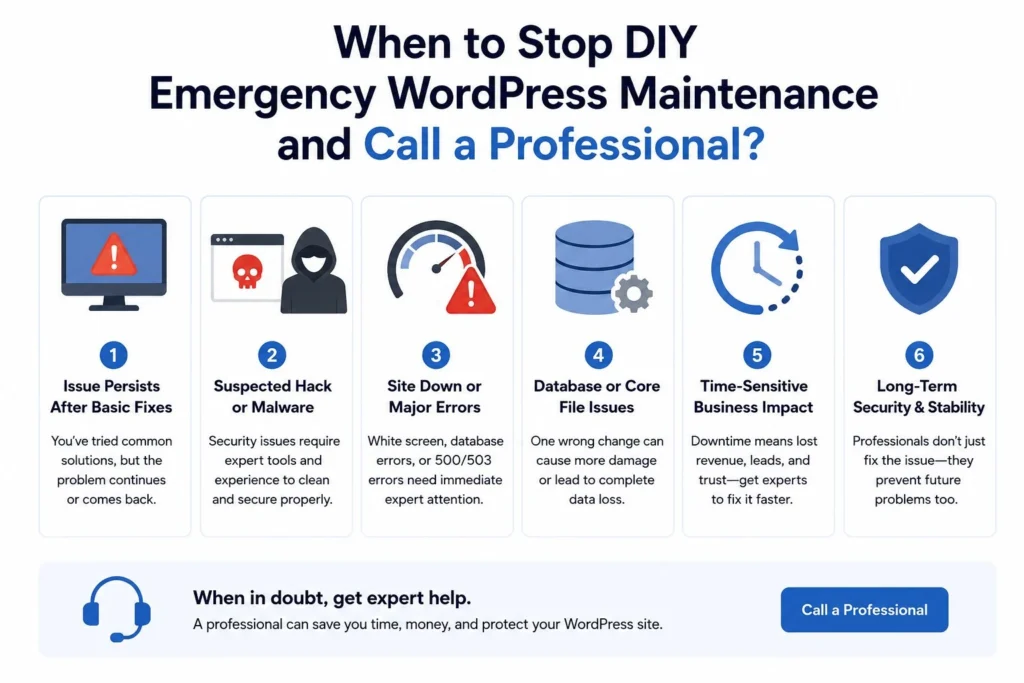
Rufen Sie sofort einen Fachmann, wenn:
- Die Website ist seit über 30 Minuten offline, die Ursache dafür konnte nicht ermittelt werden
- Das Problem betrifft die Beschädigung der Datenbank, wobei eine fehlerhafte Bearbeitung die Daten dauerhaft zerstört
- Die Website wurde gehackt, und die anfänglichen Aufräumarbeiten haben das schädliche Verhalten nicht gestoppt
- Ein wiederhergestelltes Backup fiel innerhalb von 24 Stunden erneut aus, was bedeutet, dass die eigentliche Ursache nicht behoben wurde
- Es gehen Einnahmen verloren, und jede zusätzliche Minute Ausfallzeit verursacht direkte Kosten
Website-Betreiber, die über diesen Punkt hinaus mit der Fehlersuche fortfahren, verursachen oft Folgeprobleme: Das Deaktivieren des falschen Plugins beeinträchtigt weitere Funktionen, fehlerhafte Änderungen an der wp-config.php führen dazu, dass die gesamte Website offline geht, und das Wiederherstellen des falschen Backups löscht kürzlich gespeicherte Kundendaten.
Unternehmen, die während eines WordPress-Absturzes Umsatzeinbußen erleiden, geben fast immer mehr für die Opportunitätskosten einer langwierigen, selbst durchgeführten Fehlersuche aus, als sie für eine professionelle Lösung von Anfang an bezahlt hätten.
Prävention: Die Wartungsebene, die die meisten Notfälle verhindert, bevor sie überhaupt entstehen
Die meisten WordPress-Notfälle lassen sich vermeiden. Websites mit einem regelmäßigen Wartungsplan verzeichnen deutlich weniger kritische Vorfälle als Websites, die manuell oder nur sporadisch aktualisiert werden.
Wöchentliche, schrittweise Aktualisierungen. Alle Plugins, Themes und Core-Updates werden vor der Veröffentlichung auf der Live-Website in einer Testumgebung eingespielt. Tests in der Testumgebung decken Konflikte auf, bevor sie sich auf die Besucher auswirken.
Tägliche externe Datensicherungen mit 90-tägiger Aufbewahrungsdauer. Der häufigste Grund, warum ein Notfall sich zu einer mehrtägigen Katastrophe ausweitet, ist das Fehlen einer aktuellen, sauberen Datensicherung. Mit einer vorhandenen Datensicherung lassen sich die meisten Notfälle innerhalb einer Stunde beheben.
Kontinuierliche Verfügbarkeitsüberwachung. Ein Dienst, der die Website alle fünf Minuten überprüft, löst sofort eine Warnung aus, sobald sie offline geht. Dadurch wird das Zeitfenster zwischen dem Auftreten eines Problems und dem Beginn der WordPress-Notfallwartung verkürzt.
Regelmäßige Malware-Scans. Die meisten Infektionen bleiben wochenlang unentdeckt. Wöchentliche Scans erkennen sie, wenn die Entfernung am einfachsten und kostengünstigsten ist.
PHP-Versionskompatibilitätsprüfung. Versionskonflikte zwischen Server und installierten Plugins gehören zu den häufigsten Ursachen für plötzliche Abstürze. Eine Kompatibilitätsprüfung vor einem Server-Upgrade beseitigt dieses Problem vollständig.
Wartung der WordPress-Sicherheit anstatt reaktiver Maßnahmen ist der kosteneffektivste Ansatz zur Aufrechterhaltung der Website-Stabilität. Websites mit aktivem Malware-Scanning erkennen Infektionen zu einem Bruchteil der Kosten, die für die Bereinigung in einem späten Stadium anfallen.
Die Einrichtung von vor einer Krise bedeutet, dass die WordPress-Überwachungs- und Notfallunterstützungsprotokollen Erkennungs- und Reaktionsinfrastruktur bereits vorhanden ist, wenn etwas schiefgeht.
Ein WordPress-Wartungsplan ab 49 US-Dollar pro Monat bietet wöchentliche Updates, tägliche Backups, Uptime-Überwachung und Malware-Scans: eine umfassende Präventionsebene, die die meisten Notfallszenarien beseitigt, bevor sie die Website erreichen.
Preise für WordPress-Notfallwartung
Professionelle WordPress-Notfallwartung bei Seahawk kostet 39 $ pro Stunde. Keine Vorauszahlung. Keine Mindestbuchungsdauer von mehr als einer Stunde.
| Ausgabetyp | Übliche Arbeitszeiten | Geschätzte Kosten |
|---|---|---|
| Weißer Bildschirm oder 500-Fehler | 1 bis 2 Stunden | 39 bis 78 US-Dollar |
| Malware-Entfernung | 2 bis 4 Stunden | 78 bis 156 US-Dollar |
| Update-Rollback fehlgeschlagen | 1 Stunde | $39 |
| SSL-Fix | 1 Stunde | $39 |
| Datenbankfehler | 1 Stunde | $39 |
| Migrationswiederherstellung | 2 bis 3 Stunden | 78 bis 117 US-Dollar |
| Leistungsabsturz | 1 bis 3 Stunden | 39 bis 117 US-Dollar |
Kunden mit Business- und VIP-Wartungspaket erhalten Malware-Entfernung und Wiederherstellung nach Hackerangriffen kostenlos. VIP-Kunden profitieren im Rahmen des Pakets von einer 24/7-Ersthilfe und Notfallmaßnahmen am selben Tag.
Verhindern Sie den nächsten Notfall, bevor er entsteht
Die WordPress-Notfallwartung behebt aktuelle Probleme. Regelmäßige Wartung beugt zukünftigen Ausfällen vor. Die kostengünstigste Methode für eine stabile Website ist die Kombination beider Ebenen: ein Wartungsplan mit regelmäßigen, präventiven Maßnahmen und ein Notfall-Support für 39 US-Dollar pro Stunde für unvorhergesehene Situationen.
Ein WordPress-Wartungsplan ab 49 US-Dollar pro Monat bietet wöchentliche Updates, tägliche Backups, Überwachung der Verfügbarkeit und Malware-Scans, um die meisten der in diesem Leitfaden behandelten WordPress-Notfälle zu vermeiden.
Häufig gestellte Fragen zur WordPress-Notfallwartung
Was ist eine WordPress-Notfallwartung?
Bei der WordPress-Notfallwartung handelt es sich um ungeplante, sofortige technische Unterstützung bei akuten WordPress-Fehlern: Website-Ausfälle, gehackte Websites, schwerwiegende Fehler, fehlerhafte Checkout-Prozesse und Datenbankfehler, die die Website unzugänglich machen oder für Besucher aktiv schädlich sind.
Wie lange dauert eine WordPress-Notfallwartung?
Einzelne Notfälle wie Plugin-Konflikte, Datenbank-Anmeldeinformationenfehler und SSL-Fehler lassen sich in der Regel innerhalb von ein bis zwei Stunden beheben. Die Entfernung von Schadsoftware dauert zwei bis vier Stunden. Komplexere Probleme mit mehreren Ebenen, wie z. B. gleichzeitige Konflikte, Datenbankbeschädigungen und Sicherheitsvorfälle, können vier bis acht Stunden in Anspruch nehmen.
Kann eine WordPress-Website im Notfall auch ohne Backup wiederhergestellt werden?
Ja, aber der Prozess ist deutlich komplexer und teurer. Ohne Datensicherung erfordert die Wiederherstellung die manuelle Bereinigung jeder infizierten Datei und Datenbanktabelle, anstatt einen sauberen Zustand wiederherzustellen und den Einstiegspunkt zu patchen.
Was verursacht wiederholte Notfälle am selben Ort?
Wiederholte Notfälle deuten fast immer auf fehlende Präventionsmaßnahmen hin: keine gestaffelten Updates, keine regelmäßigen Backups, keine Malware-Scans und keine Überwachung der Systemverfügbarkeit. Ein einziger Wartungsplan behebt alle vier Probleme gleichzeitig.


