
Eine WordPress-Datenbankmigration klingt einfach: Datenbank exportieren, an anderer Stelle importieren, fertig. In der Praxis ist es jedoch der Schritt, bei dem mehr WordPress-Websites Probleme bereiten als bei jedem anderen.
Die Gründe sind vielfältig. WordPress speichert serialisierte PHP-Objekte in seiner Datenbank. Ein einfaches Suchen und Ersetzen einer URL beschädigt diese serialisierten Daten unbemerkt und lässt Ihre Website fehlerhaft erscheinen, was sich nur schwer nachvollziehen lässt. Plugin-Updates lösen Datenbank-Schema-Migrationen aus, die sich nicht durch eine Dateiwiederherstellung rückgängig machen lassen. Ein falsches Datenbankpräfix, eine fehlende Tabelle oder eine nicht synchronisierte wp-config.php- Datei können jeweils unterschiedliche Fehler verursachen, die in eine andere Richtung weisen.
Dieser Leitfaden behandelt alle Szenarien, in denen Sie eine WordPress-Datenbankmigration durchführen müssen, wie Sie jede einzelne Migration ohne Datenverlust durchführen und wie Sie die Fehler beheben, die häufig auftreten, wenn etwas schiefgeht.
Eine WordPress-Datenbankmigration ist der Prozess des Übertragens, Kopierens oder Änderns einer WordPress-Datenbank. Sie tritt häufig auf, wenn eine Website zu einem neuen Hoster umzieht, die Domain wechselt oder Änderungen zwischen Test- und Produktionsumgebungen bereitgestellt werden.
Datenbankmigrationen können auch automatisch im Rahmen größerer Plugin-Updates erfolgen, wenn Plugins Datenbanktabellen, Spalten oder gespeicherte Daten ändern, um neue Funktionen und Funktionalitäten zu unterstützen.
Das Verständnis beider Migrationsarten ist unerlässlich, um Datenverlust, Kompatibilitätsprobleme und unerwartete Ausfallzeiten bei WordPress-Updates oder Website-Umzügen zu vermeiden.
Arten von WordPress-Datenbankmigrationen
Nicht alle Datenbankmigrationen sind gleich. Methode, Risiko und Vorbereitung unterscheiden sich je nach Migrationstyp.
Verschieben der Datenbank auf einen neuen Host oder eine neue Domäne
Dies ist der häufigste Fall. Sie wechseln den Hosting-Anbieter, stellen von HTTP auf HTTPS um oder führen ein Rebranding mit einer neuen Domain durch. Die Datenbankinhalte bleiben erhalten, aber alle in der Datenbank gespeicherten URLs müssen aktualisiert werden, um den neuen Standort widerzuspiegeln.
Die Herausforderung: WordPress speichert URLs an mehreren Stellen in der Datenbank, unter anderem als serialisierte Arrays in den Tabellen `wp_options` und `wp_postmeta`. Ein manuelles Suchen und Ersetzen in diesen Tabellen, das die Serialisierung nicht berücksichtigt, führt unbemerkt zu Datenbeschädigung.
Übergang von der Bühnenphase zur Produktion
Wenn Sie eine Website in der Staging-Umgebung erstellen und in die Produktionsumgebung übertragen, muss die Datenbank entsprechend angepasst werden. Alle Staging-URLs müssen durch Produktions-URLs ersetzt werden. Dies ist eine der häufigsten Ursachen für Probleme bei der Migration von der Staging- zur Live-Umgebung, da Entwickler oft eine Datei übertragen, ohne die Datenbank zu aktualisieren.
Plugin-ausgelöste Schema-Migrationen
Wenn Plugins während eines Updates die Datenbankstruktur ändern, führen sie eine Schema-Migration durch: Dabei wird die Datenbankstruktur selbst und nicht nur die darin enthaltenen Daten angepasst. Die HPOS-Migration (High-Performance Order Storage) von WooCommerce ist ein aktuelles Beispiel. Auch Membership-Plugins , die Mitgliederdaten in neue Tabellenstrukturen verschieben, sind ein Beispiel dafür.
Diese Migrationen werden im Rahmen des Plugin-Aktualisierungsprozesses ausgeführt. Sie werden nicht manuell ausgelöst. Daher ist eine Vorbereitung in einer Staging-Umgebung erforderlich, bevor die Aktualisierung in der Produktionsumgebung angewendet wird.
Benötigen Sie eine fachgerechte Migration Ihrer WordPress-Datenbank?
Seahawk übernimmt WordPress-Datenbankmigrationen, Hosting-Umzüge, die Bereitstellung von Test- auf Live-Umgebungen und die Verwaltung von Plugin-Updates. Kein Datenverlust. Keine Ausfallzeiten. Keine Vertragsbindung.
Was Sie vor jeder Datenbankmigration benötigen?
Erledigen Sie alle Punkte auf dieser Liste, bevor Sie einen einzigen Befehl ausführen oder auf „Exportieren“ klicken.
eine vollständige Datenbanksicherung. Exportieren Sie die gesamte MySQL-Datenbank Ihrer aktuellen Umgebung mithilfe von phpMyAdmin, WP-CLI oder dem Backup-Tool Ihres Hosting-Anbieters. Überprüfen Sie vor dem Fortfahren, ob sich die Sicherungsdatei öffnen lässt und Daten enthält. Eine beschädigte Exportdatei, die erst nach dem Überschreiben der Originaldatenbank entdeckt wird, ist ohne eine Sicherung Ihres Hosting-Anbieters nicht wiederherstellbar.
Vollständige Dateisicherung. Ihre Datenbank kann ohne die zugehörigen WordPress-Dateien nicht funktionieren. Sichern Sie daher Ihre gesamte WordPress-Installation zusammen mit der Datenbanksicherung.
die Details der wp-config.php-Datei für das Zielsystem. Dazu gehören Datenbankname, Benutzername, Passwort und Hostname der Zielumgebung. Diese Angaben werden benötigt, um Ihre WordPress-Dateien mit der importierten Datenbank zu verbinden.
Eine Testumgebung. Jede Datenbankmigration sollte in der Testumgebung geprüft werden, bevor sie in der Produktionsumgebung ausgeführt wird. Dies gilt sowohl für Host-zu-Host-Migrationen als auch für Schema-Migrationen zur Aktualisierung von Plugins.
PHP-Versionskompatibilität bestätigt. Wenn Sie zu einem neuen Host mit einer anderen PHP-Version migrieren, überprüfen Sie vor der Migration, ob Ihre Plugins und Themes mit der neuen Version kompatibel sind. PHP-Versionskonflikte nach der Migration führen zu Fehlern, die wie Datenbankprobleme aussehen, aber tatsächlich Kompatibilitätsprobleme sind.
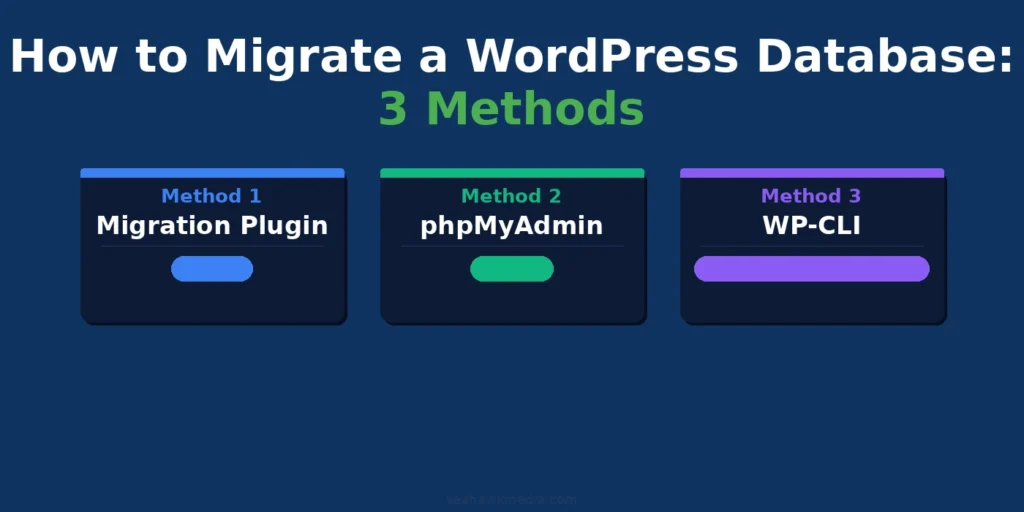
So migrieren Sie eine WordPress-Datenbank: 3 Methoden
Die richtige Methode hängt von Ihren technischen Kenntnissen und der Größe Ihrer Datenbank ab. Alle drei Methoden verarbeiten serialisierte Daten korrekt, wenn sie wie unten beschrieben verwendet werden.
Methode 1: Migrations-Plugin (Am einfachsten)
Migrations-Plugins erledigen Export, Import, Dateiübertragung und URL-Ersetzung in einem einzigen Prozess. Sie sind die richtige Wahl für die meisten Website-Betreiber ohne Erfahrung mit der Kommandozeile.
Empfohlene Plugins:
Duplicator Pro verarbeitet Datenbanken bis zu mehreren Gigabyte, unterstützt geplante Migrationen und generiert eine Installationsdatei, die URL-Ersetzungen automatisch durchführt. Es ist die zuverlässigste Lösung für große oder komplexe Websites.
All-in-One WP Migration erstellt eine einzelne Archivdatei, die Ihre gesamte WordPress-Installation inklusive Datenbank enthält. Die kostenlose Version ist auf eine Importgröße von 512 MB beschränkt. Die Premium-Version hebt diese Beschränkung auf. Das Plugin übernimmt den Austausch serialisierter Daten während des Imports.
WP Migrate (ehemals WP Migrate DB) wurde speziell für reine Datenbankmigrationen und den Push/Pull-Vorgang zwischen Umgebungen entwickelt. Es verarbeitet serialisierte Daten korrekt und unterstützt die selektive Tabellenmigration. Dies ist nützlich, wenn Sie lediglich die Inhaltsdatenbank von der Produktionsumgebung in die Staging-Umgebung übertragen möchten, ohne die Einstellungen Ihres Staging-Plugins zu überschreiben.
Schritt für Schritt mit der All-in-One WP-Migration:
- Installieren und aktivieren Sie All-in-One WP Migration auf Ihrer Quellseite
- Gehen Sie zu All-in-One WP Migration > Exportieren
- Wählen Sie „Exportieren nach“ > „Datei“
- Warten Sie, bis der Export abgeschlossen ist, und laden Sie die .wpress-Datei herunter
- Installieren Sie All-in-One WP Migration auf Ihrer Zielseite
- Gehen Sie zu All-in-One WP Migration > Importieren
- Ziehen Sie die .wpress-Datei per Drag & Drop in das Fenster oder klicken Sie, um sie auszuwählen
- Bestätigen Sie den Import, wenn Sie dazu aufgefordert werden. Das Plugin weist darauf hin, dass dadurch alle vorhandenen Inhalte überschrieben werden
- Nach Abschluss des Imports gehen Sie zu Einstellungen > Permalinks und klicken Sie auf Änderungen speichern, ohne etwas zu ändern. Dadurch werden die Rewrite-Regeln gelöscht und die meisten 404-Fehler, die nach der Migration auftreten, behoben
Methode 2: phpMyAdmin (Manuell)
phpMyAdmin ist die richtige Methode, wenn Sie die volle Kontrolle über die Migration benötigen, eine große Datenbank migrieren, die Plugin-Tools nicht bewältigen können, oder eine Datenbank unabhängig von den WordPress-Dateien migrieren müssen.
Exportieren der Datenbank:
- Melden Sie sich über Ihr Hosting-Kontrollpanel bei phpMyAdmin in Ihrer Quell-Hosting-Umgebung an
- Wählen Sie Ihre WordPress-Datenbank in der linken Seitenleiste aus
- Klicken Sie auf die Registerkarte „Exportieren“
- Benutzerdefinierte Exportmethode auswählen
- Stellen Sie sicher, dass alle Tabellen ausgewählt sind
- Aktivieren Sie unter „Formatspezifische Optionen“ die Option „DROP TABLE / VIEW / PROCEDURE / FUNCTION / EVENT / TRIGGER-Anweisung hinzufügen“. Dadurch wird sichergestellt, dass beim Import vorhandene Tabellen sauber überschrieben werden und keine Fehler durch doppelte Einträge entstehen
- Aktivieren Sie unter „Optionen zur Datenerstellung“ die Optionen „Vollständige Einfügungen“ und „Erweiterte Einfügungen“
- Klicken Sie auf „Exportieren“ und speichern Sie die .sql-Datei
Importieren der Datenbank:
- Melden Sie sich in phpMyAdmin auf Ihrem Zielhosting-System an
- Wählen Sie die Zieldatenbank aus oder erstellen Sie sie
- Klicken Sie auf die Importtabelle
- Klicken Sie auf „Datei auswählen“ und wählen Sie Ihre .sql-Datei aus
- Klicken Sie auf „Los“, um den Import auszuführen
Aktualisierung der URLs:
Nach dem Import müssen Sie die in der Datenbank gespeicherte Website-URL aktualisieren. Für technisch weniger versierte Benutzer ist die einfachste Methode, die folgenden SQL-Abfragen im SQL-Tab von phpMyAdmin auszuführen und dabei old-domain.com und new-domain.com durch Ihre tatsächlichen Domains zu ersetzen:
UPDATE wp_options SET option_value = replace(option_value, 'https://old-domain.com', 'https://new-domain.com') WHERE option_name = 'siteurl' OR option_name = 'home';Führen Sie keine vollständige Suche und Ersetzung aller Tabellen ausschließlich mit SQL durch. Dies würde serialisierte Daten beschädigen. Verwenden Sie stattdessen die unten beschriebene WP-CLI-Methode für die vollständige Ersetzung.
Methode 3: WP-CLI (Am zuverlässigsten für technisch versierte Anwender)
WP-CLI ist die WordPress-Befehlszeilenschnittstelle. Ihr Befehl zum Suchen und Ersetzen ist die zuverlässigste Methode zum Ersetzen von URLs in einer WordPress-Datenbank, da er serialisierte Daten standardmäßig korrekt verarbeitet.
Voraussetzungen: SSH-Zugriff auf Ihren Server und installierte WP-CLI. Die meisten Managed-WordPress-Hoster (Kinsta, WP Engine, Cloudways) bieten WP-CLI standardmäßig an.
Datenbank exportieren:
wp db export backup-$(date +%Y%m%d).sqlDadurch wird die gesamte Datenbank in eine datierte .sql-Datei in Ihrem aktuellen Verzeichnis exportiert.
Importieren Sie die Datenbank in das Zielverzeichnis:
wp db import backup-20260101.sqlErsetzen Sie backup-20260101.sql durch Ihren tatsächlichen Dateinamen.
Führen Sie die URL-Ersetzung aus:
wp search-replace 'https://old-domain.com' 'https://new-domain.com' --precise --all-tablesDer Parameter `--precise` stellt sicher, dass serialisierte Daten korrekt verarbeitet werden. Der Parameter `--all-tables` wendet die Ersetzung auf alle Tabellen in der Datenbank an, einschließlich der von Plugins erstellten Tabellen.
Überprüfen Sie den Ersatz:
wp search-replace 'https://old-domain.com' 'https://new-domain.com' --precise --all-tables --dry-runDie Option „--dry-run“ zeigt Ihnen an, wie viele Ersetzungen vorgenommen würden, ohne sie tatsächlich durchzuführen. Führen Sie diese Option zuerst aus, um zu überprüfen, ob die Anzahl korrekt ist, bevor Sie die eigentliche Ersetzung starten.
Cache leeren und Regeln umschreiben:
WP-Cache leerenwp rewrite flushWie geht man mit serialisierten Daten während der Migration um?
Dies ist der am meisten missverstandene Aspekt der WordPress-Datenbankmigration und die häufigste Ursache für Probleme nach der Migration.
Warum die einfache Suchen-und-Ersetzen-Funktion WordPress zum Absturz bringt?
WordPress speichert einige Daten in einem serialisierten PHP-Format. Ein serialisierter String sieht folgendermaßen aus:
a:2:{s:4:"home";s:22:"https://old-domain.com";}Der Teil „s:22“ bedeutet „Zeichenkette mit 22 Zeichen“. Wenn Sie eine Suchen-und-Ersetzen-Funktion ausführen, die „old-domain.com“ in „new-domain.com“ ändert, ändert sich zwar die Länge der Zeichenkette, aber die Anzahl der Vorkommen in „s:22“ wird nicht aktualisiert. WordPress versucht, eine 22 Zeichen lange Zeichenkette zu lesen, findet jedoch eine mit anderer Länge und erzeugt einen Fehler.
Der Fehler äußert sich häufig durch einen leeren weißen Bildschirm, fehlerhafte Widget-Bereiche oder leere Plugin-Einstellungen nach der Migration. Ohne Kenntnisse über serialisierte Daten ist die Fehlersuche schwierig.
Wie führt man eine sichere Suchen-Ersetzen-Operation durch?
Verwenden Sie eine dieser serialisierungsfähigen Methoden:
WP-CLI (empfohlen):
wp search-replace 'https://old-domain.com' 'https://new-domain.com' --precise --all-tablesDas Plugin „Better Search Replace“: Installieren Sie das Plugin „Better Search Replace“ in WordPress. Es verarbeitet serialisierte Daten standardmäßig und bietet eine Testlauf-Option, um Änderungen vor der Anwendung in der Vorschau anzuzeigen. Dies ist die richtige Wahl, wenn Sie keinen Zugriff auf die WordPress-Befehlszeile (WP-CLI) haben.
Interconnect/it Search Replace DB: Ein PHP-Skript, das Sie in das Stammverzeichnis Ihres Servers hochladen, über den Browser ausführen und nach Gebrauch löschen. Es verarbeitet serialisierte Daten und unterstützt sowohl den Live- als auch den Testlaufmodus.
Wie kann ich überprüfen, ob die Such- und Ersetzungsfunktion funktioniert hat?
Überprüfen Sie nach dem Ausführen des Austauschs folgende Stellen:
- Gehen Sie in Ihrem WordPress-Dashboard zu Einstellungen > Allgemein. Überprüfen Sie, ob die WordPress-Adresse und die Website-Adresse Ihre neue Domain anzeigen
- Besuchen Sie das Frontend Ihrer Website und prüfen Sie in der Entwicklerkonsole des Browsers auf Warnungen zu gemischten Inhalten (HTTP-Ressourcen werden auf einer HTTPS-Domain geladen)
- Überprüfen Sie Ihre Mediathek: Wird beim Klicken auf ein Bild die korrekte URL angezeigt?
- Führen Sie einen Screaming Frog-Crawl durch oder verwenden Sie Broken Link Checker, um nach verbleibenden URLs alter Domains zu suchen.
Plugin-gesteuerte Datenbankmigrationen in WordPress
Anders als bei Host-zu-Host-Migrationen werden diese nicht manuell ausgelöst. Sie laufen im Rahmen des Plugin-Aktualisierungsprozesses, weshalb die Vorbereitung der Staging-Umgebung hier wichtiger ist als anderswo.
Wie funktionieren WooCommerce-Datenbankmigrationen?
WooCommerce hat HPOS (High-Performance Order Storage) als grundlegende strukturelle Änderung der Bestellspeicherung eingeführt. Bei der Migration zu HPOS erstellt WooCommerce neue, dedizierte Bestelltabellen und verschiebt alle bisherigen Bestelldaten dorthin.
Diese Migration wird automatisch ausgeführt, wenn Sie HPOS in den WooCommerce-Einstellungen aktivieren oder WooCommerce auf einer Website aktualisieren, auf der die Migration aussteht. Sie kann nicht durch Zurücksetzen der Dateien rückgängig gemacht werden. Falls die Migration auf einer Website ausgeführt wird, auf der einige Plugins nicht HPOS-kompatibel sind, funktionieren diese Plugins nicht mehr ordnungsgemäß.
Vorbereitung: Bevor Sie HPOS aktivieren oder WooCommerce auf eine höhere Version aktualisieren, führen Sie die WooCommerce-Kompatibilitätsprüfung unter WooCommerce > Status > HPOS durch. Dort werden alle installierten Plugins und deren HPOS-Kompatibilität aufgelistet. Beheben Sie etwaige Inkompatibilitäten, bevor Sie die Migration durchführen.
Wie funktionieren Migrationen des Mitgliedschafts-Plugins?
Mitgliedschafts-Pluginswie MemberPress, Paid Memberships Pround Restrict Content Proerstellen eigene Datenbanktabellen für Mitgliederdatensätze, Abonnementdaten und Transaktionshistorie. Bei Updates auf neue Hauptversionen dieser Plugins ändern sich mitunter diese Tabellenstrukturen.
Da die Mitgliederdaten in benutzerdefinierten Tabellen und nicht in den Standardtabellen von WordPress gespeichert werden, exportieren Migrations-Plugins diese Daten möglicherweise nicht standardmäßig. Stellen Sie daher vor der Migration einer Mitgliederseite sicher, dass Ihr Backup-Tool auch benutzerdefinierte Plugin-Tabellen abdeckt.
Wie bereitet man sich vor, bevor ein Plugin eine Migration auslöst?
- Richten Sie eine Testumgebung ein , die Ihre Produktionsdatenbank exakt widerspiegelt.
- Wenden Sie das Plugin-Update zuerst auf der Staging-Umgebung an
- Überprüfen Sie nach dem Update alle betroffenen Funktionen (Kasse, Mitglieder-Login, Abonnementverwaltung) in der Testumgebung
- Wenn die Testphase erfolgreich ist, wenden Sie dasselbe Update während eines Zeitfensters mit geringem Datenverkehr auch auf die Produktionsumgebung an
- Bewahren Sie eine verifizierte Sicherungskopie unmittelbar vor dem Produktionsupdate auf
Checkliste für die Datenbank nach der Migration
Gehen Sie nach einer Datenbankmigration jeden einzelnen Punkt durch, bevor Sie irgendjemandem mitteilen, dass die Migration abgeschlossen ist.
- Die WordPress-Administration lädt unter der neuen URL fehlerfrei
- Die Benutzeroberfläche der Website wird unter der neuen URL korrekt geladen
- Alle Mediendateien werden korrekt geladen (keine defekten Bilder)
- Kontaktformulare werden übermittelt und Bestätigungs-E-Mails versendet
- Die Benutzeranmeldung funktioniert für alle Kontotypen
- Falls Sie WooCommerce verwenden: Führen Sie einen vollständigen Test-Checkout durch
- Bei einer Mitgliederseite: Melden Sie sich als Mitglied an und überprüfen Sie den Zugriff auf die Inhalte
- Die Google Search Console zeigt nach dem erneuten Einreichen der Sitemap keine Indexabdeckungsfehler mehr an
- In der Browserkonsole werden keine Warnungen vor gemischten Inhalten (HTTP-Ressourcen auf einer HTTPS-Website) angezeigt
- Im Seitenquelltext oder im Netzwerk-Tab des Browsers sind keine alten Domain-URLs sichtbar
- des Caching-Plugins geleert
- Permalink-Struktur aktualisiert: Einstellungen > Permalinks > Änderungen speichern
Häufige Fehler bei der WordPress-Datenbankmigration und wie man sie behebt
Führen Sie die Migration nicht erneut aus, bevor Sie den Fehler identifiziert haben. Jede der folgenden Fehlermeldungen beschreibt genau, was schiefgelaufen ist und was Sie ändern müssen, bevor Sie es erneut versuchen.
Fehler 1062: Doppelte Eingabe für Schlüssel PRIMARY
Dieser Fehler tritt auf, wenn Sie eine Datenbank in ein Zielsystem importieren, das bereits Daten enthält. Das Importskript versucht, eine Zeile mit einer bereits vorhandenen ID einzufügen.
Behebung: Löschen Sie vor dem Import entweder alle vorhandenen Tabellen in der Zieldatenbank oder stellen Sie sicher, dass Ihre Exportdatei DROP TABLE-Anweisungen enthält. Aktivieren Sie in phpMyAdmin beim Export die Option zum Einbeziehen von DROP TABLE-Anweisungen. In WP-CLI: Führen Sie `wp db reset -yes` und anschließend `wp db import backup.sql` aus.
Fehler 2002: Verbindung zum MySQL-Server nicht möglich
Dieser Fehler weist darauf hin, dass WordPress keine Verbindung zum Datenbankserver herstellen kann. Er tritt üblicherweise nach einer Migration auf, wenn der Datenbank-Hostname in der wp-config.php nicht mit dem tatsächlichen Hostnamen auf dem neuen Server übereinstimmt.
Lösung: Öffnen Sie die Datei wp-config.php und überprüfen Sie den Wert von DB_HOST. Bei den meisten Shared-Hosting-Anbietern ist dies localhost. Bei Managed-WordPress-Anbietern kann es sich um einen spezifischen Hostnamen handeln, der in Ihrem Hosting-Dashboard hinterlegt ist. Aktualisieren Sie den Wert von DB_HOST, sodass er dem MySQL-Hostnamen Ihres Zielservers entspricht.
Fehler 1045: Zugriff für Benutzer verweigert
Dieser Fehler bedeutet, dass der Datenbankbenutzername oder das Datenbankpasswort in wp-config.php nicht mit den Anmeldeinformationen für die Datenbank auf dem Zielserver übereinstimmt.
Lösung: Öffnen Sie die Datei wp-config.php und überprüfen Sie, ob DB_USER und DB_PASSWORD mit den Anmeldedaten des Datenbankbenutzers auf Ihrem Zielserver übereinstimmen. Gehen Sie in cPanel zu „MySQL-Datenbanken“ und vergewissern Sie sich, dass der Benutzer der richtigen Datenbank mit allen Berechtigungen zugewiesen ist.
Abschließende Gedanken zu WordPress-Datenbankmigrationen
WordPress-Datenbankmigrationen schlagen am häufigsten aus zwei Gründen fehl: Serialisierte Daten, die durch einfaches Suchen und Ersetzen unbemerkt beschädigt werden, und Plugin-ausgelöste Schema-Migrationen, die bei Aktualisierungen auf nicht vorbereiteten Websites automatisch ausgeführt werden.
Beide Probleme lassen sich klar lösen. Verwenden Sie WP-CLI oder ein serialisierungsfähiges Such- und Ersetzungstool anstelle von SQL-Suchen und -Ersetzen. Richten Sie eine Testumgebung ein, bevor Sie Plugin-Updates anwenden, die Schema-Migrationen auslösen. Erstellen Sie vor jedem Migrationsschritt ein verifiziertes Backup und testen Sie es, bevor Sie sich darauf verlassen.
Die drei oben beschriebenen Migrationsmethoden decken alle Kenntnisstufen ab: Plugins für Anwender, die eine geführte Vorgehensweise bevorzugen, phpMyAdmin für Anwender, die detaillierte Kontrolle benötigen, und WP-CLI für Anwender mit Kommandozeilenzugriff. Wählen Sie die Methode, die am besten zu Ihrer Umgebung passt, und arbeiten Sie die Checkliste nach der Migration ab, bevor Sie das Projekt abschließen.
Wenn Sie eine WordPress-Datenbankmigration benötigen, die von einem erfahrenen Team durchgeführt wird, hat Seahawk bereits Migrationen für Hunderte von WordPress-Websites aller Komplexitätsstufen durchgeführt.
Häufig gestellte Fragen zu WordPress-Datenbankmigrationen
Was ist eine WordPress-Datenbankmigration?
Eine WordPress-Datenbankmigration ist entweder das Verschieben einer WordPress-Datenbank von einem Server auf einen anderen (z. B. bei einem Hosterwechsel, einer Domainänderung oder einem Deployment von der Staging- zur Live-Umgebung) oder eine durch ein Plugin ausgelöste Schemaänderung, die die Datenbankstruktur während eines Hauptversionsupdates verändert. Beide Arten bergen Risiken und erfordern Vorbereitung. Beim Verschieben der Datenbank ist ein serialisierungsfähiger URL-Austausch notwendig. Plugin-ausgelöste Migrationen erfordern Tests in einer Staging-Umgebung, bevor das Update in der Produktionsumgebung ausgeführt wird.
Wie kann ich eine WordPress-Datenbank migrieren, ohne Daten zu verlieren?
Erstellen Sie vor Beginn ein verifiziertes Backup. Verwenden Sie eine serialisierungsfähige Migrationsmethode: WP-CLI-Suche und -Ersetzung mit dem Parameter `--precise`, das Plugin Better Search Replace oder ein Migrations-Plugin wie Duplicator Pro oder All-in-One WP Migration. Führen Sie niemals eine direkte SQL-Suche und -Ersetzung über alle Tabellen durch, da dies die serialisierten Daten von WordPress beschädigt. Überprüfen Sie nach der Migration die Funktionalität, indem Sie einen vollständigen Test des Bezahlvorgangs, der Anmeldung und des Formularversands durchführen, bevor Sie die Anwendung live schalten.
Was sind serialisierte Daten in WordPress und warum ist das für die Migration wichtig?
WordPress speichert einige Einstellungen und Plugin-Daten als serialisierte PHP-Objekte in der Datenbank. Serialisierte Zeichenketten enthalten eine Zeichenanzahl. Wenn Sie eine URL per einfacher Suchen-und-Ersetzen-Funktion ändern, ändert sich zwar die URL-Länge, die Zeichenanzahl wird jedoch nicht aktualisiert, wodurch die Daten beschädigt werden. Dies führt nach der Migration zu leeren Seiten, leeren Widget-Bereichen und fehlerhaften Plugin-Einstellungen. Verwenden Sie WP-CLI oder ein serialisierungsfähiges Such-und-Ersetzen-Tool, um serialisierte Daten korrekt zu verarbeiten.
Wie exportiere ich eine WordPress-Datenbank?
Exportieren Sie eine WordPress-Datenbank über phpMyAdmin (gehen Sie zu Ihrer Datenbank, klicken Sie auf „Exportieren“, wählen Sie „Benutzerdefiniert“ und markieren Sie alle Tabellen mit DROP TABLE-Anweisungen), über die WP-CLI mit dem Befehl `wp db export backup.sql` oder über ein Migrations-Plugin wie All-in-One WP Migration oder Duplicator. Überprüfen Sie vor der Migration immer, ob die exportierte Datei sich öffnen lässt und Daten enthält.
Was ist eine durch ein Plugin ausgelöste Datenbankmigration in WordPress?
Wenn Plugins wie WooCommerce, Mitgliederverwaltungssysteme oder Page-Builder auf größere Versionen aktualisiert werden, ändern sie manchmal automatisch die Datenbankstruktur. Die HPOS-Migration von WooCommerce ist ein aktuelles Beispiel. Diese Schemaänderungen lassen sich nicht durch ein Zurücksetzen der Plugin-Dateien rückgängig machen. Alle während des Updates vorgenommenen Änderungen auf Datenbankebene bleiben bestehen, selbst wenn Sie zu einer älteren Plugin-Version zurückkehren. Deshalb ist es unerlässlich, größere Plugin-Updates vor dem Produktiveinsatz in einer Testumgebung zu prüfen.
Wie behebe ich den Fehler 1045 Zugriff verweigert nach einer WordPress-Datenbankmigration?
Fehler 1045 bedeutet, dass der Datenbankbenutzername oder das Passwort in der Datei wp-config.php nicht mit den Zugangsdaten der Datenbank auf dem Zielserver übereinstimmt. Öffnen Sie die Datei wp-config.php und überprüfen Sie, ob die Werte für DB_USER und DB_PASSWORD mit den Zugangsdaten übereinstimmen, die Sie für die Datenbank auf dem neuen Server eingerichtet haben. Gehen Sie in cPanel zu „MySQL-Datenbanken“, prüfen Sie, ob der Datenbankbenutzer existiert und ob er der richtigen Datenbank mit allen Berechtigungen zugewiesen ist.
Muss ich die Datenbank aktualisieren, nachdem ich meine WordPress-Domain geändert habe?
Ja. WordPress speichert die Website-URL und die Startseiten-URL in der Tabelle `wp_options` der Datenbank. Nach einem Domainwechsel müssen diese Werte aktualisiert werden. Am sichersten geht das mit der WP-CLI: Führen Sie nach dem Datenbankimport den Befehl `wp search-replace 'https://old-domain.com' 'https://new-domain.com' --precise --all-tables` aus. Dadurch werden alle Vorkommen ersetzt, auch die in serialisierten Daten. Aktualisieren Sie anschließend die Permalinks unter Einstellungen > Permalinks und klicken Sie auf „Änderungen speichern“.


