
Eine WordPress-Website lokal zu erstellen, ist der beste Weg. Sie können Ihre Website in Ruhe entwickeln und testen, und sobald sie einwandfrei funktioniert, können Sie sie veröffentlichen. Die Migration einer WordPress-Website vom lokalen Rechner auf einen Live-Server mag kompliziert klingen, ist aber einfacher als gedacht, wenn man sie in einfache Schritte unterteilt.
Egal ob Sie ein WordPress-Entwickler , der die Website eines Kunden bereitstellt, oder ein Unternehmer, der sein eigenes Projekt startet, dieser Prozess ist entscheidend, um sicherzustellen, dass Ihre Website nicht nur funktionsfähig, sondern auch vollständig für die öffentliche Ansicht optimiert ist.
Mit dieser Anleitung erfahren Sie, wie Sie Ihre Website umziehen, ohne Daten zu verlieren, URLs zu beschädigen oder gefürchtete Ausfallzeiten in Kauf nehmen zu müssen.
Wichtige Schritte zur Migration von WordPress vom lokalen Rechner auf den Live-Server
Die Migration Ihrer WordPress-Website von einer lokalen Umgebung auf einen Live-Server ist ein wichtiger Meilenstein in der Webentwicklung. Befolgen Sie diese wichtigen Schritte, um einen reibungslosen Übergang zu gewährleisten und Ausfallzeiten oder Datenverlust zu vermeiden.
Schritt 1: Vorbereitung der Migration
Vor Beginn der Migration müssen einige Voraussetzungen erfüllt sein:
- Wählen Sie einen Webhosting-Anbieter: Ihre Website benötigt einen zuverlässigen Hoster. Beliebte WordPress-Hosting-AnbieterDreamHost wie ,Kinsta undPressable sind ausgezeichnete Optionen.
- Halten Sie einen Domainnamen bereit: Sie benötigen einen Domainnamen, also kaufen Sie einen, falls Sie dies noch nicht getan haben.
- Sichern Sie Ihre lokale WordPress-Website: Es ist immer ratsam, Ihre Website zu sichern , falls während der Migration etwas schiefgeht.
Wichtigste benötigte Werkzeuge:
- FTP-Client: Um Ihre Dateien auf den Live-Server hochzuladen, benötigen Sie einen FTP-Client wie FileZilla oder Cyberduck.
- phpMyAdmin: Dieses Tool hilft Ihnen bei der Verwaltung Ihrer Datenbank und ist normalerweise in Ihrem Hosting-Kontrollpanel verfügbar.
- Datenbankmigrations-Plugin (optional): Plugins wie Duplicator können Teile des Prozesses automatisieren, falls Sie eine weniger manuelle Vorgehensweise bevorzugen.
Schritt 2: Exportieren Sie die lokale WordPress-Datenbank
Ihre WordPress-Website besteht aus Dateien und einer WordPress-Datenbank, die beide verschoben werden müssen. Als Erstes exportieren Sie Ihre lokale Datenbank.
- Öffnen Sie phpMyAdmin in Ihrer lokalen Entwicklungsumgebung (z. B. MAMP, XAMPPoder Local by Flywheel).
- Wählen Sie Ihre WordPress-Datenbank aus.
- Klicken Sie auf die Registerkarte „Exportieren“ und wählen Sie „Schnellexport“.
- Speichern Sie die exportierte .sql-Datei auf Ihrem Computer.
Profi-Tipp: Notieren Sie sich unbedingt Ihren Datenbanknamen, Benutzernamen und Ihr Passwort für späteres Nachschlagen.
Entdecken Sie: Wie Sie Ihre WordPress-Datenbank reparieren und instand setzen
Schritt 3: WordPress-Dateien per FTP auf den Live-Server hochladen
Als Nächstes laden Sie Ihre WordPress-Dateien mithilfe eines FTP-Clients auf den Live-Server hoch.
- Öffnen Sie Ihren FTP-Client und stellen Sie eine Verbindung zu Ihrem Webhosting-Server mit Ihren FTP-Zugangsdaten her (diese erhalten Sie in der Regel von Ihrem Host).
- Navigieren Sie zum Stammverzeichnis (oftmals public_html oder www genannt).
- Laden Sie alle Dateien aus Ihrem lokalen WordPress-Verzeichnis (wp-content, wp-includes usw.) auf den Live-Server hoch.
Wichtiger Hinweis: Stellen Sie sicher, dass sich Ihre Dateien im richtigen Verzeichnis befinden. Wenn Sie sie in den falschen Ordner hochladen, kann dies dazu führen, dass Ihre Website nicht korrekt geladen wird.
Finden Siedie besten Agenturen für die Migration von WordPress-Websites.
Benötigen Sie Hilfe bei der Migration Ihrer WordPress-Website vom lokalen Server zum Live-Server?
Vermeiden Sie den Aufwand und die technischen Fallstricke einer manuellen Migration. Seahawk übernimmt den gesamten Prozess reibungslos und sorgt dafür, dass Ihre Website ohne Probleme online geht!
Schritt 4: Erstellen einer neuen Datenbank auf dem Live-Server
Genau wie Sie lokal eine Datenbank haben, benötigt auch Ihre Live-WordPress-Website eine.

- Melden Sie sich in Ihrem Hosting- Kontrollpanel (z. B. cPanel, Plesk).
- Navigieren Sie zu MySQL-Datenbanken und erstellen Sie eine neue Datenbank.
- Weisen Sie dieser neuen Datenbank einen Datenbankbenutzer mit vollen Berechtigungen zu.
Schritt 5: Lokale Datenbank auf den Live-Server importieren
Jetzt ist es an der Zeit, Ihre lokale Datenbank auf den Live-Server zu importieren.

- Öffnen Sie phpMyAdmin in Ihrem Hosting-Kontrollpanel .
- Wählen Sie die neue Datenbank aus, die Sie in Schritt 4 erstellt haben.
- Klicken Sie auf die Registerkarte „Importieren “
- Laden Sie die .sql-Datei hoch, die Sie aus Ihrer lokalen Umgebung exportiert haben, und klicken Sie auf „Los“.
Finden: Die besten WordPress-Importer-Plugins zum Importieren lokaler Datenbanken
Schritt 6: Aktualisieren Sie die wp-config.php-Datei
Die Datei wp-config.php enthält die Informationen, die WordPress für die Datenbankverbindung benötigt. Sie müssen diese mit den Datenbankdetails Ihres Live-Servers aktualisieren.
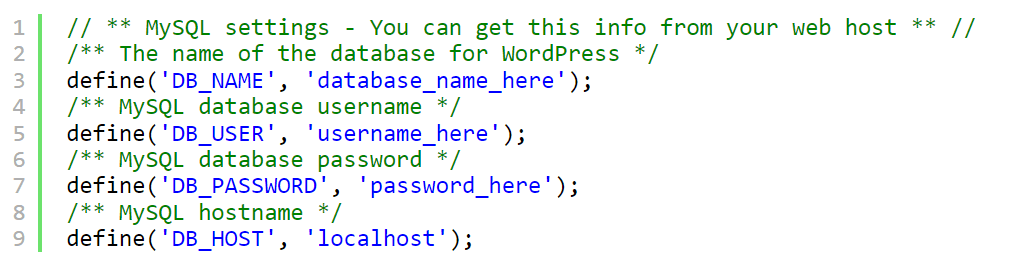
- Öffnen Sie die Datei wp-config.php in Ihrem WordPress-Verzeichnis.
Aktualisieren Sie die folgenden Zeilen mit dem Datenbanknamen, Benutzernamen und Passwort Ihres Live-Servers:
define('DB_NAME', 'your_live_database_name');
define('DB_USER', 'your_live_database_user');
define('DB_PASSWORD', 'your_live_database_password');
define('DB_HOST', 'localhost');
- Änderungen speichern.
Kurzer Tipp: Überprüfen Sie Ihre Datenbankzugangsdaten noch einmal, um spätere Verbindungsprobleme zu vermeiden.
Schritt 7: Aktualisieren Sie die Website-URL
Die URLs Ihrer Website verweisen noch auf localhost, daher müssen Sie sie aktualisieren.
- In phpMyAdminnavigieren Sie zu Ihrer neu importierten Datenbank und suchen die Tabelle wp_options.
- Suchen Sie die Felder „siteurl“ und „home“.
- Aktualisieren Sie beide Felder mit der URL Ihrer Live-Website (z. B. https://www.yourwebsite.com).
Optionale Methode: Sie können die Website-URLs auch aktualisieren, indem Sie diese Zeilen vorübergehend in Ihre wp-config.php- Datei einfügen:
define('WP_HOME','https://www.yourwebsite.com');
define('WP_SITEURL','https://www.yourwebsite.com');
Anleitung: So ziehen Sie mit Ihrer WordPress-Website auf eine neue Domain um (einfache Schritte)
Schritt 8: Permalinks konfigurieren und auf Fehler prüfen
Nachdem Ihre Website nun online ist, melden Sie sich im WordPress-Adminbereich Ihres Live-Servers (https://yourwebsite.com/wp-admin) an und prüfen Sie, ob Fehler vorliegen.
- Gehen Sie zu Einstellungen → Permalinksund klicken Sie auf Änderungen speichern. Dadurch wird Ihre Permalink-Struktur aktualisiert.
- Besuchen Sie Ihre Website, um sicherzustellen, dass alles wie erwartet funktioniert, und testen Sie verschiedene Seiten.
Schritt 9: Behebung häufiger Probleme
Hier sind einige häufige WordPress-Fehler, die während der Migration auftreten können, und wie Sie diese beheben können:
- Fehler beim Herstellen der Datenbankverbindung: Überprüfen Sie Ihre wp-config.php-Datei und die Zugangsdaten zur Datenbank.
- Defekte Links oder Bilder : Manchmal verweisen URLs von Bildern oder internen Links noch auf localhost. Verwenden Sie ein WordPress-Plugin wie Better Search Replace, um diese URLs in Ihrer Datenbank zu aktualisieren.
- 500 Interner Serverfehler: Dies kann durch fehlerhafte Dateiberechtigungen oder Probleme mit Ihrer .htaccess-Datei verursacht werden. Wenden Sie sich an Ihren Hosting-Anbieter, falls das Problem weiterhin besteht.
Schritt 10: Sichern Sie Ihre Live-WordPress-Website
Sobald Ihre Website online ist, vergessen Sie nicht, grundlegende Sicherheitsmaßnahmen zu implementieren:
- Installieren Sie ein Sicherheits-Plugin oder wenden Sie sich an einen professionellen Sicherheitsdienstleisterwie Seahawk.
- Halten Sie Ihre WordPress-Version, Themes und Plugins auf dem neuesten Stand.
- Richten Sie regelmäßige Backups mithilfe eines Backup-Pluginswie beispielsweise Blogvault.
Fazit: WordPress erfolgreich vom lokalen Server auf den Live-Server migrieren
Die Migration Ihrer WordPress-Website von einem lokalen Server auf einen Live-Server ist ein entscheidender Schritt in der Webentwicklung. In diesem Moment wird Ihre Website von einem privaten Projekt zu einer öffentlich zugänglichen Plattform, auf der Sie Ihre Inhalte, Dienstleistungen oder Produkte mit der Welt teilen können.
Auch wenn der Prozess zunächst einschüchternd wirken mag, gewährleistet die Aufteilung in überschaubare Aufgaben, wie in diesem Leitfaden beschrieben, eine reibungslose und effiziente Migration.
Vom Exportieren Ihrer lokalen Datenbank über das Anpassen Ihrer wp-config.php-Datei bis hin zur Behebung potenzieller Fehler spielt jeder Schritt eine entscheidende Rolle, um sicherzustellen, dass Ihre Website in ihrer neuen Live-Umgebung reibungslos funktioniert.
Bedenken Sie jedoch, dass der Migrationsprozess nicht mit dem Livegang Ihrer Website abgeschlossen ist. Kontinuierliche Sicherheitsmaßnahmen, regelmäßige Updates und ordnungsgemäße Wartung sind unerlässlich für eine stabile und sichere Website. Vergessen Sie nicht, Ihre Website regelmäßig zu sichern, die Performance zu überwachen und Sicherheitsmaßnahmen zum Schutz Ihrer Investition zu implementieren.
Jetzt, wo Ihre Website online ist, beginnt der eigentliche Spaß: der Aufbau eines Publikums, das Teilen von Inhalten und der Ausbau Ihrer Online-Präsenz.
Häufig gestellte Fragen zur erfolgreichen Migration Ihrer WordPress-Installation vom lokalen Server zum Live-Server
Warum sollte ich meine WordPress-Website von einer lokalen Installationsdatei auf eine Live-Installationsdatei umziehen?
Sie sollten Ihre Website umziehen, wenn Sie möchten, dass echte Besucher darauf zugreifen können. Ein Live-Server ermöglicht es Suchmaschinen, Ihre Seiten zu crawlen. Außerdem erhalten Sie damit alle Funktionen eines Hosting-Kontos, eine höhere Performance und stabile Backups.
Wie lässt sich eine lokale WordPress-Website am einfachsten auf einen Live-Server migrieren?
Sie können Ihre Website manuell per FTP-Zugriff und Datenbankimport-Tools verschieben. Alternativ können Sie ein Plugin wie Duplicator verwenden. Beide Methoden laden Ihre Website-Dateien und Ihre lokale Datenbank auf den Hosting-Account hoch.
Wie kann ich defekte Links nach der Migration reparieren?
Defekte Links entstehen, wenn lokale URLs in der Datenbank gespeichert werden. Dieses Problem lässt sich mit einem Such- und Ersetzungstool oder einem Datenbankverwaltungstool beheben. Alternativ können Sie in phpMyAdmin eine SQL-Abfrage ausführen, um die Inhalte der Tabelle `wp_posts` zu aktualisieren.
Was sollte ich überprüfen, wenn meine Live-Website nach dem Import Fehler aufweist?
Überprüfen Sie die WordPress-Konfigurationsdatei auf den korrekten Datenbanknamen, Benutzernamen und das korrekte Passwort. Stellen Sie sicher, dass sich Ihre Website-Dateien im Stammverzeichnis befinden. Prüfen Sie, ob Ihre Domain korrekt konfiguriert ist und auf den gewünschten Webserver verweist. Leeren Sie Ihren Browser-Cache und setzen Sie die Permalinks im WordPress-Dashboard zurück.
Kann ich meine WordPress-Website migrieren, ohne Designänderungen oder Mediendateien zu verlieren?
Ja. Verschieben Sie alle Kerndateien, Themes, Plugins und Mediendateien. Exportieren Sie Ihre gesamte Datenbank. Erstellen Sie vor Beginn neue Backups. So stellen Sie sicher, dass Ihre neue Website genauso aussieht wie Ihre lokale Version.


