

Haben Sie schon einmal einen Blogbeitrag auf Facebook oder Twitter geteilt und festgestellt, dass das Vorschaubild fehlt oder nicht korrekt angezeigt wird? Damit sind Sie nicht allein – viele Social-Media-Nutzer kennen dieses Problem.
Beiträge in sozialen Medien mit Bildern erzielen 2,3-mal mehr Interaktionen als solche ohne Bilder. Daher ist es entscheidend, die Vorschaubilder optimal zu gestalten. Ob Sie ein neues Bild präsentieren, ein älteres aktualisieren oder sicherstellen möchten, dass Ihre Vorschaubilder stets perfekt aussehen – die richtige Verwaltung von Social-Media-Vorschaubildern ist unerlässlich.
Dieser Leitfaden führt Sie durch die Schritte zum Hinzufügen und Aktualisieren von Social-Media-Bildvorschauen in WordPress, um Ihre Inhalte auf Social-Media-Plattformen ansprechender und visuell attraktiver zu gestalten.
Vorschaubilder in sozialen Medien verstehen
Wenn Sie einen Link in sozialen Medien, zeigen Plattformen wie Facebook und Twitter eine Vorschau mit Bild, Titel und Beschreibung an. Diese Vorschauen, bei Facebook als Open Graph-Bilder und bei Twitter, beeinflussen maßgeblich, wie Ihre Inhalte von Ihrer Zielgruppe wahrgenommen und genutzt werden. Die Einrichtung dieser Bilder ist jedoch nicht immer intuitiv, insbesondere für WordPress-Nutzer.
Warum Bildvorschauen in sozialen Medien wichtig sind
Vorschaubilder in sozialen Medien sind aus mehreren Gründen entscheidend:
- Aufmerksamkeit erregen: Auffällige Bilder erhöhen die Wahrscheinlichkeit, dass Ihr Beitrag wahrgenommen und angeklickt wird, deutlich. Laut Buffererhalten Tweets mit Bildern 150 % mehr Retweets als solche ohne.
- Konsistenz: Ein Markenbild über alle Plattformen hinweg stärkt den Wiedererkennungswert und das Vertrauen. Diese Konsistenz sorgt dafür, dass Ihre Inhalte für Ihre Zielgruppe leicht erkennbar sind und festigt so die Präsenz Ihrer Marke.
Entdecken Sie: Die besten Branding-Ideen für Ihr Unternehmen
- Interaktion: Beiträge mit Bildern erzielen höhere Interaktionsraten als solche ohne. Laut HubSpot erreichen Facebook-Beiträge mit Bildern 2,3-mal mehr Interaktionen als solche ohne Bilder.
- Verbesserte Klickraten (CTR) : Richtig optimierte Vorschauen mit ansprechenden Bildern und Beschreibungen können Ihre Klickrate deutlich steigern . Das bedeutet mehr Besucher auf Ihrer Website über soziale Medien.
- Professionelles Erscheinungsbild: Die Verwendung hochwertiger Vorschaubilder trägt dazu bei, dass Ihre Inhalte professionell und ansprechend wirken, was Ihre Glaubwürdigkeit und den wahrgenommenen Wert Ihrer Inhalte steigern kann.
Benötigt Ihre Website eine Leistungsoptimierung?
Lassen Sie Ihre Besucher nicht durch langsame Ladezeiten abschrecken. Optimieren Sie die Leistung Ihrer Website mit Seahawk für ein schnelleres und reibungsloseres Nutzererlebnis.
Entdecken Sie: Unverzichtbare Social-Media-Tools
Hinzufügen von Social-Media-Bildvorschauen in WordPress
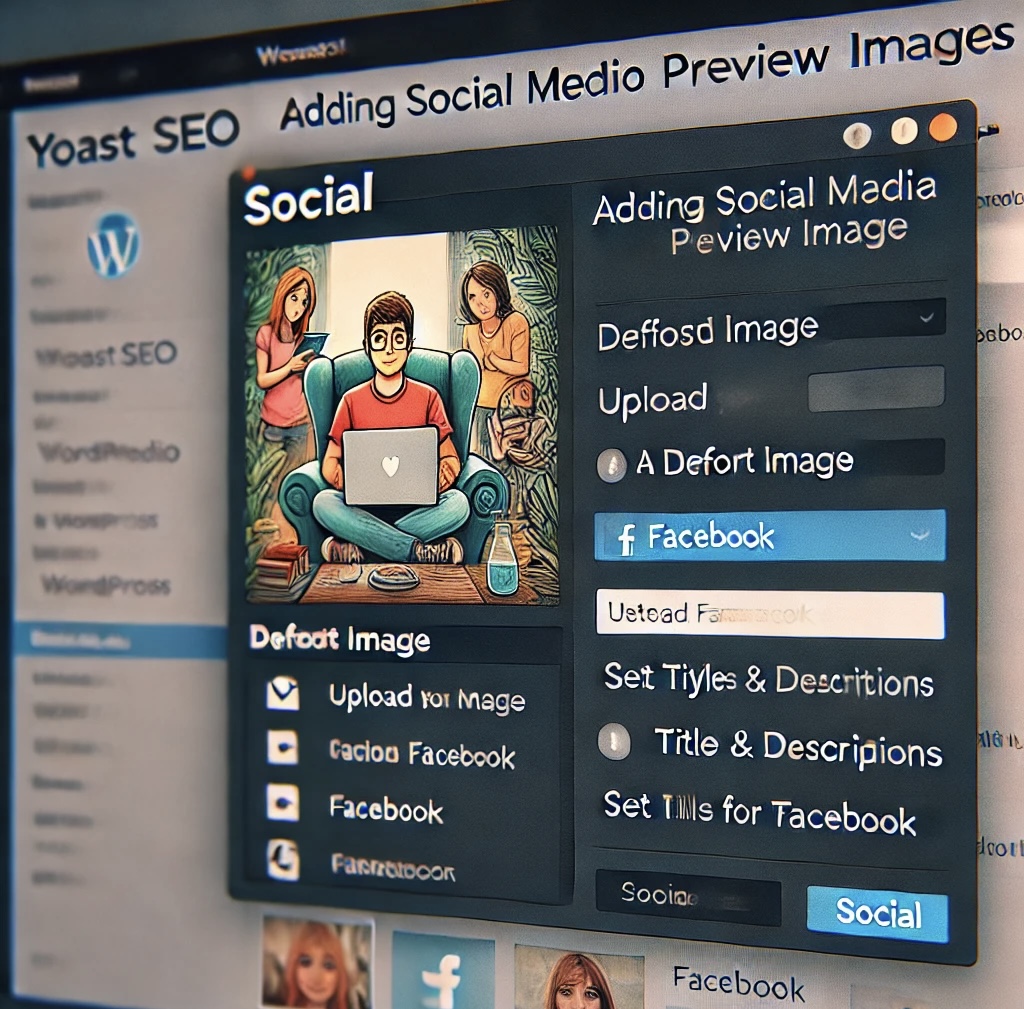
Die effizienteste Methode, Social-Media-Bildvorschauen in WordPress einzubinden, ist die Verwendung eines SEO-Plugins. Diese Plugins unterstützen nicht nur die Suchmaschinenoptimierung , sondern bieten auch Funktionen zum Festlegen von Social-Media-Vorschauen. Hier sind die Schritte zur Verwendung einiger der beliebtesten SEO-Plugins:
Lesen Sie: Die besten WordPress-SEO-Agenturen
SEO-Komplettpaket

- Installieren und aktivieren Sie das All-in-One-SEO-Paket: Verfügbar im WordPress-Plugin-Repository.
- Navigieren Sie zu den Social Meta-Einstellungen: Gehen Sie zu All in One SEO > Social Meta.
- Standardeinstellungen konfigurieren: Legen Sie Standardbilder für Ihre Beiträge fest. Sie können die Einstellungen für einzelne Beiträge auch individuell anpassen, genau wie bei Yoast und Rank Math.
Yoast SEO

- Yoast SEO installieren und aktivieren: Falls noch nicht geschehen, installieren und aktivieren Sie das Yoast SEO-Plugin aus dem WordPress-Plugin-Repository.
- Zugriff auf die Social-Media-Einstellungen : Navigieren Sie in Ihrem WordPress-Dashboard zu SEO > Social
- Standardbilder festlegen: Unter dem Facebook-Tab können Sie ein Standardbild für Ihre Beiträge festlegen. Wiederholen Sie den Vorgang für den Twitter-Tab.
- Einzelne Beiträge anpassen: Scrollen Sie beim Bearbeiten eines Beitrags nach unten zur Yoast SEO Meta-Box und klicken Sie auf den Tab „Social“. Hier können Sie spezifische Bilder, Titel und Beschreibungen für Facebook und Twitter festlegen.
Rang Mathematik

- Rank Math installieren und aktivieren: Fügen Sie Rank Math aus dem WordPress-Plugin-Repository hinzu.
- Zugriff auf die Social-Meta-Einstellungen: Öffnen Sie den Beitrag oder die Seite, die Sie bearbeiten möchten. Scrollen Sie nach unten zum Tab „Social“ unterhalb des Hauptinhaltseditors.
- Social-Media-Bilder festlegen: Laden Sie Ihre gewünschten Bilder hoch und geben Sie individuelle Titel und Beschreibungen für Facebook und Twitter ein.
Lesen Sie: Rank Math vs. Yoast: Welches ist das beste SEO-Plugin?
SEOPress

- Installieren und aktivieren Sie SEOPress: Sie finden es im WordPress-Plugin-Repository.
- Social Meta aktivieren: Gehen Sie zu SEO > Soziale Netzwerke und aktivieren Sie die Funktion.
- Bilder für Facebook und Twitter festlegen: Aktivieren Sie unter dem Facebook-Tab das Kontrollkästchen „OG-Daten aktivieren“ und legen Sie Ihr Bild fest. Wiederholen Sie dies für den Twitter-Tab.
Testen Ihrer Bildvorschau
Sobald Sie Ihre Bilder ausgewählt haben, ist es wichtig zu testen, wie sie auf Social-Media-Plattformen. So geht's:
- Vorschau ohne Veröffentlichung: Erstellen Sie einen Beitrag mit Ihrem Link, aber stellen Sie die Zielgruppe auf „Nur ich“ in Ihrem persönlichen Profil ein. So können Sie sehen, wie er aussieht, ohne ihn öffentlich zu teilen.
- Facebook-Debugger: Verwenden Sie den Facebook-Debugger, um Ihre URL einzugeben und zu sehen, welche Daten Facebook abruft. Dieses Tool hilft auch, den Facebook-Cache zu aktualisieren, falls veraltete Bilder angezeigt werden.
Twitter Card Validator: Gehen Sie zum Twitter Card Validator, fügen Sie Ihre URLund klicken Sie auf „Vorschaukarte“, um zu sehen, wie Ihr Link angezeigt wird.
Bildabmessungen für soziale Medien
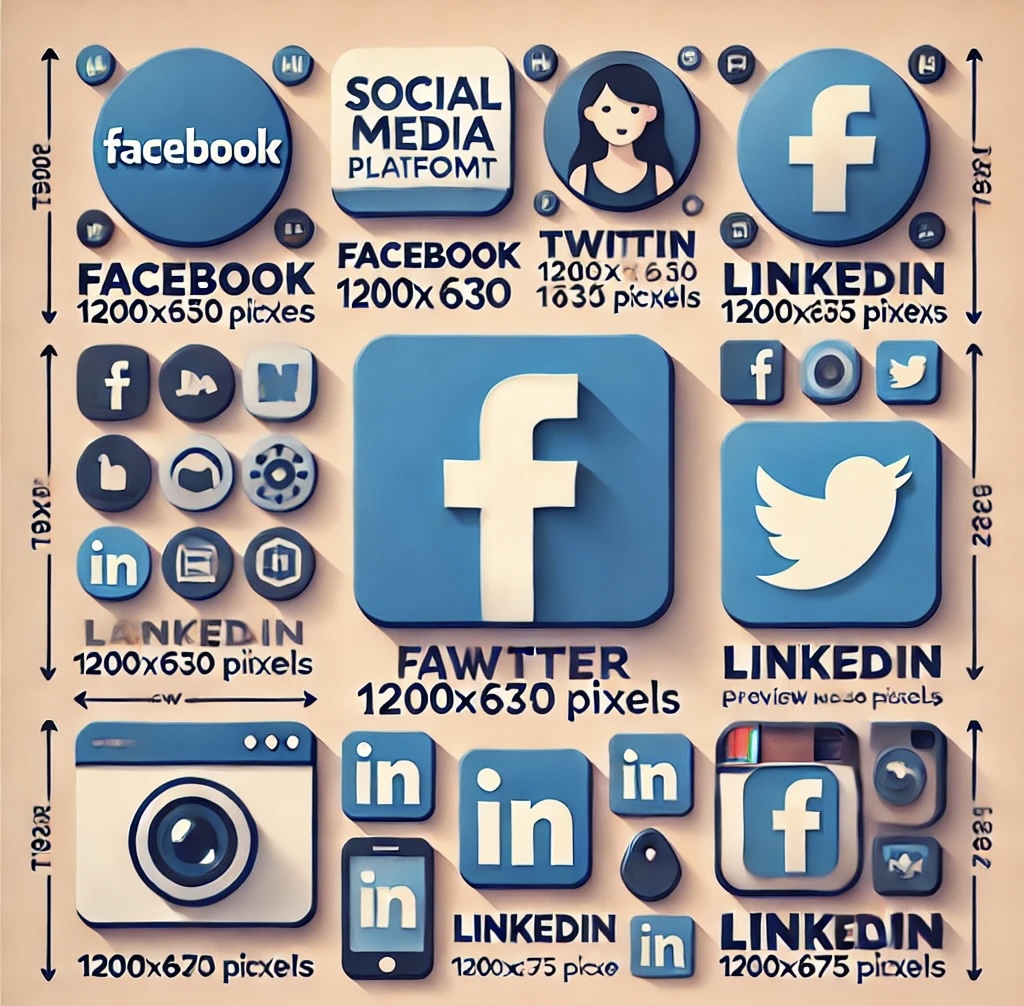
Da soziale Medien ihre Anforderungen an die Bildgröße häufig ändern, ist es schwierig, den Überblick zu behalten. Die Einhaltung einiger allgemeiner Richtlinien kann jedoch dazu beitragen, dass Ihre Bilder auf allen Plattformen optimal aussehen:
- Facebook: Bilder sollten idealerweise 1200 x 630 Pixel groß sein, um Link-Vorschauen zu ermöglichen.
- Twitter: Verwenden Sie 1200 x 675 Pixel für Twitter-Karten.
Allgemeiner Tipp: Eine sichere Größe für die meisten Plattformen liegt bei etwa 1200 x 630 Pixel. Achten Sie auf hohe Bildqualität und vermeiden Sie zu viel Text, um Probleme beim Beschneiden zu verhindern.
Bilder für schnelleres Laden optimieren
Große Bilder können Ihre Website verlangsamen und dadurch die Benutzerfreundlichkeit und die Suchmaschinenoptimierung. Um dies zu vermeiden, befolgen Sie diese Tipps:
- Bilder komprimieren : Nutzen Sie Tools wie TinyPNG oder Plugins wie WP Smush, um die Dateigröße zu reduzieren, ohne die Qualität zu beeinträchtigen. Durch die Komprimierung von Bildern können die Ladezeiten um bis zu 80 % verkürzt und die Website-Geschwindigkeit deutlich verbessert werden .
- Verwenden Sie die richtigen Dateiformate: JPEG eignet sich ideal für Fotos und detailreiche Bilder, während PNG am besten für einfache Grafiken mit wenigen Farben geeignet ist. SVG ist eine weitere hervorragende Option für Logos und Icons, da es ohne Qualitätsverlust skalierbar ist.
- Implementieren Sie Lazy Loading: Diese Technik verzögert das Laden von Bildern, bis sie tatsächlich benötigt werden (d. h., wenn sie im sichtbaren Bereich erscheinen). Plugins wie Lazy Load können dies einfach implementieren.
- Optimierung für Retina-Displays: Verwenden Sie das srcset-Attribut in Ihrem HTML-Code , um mehrere Bildauflösungen bereitzustellen. So stellen Sie sicher, dass Ihre Bilder auf hochauflösenden Displays scharf aussehen, ohne die Dateigröße für andere Benutzer unnötig zu erhöhen.
- Browser-Caching nutzen: Konfigurieren Sie Ihren Server so, dass Bilder für eine bestimmte Dauer im Browser- Cache . Dadurch wird die Anzahl der HTTP- Anfragen reduziert und die Ladezeiten für wiederkehrende Besucher deutlich verkürzt.
Erzwingen eines Updates für Social Previews
Manchmal zeigen Social-Media-Plattformen nach der Aktualisierung eines Bildes oder einer Beschreibung aufgrund von Zwischenspeicherung. So erzwingen Sie eine Aktualisierung:
- Nutzen Sie den Facebook Debugger: Gehen Sie zum Facebook Debugger, geben Sie Ihre URL ein und klicken Sie auf „Debuggen“.
- Erneut abrufen: Klicken Sie auf „Erneut abrufen“, um den Facebook-Cache zu aktualisieren.
Twitter Card Validator: Öffnen Sie den Twitter Card Validator, fügen Sie Ihre URL ein und klicken Sie auf „Vorschau der Karte“.
Post Inspector: Verwenden Sie den LinkedIn Post Inspector, geben Sie Ihre URL ein und klicken Sie auf „Prüfen“, um den LinkedIn-Cache zu aktualisieren.
Best Practices für Social-Media-Vorschauen
Damit Ihre Social-Media-Vorschauen immer optimal aussehen, befolgen Sie diese Best Practices:
- Einfachheit ist Trumpf: Vermeiden Sie überladene Bilder und übermäßigen Text. Klare, einfache Grafiken erzielen die besten Ergebnisse.
- Markenkonsistenz: Verwenden Sie Bilder, die zum Erscheinungsbild Ihrer Marke passen.
- Regelmäßige Aktualisierungen: Aktualisieren Sie Ihre Vorschaubilder regelmäßig, um Ihre Inhalte aktuell und ansprechend zu halten.
- Regelmäßig testen: Testen Sie Ihre Vorschauen auf verschiedenen Geräten und Plattformen, um sicherzustellen, dass sie korrekt angezeigt werden.
Zusammenfassung: Social-Media-Vorschauen meistern
Das Einrichten und Aktualisieren von Social-Media-Bildvorschauen in WordPress mag zunächst kompliziert erscheinen, ist aber mit den richtigen Tools und Vorgehensweisen ganz einfach. Mithilfe von SEO-Plugins und den oben beschriebenen Schritten stellen Sie sicher, dass Ihre Beiträge in den sozialen Medien immer optimal aussehen und so mehr Interaktionen und Besucher auf Ihre Website lenken.
Denken Sie daran: Soziale Medien sind ein dynamisches Umfeld, in dem sich Trends und Best Practices schnell weiterentwickeln. Bleiben Sie über die neuesten Änderungen informiert, testen Sie Ihre Bilder regelmäßig und passen Sie Ihre Strategien bei Bedarf an. Mit diesen Tipps und Tools sind Sie auf dem besten Weg, die Kunst der Social-Media-Vorschau zu meistern.


