
Sie möchten eine WordPress-Seite duplizieren, ohne Ihr Layout zu beschädigen oder Zeit zu verschwenden? Damit sind Sie nicht allein. Viele Website-Betreiber erstellen dasselbe Design immer wieder neu. Das bremst das Wachstum und erhöht die Fehleranfälligkeit.
Die clevere Lösung ist, Ihre bestehende Seite in Sekundenschnelle zu klonen. Mit der richtigen Methode können Sie Inhalte, Einstellungen, Beitragsbilder und das Seitendesign mit nur wenigen Klicks kopieren. Wir zeigen Ihnen, wie es professionell funktioniert.
Kurz gesagt: Seiten in WordPress schnell und sicher duplizieren
- Sie können Inhalte auch manuell duplizieren, indem Sie sie kopieren und einfügen. Dabei gehen jedoch möglicherweise Designelemente und SEO-Einstellungen verloren.
- Eine Duplikatseite in WordPress erstellt eine exakte Kopie einer bestehenden Seite oder eines Beitrags. Dies trägt zur Konsistenz der Inhalte bei und spart Zeit.
- Nutzen Sie Duplikate für A/B-Tests, Backups vor größeren Änderungen, Staging-Updates, saisonale Kampagnen und Teamschulungen.
- Die einfachste Methode ist die Verwendung eines Plugins wie Duplicate Page. Es kopiert Layouts, Bilder, Vorlagen und Einstellungen mit einem einzigen Klick.
Was ist eine doppelte Seite in WordPress?
Eine duplizierte Seite in WordPress ist im Kern eine exakte Kopie eines bestehenden Beitrags oder einer bestehenden Seite. Diese geklonte Version existiert unabhängig vom Original und ermöglicht Änderungen, ohne den Quellinhalt zu verändern.

Man könnte sich jedoch fragen, warum jemand eine exakte Kopie einer Seite haben möchte. Schauen wir uns die Gründe für diese Praxis genauer an:
Inhaltskonsistenz
Ein einheitliches Layout und Design auf allen Seiten einer Website verbessert die Benutzerfreundlichkeit . Durch das Duplizieren von Seiten wird eine einheitliche Vorlage gewährleistet, was Zeit und Aufwand spart und gleichzeitig die Designkohärenz sicherstellt.
A/B-Testing
Für alle, die ihre Website optimieren möchten, ist A/B-Testing ein wertvolles Werkzeug. Durch das Duplizieren einer Seite lassen sich subtile Unterschiede zwischen den beiden Versionen erzeugen, indem man Überschriften, Bilder oder Handlungsaufforderungenund anschließend misst, welche Version hinsichtlich Nutzerinteraktion, Konversionen oder anderer Kennzahlen besser abschneidet.
Backup vor größeren Änderungen erstellen
Bevor Sie größere Änderungen an einer wichtigen Seite vornehmen, bietet das Duplizieren oder Erstellen einer Sicherungskopie zusätzliche Sicherheit. Sie können an der Kopie arbeiten und gleichzeitig sicherstellen, dass das Original erhalten bleibt, falls Sie Änderungen rückgängig machen müssen.
Inszenierung und Vorführung
Bearbeiten Sie die Live-Seite nicht direkt, wenn Sie eine umfassende Inhaltsüberarbeitung planen. Mit einer Kopie der Seite können Sie Ihre Inhalte vorbereiten, alle notwendigen Anpassungen vornehmen und eine vollständige Vorschau anzeigen, bevor Sie das Original ersetzen oder die Seite veröffentlichen.
Saisonale oder ereignisbezogene Schwankungen
Bei Seiten, die regelmäßig aktualisiert werden müssen, beispielsweise für jährliche Veranstaltungen oder saisonale Aktionen, kann es effizienter sein, die vorherige Version zu duplizieren und die notwendigen Anpassungen vorzunehmen, als jedes Mal von Grund auf neu zu beginnen.
Schulungen und Tutorials
Eine duplizierte Seite kann als Testumgebung für Teams dienen, die neue Mitglieder einarbeiten oder Schulungen durchführen. Neue Benutzer können experimentieren, lernen und sich mit der WordPress-Oberfläche vertraut machen, ohne Gefahr zu laufen, Live-Inhalte zu verändern.
Auf den ersten Blick mag eine duplizierte Seite in WordPress wie eine einfache Kopie erscheinen, doch ihre Einsatzmöglichkeiten sind vielfältig und strategisch.
Ob für Design, Optimierung, Sicherheit oder Schulung – die Möglichkeit, eine Seite effizient zu klonen, kann für WordPress-Nutzer aller Erfahrungsstufen ein bedeutender Vorteil sein.
Wie kann man Seiten oder Beiträge in WordPress duplizieren?
Bei der Verwaltung einer WordPress-Website kann das Duplizieren von Seiten oder Beiträgen unerlässlich sein. Das manuelle Kopieren von Inhalten mag zwar eine einfache Lösung erscheinen, diese Methode hat jedoch ihre Grenzen.
Die manuelle Vorgehensweise führt oft dazu, dass wichtige Elemente wie Template-Teile, Bilder und SEO-Tags.
Sich ausschließlich auf den WordPress-Blockeditor zu verlassen, selbst mit seiner Funktion „Alle Blöcke kopieren“, kann beim Duplizieren Lücken hinterlassen. Zwar wird der Textinhalt durch Kopieren und Einfügen erfasst, andere Elemente gehen jedoch möglicherweise verloren.
Dies ist besonders problematisch, wenn Sie mehrere Beiträge, Seiten oder benutzerdefinierte Beitragstypen klonen , da sich der Aufwand vervielfacht und die Fehleranfälligkeit steigt.
Zum Glück lässt sich dies effizienter mit WordPress-Plugins bewerkstelligen. Ein spezielles Plugin gewährleistet eine vollständige Duplizierung und vereinfacht den gesamten Prozess, wodurch er zuverlässiger und schneller wird.
Schritte zur Verwendung des Duplikatseiten-Plugins
Folgen Sie diesen einfachen Schritten, um die Software zu installieren, zu konfigurieren und mit wenigen Klicks Seiten zu duplizieren.
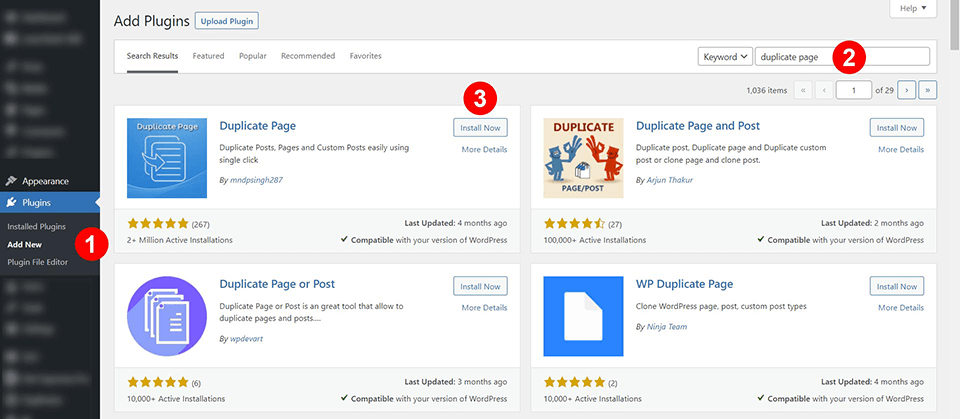
Schritt 1: Installation: Navigieren Sie in Ihrem WordPress-Dashboard zum Plugin-Verzeichnis und installieren Sie „Duplicate Page“. Alternativ können Sie die Plugin-Dateien manuell mit einem FTP-Client hochladen.
Schritt 2: Konfiguration: Nach der Aktivierung gehen Sie zu Einstellungen → Seite duplizieren.
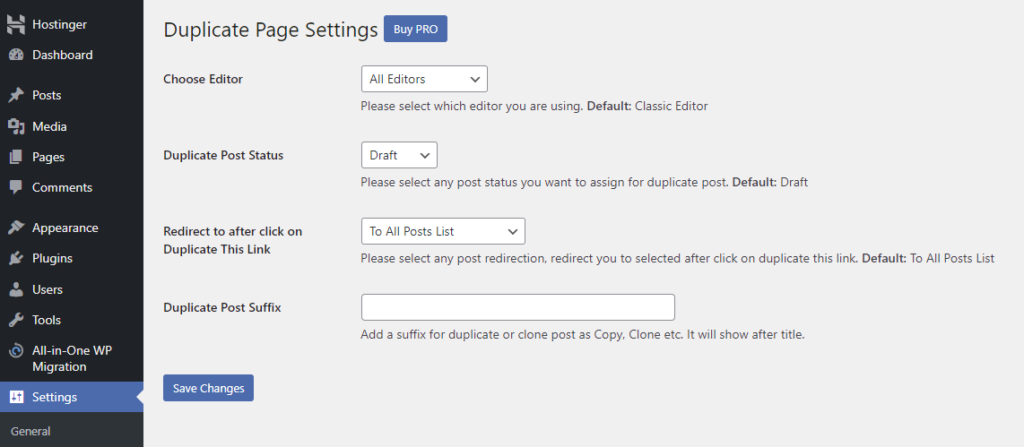
Aktivieren Sie für unsere Zwecke das Plugin sowohl für den klassischen Editor als auch für Gutenberg. Das Plugin setzt standardmäßig den Status „Entwurf“ für alle doppelten Inhalte und leitet Sie nach Fertigstellung zur Beitragsliste weiter.
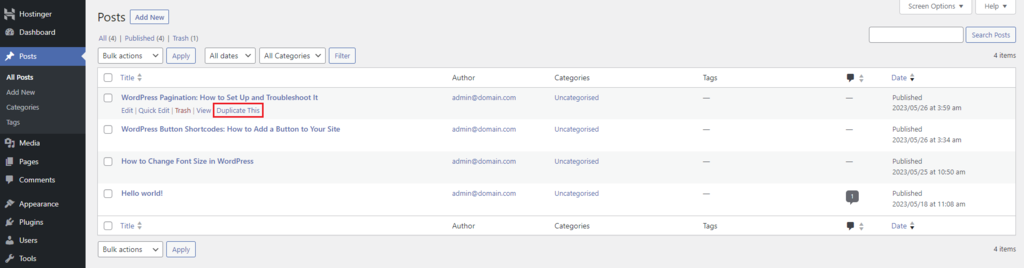
Schritt 3: Beitrag duplizieren: Gehen Sie zu „Beiträge“ → „Alle Beiträge“. Unter jedem Beitrag finden Sie die Schaltfläche „Diesen Beitrag duplizieren“. Ein Klick darauf erstellt eine Kopie Ihres Beitrags als neuen Entwurf.
Schritt 4: auf Premium: Durch das Upgrade erhalten Sie erweiterte Funktionen, wie z. B. die Beschränkung des Plugin-Zugriffs nach Benutzerrolle, die Festlegung von Standardpräfixen/Suffixen für doppelte Einträge und vieles mehr.
Profi-Tipp: Für ein reibungsloses Content-Management sollten Sie sich mit den Schritten zum Hinzufügen eines neuen Beitrags in WordPress vertraut machen. So optimieren Sie Ihren Content-Veröffentlichungs-Workflow und stellen sicher, dass Ihre Website übersichtlich und benutzerfreundlich ist.
Schritte zum manuellen Duplizieren einer WordPress-Seite
Das Duplizieren von Seiten in WordPress erfordert nicht immer Plugins. In manchen Fällen möchten Sie Ihre Inhalte möglicherweise manuell von einer Seite auf eine andere kopieren und einfügen.
Diese Methode ist unkompliziert und ideal für alle, die lieber selbst Hand anlegen oder kein zusätzliches Plugin installieren möchten. Hier finden Sie eine Schritt-für-Schritt-Anleitung:
- Schritt 1: Zugriff auf alle Seiten: Gehen Sie in Ihrem WordPress-Dashboard auf „Seiten“ und dann auf „Alle Seiten“.
- Schritt 2: Auswahl der zu duplizierenden Seite: Bewegen Sie den Mauszeiger über den Seitentitel der Seite, die Sie duplizieren möchten. Klicken Sie auf „Bearbeiten“, das unter dem Seitentitel angezeigt wird.
- Schritt 3: Inhalt kopieren: Sobald Sie sich im Seiteneditor befinden, wählen Sie den gesamten Inhalt im Hauptinhaltsbereich aus. Klicken Sie mit der rechten Maustaste auf den markierten Inhalt und wählen Sie im Kontextmenü „Kopieren“.
- Schritt 4: Neue Seite erstellen: Klicken Sie auf das WordPress-Logo oben links auf Ihrem Bildschirm, um zur Liste „Alle Seiten“ zurückzukehren. Klicken Sie auf „Neu hinzufügen“, um eine neue Seite zu erstellen.
- Schritt 5: Inhalt einfügen: Klicken Sie im leeren Editor Ihrer neuen Seite mit der rechten Maustaste in den Inhaltsbereich und wählen Sie „Einfügen“. Dadurch wird der kopierte Inhalt auf Ihre neue Seite übertragen.
- Schritt 6: Fertigstellung der Duplikatseite: Nehmen Sie alle erforderlichen Änderungen oder Bearbeitungen vor. Wenn Sie zufrieden sind, klicken Sie oben rechts auf „Veröffentlichen“, um die Seite freizugeben.
Tipp für fortgeschrittene Benutzer: Falls Ihre Originalseite bestimmte Code-Snippets oder eingebettete Inhalte enthielt, empfiehlt es sich, die Text- oder HTML-Ansicht im Editor zu verwenden.
Dadurch wird sichergestellt, dass sowohl der sichtbare Inhalt als auch der zugrunde liegende Code kopiert werden. Wechseln Sie vor dem Kopieren in diese Ansicht, um sicherzustellen, dass alle Elemente in Ihrer duplizierten Seite enthalten sind.
Lernen Sie: Die besten WordPress-Entwicklungsagenturen
Zusammenfassung: Doppelte Seiten in WordPress
Die Möglichkeit, Seiten in WordPress , kann Ihren Arbeitsablauf erheblich verbessern, insbesondere wenn Sie ähnliche Inhalte oder Designs auf mehreren Seiten verwenden.
Während Plugins eine problemlose und umfassende Möglichkeit bieten, Seitenduplizierungen zu beheben, ist es beruhigend zu wissen, dass auch ein manueller Ansatz für diejenigen zur Verfügung steht, die eine direktere Methode bevorzugen.
Denken Sie daran, dass Ihre gewählte Methode zu Ihrem Komfortniveau, der Komplexität der Inhaltsduplizierung und der Häufigkeit, mit der Sie solche Aufgaben durchführen werden, passen sollte.
Ob es nun der Komfort eines Plugins oder die manuelle Kontrolle durch Kopieren und Einfügen ist – die Beherrschung der Kunst des Seiten-Duplizierens ist eine unerlässliche Fähigkeit für jeden WordPress-Nutzer.
Stellen Sie stets sicher, dass Ihre duplizierten Inhalte den SEO-Best Practices , um Probleme mit doppeltem Inhalt zu vermeiden.
Mit diesen Tools und Techniken war die Verwaltung und Erweiterung Ihrer WordPress-Website noch nie so einfach!
Häufig gestellte Fragen zum Duplizieren einer Seite in WordPress
Wie kann ich in WordPress eine Seite duplizieren, ohne den Originalbeitrag zu beeinträchtigen?
Aktivieren Sie zunächst das Plugin über das Menü auf der linken Seite Ihrer WordPress-Website. Die Optionen zum Duplizieren von Seiten finden Sie im Einstellungsbereich.
Wählen Sie je nach Bedarf den Status des zu duplizierenden Beitrags, z. B. Entwurf, veröffentlicht oder privat. Anschließend können Sie die bestehende Seite einfach über den Klon-Link duplizieren.
Der Originalbeitrag bleibt unverändert, einschließlich Seitenlayout, Titelbild und Seitendesign.
Wo finde ich den Link zur duplizierten Seite bzw. den Speicherort des Klonlinks?
Nach der Aktivierung des Plugins gehen Sie zu „Seiten“ oder „Beiträge“. Bewegen Sie den Mauszeiger über den Beitragstitel, um auf die Duplikatsfunktion zuzugreifen, oder suchen Sie den Link zum Klonen unter den drei Punkten im Block-Editor. Viele gängige Plugins fügen einen Link zum Klonen direkt unter dem Titel des duplizierten Beitrags hinzu, sodass dieser mit einem Klick erreichbar ist.
Kann ich benutzerdefinierte Beiträge und Produktseiten einfach duplizieren?
Ja. Die meisten Plugins erleichtern das Erstellen benutzerdefinierter Beiträge, darunter Produktseiten und statische Seiten. Überprüfen Sie die Plugin-Einstellungen und aktivieren Sie die Duplizierungsfunktion für bestimmte Beitragstypen. Einige erweiterte Optionen stehen nur Nutzern der Pro-Version oder mit entsprechenden Benutzerrechten zur Verfügung.
Wie verwalte ich den Status und die Präfixe von doppelten Beiträgen?
Öffnen Sie das Einstellungsmenü und gehen Sie zum Tab „Einstellungen“. Wählen Sie den Status für doppelte Beiträge aus und entscheiden Sie je nach Workflow, ob es sich um einen Entwurf oder ein privates Dokument handelt. Sie können dem Titel des neuen Beitrags ein Beitragspräfix oder -suffix hinzufügen. Vergessen Sie nicht, die Speichereinstellungen zu speichern, bevor Sie Seiten verschieben.
Kann ich den Inhalt einfach kopieren, anstatt ein Plugin zu verwenden?
Sie können eine neue, leere Seite erstellen und den gesamten Seiteninhalt im Block-Editor. Allerdings werden dabei weder Seitenlayout noch Beitragsbild oder wichtige Elemente kopiert. Ein Plugin ermöglicht es Ihnen, Link, Seitendesign und Einstellungen mit nur einem Klick und minimalen Systemanforderungen zu klonen.


