
Der WordPress-Dark-Mode ist für die Webseitenentwicklung mit Themes unerlässlich, da er die Augen schont, insbesondere bei langer Bildschirmarbeit. Immer mehr Nutzer schätzen ihn, weil er die Augenbelastung reduziert und für ein elegantes Erscheinungsbild sorgt.
Den Dark Mode in WordPress zu integrieren ist kinderleicht und sorgt für gute Laune: Besucher können selbst entscheiden, was ihnen gefällt, und Administratoren werden von der ständigen WordPress-Wartung. Eine Win-win-Situation! Außerdem sieht Ihre Website dadurch modern und zeitgemäß aus und ist benutzerfreundlicher. Bei einem individuellen WordPress-Designist die nahtlose Integration des Dark Mode sogar noch einfacher!
Wozu dient der Dunkelmodus?

WordPress-Dark-Mode in 4 einfachen Schritten hinzufügen
Verbessern Sie die Benutzerfreundlichkeit Ihrer Website schnell und einfach, indem Sie in vier einfachen Schritten den WordPress-Dark-Mode hinzufügen
Schritt 1: Installieren Sie das WordPress-Dark-Mode-Plugin
viele Nachtmodi für WordPress-Plugins , aber wir verwenden den Dark Mode in WP für eine schnelle und einfache Installation.
Gehen Sie in Ihrem Admin-Dashboard zu Plugins > Neu hinzufügen, suchen Sie nach „WP Dark Mode“ und klicken Sie dann auf Jetzt installieren und aktivieren , um auf die Einstellungsseite zuzugreifen.
Dieses Freemium-Plugin erstellt im Handumdrehen eine dunkle Website-Version – ganz ohne Programmieraufwand. Einfach im WordPress-Plugin-Verzeichnis finden und installieren.
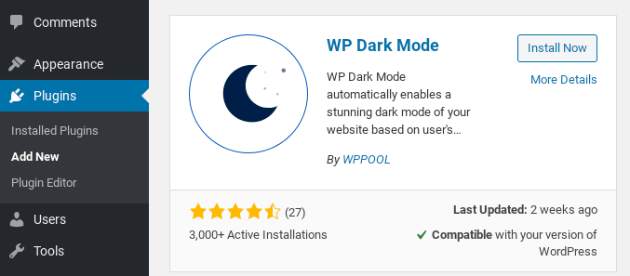
Gehen Sie in Ihrem Admin-Dashboard zu Plugins > Neu hinzufügen, suchen Sie nach „WP Dark Mode“ und klicken Sie dann auf Jetzt installieren und aktivieren, um auf die Einstellungsseite zuzugreifen.
Schritt 2: Aktivieren Sie den WordPress-Dunkelmodus
Sie können den Nachtmodus in den allgemeinen Einstellungen aktivieren oder deaktivieren. Nach der Installation werden Sie
Beachten Sie, dass die Optionen „Frontend-Dunkelmodus aktivieren“ und „Betriebssystemabhängigen Dunkelmodus aktivieren“ standardmäßig aktiviert sind und sich im Rahmen der regelmäßigen WordPress-Wartung.
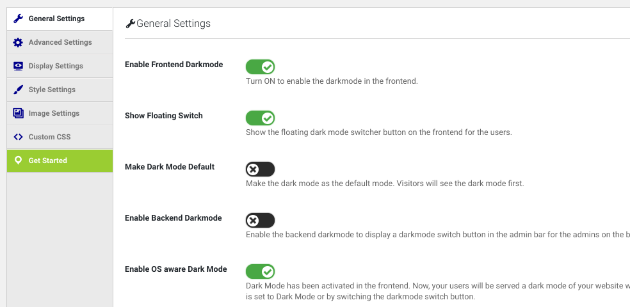
Die Aktivierung des Frontend-Dark-Mode verleiht Ihrer WordPress-Website ein optisch angenehmes, dunkles Farbschema. So können Nutzer nahtlos zu einem dunkleren Design wechseln, was die Lesbarkeit verbessert und die Augenbelastung reduziert. Gleichzeitig sorgt der betriebssystemabhängige Dark Mode für ein dynamisches Nutzererlebnis, das auf die Bedürfnisse der Nutzer. Er passt sich automatisch den Geräteeinstellungen der Besucher an und präsentiert ihnen die dunkle Version Ihrer Website, wenn ihr Gerät im Dark-Mode-Modus ist.
Zusätzlich können Sie den Dunkelmodus im Menü als Standardeinstellung festlegen und so dessen Auswirkungen auf die Ästhetik und Benutzerfreundlichkeit Ihrer Website beurteilen. Besucher können den Dunkelmodus über den Schalter ein- und ausschalten, wodurch Barrierefreiheit und ein personalisiertes Surferlebnis gewährleistet werden.
Möchten Sie, dass Ihre WordPress-Website benutzerfreundlicher wird?
Wir verfügen über ein erfahrenes Team von Webentwicklern und kreativen Designern, die wissen, wie man Ihre Website perfekt nach den Bedürfnissen der Nutzer gestaltet.
Schritt 3: Aktivieren Sie den schwebenden Schalter für den WordPress-Dunkelmodus
Sie können die Funktion „Schwebender Schalter anzeigen“ in den allgemeinen Einstellungen aktivieren. Dadurch wird auf der Startseite Ihrer Website eine Schaltfläche angezeigt, mit der Benutzer bequem zwischen dem dunklen und dem hellen Modus wechseln können.

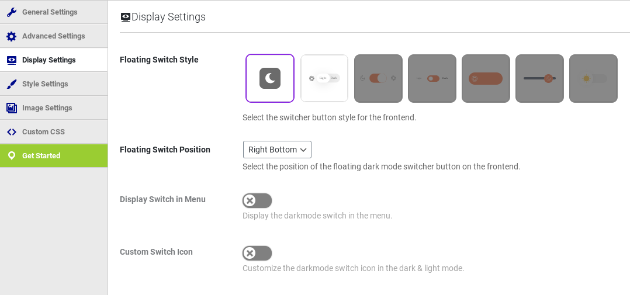
Hier sehen Sie, wie die Schaltfläche für den Dunkelmodus aussieht, üblicherweise unten rechts. Sie können die Darstellung und Position der Schaltfläche in den Anzeigeeinstellungen anpassen.
Die kostenlose Version des Plugins bietet jedoch nur eingeschränkte Anpassungsmöglichkeiten. Sie können auswählen, ob Text auf dem Button angezeigt werden soll und dessen Position auf der Seite festlegen.
Mehr dazu: Die besten RTL-WordPress-Themes für Ihre Marke
Schritt 4: WordPress-Farben für den Dunkelmodus anpassen
Zum Schluss können Sie verschiedene Farbschemata für den Dunkelmodus ausprobieren. Diese Optionen finden Sie im Tab „Stileinstellungen“.
Diese Benutzeroberfläche ermöglicht die Auswahl von Farben, die zum Branding Ihrer Website passen . Die kostenlose Version des WordPress-Plugins für den Nachtmodus bietet jedoch nur begrenzte Auswahlmöglichkeiten.
Mit dem Upgrade erhalten Sie Zugriff auf voreingestellte Farbpaletten oder die Möglichkeit, Ihr eigenes, auf die Ästhetik Ihrer Website zugeschnittenes Farbschema zu erstellen.
Siehe auch: 10 der besten WordPress-Website-Themes für Technologie und Gadgets
Installieren Sie den WordPress-Dark-Mode im Admin-Dashboard

Die Aktivierung des WordPress-Dark-Modes im Admin-Dashboard verbessert die Benutzerfreundlichkeit , indem sie die Augenbelastung bei längerer Nutzung reduziert. Er bietet eine elegante Benutzeroberfläche, verbessert die Lesbarkeit und fördert die Produktivität, insbesondere bei schwachem Licht.
Diese Funktion entspricht aktuellen Designtrends und verbessert die Benutzerfreundlichkeit, wovon Administratoren und Besucher gleichermaßen profitieren. Dank einer einfachen Installation in vier Schritten können Sie die Vorteile des WordPress-Dark-Modes direkt im Admin-Dashboard entdecken.
Schritt 1: Installieren Sie das WP Dark Mode-Plugin
WP Dark Mode erweitert die Funktionen Ihrer Website auf das Backend und bietet Ihnen so vielfältige Anpassungsmöglichkeiten. Falls es noch nicht installiert ist, finden Sie es im WordPress-Plugin-Verzeichnis. Nach Installation und Aktivierung gelangen Sie zu den allgemeinen Einstellungen, wo Sie Ihre Präferenzen festlegen können.
Mehr dazu: Für Erfolg konzipiert: Wie Produkt-UI/UX die Kundenbindung verbessert
Schritt 2: Backend-Dunkelmodus aktivieren
Aktivieren Sie anschließend den Backend-Dunkelmodus unter Einstellungen > WP-Dunkelmodus > Allgemeine Einstellungen. Schalten Sie dort „Backend-Dunkelmodus aktivieren“ ein und speichern Sie Ihre Einstellungen, indem Sie nach unten scrollen und auf „Einstellungen speichern“ klicken.
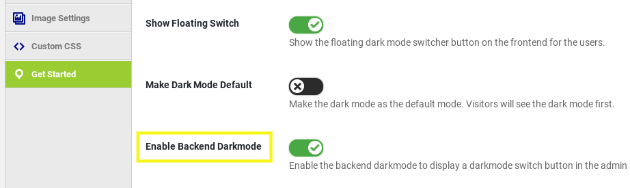
Schritt 3: Schalten Sie Ihr Admin-Dashboard von hell auf dunkel um
Am oberen Bildschirmrand erscheint ein neuer Schalter, mit dem Sie ein dunkles Design für Ihre WordPress-Admin-Oberfläche aktivieren können.

Diese Anpassung soll Ihren Komfort bei der Navigation im Backend verbessern. Auf Websites mit mehreren Nutzern kann jeder den Dunkelmodus nach seinen Präferenzen individuell aktivieren oder deaktivieren.
Siehe auch: Wie kann man sein WordPress-Admin-Dashboard mit einer eigenen Marke versehen?
Schritt 4: Passen Sie Ihr Admin-Farbschema an den Dunkelmodus an
Wenn der Dunkelmodus aktiviert ist, können Sie Ihr Farbschema für die Administration anpassen, um eine personalisierte Benutzererfahrung zu erzielen. Gehen Sie einfach zu Benutzer > Profil, um die Optionen aufzurufen. Stöbern Sie in der Farbpalette und wählen Sie diejenige aus, die Ihren Vorlieben entspricht und Ihren Arbeitsablauf optimiert.
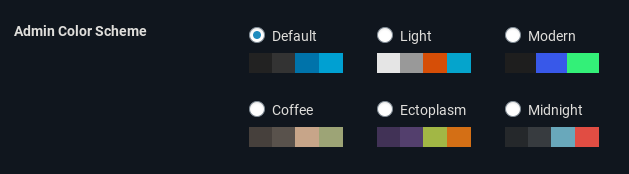
Nachdem Sie Ihre bevorzugten Farben ausgewählt haben, speichern Sie Ihre Änderungen, indem Sie nach unten scrollen und auf die Schaltfläche „Profil aktualisieren“ klicken. Dadurch werden Ihre aktualisierten Einstellungen auf Ihr Profil angewendet.
Weiterlesen: Über 20 praktische Tipps zur Beschleunigung der WordPress-Administration
Abschluss
Zusammenfassend lässt sich sagen, dass die Implementierung des WordPress-Dark-Mode ein unkomplizierter Prozess ist, der die Benutzerfreundlichkeit Ihrer Website deutlich verbessern kann. Indem Sie die vier einfachen Schritte dieses Artikels befolgen – Installation des WP Dark Mode-Plugins, Aktivierung des Dark-Mode im Frontend und Backend, Aktivierung des schwebenden Schalters und Anpassung der Farben – bieten Sie Besuchern und Administratoren ein optisch ansprechendes und augenschonendes Erlebnis.
Denken Sie daran, die verfügbaren Anpassungsmöglichkeiten zu nutzen, z. B. Farbschemata und Administratorprofile, um ein einheitliches, markengerechtes Nutzererlebnis zu schaffen, das zur Ästhetik Ihrer Website passt. Setzen Sie auf die neuesten Designtrends und priorisieren Sie die Barrierefreiheit, indem Sie den WordPress-Dark-Mode noch heute in Ihre Website integrieren.


