
WordPress-Fehler 504 Gateway Timeout kann für Website-Betreiber und Entwickler ein frustrierendes Problem darstellen. Dieser Fehler tritt auf, wenn ein Server zu lange für die Beantwortung einer Anfrage benötigt, häufig aufgrund hoher Auslastung, Problemen mit der Serverkonfiguration oder Plugin-Konflikten. Er kann wichtige Funktionen wie Content-Management, E-Commerceund die Interaktion der Nutzer beeinträchtigen.
Die proaktive Behebung solcher Probleme während der WordPress-Entwicklung ist entscheidend für die Performance Ihrer Website und ein reibungsloses Nutzererlebnis. Mit wenigen Handgriffen lässt sich der Einfluss dieses Fehlers minimieren. Genau darum geht es in diesem Artikel. Wir untersuchen die Ursachen des 504 Gateway Timeout-Fehlers und bieten praktische Lösungen zur effizienten Fehlerbehebung.
Kurzer Überblick über den 504 Gateway Timeout-Fehler in WordPress
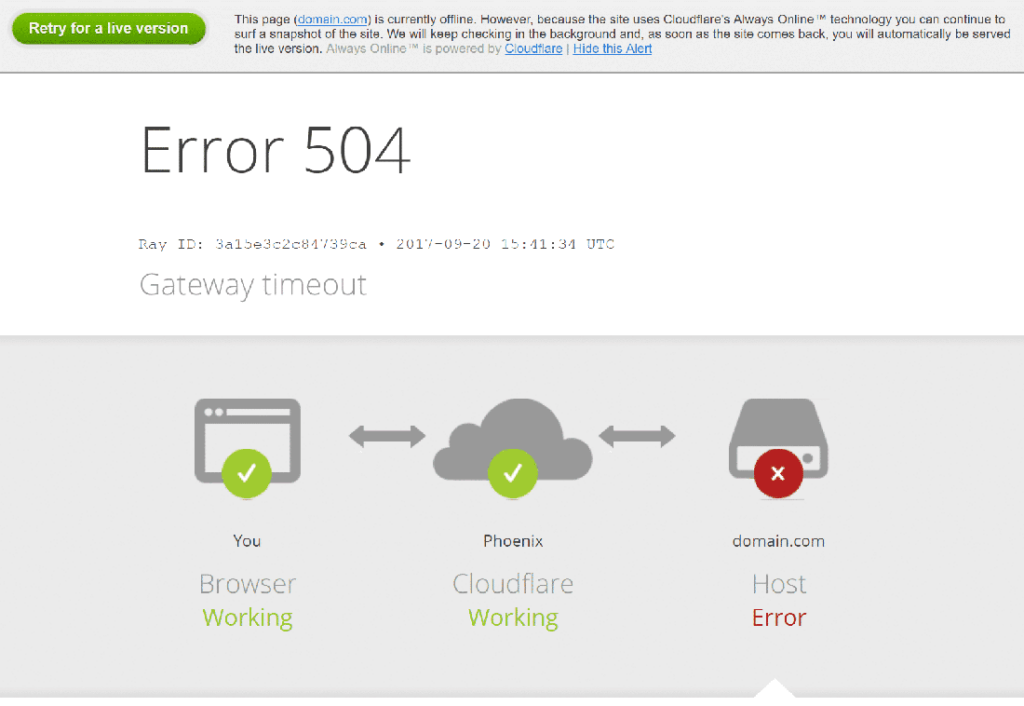
Der Fehler 504 Gateway Timeout in WordPress bedeutet, dass der Webserver -Anbieter Ihrer Website keine rechtzeitige Antwort von einem benötigten Upstream-Server erhalten hat, um eine Anfrage vollständig zu verarbeiten. Dies kann durch eine Fehlfunktion, Überlastung oder einen Ausfall des Upstream-Servers verursacht werden.
Hier eine Aufschlüsselung des typischen Ablaufs:
- Benutzeranfrage: Wenn ein Benutzer Ihre WordPress-Website besucht, sendet sein Browser eine Anfrage an Ihren Webserver.
- Serververarbeitung: Ihr Server verarbeitet die Anfrage und antwortet mit den angeforderten Ressourcen.
- Abhängigkeit vom vorgelagerten Server: Wenn Ihr Server zur Bearbeitung der Anfrage auf einen vorgelagerten Server (z. B. eine Datenbank oder eine API eines Drittanbieters) zugreifen muss, können Probleme auftreten.
- Zeitüberschreitung: Wenn der Upstream-Server langsam oder gar nicht reagiert, tritt auf Ihrem Server schließlich eine Zeitüberschreitung auf, und der Browser des Benutzers gibt einen 504 Gateway Timeout-Fehler zurück.
Der HTTP-Statuscode 504 gehört zur 5xx-Klasse und weist auf Serverfehler hin. Er ähnelt dem Fehler 502 „Bad Gateway“, der auftritt, wenn der erste Server eine ungültige Antwort vom zweiten Server erhält. Konkret bedeutet der Fehler 504, dass der erste Server nicht mehr auf eine Antwort des zweiten Servers warten konnte (Timeout).
Dieser Fehler kann für Nutzer frustrierend und für Website-Betreiber kostspielig sein, da er zu Traffic-, Conversion- und Umsatzeinbußen führt. Er lässt sich jedoch häufig durch die Behebung von client- und serverseitigen Problemen lösen.
Schon gewusst? – So beheben Sie den Fehler „Kurzzeitig wegen geplanter Wartungsarbeiten nicht verfügbar“ in WordPress
Können Sie keine regelmäßigen WordPress-Wartungsarbeiten und -Updates durchführen?
Wir haben einen klaren Aktionsplan speziell für Sie! Profitieren Sie von branchenspezifischer WordPress-Wartung ab nur 49 $/Monat.
SEO-Auswirkungen des 504-Fehlers
Alle 5xx-Fehler verhindern das Laden einer Webseite und beeinträchtigen somit die Nutzererfahrung. Suchmaschinen wie Google nehmen diese Fehler sehr ernst. Besteht der Fehler über einen längeren Zeitraum, kann dies sogar zur Entfernung der Webseite aus den Suchergebnissen führen.
Sofortige Auswirkungen:
- Benutzererfahrung: Ein 504-Fehler unterbricht den Benutzerzugriff und führt zu einer schlechten Benutzererfahrung.
- Wahrnehmung durch Suchmaschinen: Google könnte anhaltende 504-Fehler als ein bedeutendes, seitenweites Problem interpretieren.
Langfristige Folgen:
- Vorübergehende vs. dauerhafte Fehler: Im Gegensatz zum Fehler 503 „Dienst nicht verfügbar“, der häufig vorübergehend und während Wartungsarbeiten zu erwarten ist, kann ein Fehler 504 „Gateway-Timeout“ auf verschiedene zugrunde liegende Probleme hinweisen. Bei Ausfallzeit bemerken Google-Crawler dies möglicherweise nicht, aber eine Ausfallzeit von mehr als 6 Stunden kann die Suchmaschinenoptimierung (SEO) erheblich beeinträchtigen.
- Risiko der Deindexierung: Länger anhaltende 504-Fehler können zur Deindexierung führen, was bedeutet, dass Ihre Seite aus den Suchergebnissen verschwinden und Sie dadurch organischen Traffic und Sichtbarkeit verlieren.
Mehr dazu: Die besten Website-Audit-Tools für SEO
Regelmäßige Überwachung und schnelles Eingreifen sind unerlässlich, um Ihre SEO trotz 504-Fehlern optimal zu halten. Durch die Kombination zweier wichtiger Tools behalten Sie den Überblick über Fehler und sorgen für einen reibungslosen Betrieb Ihrer Website.
Die Google Search Console ist Ihr wichtigstes Tool, um 5xx-Fehler aufzuspüren. Sie informiert Sie frühzeitig über Serverprobleme, sodass Sie diese beheben können, bevor sie sich negativ auf Ihre Suchmaschinenoptimierung auswirken. Für eine detailliertere Analyse empfiehlt sich der Website Crawler von Sitechecker . Dieses praktische Tool erfasst alle Website-Fehler, einschließlich der lästigen 504-Fehler, und stellt sicher, dass nichts unentdeckt bleibt.
Vermeiden Sie nun den Albtraum langer Ausfallzeiten und der Deindexierung. Viel Erfolg beim Monitoring!
Behebung des 504 Gateway Timeout-Fehlers
Primärprüfungen
Wenn auf Ihrer WordPress-Website der frustrierende Fehler 504 Gateway Timeout auftritt, können einige grundlegende Überprüfungen oft zu einer schnellen Lösung führen. Diese Überprüfungen sind einfach und lassen sich in wenigen Minuten durchführen.
Seite neu laden: Versuchen Sie zunächst, die Seite neu zu laden. Manchmal ist der Fehler nur vorübergehend, und ein einfaches Aktualisieren der Seite behebt das Problem. Drücken Sie dazu die Tastenkombination F5 oder Strg+F5, um die Seite ohne Browser-Cache neu zu laden. Es empfiehlt sich außerdem, die Website in einem anderen Browser zu testen, um festzustellen, ob das Problem auch auf anderen Plattformen auftritt.
Browser-Cache leeren: Wenn das Neuladen der Seite das Problem nicht behebt, leeren Sie Ihren Browser-Cache. Veraltete Daten im Browser können die Kommunikation beeinträchtigen und Fehler wie den 504 Gateway Timeout verursachen. Durch das Leeren des Caches stellen Sie sicher, dass Sie die aktuellste Version der Website laden.
Mehr zum Thema Caching: Wie serverseitiges Caching die Leistung Ihrer WordPress-Website verbessert
Netzwerkgeräte neu starten: Ein weiterer hilfreicher Schritt ist der Neustart Ihrer Netzwerkgeräte. Durch einen Neustart von Router und Modem lassen sich Netzwerkprobleme, die möglicherweise Kommunikationsstörungen zwischen Ihrem Browser und dem Server verursachen, vorübergehend beheben. Diese einfache Maßnahme kann oft alle Verbindungsprobleme beseitigen und Ihre Website wieder reibungslos zum Laufen bringen.
Durch die Durchführung dieser grundlegenden Prüfungen können Sie den 504 Gateway Timeout-Fehler auf Ihrer WordPress-Website schnell diagnostizieren und beheben und so ein reibungsloses Besuchererlebnis gewährleisten.
Testserverlast
Wenn die üblichen Lösungsansätze für den 504-Fehler auf Ihrer WordPress-Website nicht geholfen haben, sollten Sie sich an Ihren Hosting-Anbieter wenden. Dieser kann prüfen, ob der Server Ihrer Website überlastet ist oder mehr Ressourcen benötigt, um alle Anfragen zu bearbeiten. So können Sie die Ursache des Problems genauer untersuchen, insbesondere die Serverlast.
Hinweis: Es ist wichtig zu wissen, dass stark frequentierte Websites und E-Commerce-Plattformen aufgrund der Vielzahl nicht zwischenspeicherbarer Anfragen besonders anfällig für 504-Fehler sind. Dieses Problem kann jedoch jede Website betreffen, von einfachen Blogs bis hin zu komplexen Online-Plattformen.
Je nach gewähltem Tarif bieten Hosting-Anbieter wie Hostinger oder DreamHost möglicherweise eine temporäre Leistungssteigerung an, um den Traffic besser zu bewältigen, oder empfehlen einen Tarifwechsel. Dieses Problem kann bei jeder Website auftreten, nicht nur bei großen. Bedenken Sie, dass ein Upgrade nicht immer notwendig ist. Fragen Sie daher zunächst nach anderen Optionen.
Weiterlesen: Den Reverse-Proxy-Server verstehen
Plugins deaktivieren & Designs ändern
WordPress-Plugins fügen Funktionen hinzu, während Themes das Aussehen Ihrer Website steuern. Manchmal kommt es jedoch zu Konflikten zwischen ihnen, was Kommunikationsprobleme mit anderen Servern verursachen kann.
So gehen Sie vor:
- Deaktivieren Sie alle Plugins: Dies hilft festzustellen, ob ein Plugin Probleme verursacht. Wenn der Fehler dadurch verschwindet, aktivieren Sie die Plugins einzeln wieder, um die Fehlerursache zu finden.
- Wechseln Sie zu einem Standard-Theme: Wenn der Fehler weiterhin besteht, liegt es wahrscheinlich an einem Plugin und nicht am Theme.
Mehr erfahren: Die besten WordPress-Weiterleitungs-Plugins (kostenlos & kostenpflichtig)
Datenbank-Cache leeren
Ein überfüllter oder beschädigter Cache kann zu einem 504-Fehler führen, indem er die reibungslose Kommunikation zwischen Ihrer Website und dem Server beeinträchtigt. Durch das Leeren des Caches lässt sich dieses Problem beheben, indem die gespeicherten Daten aktualisiert werden. Dies gewährleistet eine reibungslosere und effizientere Kommunikation zwischen Ihrer Website und dem Server.
Weiterlesen: Die besten WordPress-Datenbank-Plugins
CDN vorübergehend deaktivieren
Das vorübergehende Deaktivieren Ihres Content Delivery Networks (CDN) kann bei der Diagnose von Timeout-Problemen helfen. CDNs optimieren die Website-Performance, können aber mitunter Komplikationen verursachen. Um dies zu testen, greifen Sie auf das Dashboard Ihres CDN-Anbieters zu und pausieren Sie den Dienst. Überwachen Sie die Website-Performance ohne CDN, um festzustellen, ob die Timeout-Probleme weiterhin bestehen. Wenn das Problem dadurch behoben wird, deutet dies auf eine Beteiligung des CDN hin.
Aktivieren Sie die CDN-Verbindung gegebenenfalls mit angepassten Einstellungen erneut oder prüfen Sie andere Lösungen, falls die Timeouts auch ohne CDN weiterhin auftreten. Dieser Diagnoseschritt liefert Erkenntnisse über die Auswirkungen der CDN-Verbindung auf die Website-Performance und unterstützt so eine effektive Fehlerbehebung.
Fehlerprotokolle prüfen
Fehlerprotokolle zeichnen die Serveraktivität auf und helfen so, 504-Gateway-Timeout-Fehler zu erkennen und zu beheben. Die Analyse der Protokolle deckt die spezifischen Anfragen auf, die zu Timeouts führen, und hilft, zugrundeliegende Probleme zu identifizieren. Durch die Behebung dieser Ursachen, wie z. B. Serverüberlastung oder falsch konfigurierte Plugins, lässt sich das 504-Problem effektiv beseitigen und die Website-Performance verbessern.
Firewall-Einstellungen überprüfen
Firewalls können unbeabsichtigt legitime Anfragen blockieren und so zu Timeouts führen. Durch die Überprüfung der Einstellungen können Sie Konfigurationen identifizieren und anpassen, um eine reibungslose Kommunikation zwischen Ihrer Website und den Nutzern zu gewährleisten. Dadurch lässt sich der 504-Fehler beheben und ein unterbrechungsfreier Zugriff sicherstellen.
DNS-Propagation überprüfen
Wenn Sie kürzlich Ihre DNS-Einstellungen (Domain Name Server) geändert haben, beachten Sie bitte die möglichen Verzögerungen bei der Namensweitergabe, die in der Regel 24 bis 48 Stunden dauern. Diese Verzögerungen können vorübergehende Verbindungsprobleme verursachen, die zu einem 504-Timeout-Fehler führen.
Um den DNS-Propagationsstatus effizient zu überwachen, sollten Sie folgende Tools verwenden:
- DNS-Prüfer
- Nslookup
- Graben
Diese Tools erleichtern die Überprüfung von DNS-Änderungen und helfen so, Verbindungsprobleme schnell zu diagnostizieren und zu beheben.
Schon gewusst? – Beheben des DNS_PROBE_FINISHED_NXDOMAIN-Fehlers
Kontaktieren Sie Ihren zuverlässigen WordPress-Supportpartner (Über Seahawk)
Sie fragen sich, wie ein WordPress- Supportpartner Ihnen helfen kann, den lästigen 504-Timeout-Fehler auf Ihrer Website zu beheben? Dann sind Sie bei Seahawk genau richtig. So unterstützen wir Sie:
- Expertenüberwachung: Wir überwachen kontinuierlich die Website-Performance unserer Kunden und erkennen umgehend jedes Auftreten des 504-Fehlers.
- Proaktive Wartung: Die regelmäßige Wartung durch Seahawk gewährleistet die frühzeitige Erkennung und Behebung potenzieller Probleme und minimiert so das Risiko von 504-Fehlern.
- Spezialisierte Fehlerbehebung: Das Expertenteam von Seahawk verfügt über spezialisiertes Wissen und Werkzeuge, um die Ursachen von 504-Fehlern effizient zu beheben und zu beseitigen.
- Maßgeschneiderte Lösungen: Wir bieten maßgeschneiderte Lösungen, die auf die spezifischen Bedürfnisse und Gegebenheiten jeder WordPress-Website abgestimmt sind und eine effektive Behebung von 504-Timeout-Fehlern gewährleisten.
- Kontinuierlicher Support: Seahawk bietet fortlaufenden Support und Beratung und stattet Website-Betreiber mit den Ressourcen und der Hilfe aus, die sie benötigen, um eine optimale Website-Performance aufrechtzuerhalten und zukünftige 504-Fehler zu vermeiden.
Mehr erfahren: WordPress-Supportagentur beauftragen? Wichtige Fragen, die Sie stellen sollten
Haben Sie Probleme mit einer fehlerhaften Website?
Sichern Sie sich WP-Supportstunden für 59 $/Stunde, um Probleme auf Ihrer WPr-Website in allen Bereichen zu beheben – von einem äußerst proaktiven Team, das Ihnen rund um die Uhr zur Verfügung steht!
Abschluss
Die Behebung des 504 Gateway Timeout-Fehlers in WordPress kann knifflig sein, aber es gibt schrittweise Lösungsansätze. Von der Überprüfung Ihrer Plugins bis hin zu Ihren Firewall-Einstellungen – jeder Schritt trägt zur Problemlösung bei. Und falls Sie einmal nicht weiterwissen, stehen Ihnen unsere freundlichen Support-Teams wie Seahawk gerne zur Seite. Mit unserer Unterstützung und etwas Geduld ist Ihre WordPress-Website im Handumdrehen wieder reibungslos erreichbar!


