

Die Fehlermeldung „Sie haben keine Berechtigung, auf diese Seite zuzugreifen“ in WordPress ist für viele Nutzer frustrierend. Sie tritt typischerweise auf, wenn man vom WordPress-Adminbereichund somit die Website weder verwalten noch aktualisieren kann.
Dies kann aufgrund von Berechtigungsproblemen, Fehlkonfigurationen von Benutzerrollen oder Konflikten zwischen Themes, Plugins oder Kerndateien passieren.
Die umgehende Behebung dieses Fehlers ist entscheidend, um die Kontrolle über Ihr WordPress-Dashboard zurückzuerlangen und Störungen der Website-Funktionalität zu vermeiden. Rechtzeitiger WordPress-Support und Wartung sind unerlässlich, um diese Probleme zu beheben, bevor sie sich verschlimmern.
In diesem Leitfaden zeigen wir Ihnen praktische Schritte zur Fehlerbehebung und Lösung dieses Fehlers. Wir behandeln alles von der Anpassung von Benutzerrollen und Berechtigungen über die Behebung von Plugin-Konflikten bis hin zum Zurücksetzen wichtiger Dateien wie der .htaccess-Datei. Am Ende wissen Sie, wie Sie Ihre Website wieder zum Laufen bringen.
Was bedeutet die Fehlermeldung „Sie haben keine Berechtigung, auf diese Seite zuzugreifen“?
Dieser Fehler tritt typischerweise auf, wenn WordPress den Zugriff auf einen bestimmten Bereich der Website blockiert, häufig aus Sicherheitsgründen. Im Wesentlichen erkennt die Plattform Ihre Berechtigungsstufe nicht als ausreichend für den Zugriff auf die Seite an.
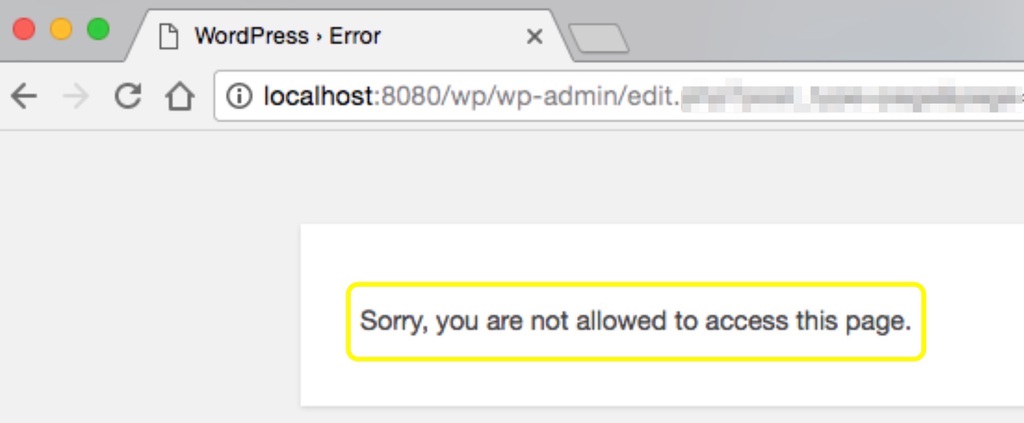
Dieser Fehler kann beispielsweise nach einem Update von WordPress, eines Plugins oder eines Themes auftreten oder wenn eine Fehlkonfiguration zwischen den WordPress-Dateien und der Datenbank vorliegt. Er kann den Zugriff auf den gesamten Administrationsbereich oder nur auf bestimmte Bereiche verhindern.
Häufige Szenarien, die diesen Fehler auslösen, sind:
- Fehlkonfigurationen der Benutzerrolle: Wenn Ihre Benutzerrolle oder Ihre Berechtigungen geändert wurden.
- Konfliktierende Plugins oder Themes: Wenn ein kürzlich durchgeführtes Plugin- oder Theme-Update Zugriffsprobleme verursacht.
- Kerndateikonflikte: Inkonsistenzen zwischen den WordPress-Kerndateien und der Datenbank.
- Veraltete PHP-Versionen: Es wird eine alte PHP-Version verwendet, die mit WordPress nicht kompatibel ist.
Benötigen Sie Hilfe bei der Behebung von WordPress-Fehlern?
Erhalten Sie die Fehlermeldung „Sie haben keine Berechtigung, auf diese Seite zuzugreifen“? Unsere WordPress-Experten helfen Ihnen gerne bei der Fehlerbehebung und schnellen Lösung Ihrer WordPress-Probleme.
Entdecken Sie: Die besten WordPress-Debugging-Tools zur Fehlerbehebung
Was verursacht den Fehler „Sie haben keine Berechtigung, auf diese Seite zuzugreifen“?
Mehrere häufige Faktoren können diesen Fehler auslösen. Schauen wir uns einige der üblichen Verdächtigen genauer an:
Benutzerrollen- und Berechtigungsprobleme
Einer der häufigsten Gründe sind falsche Benutzerrollen oder Berechtigungen. WordPress weist jeder Benutzerrolle (Administrator, Redakteur, Autor usw.) unterschiedliche Berechtigungen zu. Wenn Ihre Administratorrolle falsch konfiguriert ist, kann der Zugriff auf Teile der Website gesperrt sein.
Konfliktierende Plugins oder Themes
Eine weitere mögliche Ursache ist ein kürzlich aktualisiertes oder neu installiertes Plugin oder Theme. Manchmal enthalten diese Aktualisierungen oder Neuinstallationen Code, der mit Ihrer aktuellen WordPress-Konfiguration in Konflikt steht und dadurch den Zugriff einschränkt.
Fehlerhafte wp-config.php-Datei
Die Datei wp-config.php enthält wichtige Einstellungen für Ihre WordPress-Website. Fehler in dieser Datei, insbesondere nicht übereinstimmende Datenbankpräfixe oder fehlerhafte Konfigurationen, können den Zugriff auf das System verhindern.
Veraltete PHP-Version
Die Verwendung einer veralteten PHP-Version kann zu Kompatibilitätsproblemen zwischen Ihrer WordPress-Installation und dem Server führen. Dies kann insbesondere nach WordPress-Updates Zugriffsfehler verursachen.
So beheben Sie den Fehler „Sie haben keine Berechtigung, auf diese Seite zuzugreifen“
Nachdem wir nun die möglichen Ursachen aufgezeigt haben, ist es an der Zeit, sich mit den Schritten zur Fehlerbehebung und Lösung des Fehlers auseinanderzusetzen.

Schritt 1: Letzte Änderungen rückgängig machen
Als Erstes sollten Sie überlegen, welche Änderungen Sie kürzlich an Ihrer Website vorgenommen haben. Haben Sie WordPress aktualisiert, ein neues Plugin installiert oder das Theme geändert, kurz bevor der Fehler auftrat? Falls ja, könnte das Rückgängigmachen dieser Änderungen das Problem beheben.
- Angenommen, Sie haben eine Sicherungskopie Ihrer Website, stellen Sie diese auf die vorherige Version vor den Änderungen wieder her.
- Falls kein Backup verfügbar ist, deaktivieren Sie manuell das Plugin oder Theme, das das Problem verursacht hat.
Mehr erfahren: BlogVault-Test: Das beste WordPress-Backup- und Sicherheits-Plugin
Schritt 2: WP_Debug-Modus verwenden
WP_Debug ist ein in WordPress integriertes Tool, das dabei hilft, PHP-Fehler zu lokalisieren, die Zugriffsprobleme verursachen.
Um dies zu aktivieren, greifen Sie per FTP auf Ihre wp-config.php-Datei zu und fügen Sie die folgende Zeile hinzu:
define('WP_DEBUG', true);
Laden Sie Ihre Website neu, dann sollten Fehlermeldungen angezeigt werden, die die Ursache des Problems angeben.
Schritt 3: Dateiberechtigungen prüfen
Falsche Dateiberechtigungen sind eine häufige Ursache für Zugriffsprobleme. WordPress empfiehlt, Ordnern die Berechtigungsstufe 755 und Dateien die Berechtigungsstufe 644.
- Greifen Sie per FTP auf Ihre Website zu.
- Setzen Sie die Ordnerberechtigungen auf 755 und die Dateiberechtigungen auf 644.
Durch diese Anpassung können Zugriffsprobleme behoben werden, indem sichergestellt wird, dass die WordPress-Dateien korrekt für den Zugriff konfiguriert sind.
Lesen Sie: Eine WordPress-Supportagentur beauftragen? Wichtige Fragen, die Sie stellen sollten
Schritt 4: Plugins und Themes per FTP deaktivieren
Falls Sie vom WordPress-Dashboard ausgesperrt sind, können Sie dennoch Plugins und Themes per FTP deaktivieren, um das Problem einzugrenzen.
- Stellen Sie über einen FTP-Client eine Verbindung zu Ihrer Website her und navigieren Sie zu /wp-content/.
- Benennen Sie den Ordner „plugins“ in „plugins_deactivated“ um, um alle Plugins zu deaktivieren.
- Wenn der Fehler behoben ist, reaktivieren Sie die Plugins nacheinander, um den Übeltäter zu finden.
Das gleiche Verfahren können Sie für Themes anwenden, indem Sie den Theme-Ordner in /wp-content/themes/ umbenennen.
Anleitung: So beheben Sie den 503-Fehler in WordPress
Schritt 5: Die .htaccess-Datei zurücksetzen
Eine beschädigte .htaccess-Datei kann Zugriffsfehler verursachen. Durch Zurücksetzen der Datei lässt sich das Problem oft beheben.
- Greifen Sie per FTP auf Ihr WordPress-Stammverzeichnis .
- Suchen Sie die Datei .htaccess und benennen Sie sie in .htaccess_old um.
- Gehen Sie zu Ihrem WordPress-Dashboard (sofern zugänglich), navigieren Sie zu Einstellungen → Permalinksund klicken Sie auf „Speichern“. Dadurch wird eine neue .htaccess-Datei erstellt.
Erweiterte Lösungen zur Behebung des Fehlers „Sie haben keine Berechtigung, auf diese Seite zuzugreifen“
Wenn die grundlegenden Schritte zur Fehlerbehebung nicht zum Erfolg geführt haben, können Sie zu diesen fortgeschritteneren Lösungen übergehen.
Überprüfen Sie die wp-config.php-Datei auf Probleme.
Die wp-config.php enthält wichtige Einstellungen für Ihre WordPress-Website. Prüfen Sie sie auf Fehler, z. B. falsche Datenbankpräfixe oder Verbindungsdetails.
Greifen Sie per FTP auf die Datei zu und stellen Sie sicher, dass das Datenbankpräfix mit dem Ihrer Datenbank übereinstimmt. Wenn Ihr Datenbankpräfix beispielsweise „wp_“ lautet, muss dies auch in der Datei „wp-config.php“ so dargestellt werden.
Überprüfen Sie die Fehlerprotokolle
Hosting-Anbieter führen Fehlerprotokolle, die bei der Identifizierung komplexerer häufig Server- Probleme helfen können. Greifen Sie über das Dashboard oder die Kontrollkonsole Ihres Hosting-Anbieters auf diese Protokolle zu, um mögliche Ursachen zu ermitteln.
Erfahren Sie: Wie Sie WordPress-Probleme im Notfall beheben
PHP-Version aktualisieren
Eine veraltete PHP-Version ist möglicherweise nicht mit neueren WordPress-Versionen kompatibel, was zu Zugriffsfehlern führen kann.
Wenden Sie sich an Ihren Hosting-Anbieter oder nutzen Sie Ihr Control Panel , um PHP auf die neueste von WordPress unterstützte Version zu aktualisieren (PHP 8.0 oder höher wird empfohlen).
Liste: Die besten kostenlosen WordPress-Hosting-Anbieter in den USA
Wiederherstellung Ihrer Website, falls alle anderen Maßnahmen fehlschlagen
Wenn Sie alle Schritte zur Fehlerbehebung durchlaufen haben und das Problem immer noch nicht lösen können, sollten Sie die folgenden Schritte als letzten Ausweg in Betracht ziehen.
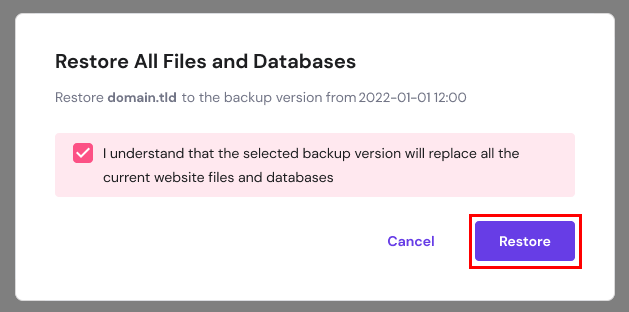
Schritt 9: Wiederherstellung einer Sicherung
Sollten die genannten Schritte zur Fehlerbehebung nicht zum Erfolg führen, können Sie mithilfe von Backups eine frühere Version Ihrer Website wiederherstellen. Nutzen Sie dazu manuelle oder automatische Backups Ihres Hosting-Anbieters oder Backup wie BlogVault -Plugins oder BackupBuddy .
Schritt 10: Setzen Sie Ihre WordPress-Website zurück
Als letzten Ausweg können Sie Ihre WordPress-Website zurücksetzen. Dadurch werden alle Einstellungen und Inhalte gelöscht. Sichern Sie daher bitte Ihre Daten.
- Installieren Sie ein Plugin wie WP Reset , um Ihre Website schnell zurückzusetzen.
- Nach dem Zurücksetzen müssen Sie WordPress neu installieren und Ihre Inhalte erneut importieren.
Anleitung: WordPress sicher von PHP-Version 7 aktualisieren, ohne die Website zu beschädigen
Schlussbetrachtung: Behebung des Fehlers „Sie haben keine Berechtigung, auf diese Seite zuzugreifen“
Die Fehlermeldung „Sie haben keine Berechtigung, auf diese Seite zuzugreifen“ kann frustrierend sein, lässt sich aber oft mit dem richtigen Ansatz beheben. Unabhängig davon, ob die Ursache in Benutzerrollen, Berechtigungen, Plugins oder PHP-Konflikten liegt, bietet dieser Leitfaden die notwendigen Schritte zur effizienten Fehlerbehebung.
Denken Sie daran: Wenn Sie Ihre WordPress-Website aktuell halten, regelmäßig Backups erstellen und die Fehlerprotokolle überprüfen, können Sie solche Probleme in Zukunft vermeiden und schnell beheben. Sollten Sie das Problem weiterhin nicht lösen können, zögern Sie nicht, Ihren Hosting-Anbieter um Unterstützung zu bitten.
Häufig gestellte Fragen zur Behebung des Fehlers „Sie haben keine Berechtigung, auf diese Seite zuzugreifen“ in WordPress
Warum erhalte ich die Fehlermeldung „Sie haben keine Berechtigung, auf diese Seite zuzugreifen“?
Dieser Fehler tritt auf, wenn WordPress Ihrer Benutzerrolle den Zugriff auf das Dashboard verweigert. Dies geschieht üblicherweise nach Updates, Berechtigungsänderungen oder Plugin-Konflikten.
Kann ein Plugin diesen WordPress-Zugriffsfehler verursachen?
Ja. Ein fehlerhaftes oder inkompatibles Plugin kann Berechtigungen ändern oder Systemdateien beschädigen. Deaktivieren Sie Ihre Plugins nacheinander, um das Problem zu finden.
Wird das Problem durch einen Designwechsel behoben?
Manchmal ist das der Fall. Ein fehlerhaftes oder veraltetes Theme kann Zugriffsprobleme verursachen. Der Wechsel zu einem Standard-WordPress-Theme hilft, themenbedingte Konflikte zu erkennen.
Was soll ich tun, wenn ich die Administratorrechte verliere?
Sie können die Administratorrechte über phpMyAdmin wiederherstellen, indem Sie Ihre Benutzerrolle in der Datenbank aktualisieren. Stellen Sie sicher, dass Sie Ihrem Konto die Administratorrechte zuweisen.
Ist es sicher, die WordPress-Kerndateien zu bearbeiten, um dieses Problem zu beheben?
Ja, wenn Sie genau wissen, was Sie ändern. Ersetzen Sie beschädigte Kerndateien durch neue Kopien von WordPress. Löschen Sie während des Austauschs niemals den Ordner „wp-content“.


