
Wenn Sie Ihre Website mit Replit erstellt haben, sind Sie wahrscheinlich schnell gestartet, haben viel experimentiert und sie zügig veröffentlicht. Mit zunehmender Größe Ihres Projekts können jedoch Einschränkungen hinsichtlich Skalierbarkeit, SEO-Kontrolle und Content-Management Sie ausbremsen. Hier kommt die Migration Ihrer Replit-Website zu WordPress ins Spiel.
WordPress bietet ein flexibles, suchmaschinenoptimiertes und hochgradig anpassbares Ökosystem, das sich sowohl für Entwickler als auch für technisch weniger versierte Nutzer eignet. In dieser Anleitung erfahren Sie Schritt für Schritt, wie Sie eine Replit-Website in WordPress konvertieren, ohne dabei Struktur oder Funktionalität einzubüßen. So können Sie Ihre Website problemlos skalieren und eine bessere Performance gewährleisten.
Kurz gesagt: Migration von Replit zu WordPress
- Beginnen Sie damit, Ihr Replit-Projekt als ZIP-Datei mit allen Assets zu exportieren.
- Richten Sie anschließend ein WordPress-Hosting und installieren Sie ein neues Theme.
- Als nächstes wird statisches HTML in WordPress-Theme- Dateien (Header, Footer, Index) umgewandelt.
- Anschließend sollten CSS und JavaScript mithilfe der Enqueue-Methoden korrekt integriert werden.
- Erstellen Sie Seiten mithilfe des WordPress-Editors oder eines Page-Builders neu. Ersetzen Sie benutzerdefinierte Funktionen nach Möglichkeit durch Plugins.
- Design, Funktionalität und Leistung gründlich testen.
- Zum Schluss sollten Sie Ihre Website veröffentlichen und SEO, Geschwindigkeit und Benutzererfahrung überwachen.
Replit vs. WordPress verstehen: Warum wechseln?
Replit ist eine hervorragende Plattform für schnelles Prototyping, Codierung und die Bereitstellung kleiner Anwendungen. Mit der kostenlosen Version können Nutzer schnell Projekte in Sprachen wie JavaScript, HTML und CSS erstellen und testen. Allerdings ist Replit nicht für komplexe, inhaltsreiche Websites oder langfristiges Wachstum ausgelegt.
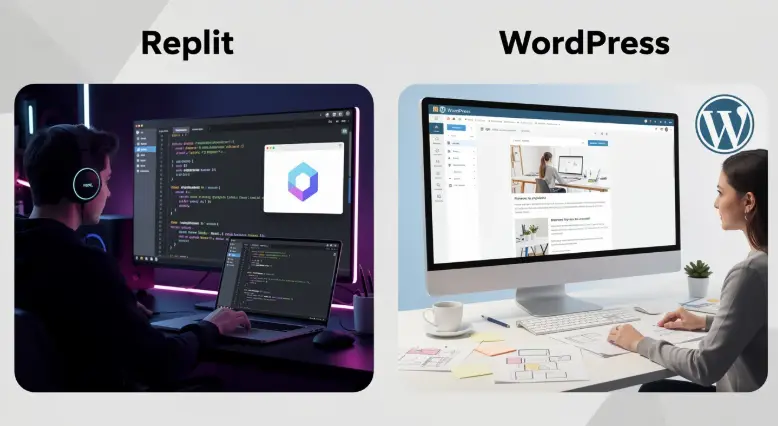
Wichtigste Einschränkungen einer Replit-Website:
- Begrenzte Skalierbarkeit für stark frequentierte Websites
- Fehlende integrierte SEO-Tools
- Kein natives CMS für einfache Inhaltsaktualisierungen
- Einschränkungen der Datenbankflexibilität
- Nicht ideal für E-Commerce oder dynamische Inhalte
Andererseits basiert das Web auf WordPress und umfasst über 43 % aller Websites. Vorteile eines Wechsels zu WordPress:
- Einfache Inhaltsverwaltung für technisch nicht versierte Benutzer
- Tausende von Designs und Plugins
- Integrierte SEO-Funktionen
- Skalierbare Hosting-Optionen
- Starke Unterstützung für E-Commerce (über WooCommerce)
- Volle Kontrolle über die Struktur und Funktionalität der Website
Wenn Ihr Ziel also darin besteht, Ihre Website auszubauen, die Suchmaschinenoptimierung zu verbessern oder die Verwaltung zu vereinfachen, ist die Migration von Replit zu WordPress ein strategischer Schritt.
Wie vereinfacht Seahawk Media die Migration von Replit zu WordPress?
Wenn Ihnen der manuelle Prozess zu aufwendig erscheint, kann die Zusammenarbeit mit Fachleuten Zeit sparen und Risiken reduzieren.

Wir sind spezialisiert auf die Umwandlung von individuell programmierten Websites, einschließlich Replit-Projekten, in voll funktionsfähige WordPress-Websites. Unser Angebot umfasst:
- Vollständige Website-Migration ohne Datenverlust
- Individuelle Theme-Entwicklung basierend auf Ihrem bestehenden Design
- Leistungsoptimierung
- SEO-fähiges Setup
- Kontinuierliche Unterstützung und Wartung
Wir sorgen dafür, dass Ihre neue WordPress-Website nicht nur identisch aussieht, sondern auch deutlich besser funktioniert.
Haben Sie Schwierigkeiten, Ihre Replit-Website in eine skalierbare WordPress-Website umzuwandeln?
Vereinbaren Sie noch heute einen Beratungstermin und profitieren Sie von einer reibungslosen, SEO-optimierten Migration, die perfekt auf Ihre Geschäftsanforderungen zugeschnitten ist. Starten Sie jetzt in ein besseres Website-Erlebnis.
Checkliste vor der Migration: So schaffen Sie die besten Voraussetzungen für Ihren Erfolg
Bevor Sie mit der Migration beginnen, ist eine sorgfältige Vorbereitung Ihrer Systeme und Ihrer IT-Umgebung unerlässlich. Dies gewährleistet einen reibungslosen Übergang ohne Datenverlust oder Ausfallzeiten.
- Überprüfen Sie Ihr bestehendes Replit-Projekt: Sehen Sie sich Ihre HTML-, CSS- und JavaScript-Dateien an. Identifizieren Sie anschließend wiederverwendbare Frontend-Komponenten (Header, Footer, Layout). Notieren Sie sich außerdem alle dynamischen Funktionen und Datenbankverbindungen.
- Exportieren Sie Ihre Website-Dateien: Laden Sie Ihr Replit-Projekt als ZIP-Datei herunter und stellen Sie sicher, dass alle Assets (Bilder, Skripte, Stylesheets) enthalten sind.
- Wählen Sie Ihr WordPress-Hosting: Wählen Sie einen zuverlässigen Hosting-Anbieter, der WordPress-Installationen mit einem Klick, PHP & MySQL und SSL-Zertifikate für mehr Sicherheit unterstützt.
- Installieren Sie WordPress: Verwenden Sie den Installer Ihres Hosting-Anbieters und richten Sie Ihr Administratorkonto ein. Konfigurieren Sie anschließend die Grundeinstellungen (Website-Titel, Permalinks).
- Sichern Sie alles: Bewahren Sie stets eine Sicherungskopie Ihrer ursprünglichen Replit-Dateien und der Datenbank (falls zutreffend) auf.
Schritte zur Konvertierung einer Replit-Website zu WordPress
Die Migration von einem Replit-Projekt zu einer WordPress-Website erfordert ein strukturiertes Vorgehen. Im Folgenden finden Sie einen optimierten, auf Konvertierung ausgerichteten Prozess, der Ihnen einen effizienten Übergang ermöglicht und gleichzeitig Design, Funktionalität und Performance beibehält.
Schritt 1: Eine neue WordPress-Umgebung einrichten
Zuerst sollten Sie eine stabile WordPress-Umgebung mit zuverlässigem Hosting, korrekten Konfigurationen und grundlegenden Einstellungen einrichten, um sicherzustellen, dass Ihre migrierte Website reibungslos und effizient läuft.
- Wählen Sie das richtige Hosting: Beginnen Sie mit der Auswahl eines Hosting-Anbieters, der WordPress-Installationen, PHP und MySQL unterstützt. Dies bildet das Rückgrat Ihrer Website.
- WordPress installieren: Nutzen Sie die Ein-Klick-Installationstools, um WordPress schnell bereitzustellen. Konfigurieren Sie anschließend Ihr Administratorkonto, die Permalinks und die grundlegenden Einstellungen.
- Wählen Sie ein schlankes Design: Wählen Sie ein minimalistisches Design als Basis. Dies erleichtert die Anpassung beim Übertragen der Struktur Ihrer Replit-Website.
Schritt 2: Laden Sie Ihre Replit-Dateien hoch
Exportieren Sie anschließend Ihre Replit-Website-Dateien und laden Sie diese in Ihre WordPress-Umgebung hoch, um mit dem Wiederaufbau des Frontends und der Struktur Ihrer Website zu beginnen.
- Exportieren Sie Ihr Replit-Projekt: Laden Sie Ihr gesamtes Projekt als ZIP-Datei herunter, um sicherzustellen, dass alle HTML-, CSS-, JavaScript- und Mediendateien enthalten sind.
- Organisieren Sie Ihre Dateien: Kategorisieren Sie die extrahierten Dateien in Ordner wie Assets, Skripte und Stile, um den Migrationsprozess zu vereinfachen.
- Hochladen auf WordPress: Verwenden Sie FTP oder die Mediathek, um Bilder und wichtige Dateien hochzuladen. Achten Sie auf korrekte Dateipfade, um eine einheitliche Darstellung zu gewährleisten.
Schritt 3: HTML in WordPress-Theme-Struktur umwandeln
Zerlegen Sie Ihr statisches HTML in WordPress-Theme- Komponenten wie Header-, Footer- und Indexdateien, um es an die dynamische Architektur und das Template-System von WordPress anzupassen.
- Kerndateien aufteilen: Teilen Sie Ihr HTML in wiederverwendbare Teile wie header.php, footer.php und index.php auf. Dies gewährleistet Modularität.
- WordPress-Hooks hinzufügen: Fügen Sie WordPress-Funktionen wie wp_head() und wp_footer() ein, um die Plugin-Kompatibilität und dynamische Funktionen zu aktivieren.
- Erstellen Sie style.css und functions.php: Definieren Sie Ihre Theme-Metadaten in style.css und verwalten Sie Skripte und Funktionen über functions.php.
Schritt 4: CSS und JavaScript integrieren
Nachdem Sie Ihr Theme strukturiert haben, integrieren Sie die CSS- und JavaScript-Dateien ordnungsgemäß, um Ihr Design beizubehalten und sicherzustellen, dass die Skripte im WordPress-Ökosystem korrekt funktionieren.
- Stylesheets hinzufügen: Kopieren Sie Ihr CSS in eine style.css-Datei oder separate Dateien. Anschließend binden Sie diese mithilfe der WordPress-Funktionen korrekt ein.
- JavaScript-Dateien einbinden: Vermeiden Sie Inline-Skripte. Registrieren und binden Sie JavaScript-Dateien stattdessen über die functions.php ein, um eine bessere Performance und Kompatibilität zu erzielen.
- Frontend-Design validieren: Stellen Sie sicher, dass Layout, Schriftarten und Responsivität mit denen Ihrer ursprünglichen Replit-Website übereinstimmen.
Schritt 5: Seiten in WordPress neu erstellen
Erstellen Sie nun Ihre Webseiten in WordPress neu, indem Sie Inhalte aus statischen HTML-Dateien mithilfe des Block-Editors oder der Seitenerstellungswerkzeuge in dynamische Seiten übertragen.
- Erstellen Sie Kernseiten: Richten Sie Seiten wie Startseite, Über uns, Leistungen und Kontakt direkt in WordPress ein.
- Inhalte übertragen: Kopieren Sie Text, Bilder und Layout-Elemente aus Ihren HTML-Dateien in WordPress-Seiten.
- Nutzen Sie Page Builder: Verwenden Sie bei Bedarf Tools wie Elementor , um Ihr ursprüngliches Design ohne aufwendige Programmierung visuell nachzubilden.
Schritt 6: Datenbank- und dynamische Funktionen verwalten
Falls Ihr Replit-Projekt dynamische Funktionen enthält, sollten Sie diese mithilfe von WordPress-Plugins oder benutzerdefinierten Integrationen nachbilden, um sicherzustellen, dass die Funktionalität nach der Migration erhalten bleibt.
- MySQL-Datenbank einrichten: WordPress verwendet standardmäßig MySQL. Konfigurieren Sie Ihre Datenbank über Ihr Hosting-Panel.
- Ersetzen Sie benutzerdefinierten Code durch Plugins: Anstatt Code neu zu schreiben, verwenden Sie Plugins für Formulare, SEO, Sicherheit und E-Commerce-Funktionen.
- Reconnect-Funktionen: Erstellen Sie Anmeldesysteme, Formulare oder APIs mithilfe von WordPress-kompatiblen Lösungen neu.
Schritt 7: Testen Sie Ihre neue Website gründlich
Bevor Sie Ihre WordPress-Website veröffentlichen, testen Sie sie gründlich, um Fehler zu identifizieren und zu beheben und so optimale Leistung, Reaktionsfähigkeit und ein reibungsloses Benutzererlebnis auf allen Geräten zu gewährleisten.
- Responsivität prüfen: Testen Sie Ihre Website auf Mobilgeräten, Tablets und Desktop-Computern, um ein einheitliches Design zu gewährleisten.
- Funktionalität prüfen: Sicherstellen, dass alle Schaltflächen, Links, Formulare und Skripte wie erwartet funktionieren.
- Leistungsoptimierung: Komprimieren Sie Bilder, aktivieren Sie Caching und testen Sie die Seitenladegeschwindigkeit mit Leistungstools.
Schritt 8: Stellen Sie Ihre WordPress-Website bereit
Zum Schluss starten Sie Ihre WordPress-Website, indem Sie Ihre Domain verbinden, sie live schalten und die Leistung überwachen, um einen reibungslosen Übergang von Ihrer ursprünglichen Replit-Bereitstellung zu gewährleisten.
- Verbinden Sie Ihre Domain: Aktualisieren Sie die DNS-Einstellungen, um Ihre Domain auf Ihren neuen WordPress-Hosting-Server zu verweisen.
- Live schalten: Entfernen Sie alle Wartungsmoduseinstellungen und machen Sie Ihre Website öffentlich zugänglich.
- Überwachen und Optimieren: Nach der Bereitstellung die Leistung verfolgen, Fehler beheben und kontinuierlich für SEO und Benutzerfreundlichkeit optimieren.
Mit diesen strukturierten Schritten können Sie Ihre Replit-Website erfolgreich in eine voll funktionsfähige WordPress-Website umwandeln. Dieser Übergang verbessert nicht nur die Skalierbarkeit, sondern auch die Suchmaschinenoptimierung (SEO), die Benutzerfreundlichkeit und die langfristige Verwaltbarkeit.
Häufige Herausforderungen und wie man sie löst
Während der Migration können technische Probleme und Leistungseinbußen auftreten. Durch die frühzeitige Erkennung dieser Herausforderungen und die Anwendung geeigneter Lösungen wird jedoch ein reibungsloser und effizienter Übergang gewährleistet.
Fehlerhafte Layouts: Häufig erscheint Ihr Design nach der Migration aufgrund falscher Dateipfade oder fehlender Stile verzerrt.
Lösung: Überprüfen Sie die CSS-Dateiverknüpfungen und stellen Sie sicher, dass sie in WordPress korrekt eingebunden sind. Überprüfen Sie anschließend die Bildpfade und die Responsive-Einstellungen, um die Layoutkonsistenz wiederherzustellen.
JavaScript funktioniert nicht: Manchmal schlagen Skripte bei der Ausführung fehl, weil WordPress JavaScript anders handhabt als statische Umgebungen wie Replit.
Lösung: Anstatt Inline-Skripte zu verwenden, binden Sie JavaScript-Dateien über die functions.php ein. Beheben Sie außerdem Konflikte, indem Sie Abhängigkeiten und die Ladefolge überprüfen.
SEO-Einbrüche: Nach der Migration kann es aufgrund von URL-Änderungen, fehlenden Metadaten oder fehlerhaften Weiterleitungen zu einem Rückgang der Rankings kommen.
Lösung: Um dies zu verhindern, sollte die URL-Struktur möglichst beibehalten werden. Zusätzlich sollten SEO-Plugins und 301-Weiterleitungen eingerichtet werden, um die Sichtbarkeit in den Suchergebnissen zu gewährleisten.
Fehlende Funktionalität: Individuell programmierte Funktionen aus Ihrem Replit-Projekt funktionieren möglicherweise nicht direkt in WordPress.
Lösung: Ersetzen Sie die benutzerdefinierten Funktionen durch zuverlässige Plugins oder erstellen Sie sie mithilfe von WordPress-kompatiblem Code neu, um die volle Funktionalität wiederherzustellen.
Abschluss
Die Umstellung einer Replit-Website auf WordPress ist mehr als nur ein technischer Wechsel; es ist ein strategisches Upgrade. Replit eignet sich zwar hervorragend für Entwicklung und Experimente, WordPress bietet jedoch die notwendige Infrastruktur für Wachstum, Skalierbarkeit und langfristigen Erfolg.
Durch einen strukturierten Migrationsprozess, der vom Export Ihres Projekts bis zum Wiederaufbau in WordPress reicht, können Sie Ihr Design beibehalten und gleichzeitig leistungsstarke Funktionen nutzen. Und wenn Sie einen schnelleren, risikofreien Weg bevorzugen, gewährleistet die Zusammenarbeit mit Experten wie Seahawk Media einen reibungslosen und zukunftssicheren Übergang.
Häufig gestellte Fragen zur Replit-zu-WordPress-Migration
Wird meine Live-Website während der Migration beeinträchtigt?
Nein, Ihre Live-Website bleibt unberührt, wenn Sie die WordPress-Version separat erstellen. Sobald diese fertig ist, können Sie problemlos und ohne Ausfallzeiten wechseln.
Muss ich ein neues WordPress-Projekt starten?
Ja, Sie erstellen eine neue Projektumgebung in WordPress und importieren oder erstellen dann Ihre bestehende Replit-Website-Struktur und Ihre Inhalte neu.
Wie wirkt sich die Migration auf mein Google-Ranking aus?
Bei korrekter Handhabung, mit geeigneten Weiterleitungen und SEO-Einstellungen, können Ihre Google-Rankings im Laufe der Zeit erhalten oder sogar verbessert werden.
Kann ich in WordPress Beiträge einfach bearbeiten und die Funktionalität beibehalten?
Absolut. WordPress macht es einfach, jeden Beitrag oder jede Seite zu bearbeiten und dabei die Funktionalität mithilfe von Plugins und integrierten Tools zu erhalten.


