Der „In den Warenkorb“-Button von WooCommerce ist das wichtigste Element auf jeder Produktseite. Funktioniert er nicht, kann Ihr Shop keine Bestellungen bearbeiten. Jeder Besucher, der auf einer defekten Produktseite landet, bedeutet einen verlorenen Umsatz.
Einem Bericht des Baymard Institute zufolge brechen 17 % der Online-Käufer ihren Einkauf aufgrund von Website-Fehlern ab. Ein defekter oder fehlender „In den Warenkorb“-Button fällt genau in diese Kategorie und betrifft 100 % der Besucher Ihrer Produktseite, nicht nur einen Teil.
Die Lösung hängt von der Art des Fehlers ab. Ein Button, der gar nicht sichtbar ist, hat andere Ursachen als ein Button, der zwar erscheint, aber beim Anklicken keine Funktion hat, oder ein Button, der Artikel in den Warenkorb legt, die Seite aber nicht aktualisiert. Die Diagnose des vorliegenden Fehlers bestimmt, welche Lösung zuerst angewendet werden sollte.
Dieser Leitfaden behandelt alle Ursachen und alle Lösungsansätze, geordnet nach der Reihenfolge der auszuschließenden Probleme.
Ein „In den Warenkorb“-Button in WooCommerce funktioniert typischerweise nicht mehr aufgrund veralteter Software, Plugin- oder Theme-Konflikten, JavaScript- oder AJAX-Fehlern, falschen Produkteinstellungen oder WooCommerce-Konfigurationsproblemen.
Gängige Lösungsansätze umfassen die Aktualisierung von WordPress und WooCommerce, die Überprüfung auf Plugin-Konflikte, die Kontrolle der Produktkonfiguration, die Aktualisierung der Permalinks und die Sicherstellung, dass Ihr Theme WooCommerce vollständig unterstützt.
Vor der Fehlerbehebung sollten Sie eine vollständige Sicherung Ihrer Website erstellen, damit Sie diese bei Bedarf sicher wiederherstellen können.
Zuerst den Fehlertyp diagnostizieren
Nicht alle Probleme mit dem „In den Warenkorb“-Button sind gleich. Die Lösung hängt davon ab, welche Art von Fehler auftritt.
| Fehlertyp | Was Sie sehen | Höchstwahrscheinliche Ursache |
| Schaltfläche wird nicht angezeigt | Die Produktseite wird geladen, aber es erscheint kein Button | Fehlende Produktdaten, Einstellungen für nicht vorrätige Artikel und Designprobleme |
| Schaltfläche nicht anklickbar | Der Button erscheint, aber beim Anklicken passiert nichts | JavaScript-Fehler, Theme-Konflikt, Plugin blockiert Skripte |
| Der Button wird hinzugefügt, aber die Seite wird nicht aktualisiert | Der Drehzeiger erscheint, stoppt dann, die Anzahl der Einkaufswagen bleibt unverändert | AJAX wird durch Caching oder ein Sicherheits-Plugin blockiert |
| Die Schaltfläche leitet falsch weiter | Ein Klick führt den Kunden auf die falsche Seite | Permalink-Fehlerkonfiguration, Warenkorbseite nicht zugewiesen |
| Der Button funktioniert bei einigen Produkten, bei anderen nicht | Das Problem ist produktspezifisch | Unvollständige Produktdaten, fehlerhafte Konfiguration variabler Produkte |
Ermitteln Sie anhand dieser Tabelle Ihren Fehlertyp und beginnen Sie dann mit der Lösung, die am ehesten auf Ihre spezifische Situation zutrifft.
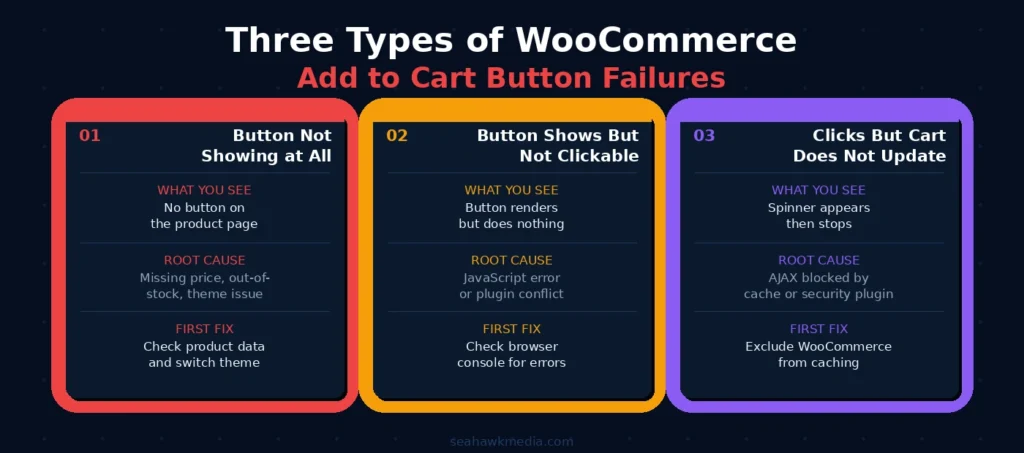
Drei Arten von Fehlern beim „In den Warenkorb“-Button in WooCommerce
Die Anwendung der falschen Lösungsmethode ist zeitaufwendig und kann neue Probleme verursachen. Ermitteln Sie, welcher Fehlertyp auf Ihr Problem zutrifft, bevor Sie die unten aufgeführten Lösungsansätze anwenden.
Die Schaltfläche wird überhaupt nicht angezeigt
Wenn der Button „In den Warenkorb“ auf einer Produktseite komplett fehlt, wird er entweder von WooCommerce standardmäßig ausgeblendet oder vom Theme nicht gerendert.
WooCommerce blendet die Schaltfläche „In den Warenkorb“ in folgenden Fällen automatisch aus:
- Für dieses Produkt ist kein Preis festgelegt
- Das Produkt ist als nicht vorrätig gekennzeichnet, und die Shop-Einstellung zum Ausblenden nicht vorrätiger Produkte ist aktiviert
- Ein variables Produkt hat keine konfigurierten Varianten oder alle Varianten sind ausverkauft
- Für ein externes/Partnerprodukt ist keine externe URL konfiguriert
Prüfen Sie diese Produkteinstellungen, bevor Sie von einem technischen Problem ausgehen. Rufen Sie die Bearbeitungsseite Ihres Produkts in WooCommerce auf und vergewissern Sie sich, dass im Produktdatenfeld ein Preis eingegeben wurde, der Lagerstatus „Auf Lager“ lautet oder die Einstellung für „Nicht auf Lager“ wie gewünscht konfiguriert ist und dass bei variablen Produkten mindestens eine Variante vorhanden und auf Lager ist.
Die Schaltfläche wird angezeigt, ist aber nicht anklickbar
Wenn die Schaltfläche zwar angezeigt wird, aber nicht auf Klicks reagiert, verhindert ein JavaScript-Fehler das Ausführen des Klick-Handlers. Die Schaltfläche wird zwar im HTML-Code gerendert, ihre Funktionalität ist jedoch aufgrund eines Skriptkonflikts oder -fehlers beeinträchtigt.
Öffnen Sie die Entwicklerkonsole Ihres Browsers (F12 in Chrome, dann Tab „Konsole“) und laden Sie die Produktseite neu. Klicken Sie auf die Schaltfläche „In den Warenkorb“ und suchen Sie in der Konsole nach roten Fehlermeldungen. Häufige JavaScript-Fehler, die die genaue Ursache angeben:
- jQuery ist nicht definiert: jQuery wird nicht geladen oder in falscher Reihenfolge geladen. Häufig verursacht durch Optimierungs-Plugins, die jQuery verzögern.
- Fehler: Eine WooCommerce-JavaScript-Funktion wird ausgeführt, bevor ihre Abhängigkeit bereit ist. Dies wird üblicherweise durch einen Plugin-Konflikt verursacht.
- AJAX-URL nicht definiert / wc_add_to_cart_params ist nicht definiert: Die Warenkorbparameter von WooCommerce werden nicht auf der Seite ausgegeben. Dies wird üblicherweise durch ein Caching-Plugin verursacht, das eine zwischengespeicherte Version der Seite ohne das JavaScript von WooCommerce ausliefert.
Notieren Sie sich den genauen Fehler, bevor Sie fortfahren. Er gibt Ihnen genau an, welche Korrektur erforderlich ist.
Die Schaltflächen werden angeklickt, aber der Warenkorb wird nicht aktualisiert
Wenn der Button scheinbar funktioniert (der Klick wird registriert und ein Ladekreis erscheint), die Anzahl der Artikel im Warenkorb aber nicht aktualisiert wird und das Produkt nicht hinzugefügt wird, schlägt die AJAX-Anfrage fehl. WooCommerce verwendet AJAX, um Produkte ohne Seitenneuladung in den Warenkorb zu legen. Wenn AJAX blockiert wird oder fehlschlägt, scheint der Klick keine Wirkung zu haben.
Am häufigsten wird dies durch Caching-Plugins verursacht, die zwischengespeicherte Antworten auf AJAX-Anfragen liefern, durch Sicherheits-Plugins, die AJAX-Aufrufe blockieren, die sie als verdächtig einstufen, oder durch eine fehlerhafte AJAX-URL-Konfiguration in den WooCommerce-Einstellungen.
Verliert Ihr WooCommerce-Shop Umsätze wegen eines defekten Buttons?
Das WooCommerce-Team von Seahawk diagnostiziert und behebt Warenkorbprobleme, Plugin-Konflikte und JavaScript-Fehler schnell. Notfall-Support verfügbar. Keine Verträge. Keine Honorarvorauszahlungen.
Lösung 1: WooCommerce, WordPress und alle Plugins aktualisieren
Veraltete Software ist das am einfachsten auszuschließende und am häufigsten übersehene Problem. Beginnen Sie hier mit allen anderen Lösungsansätzen, insbesondere wenn die Schaltfläche nach einem kürzlichen Update nicht mehr funktioniert.

Warum veraltete Software den „In den Warenkorb“-Button außer Kraft setzt
WooCommerce, WordPress, Themes und Plugins werden häufig aktualisiert. Wenn eine Komponente aktualisiert wird und andere nicht nachziehen, entstehen Kompatibilitätsprobleme. Der „In den Warenkorb“-Button ist auf das reibungslose Zusammenspiel mehrerer Komponenten angewiesen: WordPress Core, WooCommerce, das aktive Theme und alle Plugins, die das Produkt- oder Warenkorbverhalten verändern. Eine Versionsabweichung an einer beliebigen Stelle dieser Kette führt zu einem Funktionsausfall.
Dies ist die häufigste Ursache dafür, dass der „In den Warenkorb“-Button nach einem Update nicht mehr funktioniert. Wenn Ihr Button nach einem Update zunächst funktionierte und dann nicht mehr, liegt die Ursache mit ziemlicher Sicherheit in einem Kompatibilitätsproblem.
Wie man alles sicher aktualisiert
Erstellen Sie vor dem Update ein Backup. Gehen Sie in Ihrem WordPress-Adminbereich zu Dashboard > Updates. Aktualisieren Sie zuerst WordPress Core. Aktualisieren Sie anschließend alle Plugins. Zum Schluss aktualisieren Sie Ihr Theme.
Insbesondere bei WooCommerce können größere Versionsaktualisierungen (z. B. von 4.x auf 5.x oder von 5.x auf 6.x) zu Inkompatibilitäten führen. Testen Sie größere WooCommerce-Updates daher immer in einer Testumgebung, bevor Sie sie in der Produktionsumgebung einsetzen.
Nach dem Update sollten Sie den Website-Cache leeren, falls Sie ein Caching-Plugin. Testen Sie anschließend die Schaltfläche „In den Warenkorb“ auf einer Produktseite, bevor Sie das Problem als behoben betrachten.
Was tun, wenn die Schaltfläche nach einem Update nicht mehr funktioniert?
Wenn der Button direkt nach einem bestimmten Update nicht mehr funktioniert, ist dieses Update höchstwahrscheinlich die Ursache. Stellen Sie mithilfe des WP Rollback-Plugins oder nutzen Sie Ihr Backup von vor dem Update. Prüfen Sie anschließend im Changelog und im Supportforum des Plugins, ob dort bereits Berichte zum selben Problem vorliegen, bevor Sie erneut aktualisieren.
Lösung 2: Plugin- und Theme-Konflikte beheben
Plugin- und Theme-Konflikte sind die häufigste Ursache für einen defekten „In den Warenkorb“-Button. Gehen Sie diese Schritte nacheinander durch und testen Sie nach jedem Schritt, ob das Problem behoben ist, bevor Sie mit der nächsten Lösung fortfahren.
Wie man einen Plugin-Konflikt erkennt
Plugin-Konflikte sind die häufigste Ursache für einen defekten „In den Warenkorb“-Button. Am schnellsten lässt sich ein Plugin-Konflikt identifizieren, indem man alle Plugins außer WooCommerce deaktiviert und den Button anschließend testet.
Gehen Sie zu Plugins > Installierte Plugins. Wählen Sie alle Plugins außer WooCommerce aus. Wählen Sie im Dropdown-Menü „Massenaktionen“ die Option „Deaktivieren“. Klicken Sie auf „Anwenden“.
Testen Sie den „In den Warenkorb“-Button. Funktioniert er jetzt, war ein deaktiviertes Plugin die Ursache. Aktivieren Sie die Plugins nacheinander und testen Sie den Button nach jeder Aktivierung. Wenn der Button erneut nicht funktioniert, ist das zuletzt aktivierte Plugin die Ursache des Konflikts.
Falls Sie nicht alle Plugins in einem Live-Shop deaktivieren können, verwenden Sie eine Testumgebung, um diesen Test zu wiederholen.
Häufig verwendete Plugins, die mit der Schaltfläche „In den Warenkorb“ in Konflikt stehen
Bestimmte Plugin-Kategorien sind für die Mehrzahl der Konflikte mit dem „In den Warenkorb“-Button verantwortlich:
Caching-Plugins: WP Rocket, W3 Total Cache, WP Super Cache. Diese Plugins können WooCommerce-JavaScript so zwischenspeichern, dass die AJAX-Funktionalität beeinträchtigt wird. Lösung: WooCommerce-Seiten vom Caching ausschließen. In WP Rocket sind WooCommerce-Seiten (Warenkorb, Kasse, Mein Konto) automatisch ausgeschlossen. Überprüfen Sie dies jedoch unter WP Rocket > Einstellungen > Cache > Diese URLs nie zwischenspeichern.
Optimierungs-Plugins: Autoptimize, Perfmatters, Asset CleanUp. Diese Plugins minimieren und kombinieren JavaScript-Dateien. Eine fehlerhafte Kombination von WooCommerce-Skripten mit anderen Skripten führt zu jQuery-Abhängigkeitsfehlern. Lösung: Gehen Sie in Autoptimize zu Einstellungen > JavaScript-Optionen und aktivieren Sie „JavaScript im Head-Bereich erzwingen“. Aktivieren Sie „Skripte von Autoptimize ausschließen“ und fügen Sie woocommerce.js und add-to-cart.js zur Ausschlussliste hinzu.
Sicherheits-Plugins: Wordfence, Sucuri, iThemes Security. Einige Sicherheitskonfigurationen blockieren AJAX-Anfragen von WooCommerce und stufen sie als schädlich ein. Lösung: Gehen Sie in Wordfence zu Firewall > Firewall-Optionen und fügen Sie den WooCommerce-AJAX-Endpunkt (wp-admin/admin-ajax.php) zur Whitelist hinzu.
Seitenersteller: Elementor, Divi, WPBakery. Einige Seitenersteller überschreiben WooCommerce-Vorlagen oder fügen inkompatible Skripte auf Produktseiten ein. Lösung: Testen Sie dies, indem Sie vorübergehend auf die Standard-Produktvorlage von WooCommerce wechseln.
Wie man einen Themenkonflikt erkennt
Nachdem Sie Plugin-Konflikte ausgeschlossen haben, wechseln Sie zum Storefront-Theme (dem offiziellen Standard-Theme von WooCommerce) und testen Sie den Button. Storefront wurde speziell für WooCommerce entwickelt und ist absolut kompatibel.
Gehen Sie zu Design > Themes > Neu hinzufügen und suchen Sie nach Storefront. Installieren und aktivieren Sie es. Ändern Sie keine weiteren Einstellungen. Testen Sie die Schaltfläche „In den Warenkorb“.
Funktioniert die Schaltfläche in Storefront, liegt das Problem an Ihrem aktiven Theme. Wenden Sie sich mit einem Fehlerbericht an Ihren Theme-Entwickler. Funktioniert sie in Storefront nicht, ist die Ursache nicht themenbedingt.
Lösung 3: JavaScript- und AJAX-Fehler beheben
Fehler in JavaScript und AJAX können dazu führen, dass die Schaltfläche defekt erscheint, selbst wenn alle anderen Einstellungen korrekt sind. Überprüfen Sie daher zunächst die Browserkonsole, um das fehlerhafte Skript zu identifizieren, bevor Sie Änderungen vornehmen.
So überprüfen Sie Ihren Browser auf JavaScript-Fehler
Öffnen Sie Ihre Website in Chrome oder Firefox. Drücken Sie F12, um die Entwicklertools zu öffnen. Klicken Sie auf den Tab „Konsole“. Navigieren Sie zu einer Produktseite, auf der die Schaltfläche „In den Warenkorb“ nicht funktioniert.
Achten Sie auf rote Fehlermeldungen. Diese weisen auf spezifische JavaScript-Fehler hin, die die Fehlfunktion des Buttons verursachen. Kopieren Sie die vollständige Fehlermeldung. Suchen Sie danach in den WooCommerce- Supportforen und im Supportforum des Plugins. Für die meisten häufigen Fehler gibt es dokumentierte Lösungen.
Überprüfen Sie bei geöffneter Konsole auch den Netzwerk-Tab. Klicken Sie auf „In den Warenkorb“ und beobachten Sie die Anfragen. Eine fehlgeschlagene AJAX-Anfrage wird rot mit einem Statuscode angezeigt. Der Statuscode 403 bedeutet, dass ein Sicherheits-Plugin die Anfrage blockiert. Der Statuscode 500 weist auf einen Serverfehler im AJAX-Handler hin.
Behebung von AJAX-Warenkorbeinstellungen in WooCommerce
Gehen Sie zu WooCommerce > Einstellungen > Produkte. Suchen Sie den Abschnitt „Warenkorbverhalten“. Stellen Sie sicher, dass die Option „AJAX-Warenkorb-Buttons auf Archivseiten aktivieren“ ausgewählt ist. Diese Einstellung steuert, ob die AJAX-Warenkorbfunktion auf Shop- und Kategorieseiten aktiv ist.
Überprüfen Sie außerdem, ob Ihre Warenkorb- und Checkout-Seiten korrekt zugeordnet sind. Gehen Sie zu WooCommerce > Einstellungen > Erweitert > Seiteneinrichtung. Stellen Sie sicher, dass die Warenkorb- und Checkout-Seiten den richtigen Seiten Ihrer Website zugeordnet sind. Wenn eine der beiden Seiten leer ist oder der falschen Seite zugeordnet ist, schlägt der Klick auf den Warenkorb-Button ohne Fehlermeldung fehl.
Behebung von Problemen mit WooCommerce-Skripten durch Optimierungs-Plugins
Falls ein Optimierungs-Plugin JavaScript minimiert oder kombiniert und dadurch WooCommerce nicht mehr funktioniert, fügen Sie die folgenden Skripte zur Ausschlussliste des Plugins hinzu:
Skripte, die von der Minifizierung ausgeschlossen werden sollen:
- woocommerce/assets/js/frontend/woocommerce.min.js
- woocommerce/assets/js/frontend/add-to-cart.min.js
- woocommerce/assets/js/frontend/add-to-cart-variation.min.js
- jquery.js oder jquery.min.js
Schließen Sie außerdem die folgenden WooCommerce-Seiten von der JavaScript-Optimierung aus: Warenkorb (/cart/), Kasse (/checkout/), Mein Konto (/my-account/) und alle Produktseiten (/product/).
In WP Rocket: Gehen Sie zu Dateioptimierung > JavaScript-Dateien. Fügen Sie die oben genannten Ausnahmen dem Feld „Ausgeschlossene JavaScript-Dateien“ hinzu.
In Autoptimize: Gehen Sie zu JavaScript-Optionen > Skripte von Autoptimize ausschließen und fügen Sie die WooCommerce-Skriptpfade hinzu.
Lösung 4: Überprüfen und vervollständigen Sie Ihre Produktinformationen
WooCommerce deaktiviert die Schaltfläche „In den Warenkorb“ standardmäßig, wenn erforderliche Produktdaten fehlen. Falls die Schaltfläche bei bestimmten Produkten fehlt, bei anderen aber funktioniert, beginnen Sie hier.
Pflichtfelder, die die Schaltfläche "Fehlend" auslösen
WooCommerce benötigt bestimmte Produktdaten, um die Schaltfläche „In den Warenkorb“ anzuzeigen. Fehlen erforderliche Felder, deaktiviert WooCommerce die Schaltfläche ohne Fehlermeldung.
Prüfen Sie jedes Produkt, bei dem die Schaltfläche fehlt:
- Preis: Für jedes Produkt muss ein regulärer Preis festgelegt sein. Bei Produkten ohne Preis wird die Schaltfläche „In den Warenkorb“ nicht angezeigt. Gehen Sie zu „Produkt“ > „Produktdaten“ > „Allgemein“ und prüfen Sie, ob das Feld „Regulärer Preis“ einen Wert enthält.
- Produktname: Das Produkt muss einen Titel haben. Dieser fehlt selten, sollte aber bei neu erstellten Entwürfen überprüft werden.
- Sichtbarkeit: Stellen Sie sicher, dass die Katalogsichtbarkeit des Produkts auf „Shop und Suchergebnisse“ oder „Shop“ eingestellt ist. Bei Produkten mit der Einstellung „Ausgeblendet“ wird die Schaltfläche auf Archivseiten nicht angezeigt.
- Produktstatus: Bitte bestätigen Sie, dass das Produkt veröffentlicht ist und sich nicht im Entwurfs- oder Überprüfungsstatus befindet.
Variable Produktkonfiguration für den Warenkorb
Variable Produkte verhalten sich anders als einfache Produkte. Auf Shop-/Archivseiten wird bei variablen Produkten anstelle des „In den Warenkorb“-Buttons ein „Optionen auswählen“-Button angezeigt. Auf der Produktseite erscheint der „In den Warenkorb“-Button erst, nachdem der Kunde alle erforderlichen Attribute ausgewählt hat.
Falls die Schaltfläche „In den Warenkorb“ auf einer Seite für variable Produkte vollständig fehlt (und nicht nur Auswahloptionen auf der Shopseite angezeigt werden), prüfen Sie Folgendes:
- Es ist mindestens eine Produktvariante vorhanden (Produktdaten > Varianten > Variante hinzufügen)
- Mindestens eine Variante ist als „Auf Lager“ gekennzeichnet und verfügt über verfügbaren Bestand
- Alle in Varianten verwendeten Attribute werden vor dem Erstellen von Varianten unter Produktdaten > Attribute definiert
- Im Reiter „Variationen“ werden keine Konfigurationsfehler angezeigt
Bei einem variablen Produkt ohne erstellte Varianten oder bei dem alle Varianten nicht vorrätig sind, wird die Schaltfläche „In den Warenkorb“ nicht angezeigt.
Lagerbestand und Einstellungen für nicht vorrätige Artikel
Gehen Sie zu WooCommerce > Einstellungen > Produkte > Lagerbestand. Prüfen Sie, ob die Option „Nicht vorrätige Artikel im Katalog ausblenden“ aktiviert ist. Ist dies der Fall, werden als nicht vorrätig gekennzeichnete Produkte nicht auf den Shopseiten angezeigt und der Button „In den Warenkorb“ fehlt.
Prüfen Sie außerdem den Lagerbestand des jeweiligen Produkts: Produkt > Produktdaten > Lagerbestand > Lagerbestand. Stellen Sie sicher, dass er auf „Auf Lager“ eingestellt ist. Bei einem manuell auf „Nicht auf Lager“ gesetzten Produkt wird die Schaltfläche „In den Warenkorb“ unabhängig von den Einstellungen im Katalog nicht angezeigt.
Lösung 5: WooCommerce-Seiten und Permalink-Einstellungen überprüfen
Eine fehlerhaft konfigurierte Warenkorbseite oder eine veraltete Permalink-Struktur verursachen unbemerkte Fehler, die sich auch durch Plugin-Debugging nicht beheben lassen. Diese drei Prüfungen dauern weniger als 5 Minuten und lösen mehr Probleme, als die meisten Shopbetreiber erwarten.

Warenkorb- und Checkout-Seitenzuordnung überprüfen
WooCommerce benötigt bestimmte Seiten, die korrekt zugewiesen sein müssen, damit die Warenkorbfunktion funktioniert. Wenn die Warenkorb- oder Checkout-Seite gelöscht, deaktiviert oder der falschen Seite zugewiesen wird, schlägt der Klick auf den „In den Warenkorb“-Button entweder fehl oder leitet auf die falsche Seite weiter.
Gehen Sie zu WooCommerce > Einstellungen > Erweitert > Seiteneinrichtung. Überprüfen Sie Folgendes:
- Warenkorb: einer veröffentlichten Seite zugewiesen, die den Shortcode [woocommerce_cart] oder den WooCommerce-Warenkorb-Block enthält
- Checkout: Wird einer veröffentlichten Seite zugewiesen, die den Shortcode [woocommerce_checkout] oder den WooCommerce Checkout-Block enthält
- Mein Konto: einer veröffentlichten Seite zugewiesen, die den Block „Mein Konto“ oder den Shortcode enthält
Falls Seiten fehlen oder falsch zugewiesen sind, weisen Sie diese bitte neu zu. Falls die Seiten selbst fehlen, erstellen Sie bitte neue Seiten mit den korrekten Shortcodes und weisen Sie diese hier zu.
Leeren Sie Ihre Permalink-Struktur
WordPress verwendet Permalink-Regeln, um Anfragen korrekt weiterzuleiten. Sind diese Regeln beschädigt, können WooCommerce-AJAX-Anfragen fehlschlagen, selbst wenn alle anderen Einstellungen korrekt sind. Durch das Löschen der Permalink-Struktur werden diese Regeln neu generiert.
Gehen Sie in Ihrem WordPress-Dashboard zu Einstellungen > Permalinks. Nehmen Sie keine Änderungen vor. Klicken Sie auf „Änderungen speichern“. Dadurch wird die .htaccess-Datei mit neuen Permalink-Regeln neu generiert und Routing-Probleme behoben, die dazu führen, dass der Warenkorb-Button nicht reagiert.
Dies dauert weniger als 10 Sekunden und hat keinerlei Auswirkungen auf Ihre Inhalte. Es lohnt sich, dies frühzeitig im Rahmen der Fehlerbehebung durchzuführen, da es kostenlos ist und eine beträchtliche Anzahl von Warenkorbfehlern behebt.
Überprüfen Sie die WooCommerce-Statusseite auf Fehler
Gehen Sie zu WooCommerce > Status. Diese Seite bietet eine umfassende Übersicht Ihrer WooCommerce-Installation. Rot markierte Zeilen weisen auf Konfigurationsfehler hin.
Häufige Fehler, die auf der Statusseite angezeigt werden und die Schaltfläche „In den Warenkorb“ beeinträchtigen:
- Datenbank veraltet: Die WooCommerce-Datenbanktabellen müssen aktualisiert werden. Klicken Sie auf die Schaltfläche „Datenbank aktualisieren“.
- WooCommerce.js: Die Datei fehlt oder ist nicht zugänglich. Dadurch funktioniert die Schaltfläche „In den Warenkorb“ nicht.
- Überschriebene Vorlagen: Ihr Theme hat WooCommerce-Vorlagendateien überschrieben. Stammen diese Überschreibungen aus einer älteren WooCommerce-Version, fehlen ihnen möglicherweise neue Funktionen. Aktualisieren Sie Ihr Theme oder entfernen Sie die veralteten Überschreibungen.
Lösung 6: Leeren Sie Ihren Cache
Ein Caching-Plugin, das eine veraltete Version Ihrer Produktseite ausliefert, kann dazu führen, dass der „In den Warenkorb“-Button nicht reagiert, selbst nachdem Sie alle anderen Korrekturen vorgenommen haben. Leeren Sie daher immer Ihren Cache – sowohl als ersten Schritt zur Fehlerbehebung als auch abschließend nach jeder Änderung.
WP Rocket-Cache leeren: Klicken Sie auf das WP Rocket-Symbol in Ihrer Admin-Leiste > Cache leeren.
Cache leeren in W3 Total Cache: Leistung > Alle Caches leeren.
WP Super Cache-Cache leeren: Einstellungen > WP Super Cache > Cache löschen.
LiteSpeed Cache leeren: LiteSpeed Cache > Alles löschen.
Cloudflare-Cache leeren: Cloudflare-Dashboard > Caching > Konfiguration > Alles löschen.
Leeren Sie Ihren Browser-Cache: Drücken Sie Strg+Umschalt+Entf in Chrome oder Firefox. Löschen Sie zwischengespeicherte Bilder und Dateien. Laden Sie die Produktseite in einem privaten/Inkognito-Fenster neu, um die Behebung des Problems zu überprüfen. Dadurch wird sichergestellt, dass kein Browser-Cache beteiligt ist.
Nachdem Sie alle Caches geleert haben, testen Sie die Schaltfläche „In den Warenkorb“ auf der betroffenen Produktseite. Testen Sie dies in einem Inkognito-Fenster, um den Browser-Cache auszuschließen.
Checkliste zur Fehlerbehebung: Die richtige Reihenfolge
Arbeiten Sie diese Schritte der Reihe nach durch. Hören Sie auf, sobald der Knopf funktioniert.
- Erstellen Sie eine vollständige Sicherung der Website und der Datenbank
- Identifizieren Sie Ihre Fehlerart (wird nicht angezeigt / nicht anklickbar / Klick funktioniert, aber Aktualisierung erfolgt)
- Überprüfen Sie die Browserkonsole auf JavaScript-Fehler und notieren Sie sich alle spezifischen Fehler
- Gehen Sie zu Einstellungen > Permalinks und klicken Sie auf Änderungen speichern (keine Einstellungsänderung erforderlich)
- Prüfen Sie unter WooCommerce > Status auf rote Fehler und beheben Sie diese
- Produktdaten prüfen: Preis festgelegt, Lagerstatus: Auf Lager, Varianten konfiguriert
- Aktualisieren Sie WordPress, WooCommerce, alle Plugins und Ihr Theme
- Alle Caches leeren: Caching-Plugin + Cloudflare + Browser
- Deaktivieren Sie alle Plugins außer WooCommerce und testen Sie es
- Wenn die Schaltfläche auch bei deaktivierten Plugins funktioniert, aktivieren Sie diese nacheinander, um den Konflikt zu identifizieren
- Wechseln Sie zum Storefront-Theme und testen Sie es
- Wenn die Schaltfläche mit Storefront funktioniert, liegt die Ursache im aktiven Theme
- Überprüfen Sie unter WooCommerce > Einstellungen > Erweitert > Seiteneinrichtung die Zuordnung von Warenkorb- und Checkout-Seite
- Fügen Sie WooCommerce-Skripte zur Ausschlussliste Ihres Optimierungs-Plugins hinzu
Abschließende Gedanken zur Behebung des Problems mit dem „In den Warenkorb“-Button in WooCommerce
Die meisten Fehler beim „In den Warenkorb“-Button in WooCommerce werden durch Plugin-Konflikte, Caching-Probleme oder unvollständige Produktdaten verursacht. Für alle drei Ursachen gibt es klare Diagnosewege und spezifische Lösungen, die keine individuelle Entwicklung.
Beginnen Sie mit der Diagnosetabelle, um die Fehlerursache zu ermitteln. Überprüfen Sie zuerst die Statusseite und aktualisieren Sie die Permalinks – dies ist kostenlos und behebt viele Fehler. Aktualisieren Sie alles, bevor Sie weitere Änderungen vornehmen. Gehen Sie anschließend die Prozesse zur Behebung von Plugin- und Theme-Konflikten durch.
Wenn Sie alle Lösungsansätze dieser Liste ausprobiert haben und der Button immer noch nicht funktioniert, liegt das Problem wahrscheinlich an einem Konflikt mit benutzerdefiniertem Code oder einer fehlerhaften Serverkonfiguration. In diesem Fall sollte ein WordPress-Entwickler mit WooCommerce-Erfahrung die Browser-Konsole, das Server-Fehlerprotokoll und das WooCommerce-Debug-Protokoll gemeinsam überprüfen.
Das WooCommerce-Entwicklungsteam von Seahawk behebt Probleme mit dem „In den Warenkorb“-Button im Rahmen seines Notfallsupports und seines laufenden Wartungsservices.
Häufig gestellte Fragen zum Problem mit dem „In den Warenkorb“-Button in WooCommerce
Warum wird mein WooCommerce-Button „In den Warenkorb“ nicht angezeigt?
Die häufigsten Gründe, warum der „In den Warenkorb“-Button in WooCommerce nicht angezeigt wird, sind: Das Produkt hat keinen Preis, das Produkt ist nicht vorrätig und der Shop ist so konfiguriert, dass nicht vorrätige Artikel ausgeblendet werden, ein variables Produkt hat keine konfigurierten Varianten oder alle Varianten sind nicht vorrätig, oder das aktive Theme rendert die WooCommerce-Hooks nicht korrekt. Überprüfen Sie zunächst den Preis, den Lagerbestand und die Variantenkonfiguration des Produkts und wechseln Sie dann vorübergehend zum Storefront-Theme, um Theme-Probleme auszuschließen.
Warum funktioniert mein WooCommerce-„In den Warenkorb“-Button nach einem Update nicht mehr?
Wenn ein Button direkt nach einem Plugin-, Theme- oder WooCommerce-Update nicht mehr funktioniert, liegt das höchstwahrscheinlich an einer Inkompatibilität. Stellen Sie mithilfe des WP Rollback-Plugins die vorherige Version wieder her oder nutzen Sie Ihr Backup von vor dem Update. Prüfen Sie anschließend im Changelog und im Supportforum des Plugins, ob bekannte Kompatibilitätsprobleme mit der aktuellen WooCommerce-Version vorliegen, bevor Sie das Update erneut installieren.
Wie kann ich das Problem beheben, dass der „In den Warenkorb“-Button von WooCommerce mit WP Rocket nicht funktioniert?
WP Rocket kann die AJAX-Warenkorbfunktion von WooCommerce beeinträchtigen, indem es korbbezogene Seiten zwischenspeichert oder WooCommerce-Skripte falsch optimiert. Gehen Sie in WP Rocket zu „Cache“ und überprüfen Sie, ob die Seiten „Warenkorb“, „Kasse“ und „Mein Konto“ in der Liste „Diese URLs niemals zwischenspeichern“ enthalten sind. Fügen Sie unter „Dateioptimierung“ > „JavaScript-Dateien“ die WooCommerce-Skripte für das Hinzufügen zum Warenkorb zur Ausnahmeliste hinzu. Leeren Sie den WP-Rocket-Cache nach jeder Änderung vollständig.
Warum passiert in WooCommerce nichts, wenn man auf „In den Warenkorb“ klickt?
Wenn der Button nicht auf Klicks reagiert, verhindert ein JavaScript-Fehler die Ausführung des Klick-Handlers. Öffnen Sie die Entwicklerkonsole Ihres Browsers (F12 > Konsole), laden Sie die Produktseite neu und klicken Sie auf den Button. Achten Sie auf rote Fehlermeldungen. Häufige Fehler sind beispielsweise, dass jQuery nicht definiert ist (jQuery-Ladeproblem) und wc_add_to_cart_params nicht definiert ist (WooCommerce-Skripte nicht geladen). Diese Fehler weisen direkt auf die Ursache hin.
Wie lässt sich der „In den Warenkorb“-Button von WooCommerce am schnellsten reparieren?
Gehen Sie in dieser Reihenfolge vor: Permalinks aktualisieren (Einstellungen > Permalinks > Änderungen speichern), alle Caches leeren, die WooCommerce-Statusseite auf Fehler prüfen, die Vollständigkeit der Produktdaten sicherstellen, WordPress und alle Plugins aktualisieren und anschließend alle Plugins außer WooCommerce deaktivieren, um Konflikte zu identifizieren. Diese Reihenfolge priorisiert die schnellsten und risikofreien Lösungen, bevor komplexere Schritte zur Fehlerbehebung durchgeführt werden.
Wie kann ich das Problem beheben, dass der WooCommerce-Warenkorb-Add-AJAX nicht funktioniert?
Gehen Sie zu WooCommerce > Einstellungen > Produkte und vergewissern Sie sich, dass „AJAX-Warenkorb-Buttons für Archivseiten aktivieren“ ausgewählt ist. Prüfen Sie anschließend, ob Ihr Caching- oder Sicherheits-Plugin den WordPress-AJAX-Endpunkt (wp-admin/admin-ajax.php) blockiert. Fügen Sie diesen Endpunkt in Wordfence zur Whitelist hinzu. Schließen Sie ihn in Ihren Caching-Plugins vom Caching aus. Leeren Sie alle Caches und testen Sie erneut.
Warum funktioniert der Button „In den Warenkorb“ bei manchen Produkten, bei anderen aber nicht?
Dies ist fast immer ein Konfigurationsproblem bei den betroffenen Produkten, bei denen die Schaltfläche nicht funktioniert. Prüfen Sie, ob bei den betroffenen Produkten ein Preis fehlt, der Lagerstatus „Nicht vorrätig“ lautet, es sich um variable Produkte ohne konfigurierte Varianten handelt oder ob die Katalog-Sichtbarkeitseinstellung sie auf den Shopseiten ausblendet. Vergleichen Sie die Einstellungen eines funktionierenden Produkts mit denen eines nicht funktionierenden Produkts, um die Unterschiede zu identifizieren.