
Die Migration von Wix zu WordPress ermöglicht Unternehmen den Wechsel zu einer flexibleren Plattform mit mehr Kontrolle über Design, SEO, Performance und Skalierbarkeit. Viele Website-Betreiber wechseln zu WordPress, wenn ihre Anforderungen wachsen, da es Tausende von Plugins, erweiterte Anpassungsmöglichkeiten und leistungsstärkere Content-Management-Funktionen bietet.
Für eine erfolgreiche Migration ist mehr erforderlich als nur das Verschieben von Inhalten. Sie müssen Seiten, Bilder, SEO-Einstellungen, URLs und die Website-Funktionalität übertragen und dabei Traffic-Verluste und Ausfallzeiten minimieren. Dieser Leitfaden führt Sie Schritt für Schritt durch den gesamten Migrationsprozess von Wix zu WordPress.
Um von Wix zu WordPress zu migrieren, müssen Sie eine Domain und Hosting erwerben, WordPress installieren, Ihren Wix-RSS-Feed exportieren und in WordPress importieren, Bilder manuell herunterladen und erneut hochladen, Seiten mithilfe eines Page-Builders neu erstellen, 301-Weiterleitungen von den alten Wix-URLs einrichten, ein SEO-Plugin konfigurieren und nach der Migration Leistungs- und Sicherheitsprüfungen durchführen.
Was sind die wichtigsten Vorteile einer Migration von Wix zu WordPress?
Der Wechsel von Wix zu WordPress gibt Website-Betreibern die volle Kontrolle über Design, SEO, Sicherheit und Skalierbarkeit. Die folgenden sechs Vorteile erklären, warum WordPress langfristig die stärkere Plattform für die meisten Websites ist.

Flexibilität und Anpassungsmöglichkeiten
Wix bietet zwar Vorlagen an, die Anpassungsmöglichkeiten sind jedoch begrenzt. Man kann den HTML-Code nicht frei verändern oder die Designvorgaben der Plattform überschreiten.
WordPress bietet Ihnen unübertroffene Flexibilität. Sie können aus Tausenden von Premium-Themes wählen, leistungsstarke Plugins installieren und Vorlagen mühelos wechseln. WordPress unterstützt jeden Website-Typ, darunter Blogs, Online-Shops, Portfolios und Mitgliederseiten, ohne Designbeschränkungen.
Eigentum und Kontrolle
Wix hostet Ihre Website auf ihrer Infrastruktur gemäß ihren Nutzungsbedingungen. Wenn Wix seine Regeln ändert, haben Sie keine andere Wahl, als diese zu befolgen.
Bei WordPress gehört Ihnen alles. Ihre Inhalte, Ihr Design und Ihre Funktionen liegen vollständig in Ihrer Hand. Sobald Sie Hosting bei einem neuen Anbieter erworben haben, können Sie Ihre Website migrieren, sie nach Ihren Wünschen anpassen und später wieder umziehen.
Skalierbarkeit für Wachstum
Wix schränkt die erweiterten Funktionen ein, die Sie mit zunehmender Größe Ihrer Website hinzufügen können. Was für eine kleine Website gut funktioniert, stößt schnell an seine Grenzen, wenn Sie komplexe Funktionen benötigen.
WordPress ist auf Skalierbarkeit ausgelegt. Sie können unbegrenzt Seiten, Produkte und Funktionen hinzufügen – ohne Plattformbeschränkungen. Ob Online-Shop, Mitgliederbereichoder Portfolio: WordPress passt sich Ihren Geschäftsanforderungen an.
Bessere Suchmaschinenoptimierung
Wix bietet grundlegende SEO-Tools, WordPress hingegen gibt Ihnen die volle Kontrolle. Sie können Meta-Beschreibungen, URLs und Bilder optimieren und leistungsstarke SEO-Plugins wie AIOSEO , um die gesamte Onpage- und technische SEO zu verwalten.
Sie können Wix-URLs auch korrekt umleiten, um Ihre bestehenden Suchmaschinenplatzierungen während und nach der Migration aufrechtzuerhalten und so den bereits aufgebauten organischen Traffic zu schützen.
Stärkere Datensicherheit
Bei Wix wird die Sicherheit vollständig von der Plattform verwaltet. Sie haben keinerlei Kontrolle darüber, wie Ihre Daten geschützt oder gesichert werden.
WordPress bietet Ihnen die volle Kontrolle über die Datensicherheit. Mit dem richtigen Hosting-Anbieter erhalten Sie automatische Backups, SSL-Zertifikateund zusätzliche Sicherheitsmaßnahmen, um Ihre Website zu schützen.
Einfachere Website-Verwaltung
Sobald die Migration abgeschlossen ist, bietet WordPress vollen Zugriff auf Content-Management, Analyseintegration, benutzerdefinierte Domains und Performance-Tools, die Wix nicht anbietet.
Sie können Ihre Inhalte manuell importieren, einen benutzerdefinierten Domainnamen einrichten, Google Analytics integrierenund jeden Aspekt Ihrer Website über ein einziges Dashboard ohne Plattformbeschränkungen verwalten.
Wichtige Vorbereitungen vor der Migration
Die Durchführung dieser fünf Vorbereitungsschritte vor Beginn der Migration beugt den häufigsten Problemen vor, die während der Übertragung zu Verzögerungen und Datenverlusten führen. Jeder Schritt befasst sich mit einem spezifischen Risiko, das Migrationen von Wix zu WordPress häufig zum Scheitern bringt, wenn es nicht berücksichtigt wird.
- Überprüfen Sie Ihre bestehende Website: Sehen Sie sich alle Seiten, Blogbeiträge, Mediendateien und Funktionen Ihrer Wix-Website an. Markieren Sie alle Elemente, die in WordPress neu erstellt oder überarbeitet werden müssen, da einige Wix-spezifische Designmerkmale nicht direkt übertragen werden können.
- Wählen Sie den richtigen Hosting-Anbieter: WordPress benötigt im Gegensatz zum integrierten Hosting von Wix ein separates Hosting. Entscheiden Sie sich für einen Managed-WordPress-Hosting-Anbieter wie Kinsta, WP Engineoder Cloudways , um die für eine reibungslose Migration notwendige Leistung, Sicherheit und Unterstützung zu erhalten.
- Wählen Sie Themes und Plugins: Entscheiden Sie sich vor Beginn der Migration für ein WordPress-Theme, um Verzögerungen durch Umstrukturierungen während des Prozesses zu vermeiden. Identifizieren Sie frühzeitig Plugins für SEO, Formulare, Backups und Caching, damit diese direkt nach dem Start konfiguriert werden können.
- Sichern Sie Ihre Wix-Inhalte: Speichern Sie alle Texte, Bilder und Videos Ihrer Wix-Website lokal, bevor Sie mit der Migration beginnen. Auch wenn der Vorgang das Exportieren von Daten beinhaltet, verhindert eine lokale Sicherung Datenverlust, falls während der Übertragung etwas schiefgeht.
- Machen Sie sich mit WordPress vertraut: Nehmen Sie sich Zeit, das WordPress-Dashboard kennenzulernen, Beiträge und Seiten zu erstellen und Plugins zu verwalten, bevor Sie migrieren. Die Vertrautheit mit der Plattform verkürzt die Einarbeitungszeit und beschleunigt die Einrichtung nach der Migration.
Schrittweise Wix-zu-WordPress-Migration
Befolgen Sie diese Schritte der Reihe nach. Jeder Schritt baut auf dem vorherigen auf, und das Überspringen eines Schrittes führt zu Fehlern, die ein Zurückgehen erforderlich machen.
Schritt 1: Domainnamen und Hosting kaufen
Erwerben Sie vor Beginn eine Domain und ein Hosting-Paket. WordPress wird selbst gehostet, daher benötigen Sie einen separaten Hosting-Anbieter. Zuverlässige Optionen sind beispielsweise Kinsta, DreamHost, Convesio und Hostinger.
Sobald Ihr Hosting eingerichtet ist, verbinden Sie Ihre Domain, indem Sie den A-Eintrag in Ihrem DNS aktualisieren und auf Ihren neuen Server verweisen. Wenn Sie die Domain vollständig übertragen möchten, entsperren Sie sie bei Ihrem aktuellen Registrar und verwenden Sie den bereitgestellten Autorisierungscode, um die Übertragung abzuschließen.
Schritt 2: WordPress-Website einrichten
Melden Sie sich in Ihrem Hosting-Kontrollpanel an und nutzen Sie den WordPress-Ein-Klick-Installer. Sie erreichen Ihr Admin-Panel, indem Sie /wp-admin zu Ihrer Domain hinzufügen. Gehen Sie zu Design > Themes > Neu hinzufügen, um Ihr gewünschtes Theme zu installieren, bevor Sie Inhalte importieren.
Schritt 3: Übertragen Sie Ihre Inhalte per RSS
Wix bietet kein direktes Export-Tool für WordPress. Verwenden Sie die RSS-Feed-Methode, um Blogbeiträge zu übertragen.
Fügen Sie /feed.xml zu Ihrer Wix-URL hinzu, um den RSS-Feed zu generieren. Speichern Sie die Datei und benennen Sie sie in .xml um, falls sie als .txt gespeichert wird. Gehen Sie in WordPress auf „Werkzeuge“, dann auf „Importieren“, installieren Sie den RSS-Importer und laden Sie die Datei hoch. Blogbeiträge erscheinen nach dem Import in Ihrem Beitragsbereich.
Hinweis: RSS überträgt nur Blogbeiträge. Seiten müssen manuell neu erstellt und Permalink-Einstellungen vor dem Import konfiguriert werden.
Schritt 4: Bilder migrieren
Der RSS-Import überträgt keine Bilder. Laden Sie jedes Bild manuell von Ihrer Wix-Website herunter, organisieren Sie sie in Ordnern und laden Sie sie über „Medien“ und dann „Bibliothek“ in WordPress hoch.
Um Bildverweise in Blogbeiträgen zu aktualisieren, bearbeiten Sie jeden Beitrag manuell, verwenden Sie das Plugin „Auto Upload Images“ oder führen Sie eine Massen-URL-Aktualisierung mit dem Plugin „Better Search Replace“ durch.
Schritt 5: Importieren Sie Ihre Seiten von Wix zu WordPress
Es gibt kein automatisiertes Tool zum Übertragen von Seiten. Jede Seite muss in WordPress manuell neu erstellt werden.
Installieren Sie Elementor über „Plugins“ und anschließend „Neu hinzufügen“. Öffnen Sie Ihre Wix-Website parallel zu WordPress, kopieren Sie die Inhalte jeder Seite und gestalten Sie das Layout mit dem Drag-and-Drop-Editor von Elementor neu. Passen Sie Schriftarten, Farben und Abstände an Ihr ursprüngliches Wix-Design an. Die Premium-Version ist ab 49 US-Dollar pro Jahr erhältlich.
Schritte nach der Migration zu WordPress
Herzlichen Glückwunsch zur erfolgreichen Migration! Nachdem Ihre Inhalte übertragen wurden und Ihre neue WordPress-Website online ist, ist es nun an der Zeit, einige Nachbearbeitungsschritte durchzuführen.
WordPress-Menü erstellen
Ein Navigationsmenü erleichtert Nutzern die Navigation auf Ihrer Website und verbessert die Benutzerfreundlichkeit. So fügen Sie eine Navigationsleiste hinzu.
- Gehen Sie zum WordPress-Admin-Dashboard ⟶ Design ⟶ Menüs.
- Geben Sie dem Menü nun einen Namen und klicken Sie auf „Menü erstellen“.
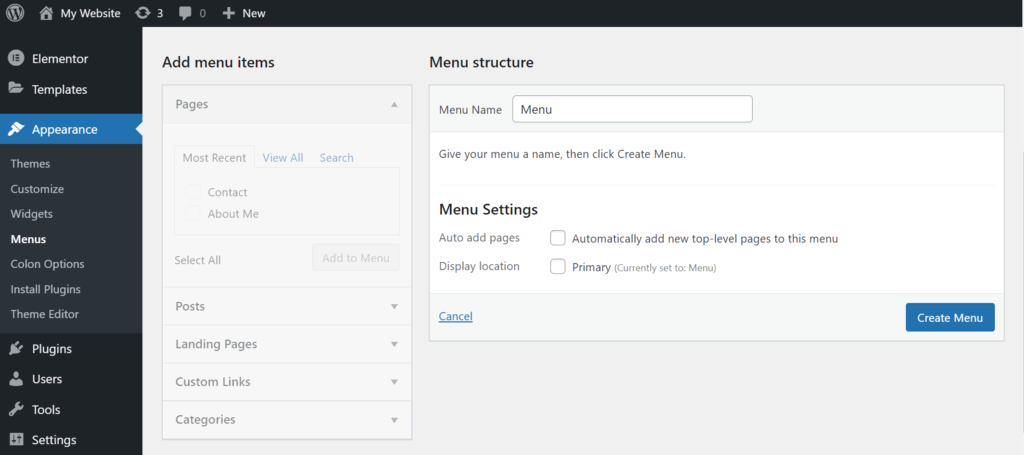
Links sehen Sie die Menüpunkte. Wählen Sie die Seiten aus, die im Navigationsmenü angezeigt werden sollen. Klicken Sie anschließend auf „Menü speichern“.
Sie können den Anzeigeort des Menüs auch in den unten stehenden Menüeinstellungen auswählen. Je nach gewähltem Design.
Website-Weiterleitung: Wix zu WordPress
Durch die Weiterleitung alter Wix-URLs auf Ihre neuen WordPress-Seiten bleiben Backlinks, 404-Fehler werden vermieden und die auf Ihrer alten Website aufgebauten SEO-Rankings werden beibehalten.
Hinweis: Weiterleitungen können nicht eingerichtet werden, wenn Sie eine Wix-Subdomain verwenden. Diese Methode erfordert eine benutzerdefinierte Domain.
Öffnen Sie Notepad und fügen Sie den folgenden Code ein, wobei Sie die Beispiel-URLs durch Ihre tatsächlichen Wix- und WordPress-Seiten-URLs ersetzen:
“var hashesarr = {
“#!about/ghit7”:'/about-us/',
“#!contact-us/fe37”:'/contact/',
“#!dog-article/c6hg”:'/dog-article/'
};
for (var hash in hashesarr) {
var patt = new RegExp(hash);
if (window.location.hash.match(patt) !== null) {
window.location.href= hashesarr[hash];
}
}”
Der erste Teil jeder Zeile ist Ihre alte Wix-URL, der zweite Teil die entsprechende neue WordPress-Seiten-URL. Wiederholen Sie dies für jede Seite Ihrer Website. Speichern Sie die Datei als redirects.js und laden Sie sie mit dem Dateimanager oder einem FTP-Client in Ihr Verzeichnis public_html/wp-admin/js hoch.
Öffnen Sie abschließend die functions.php-Datei Ihres Themes über Design, dann Theme-Editor und anschließend Theme-Funktionen und fügen Sie folgenden Code am Ende ein:
“function wpb_wixjs () {
wp_enqueue_script( 'wixredirect', get_stylesheet_directory_uri() . '/js/redirects.js', array(), '1.0.0', true);
}
add_action('wp_enqueue_scripts', 'wpb_wixjs');”
Speichern Sie die Datei und testen Sie sie, indem Sie eine alte Wix-URL eingeben, um zu bestätigen, dass die Weiterleitung zu Ihrer neuen WordPress-Website korrekt funktioniert.
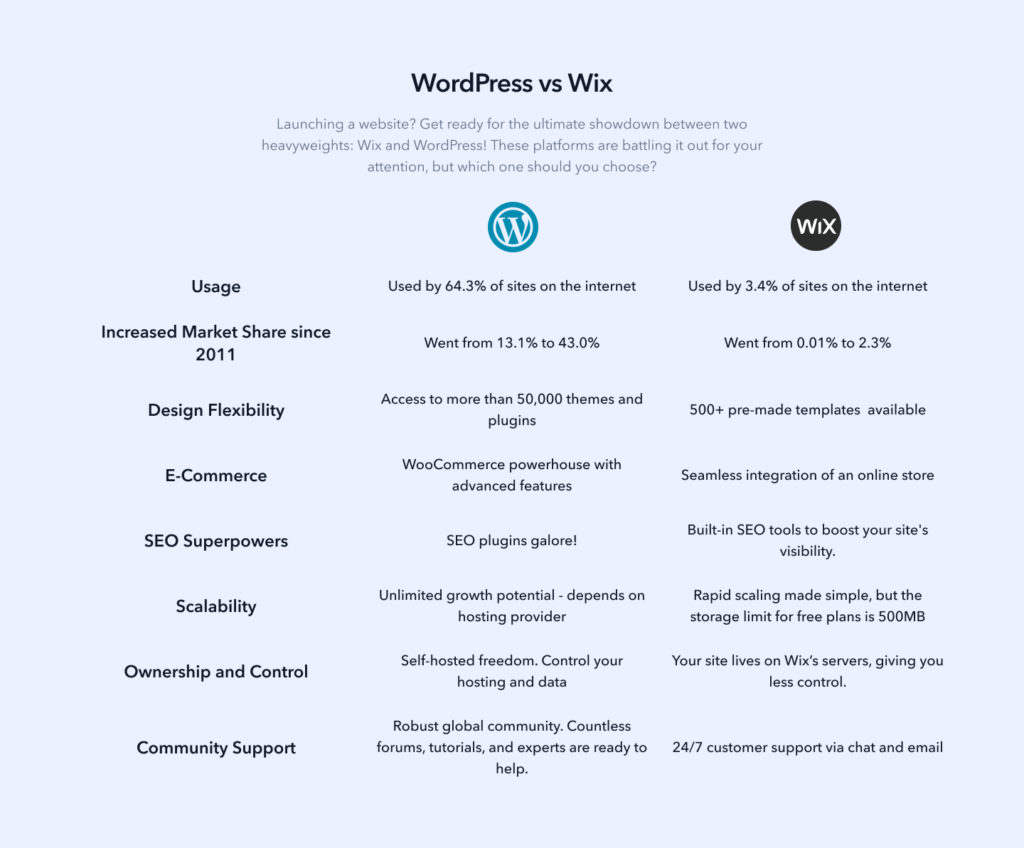
WordPress vs. Wix Infografik: Kurze Zusammenfassung
Hinzufügen essentieller WordPress-Plugins
Installieren Sie diese beiden Plugins unmittelbar nach der Migration. Beide beeinflussen direkt die Suchmaschinenperformance Ihrer Website und die Art und Weise, wie Sie diese Performance messen.
AIOSEO
AIOSEO verwaltet Metatitel, Beschreibungen, XML-Sitemaps, Weiterleitungen und die Onpage-SEO-Analyse über ein einziges Dashboard. Es ist eines der am weitesten verbreiteten SEO-Optimierungs -Plugins für WordPress und bietet alles, was zur Aufrechterhaltung und Verbesserung des Rankings nach der Migration benötigt wird.

- Verbesserte Suchmaschinenplatzierungen: Optimiert Ihre Website, um ein höheres Ranking in Suchmaschinen zu erzielen und mehr organischen Traffic zu generieren.
- Content-Optimierung: Bietet Vorschläge zur Keyword-Optimierung, um die Sichtbarkeit in den Suchergebnissen zu verbessern.
- Technische SEO: Generiert XML-Sitemaps, fügt Meta-Tags hinzu und verwaltet Weiterleitungen, um Ihre Website an die Standards der Suchmaschinen anzupassen.
- On-Page-SEO-Analyse: Analysiert Seiten und Beiträge und hebt spezifische Bereiche für Verbesserungen hervor.
- Lokales SEO hilft Ihrem Unternehmen, in den lokalen Suchergebnissen und auf Google Maps angezeigt zu werden.
Google Analytics
Google Analytics erfasst nach der Migration das Besucherverhalten, die Traffic-Quellen und die Website-Performance. Installieren Sie es umgehend, damit Sie vom ersten Tag an auf der neuen Plattform über Basisdaten verfügen.
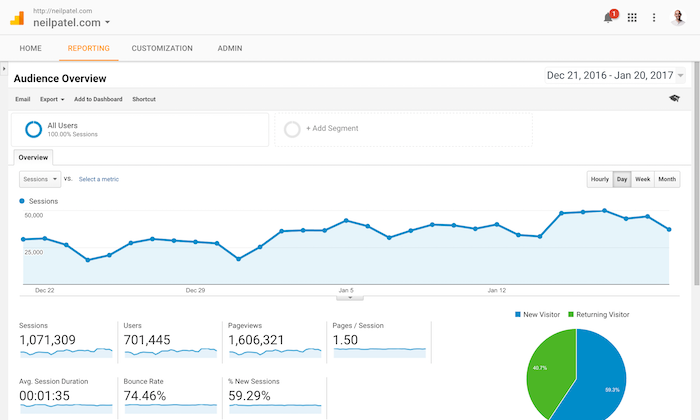
- Echtzeit-Analyse: Überwachen Sie den Datenverkehr und die Benutzeraktivitäten auf Ihrer Website in Echtzeit.
- Benutzerdefinierte Berichte: Erstellen Sie Berichte, die auf die Kennzahlen zugeschnitten sind, die für Ihr Unternehmen am wichtigsten sind.
- Zielgruppensegmentierung: Unterteilen Sie Ihre Zielgruppe nach Verhalten, Standort, Gerät und Traffic-Quelle, um tiefere Einblicke zu gewinnen.
Häufige Herausforderungen bei der Migration
Die Migration von Wix zu WordPress birgt einige technische und strukturelle Herausforderungen, die sich negativ auf die Website-Performance, das SEO-Ranking und die Nutzererfahrung auswirken können, wenn sie nicht korrekt gehandhabt wird. Wenn Sie diese Herausforderungen vor Beginn der Migration verstehen, können Sie die häufigsten Fehler vermeiden.
- E-Mail-Server-Integration: Die Einrichtung von E-Mails mit Drittanbieterdiensten wie Google Workspace erfordert zusätzliche Konfigurationen in WordPress. Kontaktformulare und Transaktions-E-Mails müssen separat über ein spezielles E-Mail-Plugin oder einen SMTP-Dienst eingerichtet werden.
- Fehlende Automatisierung: Wix bietet kein direktes Exporttool für WordPress-Inhalte. Blogbeiträge erfordern einen RSS-Feed-Export, Seiten müssen manuell neu erstellt und Bilder separat heruntergeladen und wieder hochgeladen werden.
- SEO-Optimierung: Die Migration kann sich negativ auf das Ranking auswirken, wenn Weiterleitungen nicht korrekt eingerichtet sind. Richten Sie 301-Weiterleitungen von allen alten Wix-URLs ein, installieren Sie vor dem Start ein SEO-Plugin und übermitteln Sie Ihre neue Sitemap direkt nach dem Livegang an die Google Search Console.
- Lernkurve: WordPress erfordert im Vergleich zu Wix eine steilere Lernkurve, insbesondere bei der Plugin-Verwaltung und der Theme-Anpassung. Nehmen Sie sich daher ausreichend Zeit, sich vor und während der Migration mit dem Dashboard vertraut zu machen.
- Eingewöhnung an die WordPress-Oberfläche: Die WordPress-Admin-Oberfläche unterscheidet sich deutlich von Wix. Rechnen Sie mit einer gewissen Eingewöhnungszeit, wenn Sie zum ersten Mal Einstellungen vornehmen, Inhalte verwalten und Plugins konfigurieren.
- Technische Aspekte: Die Migration erfordert die Verwaltung von 301-Weiterleitungen, die Konfiguration der DNS-Einstellungen und die Integration von Drittanbieterdiensten. Jeder dieser Punkte hat spezifische Konfigurationsanforderungen, die vor und nach dem Start beachtet werden müssen.
- Website-Layout: Die Migration von Wix zu WordPress erfordert oft eine teilweise oder vollständige Neugestaltung. WordPress-Seitenersteller handhaben das Layout anders als die Drag-and-Drop-Oberfläche von Wix, daher ist eine direkte visuelle Übertragung nicht immer möglich.
Tipps zur Leistungs- und Geschwindigkeitsoptimierung nach der Migration
WordPress-Websites können sich direkt nach der Migration aufgrund unoptimierter Bilder, des Plugin-Overheads und nicht konfigurierter Zwischenspeicherung langsamer anfühlen als Wix-Websites. Mit diesen fünf Maßnahmen können Sie die Seitengeschwindigkeit nach dem Launch wiederherstellen und verbessern.
- Überprüfen und entfernen Sie ungenutzte Plugins: Jedes aktive Plugin verlängert die PHP-Ausführungszeit bei jedem Seitenaufruf. Entfernen Sie alle inaktiven Plugins und stellen Sie sicher, dass jedes verbleibende Plugin aktiv gewartet wird. Ein schlankerer Plugin-Stack verbessert die Server-Antwortzeit direkt.
- Wählen Sie ein schlankes Theme: Funktionsreiche Themes erhöhen die Seitengröße erheblich. Beginnen Sie mit einem minimalistischen Theme wie GeneratePress oder Astra und fügen Sie Funktionen nur bei Bedarf über Plugins hinzu. Schlanke Themes erzielen in den Core Web Vitals-Benchmarks durchweg bessere Ergebnisse.
- Bilder komprimieren und optimieren: Nach Möglichkeit unter 100 KB pro Bild anstreben. Das WebP-Format bietet das beste Verhältnis von Qualität und Dateigröße. Installieren Sie ShortPixel oder Imagify, um die Bildoptimierung für alle zukünftigen Uploads zu automatisieren.
- Installieren Sie ein Caching-Plugin: Caching liefert vorgefertigte, statische Versionen Ihrer Seiten aus, anstatt sie bei jedem Besuch aus der Datenbank zu generieren. WP Rocket oder W3 Total Cache reduzieren die Serverantwortzeit mit minimalem Konfigurationsaufwand deutlich.
- Verbinden Sie ein CDN: Ein CDN verteilt statische Inhalte von Servern, die sich in der Nähe jedes Besuchers befinden, und verkürzt so die Ladezeiten weltweit. Der kostenlose Tarif von Cloudflare ist für die meisten WordPress-Websites geeignet und erfordert keine technische Einrichtung außer der Weiterleitung Ihrer Domain über das Netzwerk.
Fazit: Migration von Wix zu WordPress
Die Migration von Wix zu WordPress ist ein mehrstufiger Prozess, aber jeder Schritt folgt einer klaren Vorgehensweise. Blog-Inhalte werden per RSS übertragen, Seiten manuell mit einem Page-Builder neu erstellt, Bilder separat migriert und 301-Weiterleitungen für alle alten Wix-URLs eingerichtet, bevor der Traffic auf die neue Website umgeleitet wird.
Installieren Sie nach der Migration ein SEO-Plugin und reichen Sie Ihre Sitemap erneut bei der Google Search Console ein. Konfigurieren Sie Caching und Bildkomprimierung, um die Seitenladegeschwindigkeit zu verbessern, und richten Sie automatische Backups und Sicherheitsüberwachung ein. Führen Sie diese Schritte durch, bevor Sie die neue Website bewerben, um das Risiko von Rankingverlusten oder Sicherheitsproblemen in den ersten Wochen nach dem Start zu minimieren.
Häufig gestellte Fragen zur Migration von Wix zu WordPress
Kann man von Wix zu WordPress wechseln?
Ja. Exportieren Sie Ihre Wix-Blog-Inhalte als RSS-Feed und importieren Sie sie mithilfe des integrierten RSS-Importers in WordPress. Seiten müssen manuell neu erstellt werden, da es kein automatisches Tool zum Übertragen von Seiten gibt. Bilder müssen separat heruntergeladen und wieder hochgeladen werden. Richten Sie 301-Weiterleitungen von allen alten Wix-URLs ein, um Ihre SEO-Rankings während der Umstellung zu erhalten.
Kann ich Wix und WordPress zusammen verwenden?
Nein. Wix und WordPress sind separate Plattformen mit unterschiedlichen Architekturen und können nicht auf derselben Website integriert werden. Sie können als eigenständige Websites für verschiedene Zwecke betrieben werden, aber sie können weder Inhalte, Datenbanken noch Funktionen direkt austauschen.
Wie lange dauert die Migration von Wix zu WordPress?
Ein einfacher Blog oder eine Website für ein kleines Unternehmen ist in der Regel innerhalb von ein bis drei Tagen fertiggestellt. Eine größere Website mit vielen Seiten, individuellen Designelementen und E-Commerce-Funktionen kann ein bis drei Wochen in Anspruch nehmen. Der größte Faktor ist die Anzahl der Seiten, die in WordPress manuell neu erstellt werden müssen.
Wird sich die Migration von Wix zu WordPress auf mein SEO-Ranking auswirken?
Die Migration kann sich vorübergehend auf das Ranking auswirken, wenn Weiterleitungen nicht korrekt eingerichtet sind. Richten Sie daher vor der DNS-Umstellung 301-Weiterleitungen von jeder alten Wix-URL zur entsprechenden WordPress-Seite ein. Installieren Sie ein SEO-Plugin, erstellen Sie alle Meta-Titel und -Beschreibungen neu und übermitteln Sie die neue XML-Sitemap direkt nach dem Launch an die Google Search Console.
Kann ich meine Domain von Wix zu WordPress übertragen?
Ja. Melden Sie sich in Ihrem Wix-Konto an, gehen Sie zum Bereich „Domains“ und wählen Sie „Domain übertragen“. Wix stellt Ihnen einen Autorisierungscode zur Verfügung, den Sie bei Ihrem neuen Registrar eingeben, um die Übertragung zu starten. Die DNS-Propagation dauert in der Regel 24 bis 48 Stunden nach Abschluss der Übertragung.


