
Wenn Sie einen Onlineshop auf JooCart betreiben und das Gefühl haben, die Plattform bremse Sie aus, sind Sie nicht allein. Viele Shopbetreiber wechseln von JooCart zu WooCommerce – und das aus gutem Grund.
WooCommerce bietet Ihnen mehr Kontrolle, ein riesiges Plugin-Ökosystem und deutlich bessere langfristige Wachstumsperspektiven als JooCart. Die gute Nachricht: Die Migration ist problemlos möglich, auch ohne Entwicklerkenntnisse.
Doch ohne Plan riskieren Sie Produktverluste, Auftragseinbußen und hart erarbeitete SEO-Platzierungen. Dieser Leitfaden führt Sie durch alle notwendigen Schritte – von der Vorbereitung der Migration bis hin zu den Kontrollen nach dem Launch – damit Ihr Shop reibungslos und ohne Probleme auf WooCommerce landet.
Warum wenden sich Ladenbesitzer von JooCart ab?
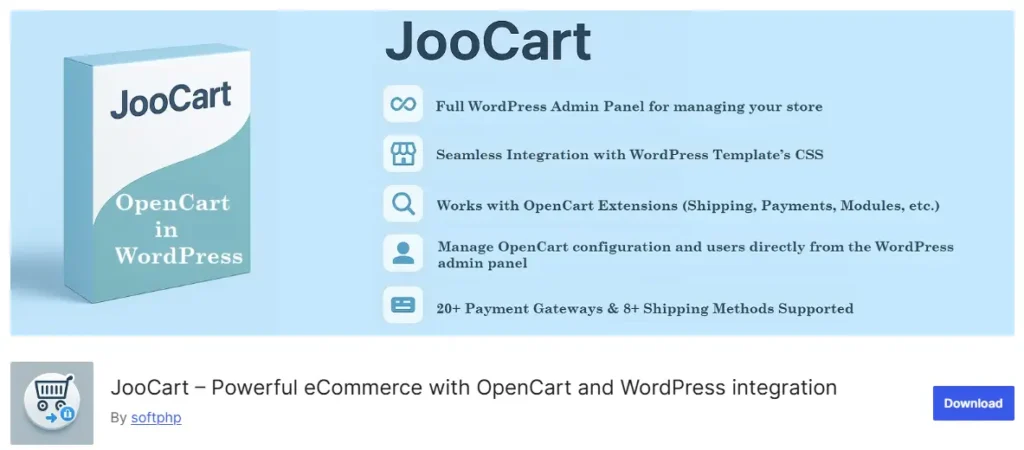
JooCart ist eine Joomla-basierte E-Commerce-Erweiterung. Sie erfüllte ihren Zweck, als Joomla noch weiter verbreitet war, doch die Plattform hat seitdem stetig an Bedeutung verloren.
Joomla hält derzeit einen Marktanteil von etwa 1,9 % im CMS-Bereich, während WordPress über 43 % aller Websites im Internet betreibt. Dieser Unterschied ist von großer Bedeutung, wenn Sie entscheiden, wo Sie einen Onlineshop erstellen und ausbauen möchten.
WooCommerce, das auf WordPress basiert, profitiert von einem ständig aktualisierten Ökosystem aus Themes, Plugins und Integrationen. Es wird aktiv von Automattic weiterentwickelt und von einer globalen Entwicklergemeinschaft unterstützt. JooCart hingegen verzeichnet ein langsameres Update-Tempo, eine schrumpfende Entwicklergemeinschaft und deutlich weniger moderne Integrationen.
Wie Sie wissen, ist eine E-Commerce-Plattform nur so gut wie die verfügbaren Tools, mit denen sie erweitert werden kann. Wenn diese Tools fehlen, ist die Zukunft Ihres Shops ungewiss.
Was macht JooCart gut und wo liegen seine Schwächen?
Fairerweise muss man sagen, dass JooCart die grundlegenden Funktionen für Joomla-Nutzer gut abdeckte. Es bot Produktverwaltung, grundlegende Bestellabwicklung und eine native Integration mit dem Joomla CMS.
Die Grenzen werden jedoch deutlich, sobald man versucht, das System zu skalieren. Das Erweiterungs-Ökosystem ist kleiner als das von WooCommerce, die Anpassung des Shops ist komplex, und zuverlässiger Entwicklersupport für Joomla-spezifische Probleme wird im Jahr 2026 zunehmend schwieriger zu erhalten sein.
WooCommerce bietet Ihnen einfach mehr, darunter bessere Zahlungsgateways, stärkere SEO-Funktionen und eine wesentlich größere Community, von der Sie lernen können.
Planen Sie die Migration von JooCart zu WooCommerce?
Von der Datenmigration und Shop-Einrichtung bis hin zu Design, Performance und SEO-Erhaltung helfen wir Ihnen beim Wechsel von JooCart zu WooCommerce, ohne dass Sie Produkte oder Rankings verlieren.
Was lässt sich tatsächlich von JooCart zu WooCommerce migrieren?
Bevor Sie beginnen, ist es hilfreich zu wissen, was genau übertragen wird und was nicht. Automatisierte Migrationstools können zwar die meisten Ihrer Shopdaten migrieren, Ihr Shopdesign und Ihre individuellen Joomla-Funktionen bleiben jedoch erhalten.
Folgendes wird typischerweise erfolgreich übertragen:
- Produkte inklusive Titel, Beschreibungen, Artikelnummern, Preise, Gewichte und Mengen
- Produktkategorien und ihre Struktur
- Kundenkonten und Bestellhistorie
- Steuerklassen und Gutscheincodes
- Produktbilder und Mediendateien
- SEO-URLs (wenn diese Option während der Migration ausgewählt wurde)
Folgendes wird NICHT automatisch übertragen:
- Visuelles Design und Thema Ihres Shops
- Joomla-spezifische Erweiterungen und deren Einstellungen
- Benutzerdefinierte Joomla-Module oder -Komponenten
- Konfigurationen des Zahlungsgateways
- Versandzonen- und Tarifeinstellungen
Wenn Sie dies von vornherein verstehen, vermeiden Sie Überraschungen mitten im Prozess.
Bevor Sie beginnen: Die Checkliste vor der Migration
Der größte Fehler, den Ladenbesitzer begehen, ist, eine Migration ohne Vorbereitung zu überstürzen. Befolgen Sie diese Schritte, bevor Sie irgendetwas anfassen.

Sichern Sie Ihren JooCart-Shop vollständig
Dies ist unabdingbar. Erstellen Sie vor Beginn jeglicher Migration eine vollständige Sicherung Ihrer Joomla-Datenbank und aller Shop-Dateien.
mithilfe Ihres Hosting-Kontrollpanels oder eines FTP-Clients auf eine lokale Festplatte herunter. Sollte während der Migration etwas schiefgehen, dient dieses Backup als Ihre Absicherung. Wenn Sie diesen Schritt auslassen, riskieren Sie, alles zu verlieren.
Richten Sie Ihre WordPress- und WooCommerce-Umgebung ein
Für die Migration benötigen Sie eine funktionierende WordPress-Installation . Wählen Sie einen zuverlässigen WordPress-Hosting-Anbieter , installieren Sie WordPress und aktivieren Sie das WooCommerce-Plugin. Sie müssen den Shop noch nicht vollständig konfigurieren, aber die Umgebung muss aktiv und erreichbar sein.
Führen Sie eine SEO-Prüfung Ihres aktuellen Shops durch
Dieser Schritt wird oft ausgelassen und fast immer bereut. Dokumentieren Sie vor der Migration Ihre aktuelle SEO-Performance. Erfassen Sie Ihre am besten platzierten Produkt- und Kategorieseiten, Ihre aktuellen Keyword-Positionen und Ihre Traffic-Zahlen in Google Analytics und der Google Search Console.
Diese Daten dienen Ihnen als Vergleichsmaßstab für die Performance nach der Migration. Ohne sie können Sie nicht feststellen, ob die Migration Ihre Sichtbarkeit in den Suchergebnissen verbessert oder verschlechtert hat.
Drei Wege zur Migration von JooCart zu WooCommerce
Es gibt keine allgemeingültige Methode für diese Migration. Die beste Vorgehensweise hängt von der Größe Ihres Shops, Ihren technischen Kenntnissen und Ihrem Budget ab. Im Allgemeinen stehen Ihnen drei Optionen zur Auswahl.
Option 1: Einen Migrationsexperten beauftragen
Für komplexe Online-Shops ist die Beauftragung eines Experten die beste Investition. Wenn Ihr Shop Tausende von Produkten, individuelle Joomla-Funktionen, mehrsprachige Inhalte oder komplexe Versandregeln umfasst, minimiert ein professioneller Migrationsservice das Risiko von Datenverlust und Ausfallzeiten.

Das Team von Seahawk Media ist auf WooCommerce-Migrationen spezialisiert und übernimmt den gesamten Prozess für Sie – von der Datenübertragung über die SEO-Optimierung bis hin zur Shop-Konfiguration. Wenn Sie sich lieber auf Ihr Kerngeschäft konzentrieren möchten, anstatt eine technische Migration zu managen, ist dies der richtige Weg.
Option 2: Manuelle Migration per CSV-Export
Wenn Ihr Shop nur einen kleinen Katalog hat, beispielsweise weniger als 200 Produkte, ist die manuelle Migration per CSV-Export eine praktikable Option. Exportieren Sie Ihre Produktdaten aus JooCart im CSV- oder XML-Format, bereinigen und formatieren Sie sie so, dass sie der Importstruktur von WooCommerce entsprechen. Anschließend können Sie die Daten mithilfe des integrierten Produktimporteurs von WooCommerce oder eines Tools wie WP All Import in Ihren neuen Shop importieren.
Diese Methode bietet zwar mehr Kontrolle, erfordert aber deutlich mehr manuelle Arbeit. Außerdem ist sie fehleranfälliger, insbesondere bei Produktvarianten, Kategorien und Kundendaten.
Option 3: Verwendung eines automatisierten Migrationstools
Für die meisten Shopbetreiber ist ein automatisiertes Migrationstool der schnellste und sicherste Weg. Diese Dienste übernehmen die komplexe Datenzuordnung zwischen JooCart und WooCommerce automatisch, ohne dass Sie eine einzige Zeile Code schreiben müssen.
Die zuverlässigsten Optionen sind:
- Cart2Cart (shopping-cart-migration.com): Ein SaaS-Migrationsservice, der JooCart als Quellplattform unterstützt. Sie verbinden beide Shops über eine Brückendatei, wählen die zu übertragenden Daten aus, und der Service kümmert sich um den Rest.
Hinweis: Das zugehörige WordPress-Plugin von Cart2Cart wurde im Jahr 2024 archiviert, der webbasierte Hauptdienst ist jedoch weiterhin voll funktionsfähig und unterstützt weiterhin JooCart-Migrationen.
- LitExtension: Ein beliebter Migrationsservice mit über 200.000 betreuten Händlern. LitExtension unterstützt speziell Migrationen von Joomla und JooCart zu WooCommerce und bietet während des gesamten Prozesses Support rund um die Uhr.
- Next-Cart: Ein aktiv gepflegtes WordPress-Plugin (zuletzt aktualisiert im Januar 2026), verfügbar auf WordPress.org, das JooCart als Quellplattform unterstützt. Es überträgt Produkte, Kategorien, Kunden, Bestellungen, Steuern und Gutscheine direkt in WooCommerce.
Schritt-für-Schritt-Anleitung zur Migration von JooCart zu WooCommerce
Diese Anleitung beschreibt den automatisierten Migrationsprozess mit Cart2Cart oder einem ähnlichen Migrationstool. Die Schritte sind auf den meisten Plattformen weitgehend identisch.
Schritt 1: Konto erstellen und Verbindung zum Quellspeicher vorbereiten
Beginnen Sie mit der Registrierung auf der von Ihnen gewählten Migrationsplattform.
- Nach dem Einloggen laden Sie die vom Tool bereitgestellte Verbindungsbrücke herunter. Dies ist eine kleine PHP-Datei, die Sie mithilfe eines FTP-Clients wie FileZilla in das Stammverzeichnis Ihrer JooCart-Installation hochladen.
- Die Brückendatei stellt eine sichere, schreibgeschützte Verbindung zwischen Ihrem aktiven JooCart-Shop und dem Migrationsdienst her, sodass Ihr Shop während des gesamten Prozesses normal weiterläuft.
Sobald die Verbindung hergestellt ist, kehren Sie zum Migrations-Dashboard zurück und geben Sie die Daten Ihres Quell-Shops ein. Die Plattform überprüft die Verbindung, bevor Sie mit dem nächsten Schritt fortfahren können.
Schritt 2: Verbinden Sie Ihren WooCommerce Target-Shop
Verbinden Sie als Nächstes Ihren neuen WooCommerce-Zielshop.
- Je nach verwendetem Migrationstool müssen Sie möglicherweise ein kleines WooCommerce-Migrations-Plugin auf Ihrer WordPress-Website installieren, um die Verbindung zu autorisieren.
- Geben Sie Ihre WooCommerce-Shop-URL im Migrations-Dashboard ein und authentifizieren Sie den Zugriff.
Sobald beide Datenspeicher verbunden sind, zeigt das Migrationstool die verfügbaren Datenentitäten an, die übertragen werden können.
Schritt 3: Wählen Sie die Daten aus, die Sie übertragen möchten
Hier wählen Sie die zu verschiebenden Elemente aus. Mindestens sollten Sie Produkte, Produktkategorien, Kunden und Bestellungen auswählen. Falls Ihr JooCart-Shop Gutscheine oder Steuerklassen verwendet, wählen Sie diese ebenfalls aus.
- Die meisten Migrationstools bieten auch eine Option zur Migration von SEO-URLs und WordPress-SEO-URLs an.
- Vergessen Sie nicht, dieses Kontrollkästchen zu aktivieren. Indem Sie Ihre bestehende URL-Struktur nach Möglichkeit beibehalten, schützen Sie Ihre organischen Rankings während und nach der Migration.
- Einige gängige Migrationstools unterstützen auch die Migration von benutzerdefinierten Feldern und mehrsprachigen Daten. Es lohnt sich, dies zu überprüfen, falls Ihr Shop eines von beidem verwendet.
prüfen Sie die vollständige Liste der verfügbaren E-Commerce-Plattform- Entitäten, die das Tool unterstützt, damit Sie genau wissen, was in Ihrem Zielshop landen wird.
Schritt 4: Führen Sie zunächst eine kostenlose Demo-Migration durch
Bevor Sie die vollständige Migration durchführen, sollten Sie eine Demoversion testen. Die meisten Tools ermöglichen die Übertragung einer begrenzten Datenmenge, typischerweise etwa 10 bis 20 Produkte, einige wenige Kunden und wenige Bestellungen, sodass Sie die Ergebnisse in Ihrem WooCommerce-Shop überprüfen können, bevor Sie fortfahren.
Prüfen Sie, ob Produkttitel, Beschreibungen, Kategorien, Bilder und Preise korrekt übertragen wurden. Sollte etwas nicht stimmen, beheben Sie das Problem jetzt und nicht erst nach der Migration Ihres gesamten Katalogs.
Dieser Demo-Schritt ermöglicht es Ihnen außerdem zu überprüfen, ob das WooCommerce-Migrations-Plugin korrekt in Ihrem Zielshop installiert ist und ob die Einrichtung des Quell-Warenkorbs ordnungsgemäß konfiguriert ist, bevor der eigentliche Durchlauf beginnt.
Schritt 5: Starten Sie die vollständige Migration
Sobald Sie mit den Ergebnissen der Demo zufrieden sind, starten Sie die vollständige Migration. Der Prozess läuft auf den Servern des Migrationstools, sodass Ihr JooCart-Shop währenddessen online bleibt. Sie müssen Ihren Shop weder offline nehmen noch eine Wartungsseite einrichten.
Mit den gängigsten Migrationstools kann der automatisierte Prozess Produkte, Bestellungen, Kundendaten und zugehörige Informationen für kleine und mittelständische Unternehmen innerhalb weniger Stunden migrieren. Sie erhalten eine Benachrichtigung, sobald der Vorgang abgeschlossen ist.
Wie lässt sich Ihre SEO während der Migration erhalten?
Dieser Abschnitt ist entscheidend für den Erfolg oder Misserfolg Ihrer Migration. Die Übertragung Ihrer Produkte und Bestellungen ist nur die halbe Miete. Die andere Hälfte besteht darin, Ihre SEO-Rankings zu schützen.
Ordnen Sie Ihre alten URLs den neuen zu
JooCart und WordPress handhaben URL-Strukturen sehr unterschiedlich.
Ein Produkt, das auf JooCart unter yourstore.com/shop/product-name zu finden war, kann auf WooCommerce einen anderen Weg einschlagen.
Vor der Migration sollten Sie Ihre wichtigsten URLs dokumentieren: Ihre wichtigsten Produktseiten, Kategorieseiten und alle Seiten mit starken Backlinks.
Ordnen Sie anschließend jede alte URL der entsprechenden neuen WooCommerce-URL zu. Diese Zuordnung bildet die Grundlage Ihrer Weiterleitungsstrategie.
301-Weiterleitungen korrekt einrichten
Eine 301-Weiterleitung signalisiert Google und anderen Suchmaschinen, dass eine Seite dauerhaft an eine neue Adresse verschoben wurde. Wenn Sie URLs ändern, ohne Weiterleitungen einzurichten, geht die gesamte Linkstärke Ihrer alten Seiten verloren.
Das Redirection-Plugin für WordPress ist ein gut gepflegtes, kostenloses Tool, mit dem sich 301-Weiterleitungen unkompliziert implementieren lassen.
Fügen Sie jede geänderte URL Ihrer Weiterleitungsübersicht hinzu und überprüfen Sie, ob jede einzelne URL korrekt aufgelöst wird, bevor Sie die Seite veröffentlichen. Leiten Sie niemals alle alten URLs gleichzeitig auf Ihre Startseite um. Google wertet dies als einen Soft-404-Fehler und bestraft Ihre Platzierung im Ranking entsprechend.
Meta-Titel, Beschreibungen und Schema-Markup wiederherstellen
Migrationstools entfernen häufig Metadaten während der Übertragung. Überprüfen Sie nach Abschluss der Migration Ihre wichtigsten Produkt- und Kategorieseiten, um sicherzustellen, dass Metatitel, Metabeschreibungenund Bild-Alttexte vorhanden und korrekt sind. Verwenden Sie Rank Math SEO , um die Metadaten in Ihrem gesamten Produktkatalog neu zuzuweisen.
Aktivieren Sie außerdem die Produkt -Schema-Auszeichnung, die die Rich Results (Preis, Verfügbarkeit, Bewertungen) ermöglicht, die in der Google-Suche für Produktseiten angezeigt werden. Ohne Schema-Auszeichnung verschwinden diese Rich Snippets, und Ihre Klickraten können deutlich sinken.
Reichen Sie Ihre Sitemap erneut bei der Google Search Console ein
Sobald Ihr WooCommerce-Shop live ist, generieren Sie über Ihr SEO-Plugin eine aktuelle XML-Sitemap und übermitteln Sie diese an die Google Search Console.
Dadurch wird Google angewiesen, Ihre Website mit der neuen Struktur neu zu crawlen. Überwachen Sie das Search Console-Dashboard in den ersten vier bis sechs Wochen genau. Achten Sie auf Crawling-Fehler, 404-Fehlerseiten und unerwartete Rückgänge bei den indexierten Seiten.
Wie lange dauert eine Migration von JooCart zu WooCommerce?
Der Zeitrahmen hängt in erster Linie von der Größe Ihres Geschäfts ab.
- Kleine Geschäfte mit weniger als 1.000 Produkten und einer bescheidenen Bestellhistorie können eine automatisierte Migration in der Regel innerhalb weniger Stunden abschließen.
- Größere Kataloge mit Zehntausenden von Produkten, komplexen Produktvarianten oder umfangreichen Kundendaten können einen ganzen Tag oder länger in Anspruch nehmen.
Die gute Nachricht: Automatisierte Migrationstools laufen auf eigenen Servern, sodass Ihr JooCart-Shop während des gesamten Prozesses online bleibt. Es entstehen keine erzwungenen Ausfallzeiten.
Es ist jedoch ratsam, die endgültige Umstellung in einem Zeitfenster mit geringem Datenverkehr, beispielsweise über Nacht oder am Wochenende, durchzuführen, um die Auswirkungen zu minimieren, falls nach der Migration noch Korrekturen erforderlich sein sollten.
Abschluss
Der Wechsel von JooCart zu WooCommerce ist eine der besten Entscheidungen für den langfristigen Erfolg Ihres Onlineshops. WooCommerce bietet Ihnen eine leistungsstärkere, flexiblere und deutlich besser unterstützte Plattform. Bei sorgfältiger Durchführung ist der Migrationsprozess nicht riskant.
Zusammenfassend lässt sich sagen, dass:
- Sichern Sie Ihre Daten, bevor Sie beginnen
- Wählen Sie die passende Migrationsmethode für die Größe Ihres Shops
- Führen Sie vor der Live-Schaltung eine Demo-Migration durch
- Richten Sie 301-Weiterleitungen für jede geänderte URL ein
- Stellen Sie Ihre Metadaten und Schema-Markup wieder her
- Konfigurieren Sie Ihre Zahlungs- und Versandabwicklung neu.
Befolgen Sie diese Schritte in der angegebenen Reihenfolge, und Ihr Shop wird auf WooCommerce landen, ohne dass Daten oder Rankings verloren gehen.
Bereit für den Umzug? Das Team von Seahawk Media unterstützt Sie bei der sicheren, schnellen Migration unter vollständiger SEO-Erhaltung. Kontaktieren Sie uns noch heute und überlassen Sie uns die komplexe Aufgabe.
Häufig gestellte Fragen zum Wechsel von JooCart zu WooCommerce
Kann ich von JooCart zu WooCommerce wechseln, ohne Daten zu verlieren?
Ja, mit dem richtigen Migrationstool und sorgfältiger Vorbereitung können Sie Produkte, Kategorien, Bestellungen, Kunden und Gutscheine ohne Datenverlust übertragen. Führen Sie vor der vollständigen Übertragung immer zuerst eine Demo-Migration durch, um die korrekte Datenzuordnung zu überprüfen.
Werden meine SEO-Rankings nach der Migration von JooCart zu WooCommerce sinken?
Eine gut durchgeführte Migration sollte Ihre Rankings erhalten. Die wichtigsten Schritte sind: Ihre URL-Struktur so einheitlich wie möglich zu halten, 301-Weiterleitungen für alle geänderten URLs einzurichten, Meta-Titel und -Beschreibungen wiederherzustellen und Ihre Sitemap erneut in der Google Search Console einzureichen. Kurzfristige Schwankungen sind normal, die Rankings stabilisieren sich jedoch in der Regel innerhalb von zwei bis vier Wochen.
Unterstützt Cart2Cart noch die Migration zu JooCart?
Ja. Obwohl das zugehörige WordPress-Plugin von Cart2Cart im Jahr 2024 archiviert wurde, ist der Hauptwebdienst von Cart2Cart unter shopping-cart-migration.com weiterhin aktiv und unterstützt JooCart weiterhin als Quellplattform für die Migration zu WooCommerce.
Muss ich meinen Shop während der Migration offline nehmen?
Nein. Automatisierte Migrationstools laufen auf eigenen Servern und verbinden sich über eine schreibgeschützte Bridge-Datei mit Ihrem JooCart-Shop. Ihr Live-Shop läuft während der gesamten Migration normal weiter. Ein kurzes Umstellungsfenster ist nur dann erforderlich, wenn Sie Ihre DNS-Einstellungen aktualisieren oder Ihre Domain auf den neuen WooCommerce-Shop umleiten.


