

Ihre WordPress-Website verzeichnet Besucher. Aber klicken diese auch auf Ihre Handlungsaufforderungen? Lesen sie die Inhalte über den sichtbaren Bereich hinaus? Ignorieren sie Ihre wichtigsten Inhalte?
Verkehrsdaten allein reichen nicht aus, um diese Fragen zu beantworten. Genau hier kommen Heatmaps ins Spiel.
Durch das Hinzufügen von Heatmaps zu Ihrer WordPress-Website erhalten Sie ein visuelles Bild davon, wie echte Nutzer mit Ihren Seiten interagieren. Sie hören auf zu raten und treffen Entscheidungen auf der Grundlage realer Verhaltensdaten.
Dieser Leitfaden führt Sie durch alles, was Sie wissen müssen: Was Heatmaps sind, welche Tools Sie verwenden sollten, wie Sie sie auf WordPress installieren und wie Sie die Daten in konkrete Verbesserungen umsetzen.
Heatmaps lassen sich in WordPress-Websites integrieren, indem man ein entsprechendes Plugin installiert, ein Tracking-Skript über das Plugin „Insert Headers and Footers“ einfügt oder die Bereitstellung über den Google Tag Manager durchführt. Microsoft Clarity bietet eine kostenlose, pluginbasierte Lösung, die keine Programmierung erfordert. Tools wie Hotjar und Mouseflow verwenden einen JavaScript-Code-Schnipsel, der in den Website-Header eingefügt wird.
Nach der Installation zeichnen Heatmaps Klicks, Scrolltiefe und Mausbewegungen auf und zeigen die Daten als farbcodierte Overlays auf jeder Seite an.
Was sind Heatmaps und warum sind sie für WordPress-Websites wichtig?
Bevor Sie Heatmaps zu Ihrer WordPress-Website hinzufügen, ist es hilfreich zu verstehen, was sie eigentlich bewirken und warum es sich lohnt, sich damit auseinanderzusetzen.

Was ist eine Website-Heatmap?
Eine Website-Heatmap ist eine visuelle Datenüberlagerung, die anzeigt, wo Nutzer auf einer Seite klicken, scrollen und den Mauszeiger bewegen. Bereiche mit der höchsten Aktivität werden in warmen Farben wie Rot und Orange dargestellt. Bereiche mit geringer oder keiner Aktivität erscheinen in kühlen Farben wie Blau und Grün.
Man kann es sich wie eine Wärmebildaufnahme des Nutzerverhaltens vorstellen. Anstatt Zahlenreihen in einem Analysebericht zu lesen, sieht man eine farbcodierte Karte, die einem genau zeigt, was Aufmerksamkeit erregt und was völlig ignoriert wird.
Heatmaps ersetzen nicht die traditionelle Analyse, sondern ergänzen sie. Während Google Analytics Ihnen anzeigt, wie viele Personen eine Seite besucht haben, zeigt Ihnen eine Heatmap, was diese Personen tatsächlich auf der Seite getan haben.
Wie visualisieren Heatmaps das Nutzerverhalten?
Heatmaps funktionieren, indem sie Nutzerinteraktionen mithilfe eines kleinen Tracking-Skripts auf Ihrer Website aufzeichnen. Dieses Skript sammelt Daten in Echtzeit, während Besucher surfen, und visualisiert sie anschließend im Heatmap-Dashboard.
Wenn beispielsweise 500 Nutzer Ihre Homepage besuchen und 400 davon auf dasselbe Bild klicken, das gar kein Link ist, erscheint dort ein leuchtend roter Hotspot. Das zeigt Ihnen, dass die Nutzer etwas Anklickbares erwarten, und Sie sollten es wahrscheinlich zu einem solchen machen.
Der die Conversion-Rate-Optimierung ist enorm. Sie können genau erkennen, was in Ihrem Seitendesign funktioniert und was nicht, ohne auf Vermutungen angewiesen zu sein.
Arten von Heatmaps, die Sie verfolgen sollten
Es gibt verschiedene Arten von Heatmaps, die jeweils eine andere Ebene des Nutzerverhaltens offenbaren.
- Klick-Heatmaps zeigen Ihnen, wo Nutzer auf Ihrer Seite klicken. So finden Sie Bereiche, in denen Nutzer klicken, aber nichts passiert, und erkennen, welche Schaltflächen oder Links die meiste Aufmerksamkeit erhalten.
- Scroll-Heatmaps zeigen, wie weit Nutzer auf einer Seite scrollen, bevor sie die Seite verlassen. Wenn Ihre Scroll-Map anzeigt, dass die meisten Nutzer bei 40 % der Seite abspringen, ist alles unterhalb dieses Punktes für die meisten Besucher praktisch irrelevant.
- Bewegungs-Heatmaps (oder Mausbewegungskarten) erfassen, wo sich der Mauszeiger der Nutzer befindet. Studien deuten darauf hin, dass die Mausbewegung lose mit der Augenbewegung korreliert, was sie nützlich macht, um Lesemuster und visuelle Aufmerksamkeit zu verstehen.
- Rage Click Maps heben Bereiche hervor, in denen Nutzer aus Frustration wiederholt klicken. Diese Stellen weisen häufig auf defekte Links, verwirrende UI-Elemente oder nicht anklickbare Elemente hin, von denen Nutzer erwarten, dass sie interaktiv sind.
- Sitzungsaufzeichnungen sind technisch gesehen keine Heatmaps, werden aber von den meisten Heatmap-Tools integriert. Sie ermöglichen es, einzelne Nutzersitzungen wiederzugeben und genau zu sehen, was jemand auf Ihrer Seite getan hat, wo er pausiert, was er übersprungen und wo er aufgehört hat.
Nutzen Sie Heatmap-Einblicke für höhere Konversionsraten
Verbessern Sie das Nutzererlebnis, beheben Sie technische Probleme und steigern Sie die Leistung mit unseren professionellen technischen SEO-Dienstleistungen.
Warum Heatmaps zu Ihrer WordPress-Website hinzufügen?
Die Daten von Google Analytics zeigen Ihnen die numerischen Vorgänge. Heatmaps veranschaulichen die Gründe dafür. Zusammen ergeben sie ein umfassendes Bild der Performance Ihrer Website.
Hier sind die wichtigsten Gründe, warum Sie Heatmaps zu Ihrer WordPress-Website hinzufügen sollten:
- Erkennen Sie UX-Probleme, bevor sie die Conversion-Rate beeinträchtigen. Eine Seite mit hoher Absprungrate kann beispielsweise ein unübersichtliches Layout, einen schlecht platzierten Call-to-Action oder Inhalte aufweisen, die nicht der Nutzerintention entsprechen. Eine Heatmap deckt das Problem in Sekundenschnelle auf.
- Überprüfen Sie Ihre Designentscheidungen. Wenn Sie kürzlich eine Seite neu gestaltet haben, zeigen Heatmaps, ob das neue Layout besser funktioniert. Sie erhalten objektive Daten, anstatt sich auf Meinungen zu verlassen.
- Verbessern Sie die Performance Ihrer Landingpage. Dynamische Landingpages sind auf Conversion ausgelegt, funktionieren aber nur, wenn Nutzer mit den richtigen Elementen interagieren. Heatmaps zeigen Ihnen, ob Ihre Überschrift, Ihr Formular oder Ihr Call-to-Action die nötige Aufmerksamkeit erhält.
- Reduzieren Sie die Absprungrate. Zeigt Ihre Scrollmap einen starken Abfall der Nutzerzahlen zu Beginn, wissen Sie, dass Sie den Inhalt oberhalb der Falz optimieren müssen. Dies wirkt sich direkt auf die Reduzierung der Absprungrate und die Sitzungsdauer aus.
- Treffen Sie datengestützte CRO-Entscheidungen. Heatmap-Analysen helfen Ihnen dabei, Prioritäten für Fehlerbehebung, Tests und Verbesserungen zu setzen – alles basierend auf realen Nutzerdaten und nicht auf Annahmen.
- Unterstützen Sie A/B-Tests. Erstellen Sie Heatmaps vor und nach einer Designänderung, um zu verstehen, welche Version eine bessere Nutzung der geänderten Elemente erzielt.
Für jede WordPress-Wartungs- und Leistungsstrategiesind Heatmaps eines der kosteneffektivsten verfügbaren Tools. Sie helfen Ihnen, mehr Wert aus dem bestehenden Traffic zu schöpfen, anstatt mehr Geld für die Gewinnung neuer Besucher auszugeben.
Die besten Heatmap-Tools für WordPress-Websites
Mehrere Heatmap-Tools funktionieren nahtlos mit WordPress. Jedes hat seine eigenen Stärken. Hier ist eine Übersicht der besten Optionen.
Microsoft Clarity
Microsoft Clarity ist ein komplett kostenloses Tool zur Heatmap-Erstellung und Sitzungsaufzeichnung. Es gibt keine Datenbeschränkungen, keine Sitzungsbegrenzungen und keine kostenpflichtigen Tarife. Für WordPress-Nutzer mit begrenztem Budget ist es der ideale Einstieg.
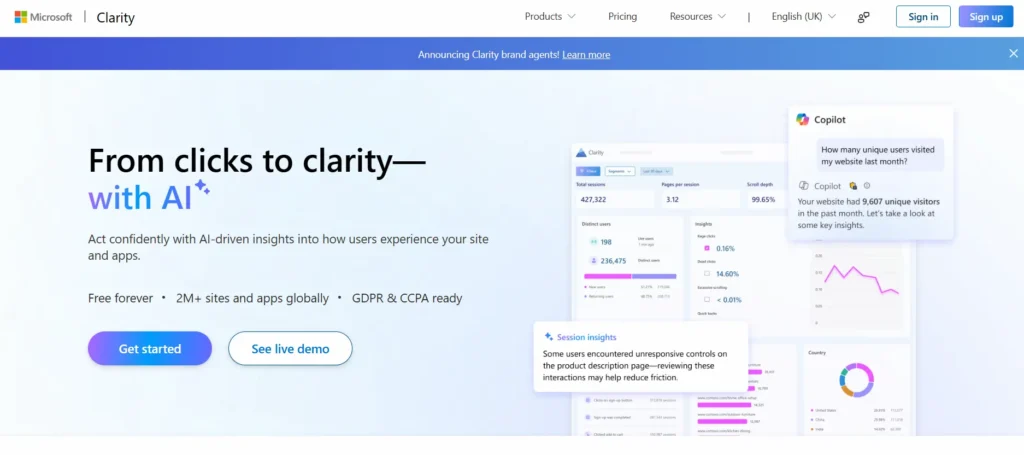
Clarity bietet Klick-Heatmaps, Scroll-Maps und vollständige Sitzungsaufzeichnungen. Es beinhaltet außerdem eine integrierte Erkennung von Wutklicks und die Meldung von Fehlklicks. Das Dashboard ist übersichtlich und auch für Einsteiger leicht verständlich.
Da es sich um ein Microsoft-Produkt mit Infrastruktur auf Unternehmensebene handelt, ist die Einhaltung der Datenschutzbestimmungen umfassend gewährleistet. Clarity lässt sich zudem direkt in Google Analytics 4 integrieren, sodass Sie Heatmap-Daten mit Ihrer bestehenden Analyseumgebung verknüpfen können.
Für die meisten kleinen bis mittelgroßen WordPress-Websites bietet Clarity alles, was für den Einstieg in die Heatmap-Analyse benötigt wird, kostenlos an.
Hotjar
Hotjar ist eines der beliebtesten Heatmap-Tools auf dem Markt. Es bietet Klick-, Scroll- und Bewegungskarten, Sitzungsaufzeichnungen und Feedback-Umfragen vor Ort – alles auf einer einzigen Plattform.

Der kostenlose Tarif ermöglicht bis zu 35 Sitzungen pro Tag und bietet grundlegende Heatmap-Funktionen. Kostenpflichtige Tarife schalten mehr Sitzungen, längere Speicherdauer für Aufzeichnungen und erweiterte Filterfunktionen frei. Die Benutzeroberfläche von Hotjar ist besonders benutzerfreundlich für Einsteiger und bietet übersichtliche Visualisierungen sowie hilfreiche Tooltips.
Ein herausragendes Merkmal ist die Funnel-Analyse von Hotjar. Sie können nachverfolgen, wie sich Nutzer durch einen mehrstufigen Prozess bewegen und sehen, wo sie abspringen – ein leistungsstarkes Tool für E-Commerce-Websites und Lead-Generierungsseiten.
Mouseflow
Mouseflow ist ein Premium-Heatmap-Tool mit Fokus auf detaillierte Analysen. Es bietet sechs verschiedene Heatmap-Typen: Klicks, Scrollen, Bewegung, Aufmerksamkeit, Geodaten und Live-Daten. Die Aufmerksamkeits-Heatmap ist einzigartig; sie zeigt, wo Nutzer tatsächlich Zeit verbringen und nicht nur, wohin sie ihren Cursor bewegen.

Mouseflow beinhaltet außerdem eine Reibungserkennung, die automatisch Seiten mit ungewöhnlich hohen Klickraten oder hohen Abbruchraten in Formularen identifiziert. Dadurch lassen sich Problembereiche schneller finden, ohne jede Aufzeichnung manuell überprüfen zu müssen.
Das Tool lässt sich über ein einfaches Tracking-Skript in WordPress integrieren. Seine Berichtsfunktionen sind detaillierter als die der meisten Konkurrenzprodukte und eignen sich daher gut für Teams, die eine umfassende Datenanalyse wünschen.
Verrücktes Ei
Crazy Egg ist eines der ältesten Heatmap-Tools und nach wie vor weit verbreitet. Es bietet Klick-Maps, Scroll-Maps, Overlay-Berichte und eine detaillierte Klick-Map, die Klicks nach Traffic-Quelle, Gerätetyp und Referrer segmentiert.
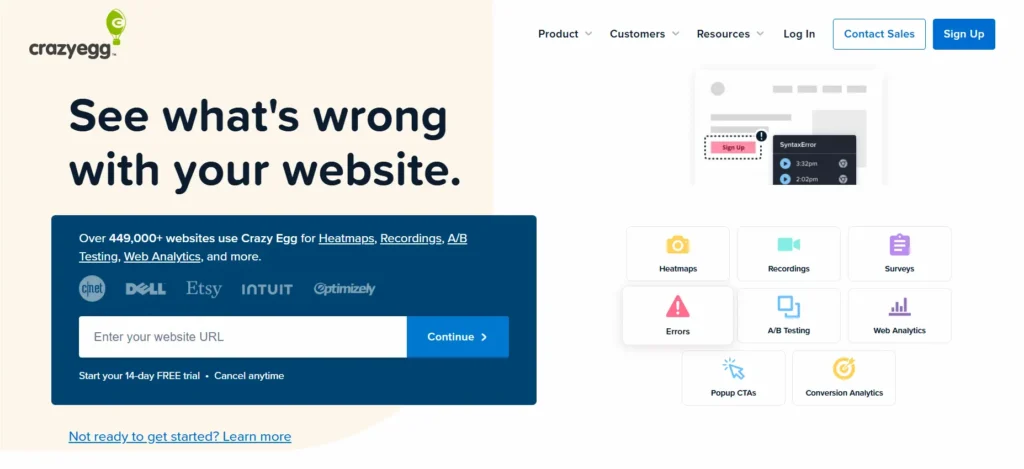
Der Konfetti-Bericht ist besonders hilfreich, um das Verhalten verschiedener Nutzersegmente zu verstehen. Beispielsweise könnten Sie feststellen, dass mobile Nutzer aus sozialen Medien ganz andere Klickmuster aufweisen als Desktop-Nutzer aus der organischen Suche.
Crazy Egg beinhaltet außerdem ein einfaches A/B-Testing-Tool, mit dem Sie zwei Versionen einer Seite direkt in der Plattform testen können. Dies ist besonders nützlich für im Webdesign-Prozess, bei denen Sie Änderungen anhand realer Daten validieren möchten.
Die Tarife beginnen bei 49 US-Dollar pro Monat, was es im Vergleich zu kostenlosen Tools wie Clarity zu einer Investition im mittleren Preissegment macht.
Glücksorange
Lucky Orange ist ein umfassendes Tool zur Analyse des Nutzerverhaltens, das Heatmaps, Sitzungsaufzeichnungen, Umfragen, Live-Chat und Echtzeit-Besucher-Tracking in einer einzigen Plattform vereint.

Das herausragende Merkmal ist die Funktion für dynamische Heatmaps. Im Gegensatz zu statischen Heatmaps, die Daten für eine einzelne URL erfassen, kann Lucky Orange Heatmaps für Seiten mit dynamischen Inhalten generieren. Dadurch eignet es sich besonders für WordPress-Websites mit Personalisierung, gefilterten Ergebnissen oder interaktiven Elementen.
Lucky Orange bietet außerdem ein WordPress-Plugin für die einfache Installation an. Die Tarife beginnen bei 32 US-Dollar pro Monat, wobei ein kostenloser Tarif 100 monatliche Sitzungen beinhaltet.
Wie füge ich Heatmaps zu meiner WordPress-Website hinzu?
Es gibt vier Hauptmethoden, um Heatmaps auf einer WordPress-Website zu installieren. Die richtige Methode hängt vom gewählten Tool und Ihren Programmierkenntnissen ab.
Methode 1: Verwendung des Microsoft Clarity-Plugins
Microsoft Clarity verfügt über ein offizielles WordPress-Plugin, das die gesamte Einrichtung ohne Code übernimmt.
- Schritt 1: Gehen Sie zu Ihrem WordPress-Dashboard und navigieren Sie zu Plugins > Neu hinzufügen.
- Schritt 2: Suchen Sie in der Suchleiste des Plugins nach „Microsoft Clarity“.
- Schritt 3: Installieren und aktivieren Sie das offizielle Microsoft Clarity-Plugin.
- Schritt 4: Gehen Sie in Ihrem Dashboard zu Einstellungen → Microsoft Clarity.
- Schritt 5: Melden Sie sich unter clarity.microsoft.com bei Ihrem Microsoft Clarity-Konto an. Falls Sie noch kein Konto besitzen, erstellen Sie ein kostenloses Konto.
- Schritt 6: Erstellen Sie ein neues Projekt in Clarity und kopieren Sie Ihre Projekt-ID.
- Schritt 7: Fügen Sie die Projekt-ID in die Einstellungen des Clarity-Plugins in WordPress ein und speichern Sie die Einstellungen.
Das ist alles. Clarity beginnt automatisch mit der Aufzeichnung von Sitzungen und erstellt Heatmaps. Die Daten sind in der Regel innerhalb weniger Stunden nach der Aktivierung verfügbar.
Dies ist die einfachste Methode und der beste Ausgangspunkt für WordPress-Anfänger, die Entwicklungsfehler vermeiden.
Methode 2: Verwendung von Hotjar
Hotjar verfügt derzeit nicht über ein offizielles WordPress-Plugin, die Installation ist jedoch über die Methode „Kopf- und Fußzeilen einfügen“ dennoch unkompliziert.
- Schritt 1: Erstellen Sie ein Hotjar-Konto unter hotjar.com und richten Sie Ihre Website ein.
- Schritt 2: Hotjar stellt Ihnen ein Tracking-Skript zur Verfügung, ein kleines Stück JavaScript-Code.
- Schritt 3: Gehen Sie in Ihrem WordPress-Dashboard zu Plugins → Neu hinzufügen und installieren Sie „Insert Headers and Footers“ von WPBeginner.
- Schritt 4: Aktivieren Sie das Plugin und gehen Sie zu Einstellungen → Kopf- und Fußzeilen einfügen.
- Schritt 5: Fügen Sie Ihr Hotjar-Tracking-Skript in das Feld „Skripte im Header“ ein.
- Schritt 6: Änderungen speichern.
Hotjar beginnt sofort mit der Datenerfassung. Sie können die Installation über das integrierte Verifizierungstool von Hotjar in Ihrem Dashboard überprüfen.
Methode 3: Mit einem Tracking-Code
Diese Methode ist auf jedes Heatmap-Tool anwendbar, das einen JavaScript-Tracking-Code-Schnipsel bereitstellt. Es ist kein spezielles Plugin erforderlich.
- Schritt 1: Holen Sie sich den Tracking-Code aus dem Dashboard Ihres Heatmap-Tools (z. B. Mouseflow, Crazy Egg, Lucky Orange).
- Schritt 2: Gehen Sie in WordPress zu Design > Theme-Editor (oder verwenden Sie zur Sicherheit ein Child-Theme).
- Schritt 3: Öffnen Sie die
header.phpund suchen Sie das schließende</head>Tag.
- Schritt 4: Fügen Sie Ihren Tracking-Code direkt vor dem
</head>Etikett ein.
- Schritt 5: Speichern Sie die Datei.
Alternativ können Sie das Plugin Insert Headers and Footers (wie oben beschrieben) verwenden, um das direkte Bearbeiten von Theme-Dateien zu vermeiden.
Das direkte Bearbeiten von Theme-Dateien kann dazu führen, dass Ihr Tracking-Code nach einem Theme-Update verloren geht. Die Verwendung eines Plugins ist sicherer und wartungsfreundlicher.
Wenn Sie Bedenken hinsichtlich der Website-Performance haben, können Sie Heatmap-Skripte auch asynchron laden, um zu verhindern, dass sie das Seitenrendering blockieren. Dies entspricht den Best Practices zur Optimierung der Seitenladegeschwindigkeit.
Methode 4: Über den Google Tag Manager
Google Tag Manager (GTM) ist ein leistungsstarkes Tool zur Verwaltung von Tracking-Skripten, ohne dass Sie den Quellcode Ihrer Website bearbeiten müssen. Sobald GTM auf WordPress installiert ist, können Sie Heatmap-Tools direkt über die GTM-Oberfläche hinzufügen und entfernen.
- Schritt 1: Richten Sie ein GTM-Konto und einen Container unter tagmanager.google.com ein.
- Schritt 2: Folgen Sie den Anweisungen, um den Google Tag Manager zu Ihrer WordPress-Website hinzuzufügen. Dazu müssen Sie den GTM-Container-Codeausschnitt im Header und Body Ihrer Website einfügen.
- Schritt 3: Klicken Sie im GTM-Dashboard auf „Neues Tag hinzufügen“.
- Schritt 4: Wählen Sie „Benutzerdefiniertes HTML“ als Tag-Typ.
- Schritt 5: Fügen Sie den Tracking-Code Ihres Heatmap-Tools (z. B. von Hotjar, Mouseflow oder Crazy Egg) in das Feld „Benutzerdefiniertes HTML“ ein.
- Schritt 6: Stellen Sie den Trigger auf „Alle Seiten“ ein (oder auf eine bestimmte URL, wenn Sie Heatmaps nur auf bestimmten Seiten anzeigen möchten).
- Schritt 7: Tag speichern, Vorschau anzeigen und veröffentlichen.
GTM ist die flexibelste Methode. Sie ermöglicht es Ihnen, mehrere Tracking-Tools gleichzeitig auszuführen, festzulegen, auf welchen Seiten diese ausgeführt werden, und Skripte zu aktualisieren, ohne Ihre Theme- oder Plugin-Dateien bearbeiten zu müssen. Sie ist die bevorzugte Methode für Websites, die mehrere Analysetools gleichzeitig nutzen.
Wie liest und analysiert man Heatmap-Daten effektiv?
Das Sammeln von Heatmap-Daten ist nur die halbe Miete. Entscheidend für den Erfolg ist die richtige Interpretation dieser Daten.

- Beginnen Sie mit der Scrolltiefe. Überprüfen Sie zunächst Ihre Scroll-Heatmap. Ermitteln Sie den Punkt, an dem die meisten Nutzer aufhören zu scrollen; dies ist Ihre „Fold Line“ für den durchschnittlichen Besucher. Alle wichtigen Inhalte oder Call-to-Actions unterhalb dieser Linie laufen Gefahr, übersehen zu werden. Platzieren Sie Ihre wichtigsten Elemente im oberen Bereich der Seite (50–60 %), wo die meisten Nutzer hinschauen.
- Analysieren Sie Klickmuster bei Elementen, die keine Links sind. Wenn Nutzer auf Bilder, Überschriften oder Textblöcke klicken, die keine Links sind, erwarten sie, dass diese Elemente interaktiv sind. Dies ist ein deutliches Signal, diese Elemente entweder klickbar zu machen oder den Bereich so umzugestalten, dass Verwirrung vermieden wird.
- Identifizieren Sie Bereiche, in denen Ihr Haupt-CTA-Button nicht ausreichend beachtet wird. Befindet er sich beispielsweise in einem blauen oder grünen Bereich, erhält er nicht genügend Aufmerksamkeit. Dies könnte an der Farbe, der Platzierung oder dem Text liegen. Nutzen Sie diese Erkenntnisse für Ihre nächste Designanpassung.
- Achten Sie auf frustrierende Klicks. Bereiche mit vielen frustrierenden Klicks deuten auf Frustration bei den Nutzern hin. Häufige Ursachen sind nicht absendebare Formulare, langsame Seitenelemente oder eine unübersichtliche Navigation. Durch die Reduzierung frustrierender Klicks lässt sich die Nutzererfahrung deutlich verbessern, was wiederum zu besseren Ergebnissen bei den Core Web Vitals.
- Vergleichen Sie Gerätesegmente. Die meisten Heatmap-Tools ermöglichen das Filtern von Daten nach Gerätetyp. Mobil- und Desktop-Nutzer verhalten sich unterschiedlich. Eine Schaltfläche, die auf einem Desktop gut funktioniert, kann auf einem Mobilgerät zu klein oder ungünstig positioniert sein. Überprüfen Sie die mobile Responsivität getrennt von der Desktop-Responsivität.
- Vergleichen Sie die Daten mit den Sitzungsaufzeichnungen. Wenn eine Heatmap ein unerwartetes Muster zeigt, sehen Sie sich 5–10 Sitzungsaufzeichnungen von dieser Seite an. Oftmals erkennen Sie so genau das Verhalten, das die Anomalie verursacht, und haben somit ein konkretes Problem, das Sie beheben können.
- Sammeln Sie ausreichend Daten, bevor Sie handeln. Treffen Sie Designentscheidungen nicht auf Basis von nur zehn Sitzungen. Warten Sie, bis Sie mindestens 500 bis 1.000 Sitzungen auf einer Seite verzeichnet haben, bevor Sie Schlussfolgerungen ziehen. Bei Seiten mit geringem Traffic kann es Wochen dauern, bis aussagekräftige Daten vorliegen.
Praktische Wege zur Nutzung von Heatmaps zur Verbesserung Ihrer WordPress-Website
Daten lesen zu können ist das eine. Sie für echte Verbesserungen zu nutzen, das andere. Hier sind die wirkungsvollsten Methoden, um Erkenntnisse aus Heatmaps umzusetzen.
Ignorierte CTAs beheben
Wenn Ihre Handlungsaufforderung nur selten genutzt wird, versuchen Sie, sie weiter oben auf der Seite zu platzieren, ihre Farbe zu ändern oder den Text umzuschreiben. Heatmaps zeigen Ihnen vor und nach der Änderung, welche Maßnahme tatsächlich erfolgreich war.
Vereinfachen Sie Ihre Navigation
Wenn Nutzer auf Navigationslinks klicken, die Ihrer Meinung nach irrelevant sind, oder die wichtigsten Links ignorieren, entspricht Ihre Navigationsstruktur möglicherweise nicht der Nutzerwahrnehmung. Passen Sie die Struktur anhand der Daten an, nicht anhand dessen, was Ihnen logisch erscheint.
Formulare optimieren
Hohe Klickraten bei Formularfeldern deuten oft auf Unklarheiten, fehlerhafte Validierung oder einen unklaren Absenden-Button hin. Schon kleine Verbesserungen am Formular können die Lead-Generierungsrate deutlich steigern, insbesondere auf Zahlungs- oder Checkout-Seiten.
Ablenkende Elemente entfernen oder neu positionieren
Seitenleisten, Pop-ups oder automatisch abspielende Videos können die Aufmerksamkeit vom Hauptinhalt oder Call-to-Action ablenken. Zeigen Heatmaps eine hohe Interaktionsrate mit ablenkenden Elementen und eine geringe Interaktionsrate mit Ihren Conversion-Elementen, sollten Sie diese entfernen oder neu positionieren.
Neue Seitendesigns validieren
Wenn Sie eine Seite neu gestalten, sollten Sie mindestens zwei Wochen vorher und zwei Wochen nachher Heatmaps erstellen, um die Auswirkungen objektiv zu messen. So vermeiden Sie subjektive Einflüsse bei Ihren Webdesign-Entscheidungen.
Verbesserung der mobilen Benutzererfahrung
Vergleichen Sie die Klick-Heatmaps auf Mobilgeräten und Desktop-Computern. Tippen mobile Nutzer an den falschen Stellen, sind Ihre Tippziele möglicherweise zu klein oder zu eng beieinander. Dies ist eine schnelle Möglichkeit, responsive Designs zu verbessern.
Priorisieren Sie Inhalte, die übersprungen werden
Scrollmaps mit starken Einbrüchen in bestimmten Abschnitten zeigen, dass Nutzer Inhalte überspringen. Diese Inhalte sollten entweder verbessert oder entfernt werden, oder die Seite sollte so umstrukturiert werden, dass hochwertige Inhalte weiter oben angezeigt werden.
Best Practices für Heatmaps zur präzisen Analyse des Nutzerverhaltens
Um aussagekräftige Daten aus Heatmaps zu gewinnen, reicht die Installation eines Tools allein nicht aus. Befolgen Sie diese bewährten Methoden, um eine zuverlässige Analyse zu gewährleisten.
- Schließen Sie Ihre eigenen Besuche aus. Die meisten Heatmap-Tools ermöglichen es Ihnen, den Traffic von bestimmten IP-Adressen herauszufiltern. Schließen Sie sich selbst, Ihr Team und Ihre Entwickler aus. Ihr Verhalten als Website-Betreiber ist nicht repräsentativ für Ihre Zielgruppe und verfälscht die Daten.
- Filtern Sie Bot-Traffic heraus. Bots machen einen erheblichen Teil des Web-Traffics aus. Die meisten seriösen Heatmap-Tools filtern Bots automatisch, überprüfen Sie aber dennoch, ob diese Einstellung in den Konfigurationen Ihres Tools aktiviert ist.
- Richten Sie Heatmaps zunächst auf Ihren meistbesuchten Seiten ein. Diese Seiten erfassen Daten schneller, sodass Sie Erkenntnisse schneller umsetzen können. Beginnen Sie mit Ihrer Startseite, Ihren wichtigsten Landingpages und den Seiten mit der höchsten Conversion-Rate. Dies entspricht auch dem Tracking wichtiger KPIs der Webentwicklung, wie z. B. Nutzerinteraktion und Conversion-Rate.
- Erstellen Sie Heatmaps während normaler Traffic-Zeiten. Vermeiden Sie die Datenerfassung während ungewöhnlicher Zeiten wie beispielsweise einem viralen Anstieg, einem großen Ausverkauf oder einer Werbeaktion, es sei denn, Sie möchten das Nutzerverhalten während dieser Ereignisse gezielt analysieren. Ungewöhnlicher Traffic verfälscht Ihre Basisdaten.
- Testen Sie auf verschiedenen Geräten. Erstellen Sie separate Heatmaps für Desktop-Computer, Tablets und Mobilgeräte. Das Nutzerverhalten unterscheidet sich deutlich je nach Gerät. Was für Desktop-Nutzer funktioniert, kann für mobile Nutzer, die mittlerweile den Großteil des Web-Traffics ausmachen, völlig wirkungslos sein.
- Nutzen Sie Heatmaps zusammen mit SEO-Tools und Analysetools. Heatmap-Daten sind besonders aussagekräftig in Kombination mit Keyword-Intent-Daten, Seitenanalysen und Conversion-Tracking. Eine Seite kann eine hohe Scrolltiefe, aber niedrige Conversion-Raten aufweisen; Ihre Analysetools zeigen Ihnen, warum Nutzer auf die Seite gelangt sind, und Ihre Heatmap zeigt Ihnen, was nach dem Besuch schiefgelaufen ist.
- Überprüfen Sie Ihre Heatmaps regelmäßig. Das Nutzerverhalten ändert sich mit der Weiterentwicklung Ihrer Website. Eine Seite, die vor sechs Monaten gut funktionierte, kann heute Probleme bereiten. Legen Sie einen regelmäßigen Zeitplan fest, beispielsweise monatlich oder vierteljährlich, um die Heatmaps Ihrer wichtigsten Seiten zu überprüfen. Dies ist Teil einer umfassenderen WordPress-Wartungscheckliste , die die optimale Leistung Ihrer Website sicherstellt.
- Verlassen Sie sich bei größeren Website-Relaunches nicht allein auf Heatmaps. Heatmaps zeigen zwar, was Nutzer tun, aber nicht immer, warum. Kombinieren Sie Heatmap-Daten mit Nutzerbefragungen, Onpage-Umfragen und qualitativem Feedback, bevor Sie größere strukturelle Änderungen an Ihrer Website vornehmen.
Abschließende Gedanken zum Hinzufügen von Heatmaps zu Ihrer WordPress-Website
Das Hinzufügen von Heatmaps zu Ihrer WordPress-Website ist eine der sinnvollsten Entscheidungen, die Sie als Website-Betreiber treffen können. Die Daten werden visuell dargestellt, die Tools sind leicht zugänglich und die Erkenntnisse lassen sich sofort umsetzen.
Beginnen Sie mit Microsoft Clarity, wenn Sie eine kostenlose, unbegrenzte und einfach zu installierende Lösung suchen. Wechseln Sie zu Hotjar, Mouseflow oder Crazy Egg, sobald Ihre Anforderungen steigen und Ihr Budget es zulässt.
Installieren Sie das Tool entweder als Plugin oder über den Google Tag Manager, um eine saubere und wartungsfreundliche Einrichtung zu gewährleisten. Warten Sie anschließend ab, bis genügend Daten gesammelt wurden – mindestens 500 Sitzungen pro Seite –, bevor Sie Schlussfolgerungen ziehen.
Analysiere deine Heatmaps zunächst anhand der Scrolltiefe, dann anhand der Klickmuster und schließlich anhand von Wutklicks. Nutze Sitzungsaufzeichnungen, um Unerwartetes zu erklären. Vergleiche Desktop- und Mobilgeräte-Nutzung separat.
Am wichtigsten ist, dass Sie die gewonnenen Erkenntnisse umsetzen. Eine Heatmap, die ungelesen im Dashboard verbleibt, bringt nichts. Eine Heatmap, die eine einfache Layoutänderung ermöglicht, kann hingegen die Conversion-Rate für Tausende zukünftiger Besucher deutlich verbessern.
Heatmaps eignen sich am besten als Teil eines umfassenderen Ansatzes für eine leistungsorientierte WordPress-Entwicklung, bei dem jede Designentscheidung auf realen Daten basiert und getestet wird, bevor sie als endgültig gilt.
Fang einfach an. Fang kostenlos an. Und lass dich von den Daten leiten, was du als Nächstes baust.
Häufig gestellte Fragen zum Hinzufügen von Heatmaps zu Ihrer WordPress-Website
Was ist eine Heatmap in WordPress?
Eine Heatmap ist ein visuelles Tool, das zeigt, wie Besucher mit Ihrer WordPress-Website interagieren. Sie hebt hervor, wo Nutzer klicken, scrollen und ihren Cursor bewegen. Diese Daten helfen Ihnen, das Nutzerverhalten zu verstehen und die Seitenleistung zu verbessern.
Welches ist das beste Heatmap-Tool für WordPress?
Welches Tool am besten geeignet ist, hängt von Ihren Bedürfnissen ab. Microsoft Clarity ist eine beliebte kostenlose Option mit Heatmaps und Sitzungsaufzeichnungen. Hotjar, Mouseflow, Crazy Egg und Lucky Orange bieten ebenfalls detaillierte Einblicke in das Nutzerverhalten und Funktionen zur Conversion-Verfolgung.
Beeinflussen Heatmaps die Performance von WordPress-Websites?
Die meisten modernen Heatmap-Tools haben nur geringe Auswirkungen auf die Website-Geschwindigkeit. Die Verwendung mehrerer Tracking-Skripte kann die Performance jedoch beeinträchtigen. Wählen Sie ein zuverlässiges Tool und überwachen Sie Ihre Website-Geschwindigkeit regelmäßig.
Wie können Heatmaps die Konversionsrate auf meiner Website verbessern?
Heatmaps zeigen, welche Elemente Aufmerksamkeit erregen und welche Nutzer ignorieren. Mithilfe dieser Informationen können Sie Handlungsaufforderungen optimieren, Layouts verbessern, Navigationsprobleme beheben und die Konversionsrate steigern.
Sind Heatmaps für SEO nützlich?
Heatmaps verbessern das SEO-Ranking nicht direkt. Sie tragen jedoch zu einer besseren Nutzererfahrung, höherem Engagement und optimierter Content-Platzierung bei. Aussagekräftigere Informationen zum Nutzerverhalten unterstützen Ihre SEO- und Conversion-Optimierungsbemühungen insgesamt.


