
WordPress, der er kendt som en af de mest brugervenlige platforme, tilbyder friheden til at skabe hjemmesider præcis som vi forestiller os. Dens menu er central for en brugers navigationsoplevelse på ethvert websted og guider dem fra en side til en anden. Men som med enhver robust platform er der lejlighedsvis problemer. Et sådant problem, som brugerne nogle gange støder på, er manglende evne til at tilføje sider til deres WordPress-menu.
I denne artikel gennemgår vi årsagerne til fejlen “WordPress kan ikke tilføje side til menu” og giver dig løsninger til at få din hjemmeside tilbage på sporet.
Relateret: Rettelse af “Der opstod en fejl under upload…” i WordPress
Vigtigheden af en WordPress-menu
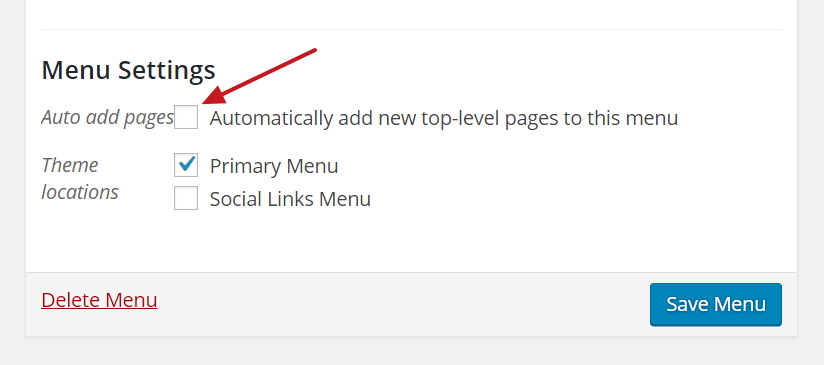
I den enorme verden af hjemmesider kan man tænke på WordPress som en populær by og dens hovedmenu som det vejledende kort for besøgende. Uden dette kort kan byen være overvældende og forvirrende. Menuen er mere end bare en liste; den er et grundlæggende værktøj, der sikrer en problemfri og brugervenlig rejse for alle besøgende. Her er hvorfor WordPress-menuen er så afgørende:
1. Guidet navigation
Ligesom vejskilte på en vej, guider menuen besøgende. Den peger dem på de vigtigste menuskærme og områder, hvilket sikrer, at de finder det, de leder efter, uden at fare vild midt i det enorme indhold.
2. Førstehåndsindtryk
Menuen er ofte blandt de første ting, en besøgende ser. En velorganiseret menu giver et positivt førstehåndsindtryk og indikerer en struktureret og brugercentreret hjemmeside.
Know: Ret WordPress-problemet "Udgivelse mislykkedes. Svaret er ikke et gyldigt JSON-svar."
3. Tilgængelighed
En klar og struktureret navigationsmenu er altafgørende for dem, der er afhængige af skærmlæsere eller andre hjælpemidler. Det sikrer, at alle nemt kan navigere på webstedet uanset deres evner.
4. Reduceret afvisningsprocent
En klar eller simpel menu kan afskrække besøgende, hvilket får dem til hurtigt at forlade en ny side eller "hoppe" væk fra webstedet. En strømlinet menu kan reducere denne afvisningsprocentog sikre, at besøgende bruger mere tid på at udforske siden.
Læs: Sådan rettes den interne serverfejl 500 i WordPress
5. Fremhævelse af nøgleindhold
Via menuen kan hjemmesideejere prioritere og fremhæve kritiske sektioner eller tilbud og dermed lede trafik til vigtige dele af deres hjemmeside.
6. SEO-fordele
Søgemaskiner sætter pris på en velstruktureret hjemmeside. En overskuelig menu hjælper med bedre indeksering, hvilket fører til bedre placeringer i søgeresultaterne.
7. Mobiloplevelse
Med et stigende antal brugere, der tilgår hjemmesider via mobile enheder, sikrer en responsiv menu, at hjemmesidens forside er let at navigere på uanset skærmstørrelse.
Relateret: Rettelse af fejlen 'Links har ikke et tydeligt navn'
Lad os finde problemet
- Skjulte sider: Sommetider holder vi visse rum private; i WordPress kan sider indstilles til 'Privat'. Hvis en side er privat, vises den ikke på din liste, så du kan føje den til menuen.
- For mange varer: Forestil dig at have for mange rum og ikke nok skilte. Nogle hjemmesideopsætninger begrænser, hvor mange varer du kan tilføje til din menu.
- Tekniske fejl: Af og til kan de værktøjer, vi bruger (som WordPress-temaer eller andre plugins), have mindre problemer, der forhindrer vores menu i at fungere korrekt.
Trin til at løse "WordPress kan ikke tilføje side til menu"
I ny og næ kan WordPress overraske dig med et mindre problem. Et sådant problem er, når du ikke kan tilføje en bestemt side til din menu. Selvom det kan virke lidt forvirrende i starten, lurer der ofte en simpel løsning. Her er en trinvis vejledning, der hjælper dig med at fejlfinde og løse dette problem:
1. Tjek sidens status
- Hvordan: Nogle gange kan den side, du prøver at vise i menuen, være i "kladde"-tilstand.
- Løsning: Gå til sideeditoren i dit WordPress-dashboard. Hvis siden ikke er udgivet, vil du se en "Udgiv"-knap. Klik på den. Når den er online, burde siden være tilgængelig til at blive tilføjet til din menu.
Læs: Sådan undgår du flere sideomdirigeringer
2. Fjern og tilføj siden til menuen igen
- Hvordan: En side er muligvis allerede i menuen, hvilket forhindrer dig i at tilføje den igen.
- Løsning: Gå til menueditoren, find den pågældende side, og tryk på knappen "Fjern". Når det er gjort, kan du tilføje den igen på den ønskede placering.
3. Skift temaer
- Hvordan: Dit nuværende tema kan være synderen, primært hvis det ikke understøtter brugerdefinerede menuer.
- Løsning: Gå til fanen "Udseende" på dit WordPress-dashboard, og vælg "Temaer". Her kan du udforske og aktivere et andet tema, der understøtter funktionen til brugerdefineret menu.
Læs: Sådan sporer du nemt 404-sider og omdirigerer dem i WordPress
4. Plugin-interferens
- Hvordan: Lejlighedsvis kan specifikke plugins forstyrre menufunktionerne.
- Løsning: Gå til afsnittet "Plugins" på dit dashboard. Deaktiver alle plugins midlertidigt ved at vælge dem og klikke på "Deaktiver". Når det er gjort, kan du prøve at tilføje din side til menuen. Hvis det lykkes, kan du genaktivere dine plugins et efter et. Denne trinvise proces vil hjælpe dig med at identificere eventuelle problematiske plugins.
5. Ryd din cache
- Hvordan: Caches gemmer midlertidige data for at fremskynde opgaver. En forældet cache kan nogle gange føre til fejl.
- Løsning: Gå ind i dine browserindstillinger, og find muligheden for at rydde din cache. Når den er fjernet, skal du gå tilbage til WordPress og forsøge at tilføje siden til menuen igen.
Relateret: Sådan omdirigerer du WordPress URL med og uden plugin
Hvordan opsætter du dine WordPress-menuer effektivt?
Brug for hjælp med et trin? Her er trinene nedenfor til effektiv opsætning af WordPress-menuer!
1. Planlæg din navigation
Før du dykker ned i menuopsætningen, så skitsér et simpelt sitemap eller en oversigt over, hvordan du ønsker, at din hjemmesides navigation skal flyde. Overvej de vigtigste sider, og hvordan de skal struktureres. Dette trin sikrer, at du har en klar køreplan, før du roder med indstillingerne for at tilføje menuer.
2. Få adgang til menuindstillingerne
- Log ind på dit WordPress-dashboard.
- Hold musen over fanen 'Udseende' i venstre sidebjælke, og klik på 'Menuer'
Læs: Sådan rettes den interne serverfejl 500 i WordPress
3. Opret din menu
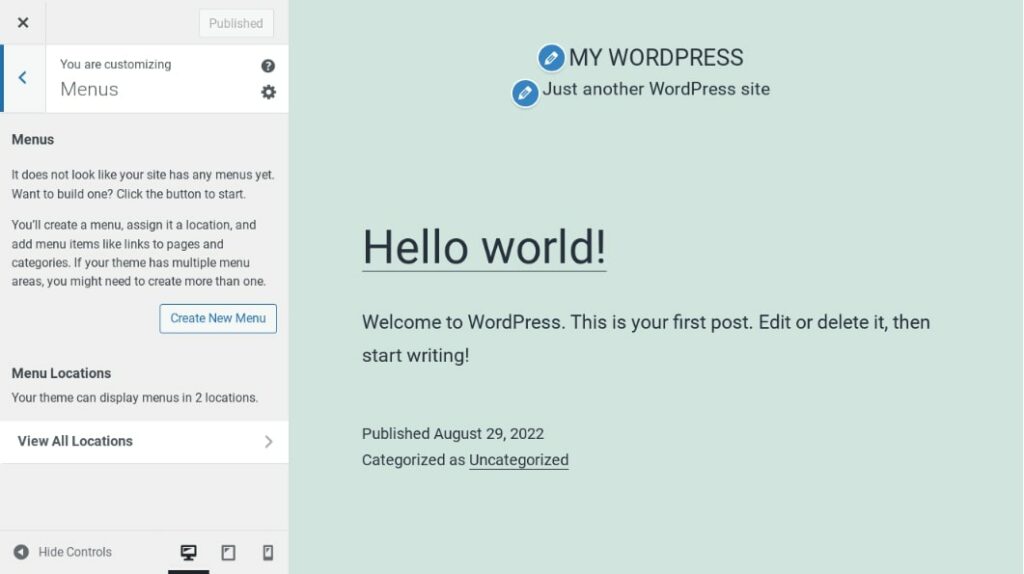
- Klik på knappen 'opret en ny menu'.
- Navngiv din menu (f.eks. 'Hovednavigation').
- Afhængigt af dit tema vil du have forskellige visningsplaceringer, f.eks. 'Primær menu' eller 'Sidefodsmenu'. Vælg, hvor du vil have denne specifikke menu vist.
4. Tilføj sider, indlæg og kategorier til din menu
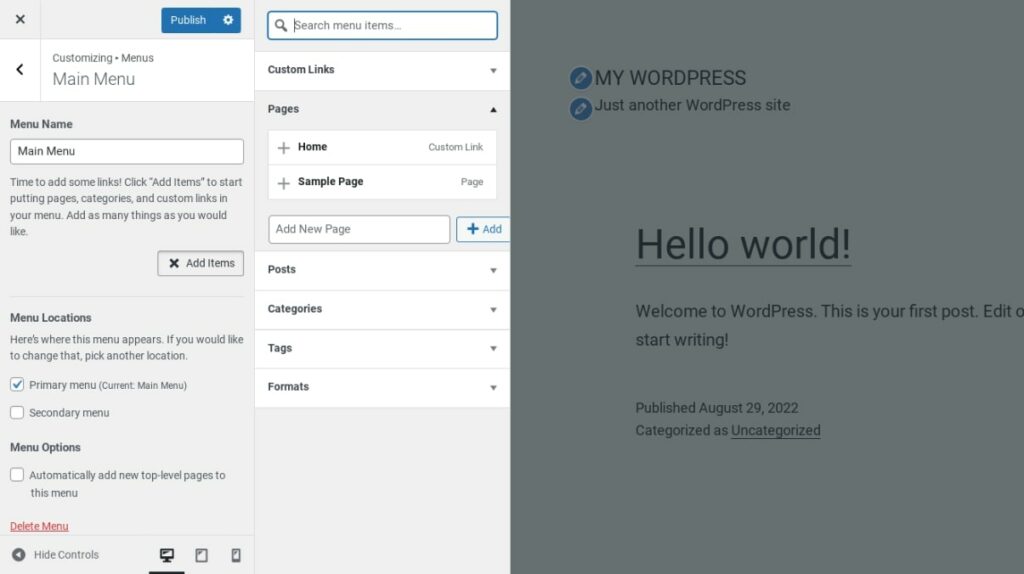
- Til venstre ser du muligheder for at tilføje sider, indlæg, brugerdefinerede links og kategorier.
- Markér felterne ud for de sider eller indlæg, du vil tilføje.
- Klik på 'Tilføj til menu'.
Vid: Hvordan man retter WordPress uploadgrænse?
5. Organiser menupunkterne
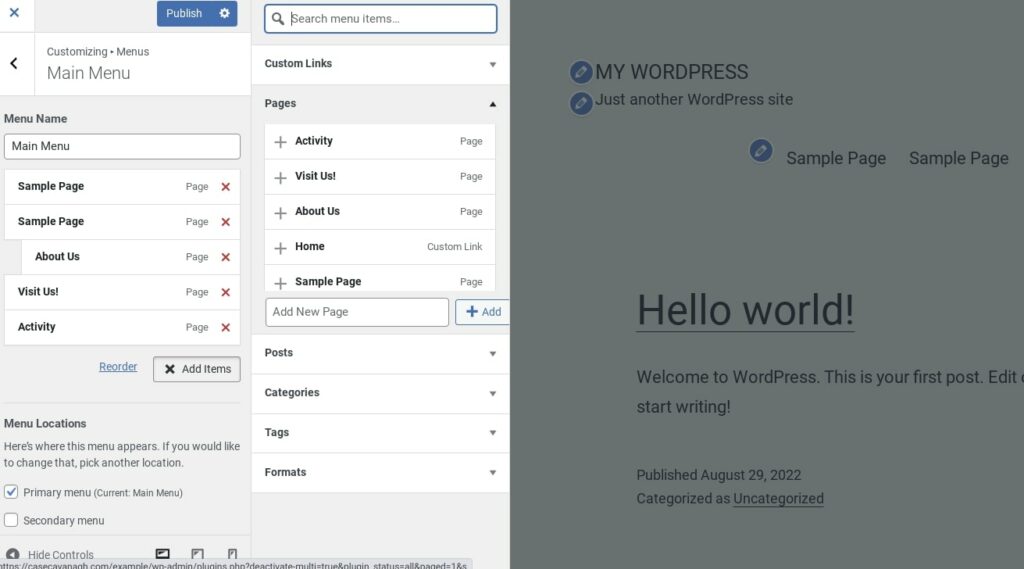
- Du kan se de elementer, du har tilføjet, i menustrukturområdet.
- Træk og slip dem for at ændre rækkefølgen.
- For at oprette en undermenu skal du trække et element en smule til højre under en anden ting.
6. Gem og gennemgå
- Når du er tilfreds med strukturen, skal du klikke på 'Gem menu'.
- Besøg jeres hjemmeside for at se ændringerne og sikre jer, at menuen ser ud som forventet.
Lær: Sådan rettes en medieforespørgsel, der ikke virker i WordPress?
Konklusion
I WordPress-verdenen kan tingene blive lidt vanskelige. En sådan hindring er ikke at kunne tilføje en side til en menu. Men som vi har set, er det en hindring, der ofte er nem at overvinde med fejlfinding.
Menuer er som indholdsfortegnelsen på dit websted. De hjælper besøgende med at finde det, de leder efter, og gør det nemt at navigere på dit websted. Så det er værd at finde ud af, når noget går galt med dem.
De løsninger, vi har diskuteret, er ligetil og praktiske. Uanset om det drejer sig om at tjekke sidestatus, skifte tema, tilføje menu eller administrere plugins, er der altid en måde at få tingene tilbage på sporet. Husk, at alle hjemmesider har udfordringer, men med en rolig tilgang og lidt knowhow vil din hjemmeside køre problemfrit på ingen tid. God fornøjelse med webudviklingen!
Brug for hjælp til opsætningen?/h3>
Kontakt os når som helst for hurtig og venlig hjælp!


