

Den stigende popularitet af visuelt tiltalende WordPress-websteder er noget, som en WordPress-webstedsejer skal holde øje med. Når en bruger lander på din hjemmeside, er det første, der fanger deres opmærksomhed, designet af en hjemmeside eller en landingsside i WordPress.
Selvom det er vigtigt at understrege WordPress-webstedsdesign, er det også vigtigt at fokusere på leadgenerering og handlingsopfordringer (CTA) på dit websted, hvilket er det, en landingsside er til for. Det bliver endnu vigtigere, når du kører en marketingkampagne eller ønsker, at brugerne skal booke, købe eller blot lande på din side for at få brugerinformation.
Det er her, en landingsside kommer ind i billedet som en hjælpende hånd. En landingsside i WordPress hjælper med at fange brugernes opmærksomhed og levere de oplysninger, de virkelig har brug for. Men hvordan opretter du en landingsside, der matcher både din brandstemme og brugerens intention?
I denne blog vil vi gennemgå en simpel guide til at oprette en landingsside med tre forskellige, men nemme metoder. Så lad os komme i gang.
Hvad er en landingsside?
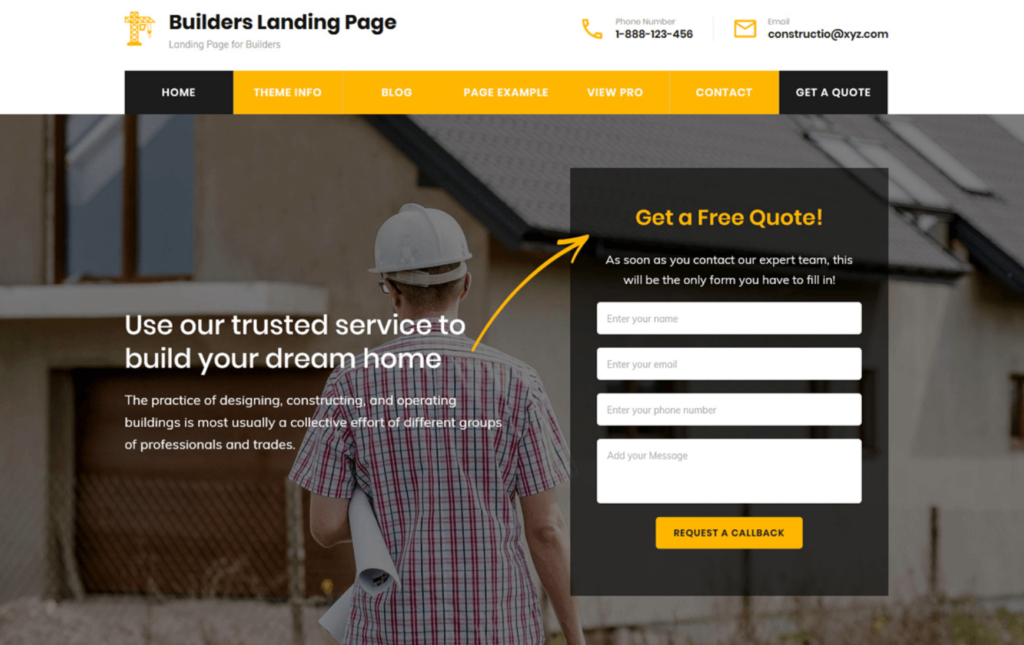
Først og fremmest, lad os forstå, hvad en landingsside i WordPress er. Mange misforstår en landingsside med en startside på hjemmesiden. Det er dog vigtigt at bemærke, at begge er forskellige.
En hjemmeside er den første side, en bruger lander på, når vedkommende søger efter dit domæne. Den er designet til at fange brugerens opmærksomhed med visuelt tiltalende designelementer og alle de væsentlige detaljer om din virksomhed/dit brand.
Selvom hjemmesiden er en god måde at engagere brugerne og bruge mere tid på din hjemmeside, opfordrer en landingsside brugerne til at handle på din hjemmeside, f.eks. ved at udfylde en kontaktformular, købe et specifikt produkt eller en specifik tjeneste eller måske abonnere på din e-mailliste. Hovedformålet er at engagere brugerne og konvertere dem til leads i enhver form.
En landingsside har normalt færre links og fokuserer kun på én ting, en call to action (CTA). Du kan vælge enhver CTA, der fungerer til dit mål, men de fleste landingssider sigter mod at få besøgende til at købe eller dele deres information for at generere leads.
I modsætning til din hjemmeside, hvor du kun har én, kan du oprette så mange landingssider, som du har brug for. Vil du oprette en landingsside i WordPress? Fortsæt med at læse.
Kend også: De bedste SaaS-landingssideskabeloner
Klar til at forvandle din landingsside til en hjemmeside med høj konverteringsrate?
Vores WordPress-eksperter designer smukke landingssider og brugerdefinerede hjemmesider, der konverterer besøgende til kunder.
Sådan opretter du en landingsside i WordPress: 3 metoder
Nu hvor du forstår formålet med en landingsside på din hjemmeside, lad os udforske de tre nemme måder at oprette en i WordPress. Selvom hver metode kræver en vis indsats, kan vores trinvise guide til at oprette en landingsside i WordPress hjælpe dig med at komme videre og designe en perfekt landingsside på ingen tid.
Metode 1: Opret en landingsside i WordPress med et plugin
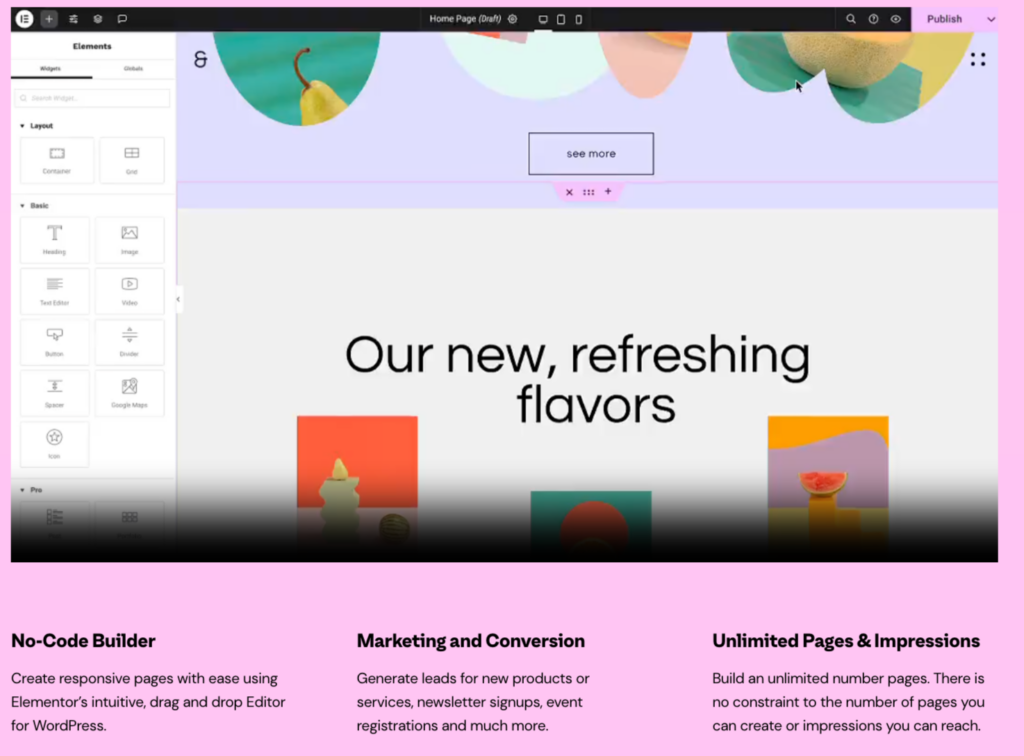
Nu ved vi, at det kan blive en stor opgave at opbygge en landingsside, hvis du er nybegynder i WordPress. Men fortvivl ikke; WordPress kommer med mange nemme måder at oprette og designe din landingsside på. En af dem er at bruge et plugin til at oprette en landingsside.
Mange WordPress-plugins leveres med en træk-og-slip-builder og færdige landingssideskabeloner, hvilket gør det super nemt at komme i gang. Lad os se hvordan:
Selvom der findes mange gode sidebyggere til at oprette en landingsside på et WordPress-websted, bruger vi Elememtor -sidebyggeren for at vise dig, hvordan det gøres. Ligeledes kan du også bruge sidebyggere som Divi, Seedprod osv. til at oprette en landingsside i WordPress.
Sammenlign: Elementor vs. Beaver Builder
Elementor giver dig mere fleksibilitet og kraft med sin træk-og-slip designeditor. Med det har du mere kontrol over dit design og kan gøre hvert aspekt af din landingsside så kreativt, som du ønsker.
Lær: WordPress-skabeloner til hjemmesidedesign til din virksomhed
Trin 1: Installer Elementor
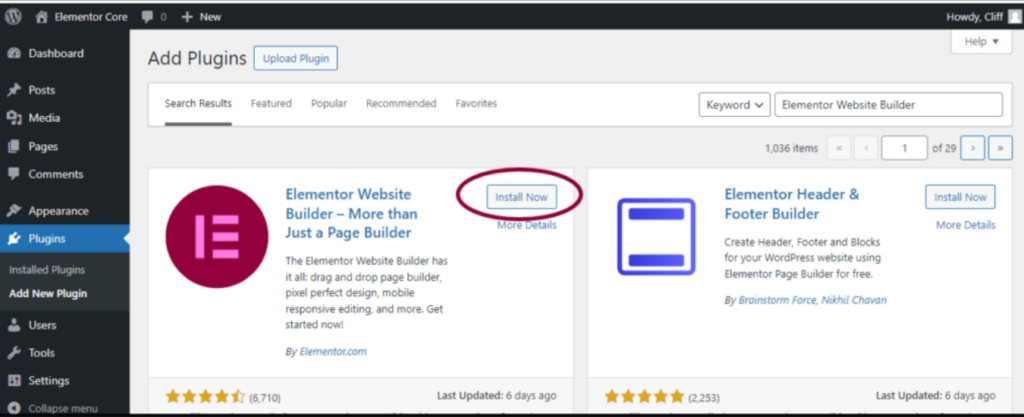
Når din WordPress-hjemmeside er konfigureret, kan du nemt bruge Elementor-pluginnet til at designe landingssider med dens visuelle træk-og-slip-grænseflade. Det bedste af det? Elementor er gratis og tilgængelig direkte fra WordPress.
For at installere det skal du blot gå til dit WordPress-dashboard, gå til Plugins → Tilføj nyt og søge efter “Elementor”. Så enkelt er det!
Trin 2: Opret en ny landingsside
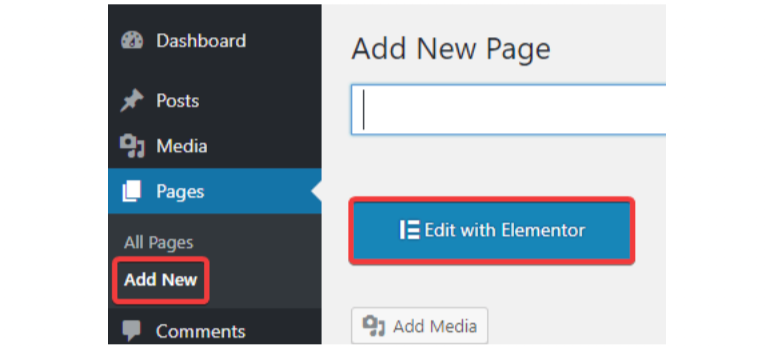
For at komme i gang skal du gå til Skabeloner → Landingssider i dit WordPress-dashboard og klikke på Tilføj ny landingsside .
Dette fører dig til Elementor-editoren, hvor du får to muligheder: vælg mellem en række foruddesignede landingssideskabeloner eller luk skabelonbiblioteket og begynd at bygge din side fra bunden, hvis du foretrækker en brugerdefineret tilgang.
Lær: Sådan viser du populære WordPress-indlæg med et plugin
Trin 3: Tilpas med farver, skrifttyper og farvevælgeren
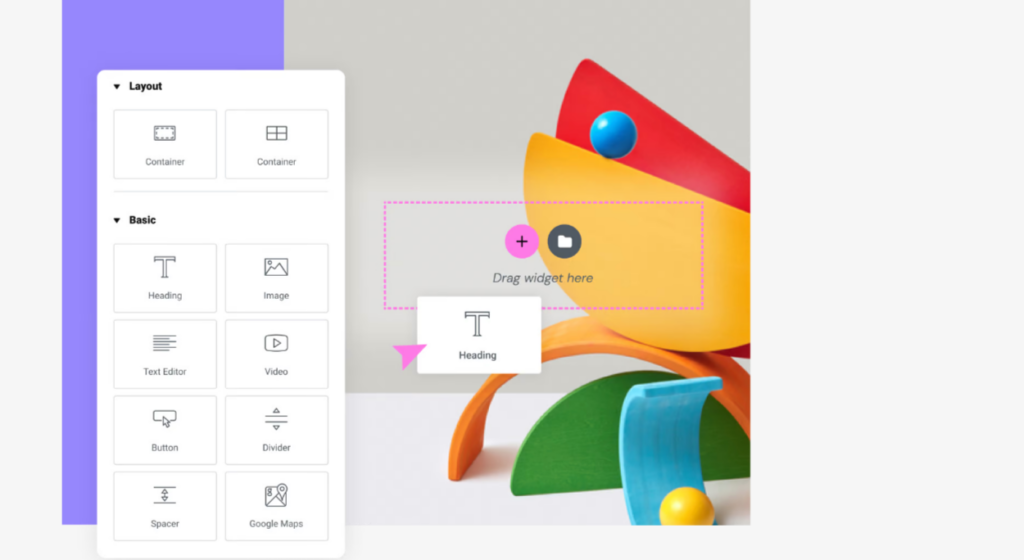
Før du går i gang med at designe din landingsside, er det en god idé at konfigurere den visuelle editor korrekt.
Når du opretter en ny landingsside, anvender Elementor automatisk Elementor Canvas- layoutet. Dette giver dig en tom side uden header, footer eller sidebar, perfekt til at opbygge en fokuseret landingsside.
Dernæst indstiller vi de globale standardfarver: primær er hvid, sekundær og tekst er sort.
Disse standardfarveskemaer anvendes automatisk, når du tilføjer en ny widget, hvilket gør designprocessen mere gnidningsløs og hurtigere.
Derudover kan du designe og indstille landingssidens øverste sektion, header og navigationsområde , out-read og galleri. Du kan ændre baggrundsfarven, billedet og justeringen, så din landingsside matcher dine brandfarver.
Relateret: Bedste AI-webdesignskabeloner
Trin 4: Integrer med tredjepartsværktøjer
Det er altid en god mulighed at bruge interessante værktøjer til at tiltrække flere brugere og øge omsætningen fra leads på din hjemmeside. Med Elememtor kan dine landingssider integreres med populære marketingværktøjer for at forbedre din kampagnes ydeevne.
For eksempel kan du med Elementors visuelle formularbygger nemt oprette en kontaktformular og style den, så den matcher resten af din side. Du kan nemt forbinde den til en e-mailmarketingtjeneste som MailChimp ved hjælp af Elementors indbyggede formularintegrationer.
Trin 5: Udgiv din landingsside

Når du har redigeret og designet din landingsside, er det tid til at trykke på knappen "Udgiv". Før du trykker på "Udgiv", er det altid en god idé at se et eksempel på din landingsside for at sikre, at alt ser helt rigtigt ud.
For at se et eksempel skal du blot klikke på øjeikonet i panelet nederst til venstre. Når du er tilfreds med resultatet, kan du gå videre og udgive siden. Derefter ændres den grønne Udgiv-knap til en grå Opdater-knap, så du kan bruge den til fremtidige ændringer.
Vigtig læsning: Tilgængelige hjemmesider for alle: ADA-kompatible webdesignløsninger
Metode 2: Opret en landingsside i WordPress med et tema
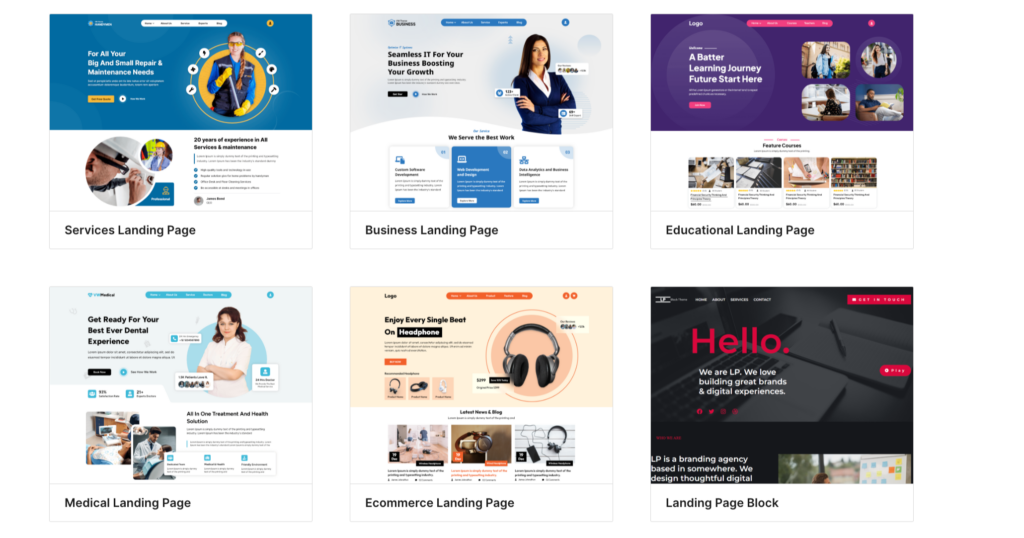
Dernæst er en anden metode til at oprette en landingsside på dit WordPress-websted at vælge et WordPress-tema og tilpasse design og layout af en landingsside. Der findes mange gratis WordPress-temaer til at oprette en landingsside.
Astra og Neve er to af de mest populære WordPress-temaer og er kompatible med populære værktøjer som WooCommerce og Beaver Builder. Alternativt kan du også bruge Elementor landingssideskabeloner til nemt at bygge en professionelt udseende landingsside.
Lær: Tilpas WooCommerce-skabeloner og produktsider
Lad os nu se, hvordan du kan oprette en landingsside ved hjælp af et WordPress-tema:
Trin 1: Vælg et tema
Start med at gå til Min hjemmeside → Design → Temaer i dit WordPress-dashboard. WordPress har et kæmpe bibliotek af temaer; vælg et tema, du kan lide, eller download et nyt. Når du har fundet det, skal du blot klikke på de tre prikker ud for dets navn og trykke på Aktiver.
Se også: Bedste e-handels UI-designtemaer og eksempelwebsteder
Trin 2: Rediger indhold
Enkelhed bør være nøglen til design af din landingsside. Jo mindre rod der er, jo lettere er det for brugerne at navigere. Så du bør rydde eventuelle ekstra sider eller indlæg ud. Gå til Mit websted → Websted → Sider, og klik på de tre prikker ud for enhver side, du ikke har brug for, og vælg derefter Papirkurv. Det er ligegyldigt, hvilken side du vælger at beholde.
Udforsk: Bedste WordPress-temaer til små virksomheder
Trin 3: Indstil en statisk startside
Dernæst skal du indstille den side, du beholder, som din statiske startside. Klik blot på de tre prikker ud for den, og vælg muligheden for at gøre den til din startside. Dette sikrer, at besøgende lander på din brugerdefinerede side, når de besøger dit websted.
Trin 4: Tilpas din side
Nu er det tid til at personliggøre den! Klik på de tre prikker igen, og tryk på Rediger. Du kan tilføje tekst, billeder, kontaktformularer og call-to-action-knapper for virkelig at gøre siden til din egen.
Fortsæt med at læse: Hvordan laver du dit eget logo til din hjemmeside?
Trin 5: Gå live!
Når du er tilfreds med designet, skal du klikke på Udgiv for at offentliggøre din landingsside. Det var det, din nye landingsside er nu oppe og kører!
Metode 3: Opret en brugerdefineret landingsside i WordPress
Dette er den sidste og sidste anbefalede metode, hvis du stadig er nybegynder med WordPress. Men hvis du ønsker en mere tilpasset tilgang til design af din WordPress-landingsside og er tilfreds med kodnings- og designprocessen, kan dette trin gøre det nemmere for dig.
Lad os se hvordan:
Trin 1: Opret et børnetema
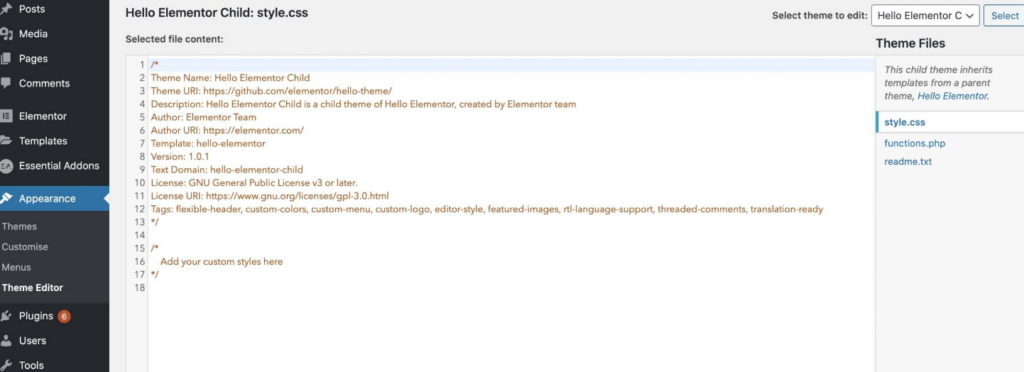
For at starte skal du oprette et undertema i din WordPress. Hvorfor? Da det nuværende tema på din WordPress-hjemmeside normalt kaldes "overordnet tema", kan det være en god idé at oprette et nyt undertema, der ikke påvirker din nuværende temaopsætning, når du opretter en landingsside.
Trin 2: Opret en style.css-fil
Når dit undertema er konfigureret, er det tid til at redigere style.css-filen med følgende kode for at definere detaljerne for dit brugerdefinerede tema:
/* Temanavn: Brugerdefineret landingsside Temabeskrivelse: Et undertema baseret på Twenty Sixteen, tilpasset til landingssider Forfatter: Dit navn Forfatter-URI: https://yourwebsite.com Skabelon: twentysixteen Version: 1.0 Tekst Domæne: brugerdefineret-landingssideTrin 3. Opret en functions.php-fil
Dernæst skal du indlæse både overordnet- og underordnet-temaets stylesheets. For at gøre dette skal du oprette en ny fil kaldet functions.php i din underordnede temamappe.
Start med det åbne PHP-tag, og tilføj derefter koden for at sætte det overordnede temas stylesheet i kø. Her er et eksempel på, hvad du skal tilføje:
<?php add_action( 'wp_enqueue_scripts', 'enqueue_parent_styles' ); function enqueue_parent_styles() { wp_enqueue_style( 'parent-style', get_template_directory_uri() . '/style.css' ); } ?>Med dette på plads er dit undertema nu konfigureret og klar til at fungere sammen med dit overordnede tema.
Trin 4: Installer og aktiver dit child-tema
Nu er det tid til at installere og aktivere dit child-tema i WordPress. For at kontrollere, om alt fungerer korrekt, kan du teste nogle CSS-stile. Du skal blot lægge denne kode i din style.css- fil og genindlæse din forside. Hvis baggrundsfarven ændrer sig, tillykke, det er alt konfigureret og fungerer som forventet!
brødtekst, #side { baggrund: #ECE8C1;}Lær mere: Hurtigste WordPress-temaer (med PageSpeed-scorer)
Trin 5: Opret en brugerdefineret side
Når dit tema er aktiveret, kan du oprette en brugerdefineret sideskabelon til din landingsside. Start med at oprette en ny fil kaldet landing-page.php i din underordnede temamappe og tilføj denne kode:
<?php /* Template Name: Landing Page */ ?>Du er velkommen til at ændre skabelonnavnet til hvad du foretrækker, og derefter gemme filen.
Når du redigerer eller opretter en ny side i WordPress, vil denne brugerdefinerede skabelon nu være en mulighed i sidebjælken. Husk blot, at den stadig er tom, indtil vi tilføjer indhold!
Trin 6. Tilpas landingssiden med CSS
Nu hvor din landingssideskabelon er konfigureret, er det tid til at tilpasse den.
- Kopier header- og loop-koden:
Åbn dit overordnede temas page.php -fil (placeret i public_html → wp-content → Themes → yourtheme) og kopier koden startende med get_header();. Indsæt den i din landing-page.php -fil, så den ser sådan ud:
<?php /* Template Name: Landing Page */ ?> <?php get_header(); while ( have_posts() ) : the_post(); get_template_part( 'template-parts/content/content-page' ); if ( comments_open() || get_comments_number() ) { comments_template(); } endwhile; get_footer(); ?>- Fjern sidebjælke og sidefod:
For at holde siden ren og fri for forstyrrelser, fjern sidebjælken og sidefoden ved at slette disse linjer:
get_sidebar(); get_footer();- Tilføj brugerdefineret indhold:
Brug WordPress-blokeditoren til at tilføje indhold til din landingsside, eller installer Gutenberg Forms -pluginnet for at oprette brugerdefinerede formularer.
- Tilføj ekstra CSS:
For yderligere tilpasning skal du navigere til Udseende → Tilpas → Yderligere CSS. Du kan ændre baggrund, skrifttyper og andre elementer her.
- Skift baggrundsfarve:
.site-indhold-indeholder { baggrundsfarve: #DEF0F5; position: relativ;}- Tilpas skrifttyper:
p { farve: blågrøn; skrifttype: Georgia; skriftstørrelse: 22px;} h1 { farve: hvid; tekstjustering: center;}Dette vil ændre baggrundsfarven til en lysegrøn og justere skrifttypen og -størrelsen for din landingsside. Selvom denne metode kan virke lidt vanskelig for begyndere, bliver den lettere med øvelse eller professionel hjælp fra WordPress-udviklere og -designere.
Tips til at lave en perfekt landingsside i WordPress
Det er ret simpelt at oprette en landingsside i WordPress, hvis du følger ovenstående metoder og vælger den, der passer dig bedst. Men du skal også forstå, hvordan du forstærker en landingsside for at få mest muligt ud af den.
Dynamiske landingssider giver god indsigt i kundedata og leadgenerering. Sporing af kundedata, der kommer via disse landingssider, kan også hjælpe dig med at forstå, hvor mange brugere der rent faktisk følger dine marketingkampagner.
Nogle gange er det ikke nok at oprette en landingsside; det eneste, vi behøver til vores hjemmeside, er at designe en landingsside, der kan konvertere potentielle leads. Lad os se hvordan:
Enkelhed er det bedste
Brug minimalistisk design i dit design. Simpelt er det nye smarte, og landingssider skal designes med det i tankerne. En landingsside er i bund og grund designet til at konvertere potentielle leads. Så du skal sørge for, at den er nem for brugerne at navigere. For meget information eller elementer kan forvirre målgruppen. Hold det derfor enkelt og rent for at optimere konverteringsraten.
Lær: Måder at øge dine konverteringer i bunden af tragten
Tilpas landingssiden til dine mål
Før du designer din landingsside, skal du sørge for at definere og afstemme dine marketing-/reklameindholdsstrategier med designet. Uanset om du beslutter dig for at inkorporere engagerende opfordringer til handling eller kontaktformularer til at indsamle information, skal resultatet stemme overens med dine endelige mål. Det er sådan, du kan få det maksimale ud af din landingsside.
Design for at skabe effekt
Lige så vigtigt som det er at holde landingssiden enkel, er det vigtigt at gøre den effektfuld. En landingsside skal være indsigtsfuld nok til at skabe en effekt. Du kan bruge billeder eller fede emnelinjer til at fange brugerens opmærksomhed og skabe engagement.
Tag en test
Husk altid at teste din landingsside! Du ved ikke, hvordan din landingsside er blevet opfattet eller brugt af brugerne, hvis du ikke selv tester den. Test CTA'erne, tilmeldingsknappen til kontaktformularen eller andre elementer på din landingsside. Dette sikrer, at du ikke går glip af nogen leads fra din landingsside.
Læs mere: Hjemmesidedesign: Tegn på, at du har brug for en makeover
Overvåg og optimer
Når du først har oprettet en landingsside i WordPress og sat den i drift, stopper dit arbejde ikke der. For at opnå succesfulde resultater skal du regelmæssigt kontrollere og overvåge dens ydeevne. Det er ligesom almindelig WordPress-vedligeholdelse. Hold øje med, hvad der virker, og hvad der ikke virker. Prøv at bruge forskellige overskrifter, billeder eller elementer for at se, hvad der virker bedst. Fortsæt med at forbedre og optimere siden.
Vælg white-label WordPress: De bedste white-label webdesignbureauer: Topvalg
Afslutning
En landingsside er en vigtig del af ethvert WordPress-websted, da den hjælper med at øge konverteringsrater og engagere besøgende. Afhængigt af dit færdighedsniveau er der et par måder at oprette en i WordPress.
Hvis du lige er startet, er det nemmest at bruge et plugin eller tema. Med masser af indbyggede funktioner kan du tilpasse og optimere din landingsside uden at skulle være en professionel koder.
På den anden side giver det dig mere fleksibilitet og kontrol over designet at bygge en landingsside fra bunden, hvis du er fortrolig med HTML, PHP og CSS.
Uanset hvilken vej du vælger, skal du sørge for at fokusere på en stærk overskrift, et rent design og en klar opfordring til handling for at skabe en landingsside, der konverterer.
Ofte stillede spørgsmål om, hvordan man opretter en WordPress-landingsside
Har jeg brug for teknisk viden for at oprette min første landingsside i WordPress?
Slet ikke. Du kan bygge landingssider uden at skrive kode med en gratis landingssidebygger eller det bedste landingsside-plugin. Mange værktøjer inkluderer træk-og-slip-editorer, blokmønstre og skabeloneditorer, der forenkler oprettelsen af landingssider for begyndere.
Kan jeg bygge flere landingssider på mit førende WordPress-websted?
Ja. WordPress giver dig mulighed for at oprette flere landingssider til forskellige kampagner, produkter eller tilmeldinger til e-mailmarketingtjenester. Du kan designe en dedikeret landingsside eller en separat side uden at påvirke hele dit websted.
Hvilke nøgleelementer skal jeg inkludere på min landingsside for at maksimere konverteringer?
En stærk overskrift, en klar opfordring til handling, en tilmeldingsformular, et flot landingssidedesign, baggrundsbilleder eller videobaggrunde og overbevisende tekst er afgørende. Tilføjelse af funktioner som rullemenuer, brugerdefinerede overskrifter og billedblokke i den avancerede fane i dit builder-plugin kan også hjælpe med at konvertere besøgende.
Kan jeg bruge den gratis version af en landingssidebygger til at lave flotte landingssider?
Ja. Mange plugins tilbyder en gratis version med tilstrækkelig funktionalitet til at designe din landingsside. Premium-versioner giver dog adgang til mere avancerede funktioner som understøttelse af flere websteder, blokeringsindstillinger og integrationer til digital markedsføring eller onlinebutikker.
Hvordan ved jeg, om mine landingssider fungerer effektivt?
Test og optimering er nøglen. Brug analyser til at se, hvordan besøgende interagerer med din side, kør A/B-tests på forskellige designs, og juster elementer baseret på resultaterne. Dette sikrer, at dine landingssider tiltrækker besøgende, understøtter din forretnings- og udviklingsoplevelse og hjælper dig med at maksimere konverteringer.


