

At konvertere et Claude-genereret websted til WordPress er et af de smarteste træk en webudvikler kan foretage. Claude AI producerer hurtigt ren, struktureret kode, men WordPress giver dig den indholdsstyring, skalerbarhed og plugin-økosystem, der er nødvendigt for rigtige produktionswebsteder.
Denne guide guider dig gennem hvert trin i konverteringsprocessen. Fra oprydning af rå AI-output til implementering af et fuldt funktionelt WordPress-websted, lærer du præcis, hvordan du gør det rigtigt.
TL;DR: AI-kode møder et ægte CMS
- Claude producerer statisk HTML-, CSS-, JS- eller React-kode, der skal omstruktureres for at fungere i WordPress
- Du konverterer det statiske layout til et brugerdefineret WordPress-tema ved hjælp af PHP-filer og skabelontags
- WP-CLI-kommandoer automatiserer WordPress-opsætning og sparer betydeligt manuelt arbejde
- Trin efter konvertering, SEO-plugins, sikkerhed og performancetest gør dit websted produktionsklart
Hvad er et Claude-genereret websted: Forklaring af Claude AI-output
Claude AI er en utrolig kraftfuld stor sprogmodel bygget af Anthropic. Når du bruger Claude til at bygge et websted, genererer den frontend-kode baseret på dine prompts.
Outputtet indeholder typisk struktureret HTML, stylet CSS og interaktiv JavaScript. At forstå, hvad Claude producerer, er det første skridt, før du begynder en konvertering.
AI-genereret frontend-kode i HTML, CSS og JavaScript
Claude genererer ren, læsbar kode. For en simpel landingsside genererer den en komplet HTML-fil med linket CSS og JavaScript. Layoutstrukturen er normalt velorganiseret.
Resultatet er dog fuldstændig statisk. Det har ingen serversidelogik, ingen databaseforbindelse og intet indbygget dynamisk indholdssystem.
Uanset om du arbejder med AI-webdesignskabeloner eller starter fra bunden, giver Claude et solidt visuelt fundament at bygge videre på.
Frameworks i Claude Output: Ligesom React, Vue eller statisk HTML
Outputtypen afhænger af, hvordan du bruger Claude AI. Hvis du beder om en moderne brugergrænseflade, kan den generere en React-komponent. Hvis du ønsker en simpel webside, udskriver den statisk HTML. Nogle prompter producerer Vue.js- eller Tailwind CSS-baserede layouts. Hver frameworktype kræver en forskellig tilgang under WordPress-konverteringsarbejdsgangen.
Begrænsninger ved Claude-genererede websteder til produktion
Claude-genererede hjemmesider har reelle begrænsninger i forhold til brug i liveproduktion. De mangler et login-system, et indholdsstyringsområde og en database.
De kan ikke administrere blogindlæg, brugerroller eller dynamiske sider. Der er intet indbygget SEO-lag, ingen plugin-understøttelse og ingen nem måde at opdatere indhold på uden manuelt at redigere kode.
Det er præcis disse huller, som WordPress udfylder. At lære, hvordan AI understøtter webdesignprocessen, hjælper dig med at forstå, hvor Claude passer bedst ind i den overordnede arbejdsgang.
Hvorfor konvertere en Claude-genereret hjemmeside til WordPress?
WordPress giver dig et komplet indholdsstyringssystem, et plugin-økosystem og et velkendt WordPress-administrationspanel, alt sammen uden at kræve løbende manuelle koderedigeringer.
- Når du konverterer en Claude-genereret hjemmeside til WordPress, får du et dynamisk CMS til at administrere indlæg, sider og medier.
- Du får også SEO-værktøjer til at optimere hver side, et skalerbart plugin-bibliotek til formularer, e-handel og analyser samt indbyggede brugerroller, inklusive et komplet WordPress-brugerprofilsystem.
- Konverteringen gør det også nemmere at overdrage dit websted til ikke-tekniske teams. Redaktører kan logge ind på WordPress-administrationspanelet og opdatere indhold uden at skrive en eneste linje kode.
For virksomheder af alle størrelser er dette en stor fordel. WordPress til lokale virksomheder er især kraftfuld, fordi det fjerner behovet for løbende udviklerinvolvering for at udgive indhold.
Hvis du evaluerer platforme, kan en sammenligning af Shopify og WordPress hjælpe dig med at bekræfte, at WordPress er det rigtige langsigtede valg til din projekttype.
Tjekliste før konvertering fra Claude-hjemmeside til WordPress
Før du starter konverteringen, skal du kontrollere følgende punkter. En komplet tjekliste forhindrer fejl under processen.
- Download eller eksporter alle AI-genererede hjemmesidefiler, inklusive HTML, CSS, JS og billedmateriale. Gennemgå din projektstruktur, og noter hver fil og dens placering fra projektroden.
- Opsæt et lokalt udviklingsmiljø ved hjælp af LocalWP eller XAMPP. Installer en ny WordPress-instans lokalt. Bekræft, at du har adgang til en aktiv URL eller et staging-domæne til implementering.
- Sikkerhedskopier alle filer ved hjælp af versionskontrol. Git er det anbefalede værktøj til dette trin.
- Hav dine WordPress-hostingoplysninger klar. En pålidelig host er vigtig for ydeevnen. Anmeld de hurtigste WordPress-hostingfirmaer, hvis du ikke har valgt en host endnu.
- Planlæg også dine brugerdefinerede opslagstyper, hvis din indholdsstruktur kræver det.
- En ren projektrod og en klar filstruktur sparer timevis af fejlfinding senere.
Hvordan bruger man Claude AI og Claude Code til WordPress-konvertering?
Claude Code er et kommandolinjeværktøj, der udvider Claude AI's muligheder direkte til din udviklingsworkflow. Du kan bruge Claude Code til at generere PHP-skabelonfiler, skrive WordPress-funktioner og oprette temakonfigurationsfiler fra bunden.
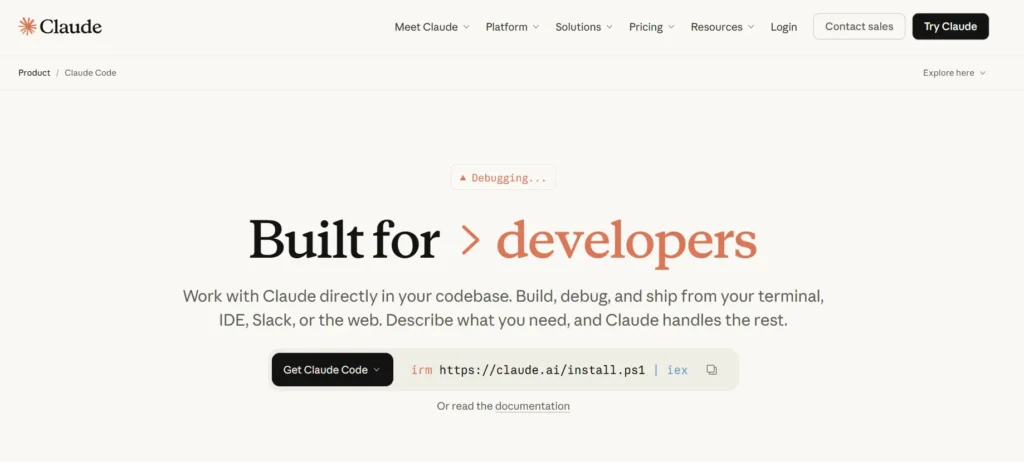
Sådan bruger du Claude effektivt til konverteringsopgaver.
- Brug Claude til at generere en functions.php-fil til dit WordPress-tema. Indsæt dit eksisterende HTML-layout i Claude, og bed den om at omstrukturere indholdet til WordPress-skabelonhierarkifiler.
- Claude kan skrive PHP-logik til WordPress Loop, generere brugerdefineret registreringskode til posttyper og konfigurere WordPress REST API-slutpunkter.
- WordPress REST API er særligt nyttig under denne arbejdsgang. Du kan bruge Claude til at skrive scripts, der automatisk sender indhold til WordPress via REST API'enog dermed helt omgår manuel indtastning. Opbevar altid din API-nøgle sikkert, og udsæt den aldrig i offentlige arkiver eller konfigurationsfiler.
Claude AI er utrolig kraftfuld, når den bruges som kodningsassistent gennem hele processen. Tænk på den som din parprogrammerer for hvert konverteringstrin.
Trin til at konvertere et Claude-genereret websted til WordPress
Følg denne praktiske arbejdsgang for at forvandle din Claude-genererede frontend til en fuldt funktionel, skalerbar WordPress-hjemmeside.
Trin 1: Eksportér og rens AI-genererede hjemmesidefiler
Start med at downloade alle de filer, som Claude genererede. Organiser dem i en overskuelig mappestruktur på din lokale maskine.
- Fjern alt pladsholderindhold, testkommentarer eller fejlfindingsscripts, som Claude måtte have efterladt i koden.
- Ren HTML er betydeligt nemmere at konvertere til WordPress-skabelonfiler.
Hvis du har brug for at eksportere alle indlæg fra et eksisterende websted som en del af denne proces, tilbyder WordPress et indbygget eksportværktøj under Værktøjer → Eksporter.
Trin 2: Organiser aktiver og normaliser layoutstrukturen
Flyt alle billeder til mappen /images og alle stylesheets til mappen /css. JavaScript placeres i en /js-mappe. Dette afspejler den layoutstruktur, du vil bruge i dit WordPress-tema.
Identificer de vigtigste layoutsektioner: header, footer, sidebar, indholdsområde og navigation. Disse vil blive knyttet direkte til WordPress-skabelonfiler.
Vær meget opmærksom på eventuelle hardcodede bredder eller placeringer i det Claude-genererede layout. Normaliser disse til relative enheder i dette trin for at undgå responsive problemer senere.
Trin 3: Opret et brugerdefineret WordPress-tema fra statiske filer
Dette er kernetrinnet i hele konverteringen. Opret en ny mappe i wp-content/themes/ og giv den dit temanavn. For et solidt udgangspunkt kan du overveje at bygge dit WordPress-websted ved hjælp af Underscores-temaet som et starter-scaffold.
Du skal som minimum bruge disse essentielle PHP-filer:
- style.css: Inkluderer temametadata i header-kommentarblokken
- index.php: Den primære skabelonfil
- header.php: Indeholder dit websteds
- footer.php: Ombryder de afsluttende tags og sidefodens indhold
- functions.php: Registrerer aktiver, menuer og temaunderstøttelser
Kopier de relevante HTML-sektioner fra din Claude-genererede fil til hver PHP-fil. Erstat statisk tekst med WordPress-skabelontags som f.eks.<?php the_title(); ?> og<?php the_content(); ?> .
Placer dine CSS- og JS-filer i kø i functions.php i stedet for at hardcode dem i HTML. For en dybere forståelse af denne proces dækker den komplette guide til udvikling af brugerdefinerede WordPress-temaer alle vigtige filer og funktioner.
Trin 4: Integrer dynamisk indhold ved hjælp af WordPress Loop
WordPress Loop er den måde, WordPress henter og viser indlæg og sider dynamisk på. Erstat alle statiske blogindlægssektioner i din HTML med Loop.
En grundlæggende løkke ser sådan ud:
<?php if ( have_posts() ) : while ( have_posts() ) : the_post(); ?> <h2><?php the_title(); ?></h2> <?php the_content(); ?> <?php endwhile; endif; ?>Brug dette mønster i din index.php og alle brugerdefinerede sideskabeloner. Tilføj understøttelse af fremhævede billeder ved hjælp af add_theme_support( 'post-thumbnails' ) i din functions.php.
Du kan også registrere brugerdefinerede indlægstyper her, så de matcher dit oprindelige websteds indholdsstruktur.
Trin 5: Installer og aktivér det konverterede WordPress-tema
Når dine temafiler er klar, skal du komprimere temamappen til en ZIP-fil. Log ind på WordPress-administrationspanelet, gå til Udseende → Temaer, og klik på Tilføj nyt.
Upload ZIP-filen, og aktiver temaet. Tjek din hjemmesides frontend med det samme. Ret eventuelle PHP-fejl eller manglende elementer, før du går videre.
Hvis du moderniserer til bloktemaer som en del af denne migrering, er dette trin, hvor du beslutter, om du vil holde fast i et klassisk PHP-tema eller overgå til et bloktema til fuld redigering af webstedet.
Trin 6: Importér indhold til WordPress (indlæg, sider, medier)
Du kan importere indhold ved hjælp af WordPress' indbyggede importør under Værktøjer → Import, eller du kan automatisere dette ved hjælp af WordPress' REST API.
- For at tilføje indhold manuelt skal du gå til Sider → Tilføj nyt eller Indlæg → Tilføj nyt i WordPress-administrationspanelet.
- Indsæt dit statiske indhold i Gutenberg-blokeditoren. Brug Gutenberg-blokke til at genskabe dine originale layoutsektioner som genanvendelige indholdsblokke.
Hvis du migrerer fra en sidebygger og har brug for at konvertere dine eksisterende sider, forklarer en guide til migrering fra Divi til Gutenberg-blokeditoren overgangen i detaljer.
- For at uploade billeder skal du gå til Medier → Tilføj ny.
- Angiv et fremhævet billede for hvert indlæg i højre sidepanel.
- Sørg for at tilføje alt-tekst og korrekte metadata til SEO-formål.
Hvis dit fremhævede billede ikke vises korrekt efter upload, kan du se, hvordan du løser almindelige problemer med temasupport, hvis det ikke vises
Trin 7: Installer essentielle WordPress-plugins til SEO og ydeevne
Installer disse kerne-plugins efter temaaktivering:
- Rangeringsmatematik: Til SEO-metadata på siden, XML-sitemaps og skemamarkup
- FastPixel: Til caching og ydeevneoptimering
- Wordfence: Til sikkerhedsscanning og firewallbeskyttelse
- BlogVault:Automatiske sikkerhedskopier
- WP Migrate DB: Til at flytte dit websted fra lokal til live URL
Gå til Plugins → Tilføj nyt i WordPress-administrationspanelet, og søg efter hvert plugin efter navn. Installer og aktiver dem et ad gangen.
Konfigurer hver formular ved hjælp af den tilhørende opsætningsguide. For formularer, e-mailmarkedsføring og leadgenerering kan du også gennemgå marketingautomatiseringsværktøjer , der integreres nativt med WordPress.
Hvis du foretrækker at bruge en visuel sidebygger i stedet for Gutenberg til layoutarbejde, så sammenlign de bedste WordPress-sidebyggere for at finde den rigtige løsning.
Trin 8: Test af responsivitet, ydeevne og funktionalitet
Før du udgiver, skal du køre en fuld test på tværs af alle enhedsstørrelser. Tjek alle sider på mobil, tablet og computer ved hjælp af browserudviklerværktøjer.
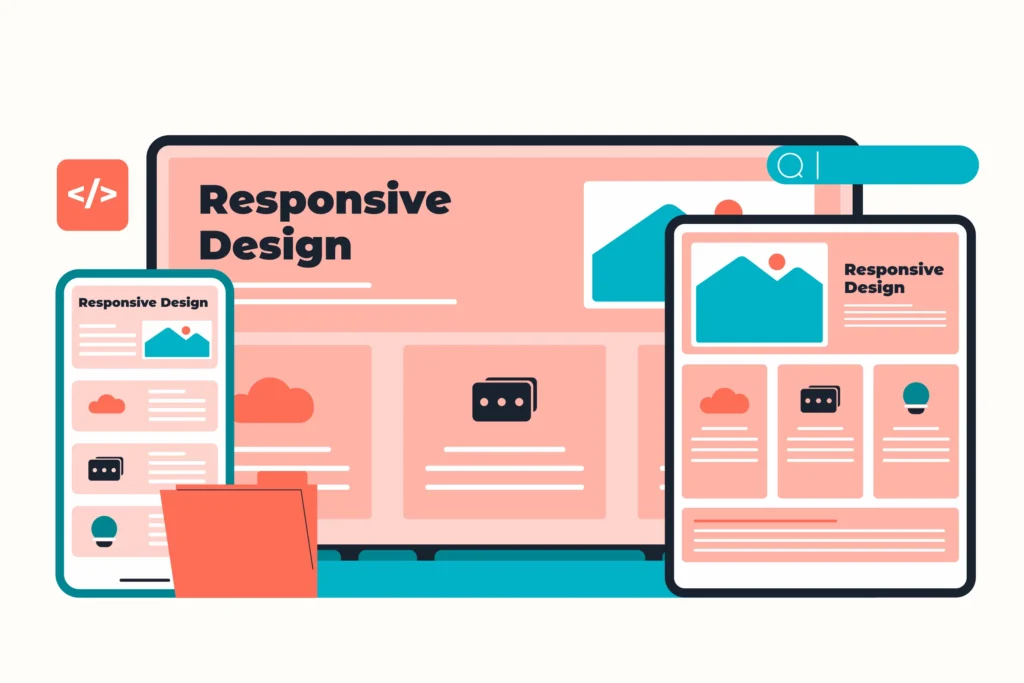
Kør din live-URL via Google PageSpeed Insights for at måle Core Web Vitals-scorer. Test alle navigationslinks, kontaktformularer og alle dynamiske funktioner, såsom søgefunktionen til indlæg.
Hvis du oplever navigationsproblemer på mobilen, skal du følge disse trin for at løse problemer med den responsive menu i WordPress. Ret alle problemer, før du går live.
WP-CLI-kommandoer til at fremskynde konvertering fra Claude til WordPress
WP-CLI er et kommandolinjeværktøj til at administrere WordPress uden at bruge WordPress-administrationspanelet. Det fremskynder gentagne opgaver dramatisk under migrering og er en essentiel del af en effektiv konverteringsworkflow.
Her er de mest nyttige WP-CLI-kommandoer til denne proces:
# Installer WordPress core wp core install --url=yoursite.com --title="Sitetitel" --admin_user=admin --admin_password=secret --admin_email=you@example.com # Installer og aktiver et plugin wp plugin install yoast-seo --activate # Opret en ny side wp post create --post_type=page --post_title="Om" --post_status=publicer # Importer en WordPress-eksportfil (WXR-format) wp import content.xml --authors=create # Opret et startertema ved hjælp af Underscores wp scaffold _s my-theme --activate # Slet et standardpladsholderindlæg wp post delete 1 --force # Søg indlæg efter nøgleord wp post list --post_type=post --s="nøgleord" --fields=ID,post_titleDisse WP-CLI-kommandoer sparer betydelig tid, når du konfigurerer et WordPress-websted fra bunden. Kør dem i din terminal fra projektets rodmappe for at automatisere opgaver, der ellers ville kræve manuelt arbejde i administrationspanelet.
WP-CLI fungerer til alt fra plugin-administration til databasedrift og indholdsimport.
Tjekliste efter konvertering: Optimer dit WordPress-websted
Når dit websted er live, skal du gennemføre disse optimeringstrin for at sikre ydeevne og sikkerhed:
- Indstil din permalinkstruktur under Indstillinger → Permalinks til et rent URL-format, f.eks. /%postname%/. Indsend dit XML-sitemap til Google Search Console. Konfigurer caching og minificering i dit performance-plugin. Test sidens indlæsningshastighed, og komprimer overdimensionerede billeder før publicering.
- Aktiver SSL og gennemtving HTTPS på tværs af hele dit WordPress-websted. Se vejledningen om gennemtvingning af HTTPS i WordPress for de præcise trin. Konfigurer automatiske sikkerhedskopier til at køre dagligt. Gennemgå alle brugerdefinerede opslagstyper og bekræft, at de vises korrekt på frontend.
- Kør en fuld SEO-revision med det SEO-plugin, du har installeret. Kontroller, at WordPress REST API returnerer korrekte data på /wp-json/wp/v2/posts. Aktiver Google Analytics eller et Google Analytics-alternativ til trafiksporing uden bekymringer om privatlivets fred.
- For websteder, der forventer høj trafik efter lanceringen, bør du undersøge load balancing-løsninger til WordPress-websteder med høj trafik for at forberede din infrastruktur på forhånd.
Fejlfinding af almindelige problemer med Claude-genereret hjemmesidekonvertering
Identificer og løs almindelige problemer i struktur, aktiver og funktionalitet for at sikre en problemfri og præcis WordPress-konvertering.
- Hvid skærm: Normalt forårsaget af en PHP-syntaksfejl i dine temafiler. Aktiver WordPress debug-tilstand i wp-config.php ved at indstille WP_DEBUG til sand. Dette vil vise den præcise linje og fil, der forårsager problemet.
- Stilarter indlæses ikke: Din CSS er muligvis ikke korrekt placeret i køen i functions.php. Kontroller, at wp_enqueue_style() peger på den korrekte filsti ved hjælp af get_template_directory_uri().
- Billeder vises ikke: Bekræft, at billedstierne er relative og korrekt refereret. Brug mediebiblioteket til at genuploade billeder, der ikke fungerer på den aktive URL.
- Fremhævet billede vises ikke: Sørg for, at du har tilføjet add_theme_support('post-thumbnails') i din functions.php, og at din skabelonfil kalder the_post_thumbnail() på den korrekte placering.
- REST API-fejl: Bekræft, at din API-nøgle er gyldig, og at din server tillader REST API-anmodninger. Tjek for plugin-konflikter, der kan blokere WordPress REST API-slutpunktet. En WordPress-sikkerhedskonsulent kan også hjælpe dig med at diagnosticere begrænsninger på serverniveau, der forstyrrer API'en.
- Layoutskift på mobil: Gennemgå dine CSS-medieforespørgsler omhyggeligt. Normaliser alle hardcodede bredder fra det Claude-genererede layout, der ikke skalerer responsivt.
- Kompleksitet i forbindelse med indholdsmigrering: Hvis du bruger et andet CMS og også bruger Claude-output, dækker en komplet til migrering til WordPress alle scenarier, fra ældre systemer til statiske hjemmesidegeneratorer. For professionel hjælp kan du også samarbejde med en af WordPress-hjemmesidemigreringstjenester .
Afsluttende tanker
Konvertering af et Claude-genereret websted til WordPress er en smart og praktisk arbejdsgang for udviklere, bureauer og solobyggere. Claude AI håndterer design og kodegenerering hurtigt og effektivt. WordPress håndterer indholdsstyring, SEO, skalerbarhed og langsigtet vedligeholdelse af webstedet.
Processen kræver omhyggelig opmærksomhed i hvert trin.
- Fra oprydning af filer og strukturering af et brugerdefineret WordPress-tema til import af indhold og installation af vigtige plugins, har hvert trin et klart formål.
- Brug Claude Code til at fremskynde gentagne kodningsopgaver.
- Brug WP-CLI-kommandoer til at automatisere WordPress-opsætning og -konfiguration. Brug WordPress REST API til massemigrering af indhold, når manuelt arbejde ville tage for lang tid.
Når din konverterede WordPress-hjemmeside er live, skal du fokusere på performanceoptimering, sikkerhedsforstærkningog SEO. En velstruktureret WordPress-hjemmeside giver dig fundamentet til at vokse uden at være låst fast i statiske filer, der kræver udvikleropdateringer for hver ændring.
Kombinationen af Claude AI til rapid prototyping og WordPress til indholdsstyring i produktionen er en af de mest effektive udviklingsworkflows, der findes i dag.
Start med et rent projekt, følg hvert trin omhyggeligt, og din hjemmeside vil være live og optimeret hurtigere end du forventer.
Ofte stillede spørgsmål om konvertering af Claude-hjemmeside til WordPress
Kan en hjemmeside genereret af Claude konverteres til en komplet WordPress-hjemmeside?
Ja. Du kan konvertere en Claude-genereret frontend til et fuldt funktionelt WordPress-websted. Du skal omstrukturere koden til en ordentlig projektstruktur og oprette temafiler. Derefter kan du tilføje dynamisk WordPress-indhold.
Har jeg brug for kodefærdigheder for at konvertere et WordPress Claude-projekt?
Grundlæggende kendskab til HTML, CSS og PHP hjælper. Du kan dog bruge værktøjer, skabeloner og AI-prompts til at forenkle processen. Start med et simpelt eksempel og lav en testkørsel før skalering.
Hvordan administrerer jeg WordPress-indhold efter konvertering?
Når den er konverteret, kan du administrere WordPress-indhold fra dashboardet. Du kan redigere sider, indlæg og medier uden at røre koden. Dette gør det nemt for teams og kunder.
Hvilke filer kræves for at konvertere et Claude-projekt til WordPress?
Du skal bruge HTML, CSS, JavaScript-filer og -aktiver. Du skal også bruge en funktionsfil og skabelonfiler. Hold en ren projektstruktur, og dokumenter alt i en MD-fil for at sikre klarhedens skyld.
Hvad er de bedste tips til en problemfri overgang fra Claude til WordPress?
Start med en ren projektstruktur. Test hvert trin med en testkørsel. Brug genanvendelige skabeloner. Hold styr på ændringerne. Følg gennemprøvede idéer for at undgå fejl og fremskynde leveringen.


