
WordPress Dark Mode er utrolig vigtig for hjemmesideudvikling med temaer, fordi det er skånsomt for øjnene, især når du bruger meget tid på at stirre på skærme. Flere og flere mennesker elsker det, fordi det reducerer øjenbelastning og får tingene til at se elegante ud.
Det er nemt at tilføje mørk tilstand i WordPress til dit websted, og det glæder alle – besøgende kan vælge, hvad de vil, og administratorer får også en pause fra konstant WordPress-vedligeholdelse. Det er en win-win-situation! Derudover holder det dit websted cool og opdateret med de nyeste designtrends, hvilket gør det nemmere for alle at bruge. Og når du har et brugerdefineret WordPress-design, er det endnu nemmere at integrere mørk tilstand problemfrit!
Hvad bruges mørk tilstand til?

Tilføj mørk tilstand i WordPress i 4 nemme trin
Forbedr hurtigt brugeroplevelsen på dit websted ved at følge fire enkle trin for at tilføje mørk tilstand til WordPress —
Trin 1: Installer WordPress Dark Mode-plugin
mange nattilstande til WordPress-plugins , men vi bruger Dark Mode i WP for en hurtig og nem installation.
Gå til Plugins > Tilføj nyt fra dit administratordashboard, søg efter “WP Dark Mode”, og klik derefter på Installer nu og Aktiver for at få adgang til indstillingssiden.
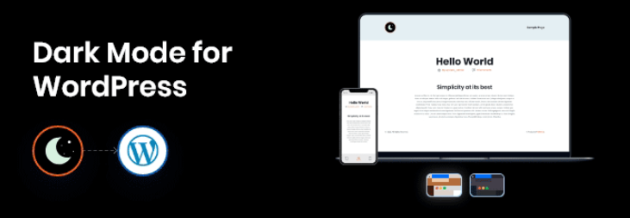
Dette freemium-plugin genererer hurtigt en dark website-version uden besvær med kodning. Du skal blot finde og installere det via WordPress Plugin Directory.
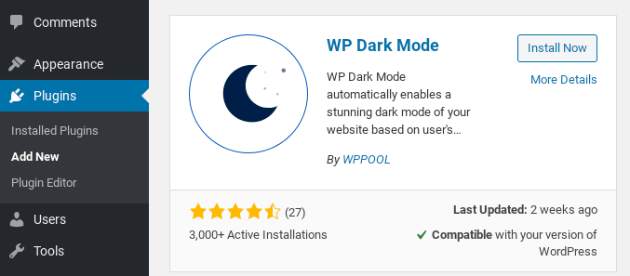
Gå til Plugins > Tilføj nyt fra dit administratordashboard, søg efter “WP Dark Mode”, og klik derefter på Installer nu og Aktiver for at få adgang til indstillingssiden.
Trin 2: Slå mørk tilstand til i WordPress
Du kan slå nattilstand til eller fra under fanen Generelle indstillinger. Efter installationen vil du
Bemærk at Aktiver frontend mørk tilstand og Aktiver OS Aware mørk tilstand er aktiveret som standard og nemt kan konfigureres med regelmæssig vedligeholdelse af WordPress.
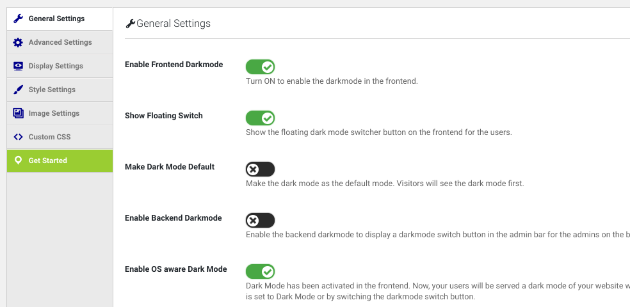
Aktivering af Frontend Dark Mode giver dit WordPress-websted et visuelt beroligende mørkt farveskema, der giver brugerne mulighed for problemfrit at skifte til et mørkere tema for forbedret læsbarhed og reduceret øjenbelastning. Samtidig sikrer aktivering af OS Aware Dark Mode en dynamisk oplevelse, der er afstemt efter brugerens intention. Den justerer sig automatisk til de besøgendes enhedsindstillinger og præsenterer dem for dit websteds mørke version, hvis deres enhed er indstillet til mørk tilstand.
Derudover kan du indstille mørk tilstand som standardindstilling fra menuen, så du kan evaluere dens indflydelse på dit websteds æstetik og brugervenlighed. Husk, at besøgende kan slå mørk tilstand til eller fra ved hjælp af skifteknappen, hvilket sikrer tilgængelighed og en personlig browseroplevelse.
Har du brug for at din WordPress-hjemmeside er mere afstemt efter brugernes komfort?
Vi har et erfarent team af webudviklere og kreative designere, der ved, hvordan man bygger din hjemmeside perfekt på brugerens præmisser.
Trin 3: Aktivér WordPress Dark Mode Floating Switch
Du kan aktivere funktionen Vis flydende kontakt i sektionen Generelle indstillinger. Aktivering af denne knap placeres på din hjemmesides frontend, så brugerne nemt kan skifte mellem mørk og lys tilstand.

Her er en illustration af, hvordan knappen til mørk tilstand vises, typisk i nederste højre hjørne. Du kan justere indstillingerne under fanen Skærmindstillinger for at tilpasse knappens udseende og placering.
Den gratis version af plugin'et tilbyder dog noget begrænsede tilpasningsmuligheder. Du kan vælge, om du vil inkludere tekst på knappen, og bestemme dens placering på siden.
Læs mere: Top RTL WordPress-temaer til dit brand
Trin 4: Tilpas WordPress mørke tilstandsfarver
Til sidst kan du udforske forskellige farveskemaer til mørk tilstand. Du kan finde disse muligheder under fanen Stilindstillinger.
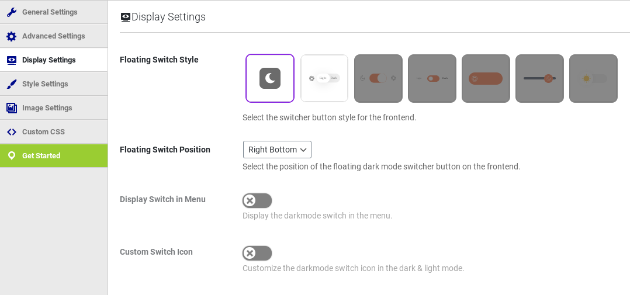
Denne brugerflade giver dig mulighed for at vælge farver, der stemmer overens med dit websteds branding. Den gratis version af WordPress-pluginnet med nattilstand tilbyder dog begrænsede valgmuligheder.
Ved at opgradere får du adgang til forudindstillede farvepaletter eller muligheden for at lave dit eget unikke farveskema, der er skræddersyet til dit websteds æstetik.
Se også: 10 bedste WordPress-temaer til teknologi og gadgets
Installer WordPress Dark Mode på administratordashboardet

Installation af WordPress Dark Mode på admin-dashboardet forbedrer brugeroplevelsen ved at reducere øjenbelastning under længere tids brug. Det giver en elegant brugerflade, forbedrer læsbarheden og fremmer produktiviteten, især i omgivelser med svagt lys.
Denne funktion er i overensstemmelse med udviklende designtrends og forbedrer den samlede brugervenlighed, hvilket gavner både administratorer og besøgende. En enkel installationsproces i fire trin giver dig mulighed for at opdage fordelene ved WordPress Dark Mode på administratordashboardet.
Trin 1: Installer WP Dark Mode-pluginet
WP Dark Mode udvider sine funktioner til din hjemmesides backend og giver dig tilpasningsmuligheder. Hvis den ikke er installeret, kan du finde den i WordPress Plugin-mappen. Efter installation og aktivering bliver du dirigeret til skærmen Generelle indstillinger, hvor du kan tilpasse dine præferencer.
Læs mere: Designet til succes: Hvordan produkt UI/UX forbedrer kundeengagement
Trin 2: Aktivér mørk tilstand i backend
Aktiver derefter den mørke backend-tilstand ved at gå til Indstillinger > WP Mørk tilstand > Generelle indstillinger. Slå "Aktiver mørk backend-tilstand" til, og husk at gemme dine indstillinger ved at rulle ned og klikke på "Gem indstillinger" for at anvende ændringerne.
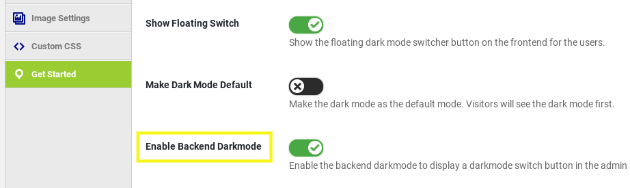
Trin 3: Skift dit administratordashboard fra lys til mørk
En ny knap vises øverst på skærmen, der giver dig adgang til at aktivere et mørkt tema til din WordPress-administratorgrænseflade.

Denne justering har til formål at forbedre din komfort, når du navigerer i backend-systemet. For websteder med flere brugere kan hver enkelt uafhængigt aktivere eller deaktivere mørk tilstand efter deres præference.
Se også: Sådan whitelabeler du dit WordPress-administratordashboard?
Trin 4: Juster dit administratorfarveskema, så det matcher mørk tilstand
Når mørk tilstand er aktiveret, kan du overveje at tilpasse dit administratorfarveskema for en personlig oplevelse. Gå blot til Brugere > Profil for at få adgang til mulighederne. Udforsk og vælg den palet, der passer til dine præferencer og forbedrer din arbejdsgang.
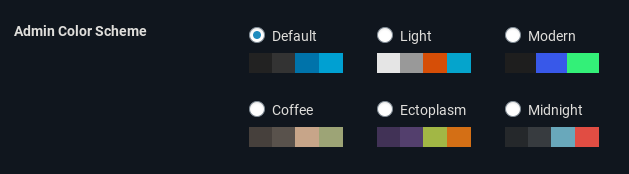
Når du har valgt dine foretrukne farver, skal du gemme dine ændringer ved at rulle ned og klikke på knappen "Opdater profil". Denne handling vil anvende dine opdaterede indstillinger på din profil.
Læs mere: 20+ brugbare måder at fremskynde WordPress-administrationen på
Konklusion
Kort sagt er implementering af WordPress Dark Mode en ligetil proces, der kan forbedre brugeroplevelsen på dit websted betydeligt. Ved at følge de fire enkle trin, der er beskrevet i denne artikel – installation af WP Dark Mode-pluginet, aktivering af frontend- og backend-mørk tilstand, aktivering af den flydende kontakt og tilpasning af farver – kan du give besøgende og administratorer en visuelt tiltalende og øjenvenlig oplevelse.
Husk at bruge de tilgængelige tilpasningsmuligheder, såsom justering af farveskemaer og administratorprofiler, for at skabe en problemfri, brandet oplevelse, der stemmer overens med dit websteds æstetik. Omfavn de nyeste designtrends og prioriter tilgængelighed ved at integrere WordPress Dark Mode på dit websted i dag.


