
Du har precis byggt något imponerande i Google AI Studio. Layouten ser ren ut, sektionerna är välstrukturerade och Gemini levererade precis den typ av AI-genererad design du hade i åtanke. Nu kommer frågan som alla nya användare ställer sig vid det här laget: hur får man egentligen upp den här webbplatsen på WordPress och gör den live?
Det är där de flesta kör fast. Google AI Studio ger dig HTML- och CSS-kod, inte ett WordPress-tema. Det finns en klyfta mellan vad AI Studio producerar och vad en WordPress-webbplats behöver för att fungera. Den goda nyheten är att klyftan är mycket överbryggbar, och på Seahawk Mediaguidar vi kunder genom hela migreringsprocessen regelbundet.
Den här guiden behandlar tre praktiska metoder för att konvertera din Google AI Studio-webbplats till ett fungerande WordPress-tema, ansluta Google AI Studio-utdata till en fullt fungerande WordPress-integration och hantera de vanligaste problemen längs vägen.
TL;DR: Google AI Studio-webbplats till ett WordPress-tema
- Google AI Studio matar ut HTML- och CSS-kod, inte ett färdigt WordPress-tema.
- För att publicera på WordPress måste du konvertera utdata till lämpliga PHP-mallfiler.
- Du kan göra detta via en WordPress-konverteringstjänst, manuellt, en sidbyggare eller ett automatiserat verktyg.
- AI-genererad kod har ofta trasiga filsökvägar, saknade responsiva stilar och avsaknad av WordPress-hooks som behöver åtgärdas före driftsättning.
- För de flesta användare är en professionell WordPress-konverteringstjänst som Seahawk Media den snabbaste och mest pålitliga vägen till en live-webbplats.
Vad producerar Google AI Studio egentligen när du bygger en webbplats?
Innan du börjar med konverteringsprocessen är det bra att förstå exakt vad du arbetar med.
- Google AI Studio är en utvecklarfokuserad arbetsyta byggd på Google Cloud Platform och designad kring Googles Gemini-modeller. Den är byggd för att producera resultat, inte förklara designbeslut.
- När du använder den för att generera en webbplatslayout får du strukturerad HTML- och CSS-kod. Ibland även JavaScript, beroende på vad du har byggt.
- Den utdata är verkligen användbar. Det är riktig, fungerande kod som du kan öppna i en webbläsare just nu.
En WordPress-webbplats körs dock inte på råa HTML-filer. WordPress körs på ett temasystem som består av PHP-mallfiler, ett stilark med ett specifikt headerformat och en funktionsfil som talar om för WordPress hur allt ska laddas.
Ingen kodning krävs för att följa den här guiden, men att förstå strukturen hjälper till att undvika förvirring senare.
Så här ser skillnaden ut i praktiken. Det AI Studio ger dig är index.html, style.css och stödjande resurser.
Det WordPress-teman faktiskt behöver är style.css med en temaheader, index.php, header.php, footer.php, functions.php och template-taggar som ansluter till WordPress-databasen och hämtar innehåll dynamiskt.
Att konvertera din AI Studio-utdata till ett WordPress-tema överbryggar den klyftan. Det finns några sätt att göra det på, och rätt metod beror på din komfortnivå med kod och hur mycket manuell ansträngning du vill investera.
Enkla metoder för att konvertera en Google AI Studio-webbplats till ett WordPress-tema
Din AI-byggda webbplats förtjänar mer än bara en prototyp. Använd dessa enkla metoder för att förvandla den till ett kraftfullt WordPress-tema.
Metod 1: Använd en professionell WordPress-konverteringstjänst
Det snabbaste och mest pålitliga sättet att konvertera en Google AI Studio-webbplats till ett WordPress-tema är att använda en dedikerad WordPress-konverteringstjänst.
Du överlämnar din AI-genererade HTML och CSS, och ett professionellt team levererar ett helt strukturerat, produktionsklart WordPress-tema utan att du behöver röra en enda PHP-fil.

En WordPress-konverteringstjänst går långt utöver att bara flytta kod från en plats till en annan. Här är vad en bra tjänst vanligtvis inkluderar:
- Konvertera din AI Studio HTML och CSS till rena, korrekt strukturerade WordPress-mallfiler
- Konfigurera metabeskrivningar, metataggar och rubrikhierarki så att webbplatsen är redo för sökmotorer från dag ett
- Testar layouten över olika webbläsare och enheter för att säkerställa att allt är helt responsivt
- Konfigurera Rank Math så att din SEO-grund är på plats före lansering
- Hantera ytterligare integrationer som WooCommerce, Weglot för flera språk eller anpassade inläggstyper, om ditt projekt behöver dem
Detta är viktigt eftersom AI Studio-kod är byggd för förhandsvisningar i webbläsare, inte för produktionsmiljöer i WordPress. Hårdkodade filsökvägar, saknade responsiva brytpunkter och avsaknad av WordPress-hooks är problem som bara uppstår när du försöker distribuera utdata på en riktig WordPress-webbplats. En konverteringstjänst upptäcker och åtgärdar allt detta som en del av arbetsflödet.
Om du letar efter en pålitlig WordPress-konverteringstjänst Seahawk Media ett starkt val. Vårt team har över ett decennium av erfarenhet av att konvertera AI-genererade designer till fullt fungerande WordPress-teman för företag, frilansare och byråer.
Specifikt för byråer arbetar vi även som white-label-partner och hanterar den tekniska sidan medan ni står inför projektet. Kontakta oss, dela era resultat från Google AI Studio och få en tydlig omfattning och tidslinje innan något arbete påbörjas.
Förvandla din AI-design till en riktig WordPress-webbplats
Från AI-genererade layouter till funktionella WordPress-teman hjälper vi dig att konvertera, förfina och lansera med ren kod och prestanda i åtanke.
Metod 2: Konvertera din Google AI Studio-kod till ett WordPress-tema manuellt
Den här metoden ger dig full kontroll över resultatet. Det krävs fler steg, men resultatet är ett rent, anpassat tema som är helt byggt utifrån din AI Studio-design. Om du är bekväm med en kodredigerare är detta den mest givande metoden och innebär minst beroende av andra plattformar.
Steg 1: Skapa din temamapp och kärnfiler
Öppna din WordPress-installation och navigera till katalogen wp-content/themes/. Skapa en ny mapp och namnge den efter ditt tema. Inuti den mappen skapar du fem filer: style.css, index.php, header.php, footer.php och functions.php. Dessa är dina kärnmallfiler. Du kan börja med dem tomma och fylla i var och en allt eftersom.
Steg 2: Konfigurera style.css-headern
WordPress identifierar ditt tema genom ett kommentarsblock högst upp i style.css. Det är också här du inkluderar metataggar och grundläggande temainformation som WordPress läser för att känna igen och visa ditt tema. Det ser ut så här:
/* Temanamn: Mitt AI-tema Tema-URI: https://yoursite.com Författare: Ditt namn Författar-URI: https://yoursite.com Beskrivning: Anpassat WordPress-tema konverterat från Google AI Studio Version: 1.0 Licens: GNU General Public License v2 eller senare */Efter detta headerblock klistrar du in CSS-filen från din AI Studio-utdata. Detta talar om för WordPress att mappen är ett giltigt tema och laddar dina designstilar till WordPress-systemet i ett enda steg.
Steg 3: Dela upp din AI Studio HTML i malldelar
Öppna index.html-filen från ditt AI Studio-projekt. Du ska dela upp den i tre sektioner som mappas till WordPress-mallfiler.
- Allt före ditt huvudinnehållsområde, inklusive navigering, webbplatsens rubrik och inledande HTML-taggar, kopieras till header.php.
- Allt efter att huvudinnehållet stängts, inklusive sidfotssektionen, avslutningstaggar och eventuella sidfotsskript, hamnar i footer.php. Själva huvudinnehållsområdet hamnar i index.php.
När mallfilerna är ifyllda, ersätt den statiska HTML-koden med WordPress-malltaggar.
- I header.php, lägg till<?php wp_head(); ?> före den avslutande head-taggen. Lägg till högst upp i index.php<?php get_header(); ?> .
- Längst ner, lägg till<?php get_footer(); ?> Mellan dessa två anrop, lägg till WordPress Loop så att inlägg och sidor laddas korrekt:
<?php if ( have_posts() ) : while ( have_posts() ) : the_post(); ?> <h1><?php the_title(); ?></h1> <?php the_content(); ?> <?php endwhile; endif; ?>Så här vet WordPress att man dynamiskt ska generera ett nytt inlägg, visa en ny kommentar eller skapa en ny kategorisida från databasen. Utan Loop visar ditt tema bara statiskt innehåll.
Steg 4: Lägg stilar i kö i functions.php
Hårdkoda inte din CSS-fils sökväg i HTML-koden. Den metoden slutar fungera så fort temat flyttas till en annan miljö.
Öppna istället functions.php och lägg till detta:
<?php function my_ai_theme_styles() { wp_enqueue_style( 'my-ai-theme-style', get_stylesheet_uri() ); } add_action( 'wp_enqueue_scripts', 'my_ai_theme_styles' );Detta instruerar WordPress att ladda ditt stilark via sitt eget system, vilket säkerställer att filsökvägarna förblir konsekventa oavsett var webbplatsen är värd. Det stöder också framtida plugin-kompatibilitet utan extra manuell ansträngning från din sida.
Steg 5: Ladda upp, aktivera och testa
Markera alla filer i din temamapp och komprimera dem sedan till en zip-fil. Gå till din WordPress-instrumentpanel, navigera till Utseende, sedan Teman och klicka på Lägg till nytt.
- Från rullgardinsmenyn väljer du Ladda upp tema.
- Leta reda på din zip-fil och klicka på Installera nu och sedan Aktivera.
Kontrollera webbplatsen både på dator och mobil. Öppna Chrome DevTools i din webbläsare för att leta efter eventuella trasiga resurssökvägar eller layoutförändringar.
Vid det här laget bör din Google AI Studio-webbdesign vara synlig på en aktiv, fullt fungerande WordPress-webbplats.
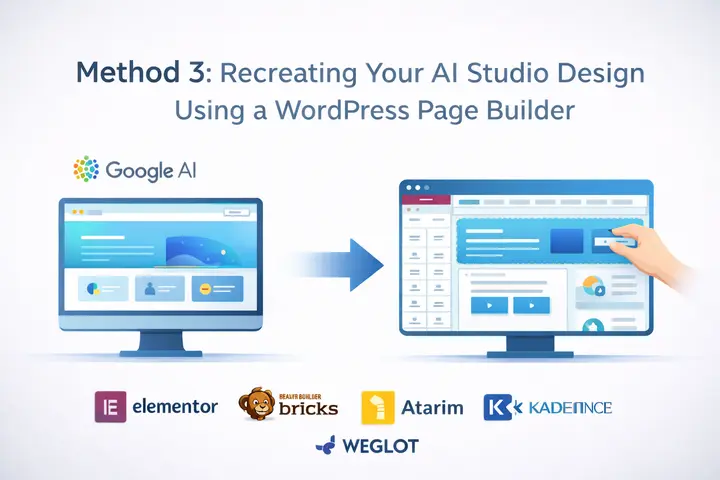
Metod 3: Återskapa din AI Studio-design med hjälp av en WordPress-sidbyggare
Inte alla vill arbeta i PHP-filer. Om det är du är den här metoden mycket mer lättillgänglig. Tanken är att använda din AI Studio-design som en visuell referens och bygga om layouten i en WordPress-sidbyggare, utan att någon kodning krävs.
Elementor, Beaver Builderoch Bricks är alla bra val här. Du öppnar din AI-genererade design i ett webbläsarfönster och din sidbyggare i ett annat, och återskapar sedan varje sektion genom att dra och släppa. Du kan återskapa sidhuvuden, huvudsektioner, funktionsrader och sidfot helt visuellt.
Den här metoden fungerar särskilt bra för frilansare och byråer som hanterar kunders webbplatser.
- Atarim är värt att nämna här eftersom det möjliggör kundfeedback och samarbete direkt på WordPress-webbplatsen medan du bygger, vilket håller hela processen organiserad.
- KadenceWP passar bra ihop med den här metoden eftersom den presterar bra och har en ren blockstruktur.
- Om du bygger webbplatser som behöver global räckvidd och stöd för flera språk, gör sidbyggare det också mycket enklare att integrera verktyg som Weglot för översättning.
Filuppladdningar, produktbeskrivningar och dynamiska innehållsområden kan fortfarande kräva manuell konfiguration efter den initiala byggprocessen, men det centrala layoutarbetet görs visuellt.
Avvägningen är att ditt slutgiltiga tema kommer att vara knutet till den sidbyggare du väljer. Det är okej för de flesta projekt, men det är värt att veta innan du börjar.
Metod 4: Använda ett AI-drivet konverteringsverktyg
Om du vill arbeta snabbt och hoppa över den manuella filinstallationen finns det verktyg som är specifikt utformade för att integrera Google AI Studio-utdata med WordPress. WPConvert.ai är utformat för att konvertera AI-genererade webbplatser, inklusive utdata från Google AI Studio, direkt till WordPress-teman.
- Du klistrar in eller laddar upp din HTML och CSS, och verktyget genererar en WordPress-kompatibel temastruktur som du kan ladda ner och aktivera. Arbetsflödet är verkligen snabbt.
- För byråer som hanterar flera projekt samtidigt minskar den här typen av automatisering betydande manuella ansträngningar och ger besparingar i realtid. Den ärliga nackdelen är att dessa verktyg fortfarande producerar resultat som gynnas av en lätt granskning.
- Dynamiska element som navigationsmenyer, kontaktformulär och nya funktioner som du lägger till efter lanseringen måste anslutas manuellt efter att temat har importerats.
Tänk på konverteringsverktyg som en snabb väg till en fungerande startpunkt, inte en färdig produkt. De fungerar bäst när din AI Studio-utdata är ren och välstrukturerad, och när du behöver driva ett projekt framåt snabbt utan att någon kodning krävs från din sida.
Hur ansluter man Google AI Studio till WordPress för AI-genererat innehåll?
Utöver temakonvertering vill många team använda Google AI Studio för att generera innehåll och publicera det direkt på sin WordPress-webbplats. Detta är en annan typ av WordPress-integration som använder Gemini API för att upprätta en aktiv koppling mellan de två plattformarna.
- För att ansluta Google AI Studio till WordPress, börja med att generera en API-nyckel i ditt AI Studio-konto.
- Navigera till API-avsnittet, skapa en ny nyckel och spara den på en säker plats. Denna API-nyckel är det som låter externa appar och tjänster kommunicera med Googles AI-modeller via ditt konto.
På WordPress-sidan, använd ett plugin som stöder anpassade API-anslutningar för att klistra in din nyckel och API-slutpunkt.
När integrationen är aktiv kan du generera blogginlägg, metabeskrivningar, produktbeskrivningar och annat AI-genererat innehåll direkt från din WordPress-instrumentpanel. Detta eliminerar behovet av att kopiera och klistra in mellan en webbläsarflik och din redigerare för varje nytt inlägg.
För team som vill ha ett mer avancerat arbetsflöde låter verktyg som n8n er automatisera hela processen. Ni kan ställa in triggers så att ett nytt utkast till inlägg visas automatiskt i WordPress baserat på regler ni definierar.
Installationen kräver en del konfiguration, men den ger dig tillgång till den fulla kraften av avancerad artificiell intelligens i ditt redaktionella arbetsflöde utan kontinuerlig manuell ansträngning.
Är ett barntema ett bättre alternativ för ditt användningsfall?
Ibland är det rätta svaret att inte bygga ett nytt tema från grunden.
Om din AI Studio-design liknar ett befintligt WordPress-tema ett undertema på lång sikt. Detta gäller särskilt för nya användare som fortfarande lär sig hur WordPress-teman och mallfiler fungerar.
Tanken bakom ett undertema är att det ärver all funktionalitet från ett föräldratema samtidigt som du bara kan åsidosätta de delar du vill ändra. Du tillämpar din AI Studio CSS ovanpå en etablerad, välkodad bas. Framtida uppdateringar av föräldratemat skriver inte över dina anpassningar, vilket är mycket viktigt under webbplatsens livslängd.
GeneratePress och KadenceWP är båda utmärkta föräldrateman för den här metoden. De är lätta, underhålls aktivt och ger dig ren CSS att arbeta med. Installationen kräver bara två filer: en style.css-fil med fältet Mall inställt på föräldratemat och en functions.php-fil som placerar föräldertemat i kö innan ditt laddas.
/* Temanamn: Mitt AI-barntema Mall: generatepress Version: 1.0 */<?php function my_child_theme_styles() { wp_enqueue_style( 'parent-style', get_template_directory_uri() . '/style.css' ); } add_action( 'wp_enqueue_scripts', 'my_child_theme_styles' );När du har laddat upp och aktiverat detta undertema kommer all din AI-genererade CSS att tillämpas ovanpå det överordnade temat. Du kan också lägga till nya funktioner i functions.php utan att påverka det överordnade temats kärnkod, vilket håller hela processen ren och lättskött.
SEO-överväganden när du konverterar en Google AI Studio-webbplats
Att få WordPress-integrationen rätt är bara en del av jobbet. Du måste också se till att ditt konverterade tema presterar bra i sökmotorer. AI-genererad kod inkluderar inte automatiskt den SEO-struktur som WordPress och Google förväntar sig.
- När du har aktiverat ditt tema installerar du Rank Math för att hantera dina metabeskrivningar, metataggar och SEO-inställningar på sidnivå. Med dessa verktyg kan du ange fokusnyckelord, förhandsgranska hur varje sida visas i sökmotoreroch generera webbplatskartor utan att behöva röra någon kod.
- Se till att dina mallfiler också innehåller korrekt semantisk HTML. Rubriker bör följa en tydlig hierarki. Bilder bör ha beskrivande alt-text.
- Sidtitlar bör återspegla innehållet och naturligtvis inkludera det primära nyckelordet.
Om du riktar in dig på global räckvidd eller flera språk integreras Weglot sömlöst med de flesta WordPress-teman och tillhandahåller ett översättningslager som sökmotorer kan indexera separat för varje språk.
Vanliga problem vid konvertering av AI-genererad kod till WordPress
Även ren AI Studio-utdata stöter på förutsägbara problem när den migreras till WordPress. Här är de tre du kommer att stöta på oftast.
Stilar laddas inte
Den vanligaste orsaken är en hårdkodad sökväg i din HTML-kod som pekar till en CSS-fil som inte längre finns på den platsen på servern.
Lösningen är att ersätta alla hårdkodade stilmallslänkar med wp_enqueue_style() i functions.php och använda get_stylesheet_directory_uri() för att dynamiskt bygga rätt sökväg till filen.
Detta är en engångsåtgärd som löser de flesta stylingproblem under hela processen.
Bilder och tillgångar visas inte
AI Studio refererar till resurser med hjälp av relativa sökvägar som fungerade i en lokal projektmapp. När dessa filer flyttas till en WordPress-server bryts dessa sökvägar.
Lösningen är att ladda upp dina bilder till WordPress mediebibliotek och uppdatera referenserna i din HTML, eller placera resurser i din temamapp och använda get_template_directory_uri() för att referera till dem korrekt.
WordPress har också en inbyggd dra-och-släpp-uppladdningsfunktion som gör det enkelt att hantera massuppladdningar av filer utan en FTP-klient.
Layouten ser annorlunda ut på mobilen
Google AI Studio gör ett bra jobb med att generera strukturerad HTML, men CSS-koden som produceras är inte alltid helt responsiv.
- Öppna din webbplats i en webbläsare med Chrome DevTools och växla till förhandsgranskning för mobila enheter för att upptäcka layoutproblem.
- Leta efter fasta bredder, saknade mediefrågor eller element som överfyller sina behållare.
Om du hellre inte vill felsöka CSS manuellt är det en snabbare väg till ett responsivt resultat på alla skärmstorlekar.
Redo att förvandla din AI-genererade design till en live WordPress-webbplats?
Att konvertera en Google AI Studio-webbplats till ett WordPress-tema är helt genomförbart, oavsett var du börjar ifrån.
- Den manuella metoden ger dig mest kontroll över mallfiler och kod. En sidbyggare tar bort kodning helt från ekvationen.
- Ett konverteringsverktyg automatiserar arbetsflödet när volym eller tidslinje är prioriterad. Och ett undertema ger en underhållbar grund för ett projekt med en längre livslängd.
Rätt metod beror på din kompetensnivå, din tidslinje och vad du behöver att webbplatsen ska göra i framtiden.
- Om du hellre vill överlåta detta till ett team som hanterar detta regelbundet, erbjuder Seahawk Media anpassad WordPress-temautveckling och migreringstjänster från HTML till WordPress.
Kontakta ossså kartlägger vi vad ditt projekt faktiskt behöver så att du kan gå från en AI-genererad design till en fullt fungerande webbplats utan gissningslek.
Vanliga frågor om konvertering av Google AI Studio till WP
Kan jag ladda upp en Google AI Studio-webbplats direkt till WordPress?
Nej. Google AI Studio matar ut HTML- och CSS-filer som inte kan laddas upp direkt till WordPress. Du måste konvertera koden till en korrekt WordPress-temastruktur med PHP-mallfiler innan den kan aktiveras på en WordPress-webbplats.
Behöver jag kodningskunskaper för att konvertera en Google AI Studio-webbplats till ett WordPress-tema?
Inte nödvändigtvis. Du kan använda en WordPress-konverteringstjänst som Seahawk Media eller en sidbyggare som Elementor eller Bricks för att hantera konverteringen utan att skriva någon kod. Den manuella metoden kräver grundläggande kunskaper i PHP och CSS.
Hur lång tid tar det att konvertera en Google AI Studio-webbplats till ett WordPress-tema?
Det beror på metoden. En professionell WordPress-konverteringstjänst levererar vanligtvis inom några dagar. Den manuella metoden kan ta flera timmar till en hel dag, beroende på komplexiteten i din AI-genererade design.
Kommer min AI-genererade design att se likadan ut efter att jag konverterat till WordPress?
Det bör se väldigt likt originalet, men vissa justeringar behövs vanligtvis. AI-genererad kod är inte alltid helt responsiv och kan ha hårdkodade filsökvägar som inte fungerar i en WordPress-miljö. En professionell tjänst hanterar dessa korrigeringar som en del av konverteringen.


