
Ett borttappat WordPress-lösenord behöver inte betyda timmar av frustration eller ett nödsamtal till en utvecklare. Att vara utelåst från sin egen WordPress-webbplats är ett av de mest stressiga tekniska problemen en webbplatsägare står inför. Ena stunden är webbplatsen igång. Sedan kan du inte komma in. Oavsett om du har glömt ditt lösenord, återställningsmejlet inte kommer fram eller om du har ärvt en webbplats utan inloggningsuppgifter, ger den här guiden alla återställningsmetoder i rätt ordning, från den snabbaste till den slutliga med fullständig åtkomst på databasnivå. De flesta användare återgår till sin instrumentpanel inom 2 minuter.
Ett borttappat WordPress-lösenord innebär att du inte kan komma åt administratörspanelen på yoursite.com/wp-admin. Din webbplats förblir aktiv och synlig för besökare.
Att förlora lösenordet tar inte din webbplats offline. Det påverkar bara din möjlighet att logga in och göra ändringar.
Återställningen beror på om du kan komma åt din administratörs-e-postadress, webbhotellets kontrollpanel eller servern direkt.
TL;DR: Glömt WordPress-lösenord
- Din webbplats förblir aktiv när du förlorar ditt WordPress-lösenord, och endast din administratörsåtkomst påverkas
- Den snabbaste lösningen är den inbyggda återställningen av WordPress-lösenordet på inloggningssidan, vilket fungerar på under två minuter om din administratörs-e-postadress är tillgänglig
- Om återställningsmejlet inte kommer fram beror orsaken nästan alltid på fel e-postadress i kontot, att e-postmeddelandet hamnar i skräpposten eller att e-postadressen inte är korrekt konfigurerad på webbhotellet
- Om du inte har någon e-poståtkomst alls är phpMyAdmin, WP-CLI och ett nöd-PHP-skript tre tekniska återställningsvägar som fungerar utan e-post
- Aktivera tvåfaktorsautentisering omedelbart efter att du har återställt åtkomsten och granska WordPress säkerhetshärdning som en permanent förebyggande åtgärd.
Metoder för att återställa förlorade WordPress-lösenord (från snabbaste till mest tekniska)
Varje metod nedan är ordnad från snabbast till mest teknisk. Börja med metod 1 och fortsätt till metod 2 endast om den föregående metoden inte löste problemet. De flesta användare återfår åtkomst innan de når metod 3.
Metod 1: Återställ via WordPress inloggningssida
Detta är det korrekta första steget för alla situationer med borttappade lösenord. Det tar under 2 minuter, kräver ingen teknisk kunskap och fungerar för de flesta användare.
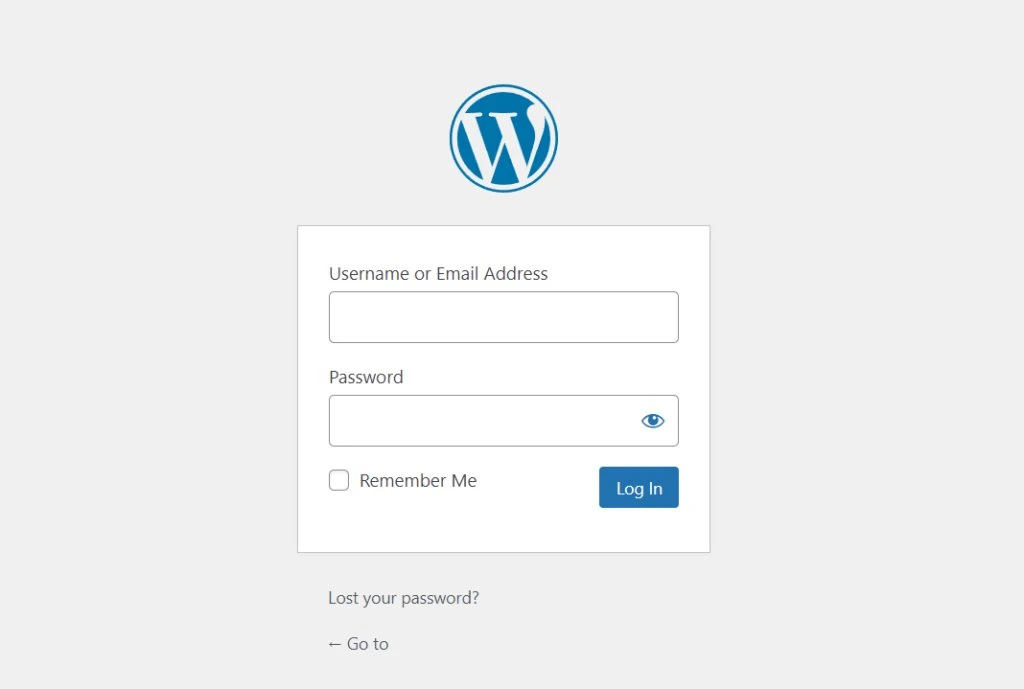
Steg 1: Gå till din WordPress-inloggningssida.
Navigera till yoursite.com/wp-admin eller yoursite.com/wp-login.php. Du kommer att se det vanliga WordPress-inloggningsformuläret.
Steg 2: Klicka på "Glömt lösenordet?"
Länken visas under inloggningsfälten. Klicka på den. Du kommer att tas till ett enkelt formulär där du blir ombedd att ange ditt användarnamn eller din e-postadress.
Steg 3: Ange ditt användarnamn eller e-postadressen för ditt konto.
Om du är osäker på vilken e-postadress som är registrerad kan du prova alla e-postadresser du kan ha använt när du skapade webbplatsen. WordPress skickar en återställningslänk till den e-postadress som är kopplad till kontot.
Steg 4: Kontrollera din inkorg för återställningsmejlet.
E-postmeddelandet kommer från wordpress@dinsajt.com eller den e-postadress som konfigurerats i dina webbhotellsinställningar. Ämnesraden är vanligtvis "Begäran om återställning av lösenord för [din webbplatsnamn]". Klicka på länken i e-postmeddelandet och ange ett nytt lösenord.
Steg 5: Logga in med ditt nya lösenord.
När du har ställt in det kommer du tillbaka till inloggningssidan. Använd det nya lösenordet för att komma åt din instrumentpanel.
Om återställningsmejlet inte kommer inom fem minuter, upprepa inte begäran flera gånger. Gå vidare till avsnittet nedan för att diagnostisera varför mejlet inte kommer fram innan du försöker igen.
Fortfarande utelåst från WordPress?
Om ingen av dessa metoder fungerade eller om du misstänker att din webbplats har blivit komprometterad, kan Seahawks WordPress-supportteam, som är tillgängligt dygnet runt, återställa åtkomsten och säkra din webbplats mot framtida utelåsningar. Akut hjälp finns tillgänglig nu.
Varför kommer inte mejlet om återställning av borttappat WordPress-lösenord?
Detta är den vanligaste felpunkten i återställningsprocessen. Innan du går vidare till tekniska metoder, gå igenom dessa fyra kontroller i ordning.
Kontroll 1: Titta i din skräppostmapp.
E-postmeddelanden om återställning av WordPress-lösenord flaggas ofta som automatiserade e-postmeddelanden av skräppostfilter. Kontrollera skräppostmappen för alla e-postkonton som är registrerade på webbplatsen innan du antar att e-postmeddelandet inte skickas.
Kontroll 2: Bekräfta vilken e-postadress som finns på kontot.
Om du har flera e-postadresser skickas återställningsmejlet endast till den som är registrerad på det specifika WordPress-användarkontot. Om du är osäker kan du fråga personen som skapade webbplatsen, kontrollera ditt ursprungliga välkomstmejl från din webbhotell eller prova alla e-postadresser du vanligtvis använder.
Kontroll 3: Kontrollera om din webbhotellsserver är konfigurerad för att skicka e-post.
Många delade webbhotellskonton och nyinstallerade servrar är inte konfigurerade för att skicka e-post från WordPress som standard. WordPress använder PHP-funktionen mail() för att skicka e-post, och många webbhotell blockerar detta för att förhindra skräppost. Lösningen är att installera och konfigurera ett SMTP-plugin, till exempel WP Mail SMTP, men detta kräver att man först öppnar webbplatsen, vilket skapar ett hönan-och-ägget-problem. I det här fallet, gå direkt till metod 3 eller metod 4 för att återställa åtkomsten och konfigurera sedan SMTP-e-post efteråt.
Kontroll 4: Kontrollera att återställningsmejlet skickades genom att granska dina e-postloggar för webbhotellet.
De flesta kontrollpaneler för webbhotell, inklusive cPanel och Plesk, har en logg för e-postleverans. Logga in på din kontrollpanel för webbhotell och kontrollera om återställningsmejlet skickades. Om det visas som skickat, men du aldrig fick det, ligger problemet hos din e-postleverantör som filtrerar det. Om det inte visas i loggen alls skickar WordPress det inte på grund av serverns e-postkonfiguration.
Metod 2: Återställ via WordPress användarinställningar (om du har en annan administratör)
Om det finns ett andra administratörskonto på webbplatsen är detta den snabbaste återställningsvägen och kräver inga tekniska steg.
Logga in på WordPress med det andra administratörskontot. Gå till Användare i den vänstra navigeringsmenyn. Hitta kontot du är utelåst från. Klicka på Redigera under den användaren. Scrolla till avsnittet Kontohantering. Klicka på Generera lösenord eller skriv ett nytt lösenord manuellt. Klicka på Uppdatera användare.
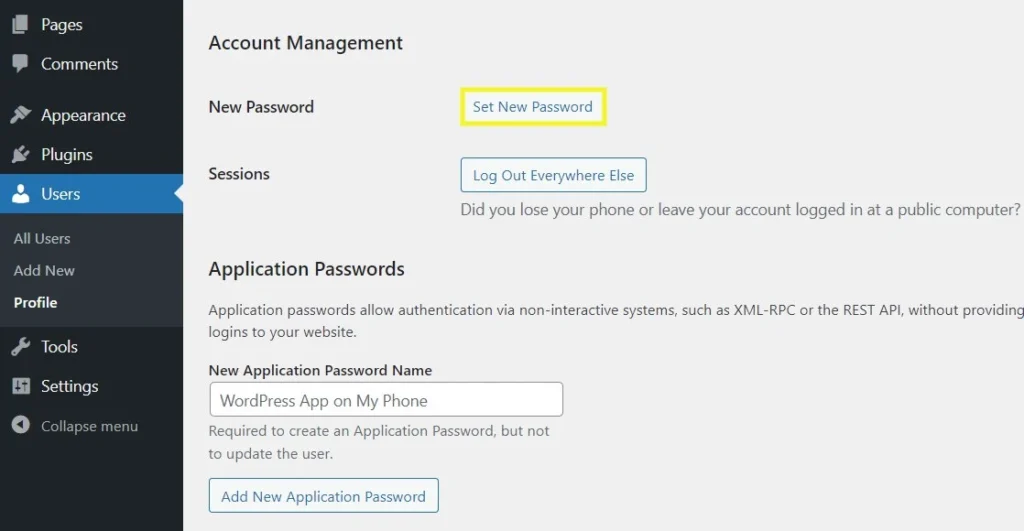
Du kan nu logga ut från det andra kontot och logga in på ditt primära konto med det uppdaterade lösenordet.
Den här metoden fungerar även om en utvecklare, kollega eller byråpartner har administratörsåtkomst till webbplatsen. Ett team som erbjuder WordPress-support dygnet runt med administratörsåtkomst kan återställa ett lösenord på under en minut, utan att kräva någon åtkomst på servernivå.
Metod 3: Återställ via webbhotellets kontrollpanel
Vissa webbhotellleverantörer erbjuder återställning av WordPress-lösenord direkt från webbhotellspanelen och kringgår e-post helt.
cPanel med WordPress Toolkit: Logga in på cPanel. Hitta WordPress Toolkit. Välj din WordPress-installation. Klicka på knappen Hantera. Leta efter alternativet "Återställ lösenord" eller "Administratörsuppgifter". Ange ett nytt lösenord direkt från webbhotellgränssnittet.
Softaculous: Logga in på din kontrollpanel för webbhotell. Öppna Softaculous. Hitta din WordPress-installation under Mina installationer. Klicka på ikonen Redigera detaljer. Hitta fältet Administratörslösenord. Ange ett nytt lösenord och spara. Logga in på WordPress med det nya lösenordet.
Plesk: Logga in på Plesk. Gå till WordPress under avsnittet Program. Välj din installation. Klicka på Konfigurera. Återställ administratörslösenordet därifrån.
Den här metoden fungerar helt via webbhotellsgränssnittet och kräver ingen databasåtkomst eller teknisk kunskap. Om din webbhotell tillhandahåller WordPress Toolkit eller Softaculous är detta den snabbaste tekniska återställningsvägen efter standardmetoden för inloggningssida.
Metod 4: Återställ via phpMyAdmin (databasmetoden)
Använd den här metoden om du inte har tillgång till e-post och din kontrollpanel för webbhotell inte erbjuder en direkt återställning av WordPress-lösenordet. Den här metoden öppnar WordPress-databasen direkt och uppdaterar lösenordet på databasnivå. Det ser mer tekniskt ut än det är. Följ varje steg exakt, så är du klar på under fem minuter.
Steg 1: Logga in på din webbhotells kontrollpanel.
Få åtkomst till cPanel, Plesk eller din webbhotells motsvarande kontrollpanel med dina webbhotellsuppgifter. Dessa är separata från dina WordPress-uppgifter och tillhandahölls när du registrerade dig för webbhotell.
Steg 2: Öppna phpMyAdmin.
I cPanel finns phpMyAdmin under sektionen Databaser. Klicka på den för att öppna gränssnittet för databashantering.
Steg 3: Välj din WordPress-databas.
I vänster sidofält ser du en lista över databaser. Klicka på den som tillhör din WordPress-webbplats. Om du är osäker på vilken databas din WordPress-installation använder, kontrollera din wp-config.php-fil. Den listar databasens namn i raden DB_NAME. Du kan se wp-config.php via filhanteraren i din webbhotells kontrollpanel.
Steg 4: Öppna tabellen wp_users.
I din WordPress-databas letar du upp och klickar på tabellen med namnet wp_users. Om din WordPress-installation använder ett anpassat tabellprefix kan tabellen ha ett annat namn, till exempel mywp_users. Leta efter tabellen som innehåller användare snarare än standardprefixet wp_.
Steg 5: Hitta din administratörsanvändare och klicka på Redigera.
Du kommer att se en lista över användare i tabellen. Hitta raden med ditt administratörsanvändarnamn. Klicka på knappen Redigera till vänster om den raden.
Steg 6: Uppdatera fältet user_pass.
Leta reda på fältet user_pass. Detta innehåller ditt nuvarande lösenord som en hash. Ta bort det befintliga värdet. I rullgardinsmenyn Funktion bredvid fältet user_pass väljer du MD5. I värdefältet skriver du ditt nya lösenord i klartext. phpMyAdmin konverterar det automatiskt till en MD5-hash när du sparar.
Steg 7: Spara ändringarna.
Klicka på Gå längst ner i redigeringsformuläret. phpMyAdmin sparar den nya lösenordshashen i databasen.
Steg 8: Logga in på WordPress.
Gå till yoursite.com/wp-admin och logga in med ditt användarnamn och det nya lösenordet i klartext som du angav i steg 6.
Viktig anmärkning om lösenordshashning: WordPress använder en säkrare hashningsalgoritm än MD5 som standard. Att ställa in lösenordet via MD5 i phpMyAdmin fungerar för inloggning, men WordPress hashar omedelbart lösenordet med sin egen starkare algoritm vid första inloggningen. Det finns ingen säkerhetsrisk med att använda MD5 som ett mellansteg här. Det är en standardåterställningsteknik som används i hela WordPress ekosystem.
Metod 5: Återställ via WP-CLI
Använd den här metoden om du har SSH-åtkomst till din server. WP-CLI är WordPress kommandoradsgränssnitt och låter dig hantera alla aspekter av WordPress, inklusive användarlösenord, direkt från terminalen. Detta är den snabbaste metoden av alla för utvecklare och tekniskt erfarna användare.
Steg 1: Anslut till din server via SSH.
Öppna din terminal. Anslut med hjälp av inloggningsuppgifterna som du fått av din värd.
ssh användarnamn@dinwebbplats.comSteg 2: Navigera till din WordPress-installationskatalog.
cd /sökväg/till/din/wordpressSökvägen är vanligtvis /public_html, /www eller /var/www/html beroende på din serverkonfiguration.
Steg 3: Kör kommandot för lösenordsåterställning.
wp användaruppdatering admin --user_pass=dittnyalösenordErsätt ”admin” med ditt faktiska användarnamn och ”dittnyalösenord” med ditt valda lösenord. WP-CLI hanterar all hashing korrekt och lösenordet är klart att användas omedelbart.
Steg 4: Logga in på WordPress.
Gå till yoursite.com/wp-admin och logga in med ditt användarnamn och det nya lösenordet.
Med WP-CLI kan du också lista alla användare på webbplatsen med kommandot wp user list, vilket är användbart om du har glömt ditt användarnamn eller lösenord.
Metod 6: Skript för återställning av lösenord i nödfall (sista utvägen)
Använd endast den här metoden om alla andra metoder ovan har misslyckats. Detta innebär att skapa en PHP-fil på din server, köra den en gång för att återställa lösenordet och sedan radera den omedelbart. Att lämna filen på servern är en säkerhetsrisk, och det är obligatoriskt att radera den efter användning.
Steg 1: Skapa en ny fil med namnet emergency-reset.php.
Använd din webbhotells kontrollpanels filhanterare eller en FTP-klient, navigera till rotkatalogen för din WordPress-installation, mappen som innehåller wp-config.php, och skapa en ny fil med namnet emergency-reset.php.
Steg 2: Klistra in den här koden i filen.
<?php require( './wp-load.php' ); wp_set_password( 'yournewpassword', 1 ); echo 'Password successfully reset.'; ?>Ersätt 'dittnyalösenord' med ditt valda lösenord. Siffran 1 refererar till användar-ID:t för det första administratörskontot. Om ditt administratörskonto inte är användar-ID 1, kontrollera tabellen wp_users i phpMyAdmin för att hitta rätt användar-ID.
Steg 3: Kör skriptet.
I din webbläsare går du till yoursite.com/emergency-reset.php. Du kommer att se meddelandet "Lösenordet har återställts" på en tom sida.
Steg 4: Ta bort filen omedelbart.
Gå tillbaka till Filhanteraren eller din FTP-klient och radera emergency-reset.php från servern direkt. Lämna den inte där. Ett PHP-skript med lösenordsinställningsfunktion som finns i en offentligt tillgänglig katalog är en kritisk säkerhetsbrist.
Steg 5: Logga in på WordPress.
Gå till yoursite.com/wp-admin och logga in med ditt användarnamn och det nya lösenordet.
Vad ska man göra omedelbart efter att ha återställt WordPress-åtkomst?
Att komma in igen är bara halva jobbet. När du är inloggad följer du dessa fem steg för att säkra kontot ordentligt.
Uppdatera ditt lösenord till ett starkt.
Om du använde ett enkelt lösenord under återställningsprocessen, ändra det omedelbart till ett starkt. Gå till Användare, klicka på din profil och uppdatera lösenordet till en slumpmässigt genererad sträng på 16 tecken eller längre. Använd en lösenordshanterare för att lagra det.
Kontrollera om det finns obehöriga administratörskonton.
Gå till Användare i WordPress instrumentpanel och titta på listan över användare med rollen Administratör. Om du ser några konton du inte känner igen, ta bort dem omedelbart. Ett obehörigt administratörskonto på din webbplats indikerar att åtkomsten komprometterades innan du blev utelåst.
Aktivera tvåfaktorsautentisering.
Installera ett för tvåfaktorsautentisering, till exempel WP 2FA eller Google Authenticator för WordPress. Detta säkerställer att även om ditt lösenord komprometteras i framtiden kan en angripare inte logga in utan den andra faktorn. Tvåfaktorsautentisering är det enskilt mest effektiva skyddet mot obehörig administratörsåtkomst och är en standardinsats i en korrekt konfigurerad WordPress-säkerhetsinstallation.
Granska din WP-Admin-inloggnings-URL.
Standardinloggnings-URL:en för WordPress på /wp-admin är den mest riktade vägen för brute-force-attacker. Att ändra eller dölja denna URL är ett standardsteg i WordPress säkerhetsstärkande och minskar automatiserade inloggningsförsök avsevärt.
Kör en skanning efter skadlig kod omedelbart.
Om du oväntat blev utelåst och inte vet varför, kör en skanning efter skadlig kod direkt. En oväntad utelåsning kan vara ett tecken på att en angripare har ändrat ditt lösenord eller skapat ett nytt administratörskonto. Plugins som Wordfence eller MalCare kommer att skanna dina filer och flagga eventuella ändringar som gjorts nyligen.
Hur man förhindrar att man tappar bort sitt WordPress-lösenord igen?
Återhämtning är en stressig upplevelse. Förebyggande åtgärder är en fem minuter lång förberedelse som innebär att du aldrig går igenom detta igen.
Använd en lösenordshanterare. LastPass, 1Password, Bitwardenoch Dashlane lagrar alla WordPress-inloggningsuppgifter säkert och fyller i inloggningsformuläret automatiskt. Du skriver aldrig lösenordet manuellt, så du glömmer det aldrig. De flesta är gratis för personligt bruk.
Lagra administratörsuppgifter på en säker, delad plats. För företagswebbplatser som hanteras av ett team bör uppgifterna lagras i ett delat lösenordsvalv eller ett säkert internt dokument snarare än i Slack-meddelanden, e-posttrådar eller kalkylblad.
Aktivera tvåfaktorsautentisering. Beskrivs ovan. Installera det nu, oavsett om du precis har återhämtat dig från en utelåsning.
Konfigurera e-post korrekt så att lösenordsåterställningar faktiskt kommer fram. Installera WP Mail SMTP och anslut den till en transaktionell e-posttjänst som SendGrid, Mailguneller ditt Google Workspace-konto. Detta säkerställer att e-postmeddelanden om lösenordsåterställning, orderbekräftelser och kontaktformulärsmeddelanden skickas tillförlitligt. Korrekt e-postkonfiguration är en av de saker som oftast missas i en grundlig checklista för WordPress-underhåll.
Använd en WordPress-underhållsplan som inkluderar säkerhetsförstärkning. En professionell WordPress-underhållstjänst inkluderar att begränsa inloggningsförsök, skydda administratörs-URL:er, övervaka filintegritet och genomföra regelbundna säkerhetsrevisioner. Allt detta minskar risken för både utelåsning och obehörig åtkomst.
Kör regelbundna säkerhetskopior av databasen. En fullständig säkerhetskopia som görs före en större uppdatering innebär att du, i värsta fall med en skadad databas, ett komprometterat konto eller en misslyckad uppdatering, kan återställa hela webbplatsen, inklusive alla användaruppgifter, till ett känt skick. WordPress vårdplaner som inkluderar dagliga säkerhetskopior av databasen gör detta automatiskt, så att du inte behöver göra något manuellt arbete.
Förstå hur kontinuerligt webbplatsskydd ser ut. Webbplatsägare som investerar i kontinuerligt WordPress-underhåll snarare än att vänta med att reagera på problem efter att de uppstått upplever sällan oväntade avstängningar eftersom säkerhetsförstärkning, granskningar av användarbehörigheter och inloggningsövervakning är en del av den regelbundna underhållscykeln. Att granska vad de bästa WordPress-underhållsleverantörerna inkluderar i sina planer ger en tydlig bild av skyddsnivån som en professionellt underhållen webbplats har.
Fortfarande utelåst? När ska man ringa experthjälp?
Om du har arbetat igenom alla metoder ovan och fortfarande inte kan komma in, finns det tre situationer där det är rätt val att anlita en expert.
Du kan inte komma åt din kontrollpanel för webbhotell. Om du har förlorat både dina WordPress- och webbhotellsuppgifter, kontakta din webbhotellleverantör direkt för att verifiera din identitet och återfå åtkomst till kontrollpanelen innan någon återställningsmetod för WordPress fungerar.
Du misstänker att webbplatsen har hackats. Om utlåsningen var oväntad, om du ser okända administratörskonton eller om en säkerhetsskanner flaggar misstänkta filer, är detta inte bara ett förlorat lösenord. Det är en säkerhetsincident. Akut borttagning av skadlig kod i WordPress och webbplatsåterställning är den lämpligaste åtgärden här snarare än en egen lösenordsåterställning som lämnar den underliggande komprometten olöst.
Databasen är skadad. I sällsynta fall skadar en misslyckad uppdatering, en serverkrasch eller en misslyckad migrering tabellen wp_users, och inget av stegen i phpMyAdmin fungerar korrekt. Databasreparation kräver åtkomst på servernivå och MySQL-expertis som går utöver vad verktygen för webbhotellskontrollpanelen erbjuder.
Seahawks WordPress-supportteam, som är tillgängligt dygnet runt, hanterar alla tre scenarier och kan återställa åtkomst utan dataförlust oavsett hur utlåsningen inträffade.
Vanliga frågor
Kommer jag att förlora innehållet på min webbplats om jag återställer mitt WordPress-lösenord?
Nej. Att återställa ett WordPress-lösenord ändrar bara inloggningsuppgifterna för det användarkontot. Alla inlägg, sidor, media, inställningar, plugins och teman förblir helt orörda. Din webbplats fortsätter att fungera normalt för alla besökare under och efter lösenordsåterställningsprocessen.
Vad händer om jag glömmer både mitt WordPress användarnamn och lösenord?
Om du har glömt både ditt användarnamn och ditt lösenord, gå till WordPress inloggningssida och klicka på "Glömt lösenordet". Ange e-postadressen som är registrerad för ditt konto. Du behöver inte användarnamnet för att få en återställningslänk. Alternativt kan du öppna tabellen wp_users i phpMyAdmin för att se alla användarnamn på webbplatsen och sedan återställa lösenordet för rätt konto.
Varför kommer inte mitt e-postmeddelande för återställning av WordPress-lösenord fram?
De fyra vanligaste orsakerna är att mejlet hamnade i din skräppostmapp, att e-postadressen på ditt WordPress-konto skiljer sig från den du kontrollerar, att din webbhotellsserver inte är konfigurerad för att skicka e-post via PHP mail(), eller att din webbhotellsleverantör blockerar utgående e-post på delade planer. Kontrollera skräppostmappen först, verifiera e-postadressen på kontot i phpMyAdmin och konfigurera sedan WP Mail SMTP för att använda en korrekt transaktionell e-posttjänst.
Kan jag återställa mitt WordPress-lösenord utan åtkomst till e-post?
Ja. Tre metoder fungerar utan e-poståtkomst. phpMyAdmin-databasmetoden, WP-CLI-kommandoradsmetoden och nödåterställningsskriptet för PHP. Alla tre behandlas i detalj ovan med steg-för-steg-instruktioner. phpMyAdmin-metoden är den mest tillgängliga för icke-utvecklare eftersom den bara kräver inloggning till din kontrollpanel.
Är det säkert att använda phpMyAdmin för att återställa ett WordPress-lösenord?
Ja, när det görs korrekt. Den enda risken är att av misstag redigera eller ta bort fel rad i databasen. Följ stegen exakt, redigera bara fältet user_pass och välj MD5 som funktion. WordPress kommer att hasha lösenordet med sin egen starkare algoritm vid första inloggningen. Ta alltid en säkerhetskopia av databasen innan du gör några ändringar i phpMyAdmin.
Hur återställer jag lösenordet för ett WordPress-nätverk med flera webbplatser?
För ett nätverk med flera webbplatser kan lösenordet för superadministratören återställas med samma metoder som ovan. Inloggningssidan, phpMyAdmin och WP-CLI fungerar alla för flera webbplatser. För WP-CLI, använd wp user update med flaggan –url för att ange nätverks-URL:en. Tabellen wp_users i phpMyAdmin innehåller alla användare i nätverket, så du kan återställa vilket konto som helst på databasnivå.
Vilket är det snabbaste sättet att återställa ett förlorat WordPress-lösenord?
Den snabbaste metoden är att återställa den inbyggda WordPress-inloggningssidan på yoursite.com/wp-login.php. Klicka på Glömt lösenordet, ange ditt användarnamn eller din e-postadress och klicka på återställningslänken i e-postmeddelandet som kommer. Detta tar för de flesta användare under två minuter. Om e-postmeddelandet inte kommer fram är den näst snabbaste metoden att använda WordPress Toolkit eller Softaculous i din webbhotells kontrollpanel för att återställa lösenordet utan åtkomst till databasen.
Hur förhindrar jag att jag blir utelåst från WordPress igen?
Lagra dina inloggningsuppgifter i en lösenordshanterare, aktivera tvåfaktorsautentisering med ett plugin som WP 2FA, konfigurera WP Mail SMTP så att e-postmeddelanden med lösenordsåterställning kommer fram pålitligt och kör en WordPress-underhållsplan som inkluderar säkerhetshärdning och inloggningsskydd. Dessa fyra steg tillsammans gör en framtida utelåsning nästan omöjlig.


