
WordPress (UX) användarupplevelse är inte bara en trend inom webbdesign; det är en viktig del av WordPress-utveckling. En stark webbplats-UX kan hjälpa dig att uppnå bättre resultat för din WordPress-webbplats utan att stöta på några vanliga WordPress UX-problem.
Användarupplevelsen (UX) formas av flera viktiga faktorer, inklusive webbplatsens struktur, dess design, innehållskvalitet och övergripande prestanda. En väl utformad UX hjälper användare att enkelt hitta värde i dina erbjudanden, vilket i sin tur driver försäljning och kundnöjdhet.
Men hur uppnår vi allt detta? Nyckeln är att lära sig om vanliga WordPress UX-problem och hur man åtgärdar dem. Detta kommer att förbättra din webbplats användarupplevelse. Så låt oss gå in på igenkänning och åtgärdande nedan.
Varför är UX viktigt i WordPress?

Även om WordPress gör det relativt enkelt att skapa en webbplats med verktyg som webbplatsredigerare, plugins, temanoch analyser, handlar det om att skapa en framgångsrik webbplats mer än att bara veta hur man använder dessa verktyg. Den verkliga utmaningen ligger i att tillämpa gedigen UX -designpsykologi för att säkerställa att besökarna får en sömlös och trevlig upplevelse.
Till exempel kanske du kan sätta upp din WooCommerce-webbplats snabbt, men att utforma en engagerande, relevant och smidig resa – från det att en besökare först landar på din webbplats till det ögonblick de betalar – är en helt annan sak.
Att skapa bra UX på WordPress kräver inte bara teknisk kunskap utan också en djup förståelse för användarbeteende och designprinciper.
Missa inte: Hur produktgränssnitt/UX förbättrar kundengagemanget
Kämpar du med vanliga WordPress UX-problem?
Inte längre! Kontakta våra webbdesigners och få ut det mesta av din webbdesigns UX.
Vanliga WordPress UX-problem med snabba lösningar
Nu när du har en uppfattning om den stora betydelsen av UX i WordPress, låt oss ta itu med några vanliga UX-problem i WordPress och se hur vi enkelt kan åtgärda dem:
Långsamma laddningstider

Inget är mer irriterande än en långsamt laddande webbplats. Tänk på det ur en besökares synvinkel. Skulle du kunna fortsätta navigera på en webbplats om den inte laddas korrekt? Nej, eller hur?
När det gäller användarupplevelse kan din webbplats hastighet avgöra om den blir bra eller dålig. Det är därför låg hastighet anses vara den största boven i dramat och ett av de vanligaste problemen med WordPress UX.
Men oroa dig inte, det finns många sätt att öka hastigheten på din webbplats snabbt och enkelt. Så här kan du åtgärda det:
Steg 1: Gör en hastighetsdiagnos
Använd verktyg som Google PageSpeed Insights för att bedöma din webbplats prestanda. Det är mer än bara en hastighetspoäng – den ger en detaljerad genomgång av vad som saktar ner din webbplats och ger skräddarsydda rekommendationer för att åtgärda det. Det bör vara ett av de första ställena du går till när du felsöker UX-problem.
Lär dig: Är en webbplats nere? Så här kontrollerar du!
Steg 2: Använd cachning
Cachning kan dramatiskt förbättra din webbplats hastighet genom att lagra delar av den för snabb åtkomst. WP-Optimize hjälper också till med detta, vilket gör att du enkelt kan konfigurera cachning. Resultatet? Snabbare laddningstider och en bättre chans att ranka högre i sökresultaten.
Steg 3: Välj kvalitetshosting
Din webbhotellstjänst spelar en stor roll för din webbplats prestanda. Hanterade WordPress-webbhotellstjänster och ett robust Content Delivery Network (CDN) för att snabba upp laddningstider globalt och hantera trafiktoppar utan problem.
Steg 4: Optimera bilder
Stora bilder är ofta de främsta boven i dramat bakom långsamma webbplatshastigheter. Plugins som WP-Optimize kan optimera dina bilder utan att kompromissa med deras kvalitet, vilket hjälper dina sidor att laddas snabbare och håller besökarna nöjda. Du kan också använda verktyg som TinyPNG för att minska bildstorlekarna innan du laddar upp dem till WordPress.
Fortfarande långsam? Kolla in sätt att snabba upp WordPress-webbplatsen och långsam administratörspanel
Livet är för kort för att navigera på en långsam webbplats!
Testa vår hastighetsoptimeringstjänst idag och få en blixtsnabb WordPress-webbplats på nolltid
Dåligt strukturerat innehåll
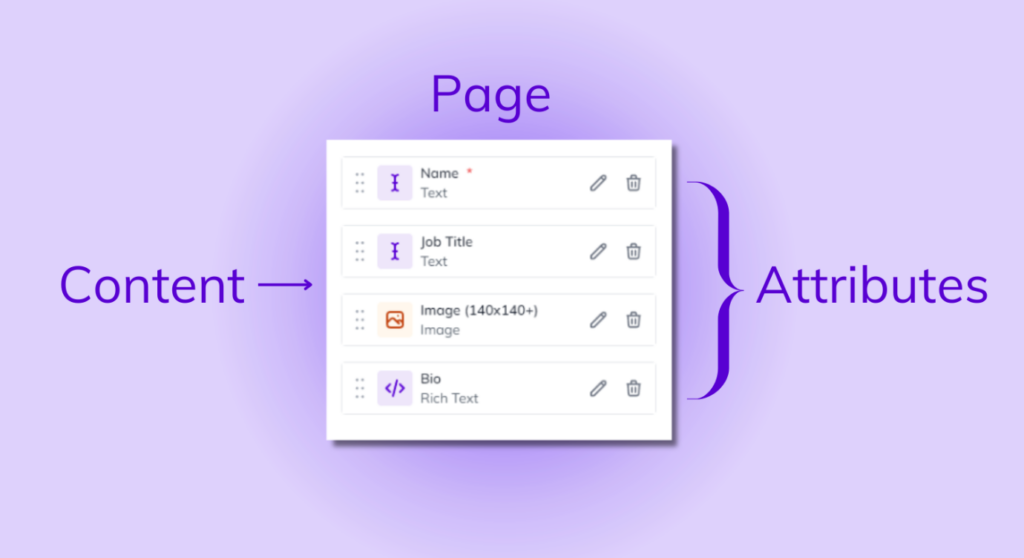
Här är ett vanligt WordPress UX-problem: du har bra innehåll, men besökarna stannar inte kvar för att läsa det. Problemet? Dålig presentation av innehållet. Även den mest värdefulla informationen kan bli platt om den inte är välstrukturerad eller visuellt engagerande. När innehållet ser överväldigande eller oattraktivt ut klickar användarna snabbt iväg.
Så, hur kan du fixa detta?
Steg 1: Skapa högkvalitativt och engagerande innehåll
Det börjar med grunderna – ditt innehåll måste vara både informativt och engagerande. Använd en aktiv röst och en samtalston för att göra din text mer relaterbar och lättare att förstå. Förlita dig inte bara på ord – lägg till visuella element som bilder, videor eller infografik för att dela upp långa textavsnitt och skapa visuellt intresse.
Lär dig: En snabbguide till dynamiskt WordPress-innehåll
Steg 2: Använd WordPress designverktyg till din fördel
WordPress Block Editor är din vän här. Den låter dig designa visuellt tilltalande sidor med minimal design. Du kan förvandla ett vanligt blogginlägg till något som ser ut som en tidningsartikel med bara några få klick, vilket gör ditt innehåll mycket mer attraktivt och lättsmält för läsarna.
Steg 3: Strukturera ditt innehåll för läsbarhet
Ingen vill läsa en vägg av text. Dela upp ditt innehåll i mindre, hanterbara bitar och använd tydliga, beskrivande rubriker för att vägleda dina läsare genom sidan. Punktlistor är ett bra sätt att lyfta fram viktig information, och korta stycken hjälper till att hålla läsarens uppmärksamhet.
Komplicerad design
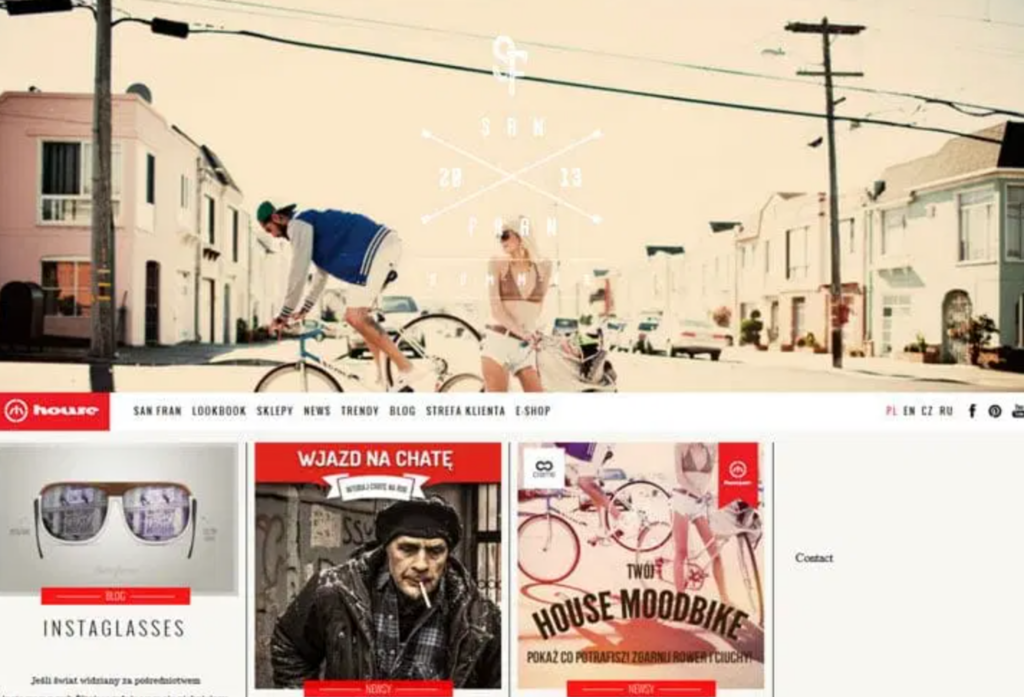
En komplicerad design kan vara avgörande. Eftersom 94 % av första intrycken är kopplade till din webbplats designhar du bara några sekunder på dig att imponera på besökarna. Om din WordPress-webbplats känns rörig eller svårnavigerad kan användare lämna den innan de ens får chansen att utforska vad du erbjuder.
Så, hur undviker man det?
Steg 1: Förenkla din navigering
En av de största bovarna med dålig design är förvirrande navigering. Håll det enkelt och intuitivt. Organisera din meny så att det är enkelt för besökare att hitta det de behöver utan att känna sig överväldigade. Begränsa antalet menyalternativ och kategorisera dem logiskt. Ditt mål är att se till att viktig information bara finns några klick bort, vilket inte bara förbättrar användarupplevelsen utan också stärker din SEO genom att hjälpa till att indexera sökmotorrankningar
Steg 2: Använd en responsiv design
Din publik besöker din webbplats från alla möjliga enheter – smartphones, surfplattor, stationära datorer – och din webbplats måste se bra ut och fungera smidigt på alla. Det är här responsiv design kommer in i bilden. En responsiv design anpassar sig till alla skärmstorlekar och orienteringar, vilket säkerställer att dina besökare får samma fantastiska upplevelse oavsett enhet.
Komplicerade kontaktformulär
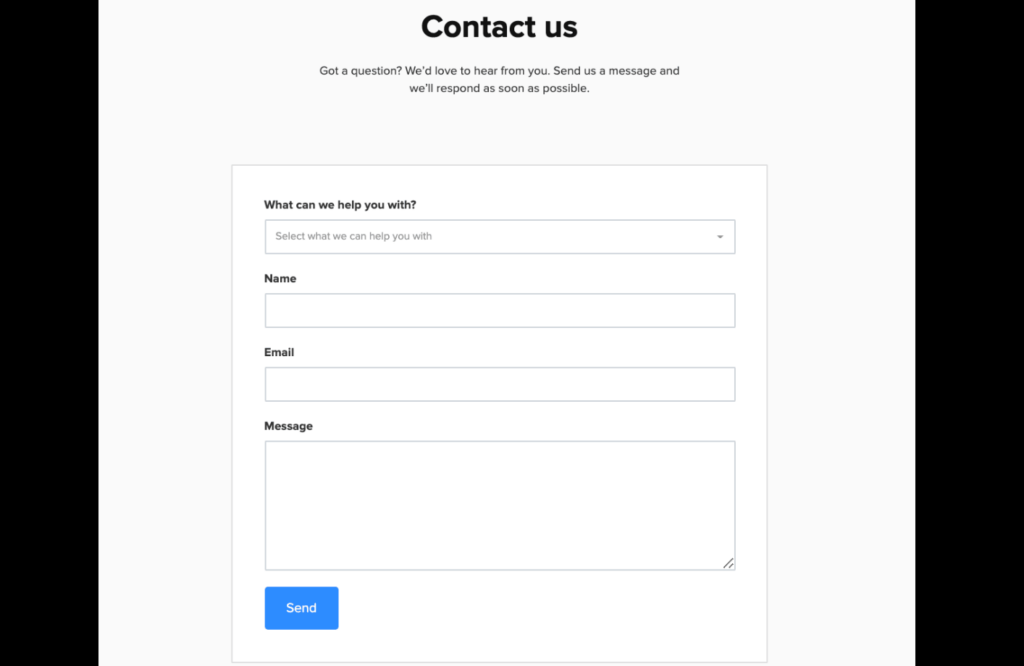
Låt oss inse det – ingen gillar komplicerade, alltför personliga formulär. Faktum är att cirka 68 % av användarna kommer att överge ett formulär om det ber om för mycket information. När formulär är långa, förvirrande eller påträngande är det mycket mindre sannolikt att folk fyller i dem. Och det kan allvarligt skada dina konverteringsfrekvenser, allt eftersom du ber om mer än vad som faktiskt är nödvändigt.
Men oroa dig inte – att fixa detta i WordPress är enklare än du tror.
Steg 1: Designa enkla, användarvänliga formulär
Nyckeln till framgångsrika formulär? Håll dem enkla! Fråga bara efter det du verkligen behöver. Oavsett om det är en nyhetsbrevsanmälan, en inköpsorder eller ett kontaktformulär, se till att varje fält har ett syfte. Ju mindre ansträngning det krävs för användarna att fylla i ett formulär, desto större är chansen att de slutför det.
Kontaktformulärsplugins som Gravity Forms kan hjälpa till att effektivisera den här processen genom att låta dig enkelt anpassa formulär i din WordPress-adminpanel. På så sätt kan du skräddarsy formuläret efter dina specifika behov utan att överbelasta dina besökare.
Steg 2: Förtydliga dina uppmaningar (CTA:er)
När användare ser en knapp eller ett formulär på din webbplats bör de direkt veta vad som händer när de klickar på det. Dina uppmaningar till handling bör vara kristallklara och övertygande, och använda handlingsorienterat språk som "Registrera dig nu" eller "Kom igång idag" för att motivera användarna att ta nästa steg. Och glöm inte – se till att knapparna sticker ut! Använd kontrasterande färger så att de är lätta att upptäcka och interagera med.
Steg 3: Erbjud tydliga instruktioner och feedback
Låt inte användarna gissa om deras formulär skickades in. Ge tydliga instruktioner genom hela formulärets ifyllningsprocessen. Om ett fält är obligatoriskt, gör det tydligt. När användarna klickar på "skicka" kan du ge dem omedelbar feedback – ett bekräftelsemeddelande, en tacksida eller ett e-postmeddelande för att meddela att deras information har mottagits. Detta skapar en smidigare upplevelse och försäkrar användarna om att deras ansträngning inte var förgäves.
För många plugins
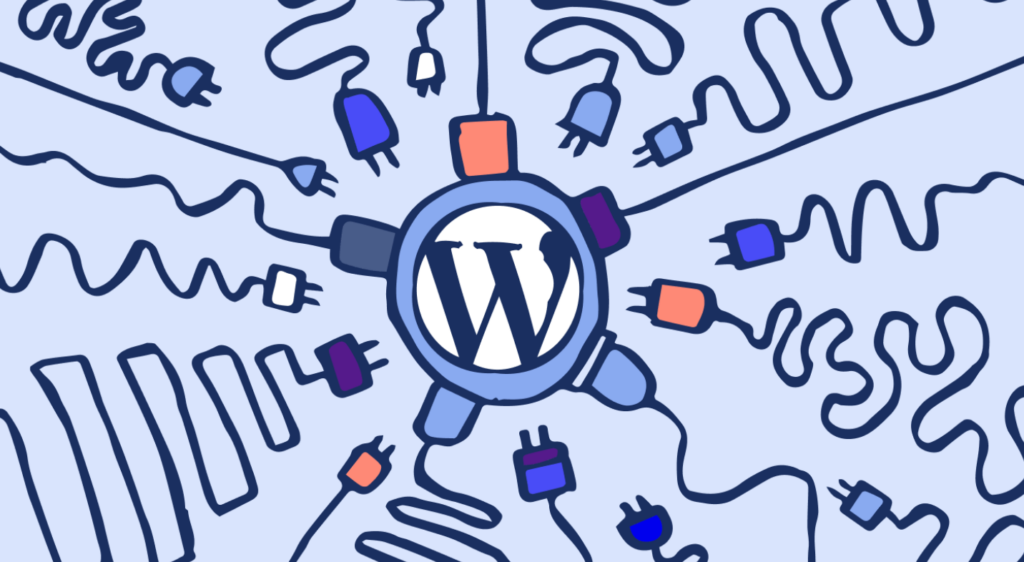
Att ha för många plugins på din WordPress-webbplats kan kännas som att bära extra bagage på en bilresa – det gör dig bara långsammare. Medan plugins lägger till fantastiska funktioner och funktionalitet, kan det att ladda din webbplats med för många störa det, vilket gör den trög och frustrerande för dina besökare.
Och låt oss inte glömma säkerhetsriskerna. Varje ytterligare plugin kan introducera sårbarheter, vilket innebär att du öppnar upp fler dörrar för potentiella problem. Nu kommer dina besökare inte att veta – eller bry sig – hur många plugins du kör, men de kommer definitivt att märka om din webbplats laddas långsamt.
Så, hur undviker du överbelastning av plugin-program? Här är vad du kan göra:
Steg 1: Använd endast viktiga plugins
Det första steget är att noggrant granska de plugins du har installerat. Behöver du varenda en av dem? Utvärdera var och en och fråga dig själv om den verkligen är nödvändig för din webbplats kärnfunktioner.
Om svaret är ja, så toppen! Behåll de plugin-program som finns, men se till att de alltid är uppdaterade. Uppdateringar åtgärdar inte bara säkerhetsbrister utan inkluderar ofta prestandaförbättringar som gör att allting fungerar smidigt.
Steg 2: Ta bort oanvända eller inaktiva plugins
Det är lätt att testa olika plugins och glömma bort dem. Men även inaktiva plugins kan utgöra en säkerhetsrisk och potentiellt göra din webbplats långsammare. Så ta dig tid att rensa ut din WordPress-installation. Om du inte aktivt använder ett plugin, avinstallera och ta bort det. Denna enkla rensning kan göra stor skillnad för din webbplats prestanda och säkerhet.
Steg 3: Gör plugin-underhåll till en regelbunden vana
Engångsrensningar är bra, men det är ännu bättre att förhindra plugin-ansamling från första början. Schemalägg en regelbunden uppgradering av webbplatsen, säg var tredje månad, för att granska dina plugins och åtgärda eventuella prestanda- eller säkerhetsproblem. Denna proaktiva metod säkerställer att din webbplats förblir smidig, snabb och säker utan att fastna i onödiga extrafunktioner.
Läs: Guide till optimering av sidhastighet för WordPress
Otillräcklig media
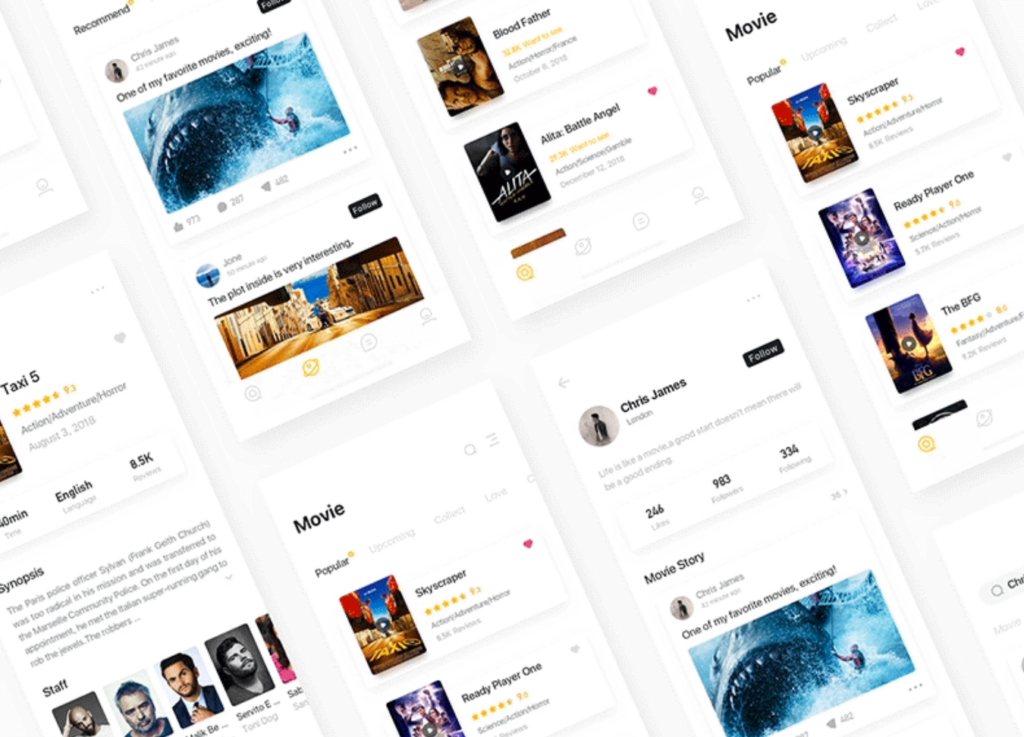
Låt oss vara ärliga – media som bilder och videor är oumbärliga för alla webbplatser. De kan öka engagemang, ge personlighet och till och med driva försäljning. Men det finns en hake – mediefiler, särskilt stora, kan göra din webbplats långsammare. En långsam webbplats innebär frustrerade besökare, högre avvisningsfrekvensoch ännu lägre sökrankningar.
Så, hur hittar du rätt balans mellan att använda media effektivt och att hålla din webbplats snabb? Låt oss gå igenom det:
Steg 1: Bädda in videor från externa plattformar
Istället för att lägga upp videor direkt på din webbplats, vilket tar upp både bandbredd och lagringsutrymme, kan du dra nytta av externa plattformar som YouTube eller Vimeo. Att bädda in videor från dessa plattformar är ett smart sätt att visa högkvalitativt innehåll utan att göra din webbplats långsammare. Dessa plattformar är byggda för sömlös streaming, så varför inte låta dem hantera det tunga arbetet?
Steg 2: Optimera bilder för webben
En av de största anledningarna till att webbplatser blir långsammare är ooptimerade bilder. Högupplösta foton kan se fantastiska ut, men de är prestandadödande om de inte hanteras rätt. Komprimera dina bilder innan du laddar upp dem till WordPress med verktyg som TinyPNG eller ImageOptim. Detta minskar filstorlekarna utan att offra kvaliteten. Du behåller den visuella attraktionskraften samtidigt som du säkerställer snabbare laddningstider.
Steg 3: Implementera lat laddning
Lazy loading är revolutionerande när det gäller att balansera medieanvändning och prestanda. Istället för att ladda alla dina bilder och videor samtidigt, lazy loading att de bara laddas när de är på väg att synas på användarens skärm. Med den här tekniken kan du fylla din webbplats med engagerande media utan att oroa dig för att prestandan försämras.
Läs: Hur man åtgärdar en mediefråga som inte fungerar i WordPress?
Håller jämna steg med designestetiken
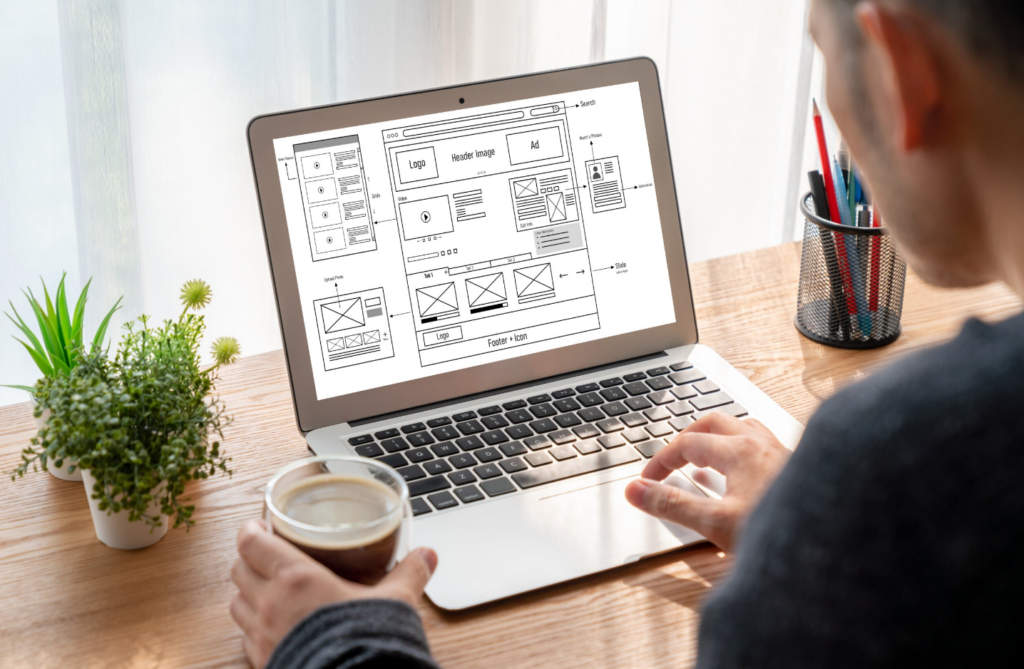
Det är förvånande men sant – en stor del av en webbplats trovärdighet baseras på hur den ser ut. Folk gör förhastade bedömningar, och om din webbplats ser föråldrad ut eller är svårläst kan besökare ifrågasätta dess kvalitet och pålitlighet. Så att hålla din webbplats snygg och lättnavigerad handlar inte bara om estetik – det handlar om att bygga förtroende.
Så här uppnår du detta i WordPress:
Steg 1: Välj ett tema som speglar ditt varumärke
Din webbdesign bör vara en förlängning av ditt varumärkes personlighet. När du väljer ett anpassat WordPress-tema, välj ett som speglar ditt varumärkes identitet och resonerar med din målgrupp. Rätt tema skapar ett starkt första intryck och hjälper till att bygga förtroende direkt. Teman som Astra och Kadence är populära val som kan passa en mängd olika nischer och ge din webbplats ett professionellt och modernt utseende.
Steg 2: Håll ditt tema uppdaterat
Oavsett vilket tema du väljer, glöm inte att hålla det uppdaterat. Föråldrade teman kan göra din webbplats sårbar för säkerhetsproblem och få din design att se gammalmodig ut. Regelbundna uppdateringar säkerställer att du drar nytta av nya designfunktioner och säkerhetsuppdateringar, vilket håller din webbplats både säker och snygg.
Steg 3: Var smart med teckensnitt och färger
Läsbarhet är lika viktigt som visuell tilltalning. Välj teckensnitt som är lätta att läsa och se till att det finns tillräckligt med kontrast mellan text- och bakgrundsfärgerna. Ett välvalt färgschema gör inte bara att din webbplats ser bra ut utan förbättrar också användbarheten. Att använda ett tema med färdiga färgscheman kan eliminera gissningsleken och säkerställa att dina färger fungerar bra tillsammans.
Intressant läsning: Trender inom hållbar webbdesign
Att försumma tillgänglighet

WordPress-tillgänglighet är inget skämt, gott folk! Att se till att din webbplats är tillgänglig handlar inte bara om att nå fler människor – det handlar om att se till att alla, oavsett deras förmågor, kan få en sömlös upplevelse på din webbplats.
Webbplatser som är svåra att navigera för personer med funktionsnedsättning går miste om möjligheten att nå en stor del av befolkningen, vilket inte bara är en förlorad affärsmöjlighet utan också ett etiskt ansvar.
Så, hur ser du till att din webbplats verkligen är tillgänglig? Låt oss gå igenom några viktiga steg:
Steg 1: Följ riktlinjerna för tillgänglighet för webbinnehåll (WCAG)
Det första du bör göra är att bekanta dig med riktlinjerna för tillgänglighet för webbinnehåll (WCAG). Dessa riktlinjer ger rekommendationer för att göra din webbplats mer användarvänlig för personer med funktionsnedsättningar. Se till exempel till att dina menyer kan navigeras med bara ett tangentbord, erbjuda färgscheman med hög kontrast för synskadade användare och säkerställa kompatibilitet med skärmläsare.
Genom att implementera dessa riktlinjer säkerställer du att alla kan interagera effektivt med din webbplats, oavsett deras förmågor. Detta täcker allt från färger och teckensnitt till interaktiva funktioner som formulär och knappar. Det handlar om att skapa ett inkluderande digitalt utrymme för alla.
Steg 2: Välj tillgänglighetsanpassade WordPress-teman
Vissa WordPress-teman har inbyggda tillgänglighetsfunktioner direkt från början. Till exempel är teman som Miniva märkta som "tillgänglighetsklara", vilket betyder att de uppfyller WCAG:s grundläggande krav och kan anpassas ytterligare för att passa dina behov. Dessa teman är en bra utgångspunkt för att säkerställa att din webbplats är utformad med tillgänglighet i åtanke från början.
Steg 3: Genomför regelbundna tillgänglighetstest
Även efter att du har konfigurerat din webbplats måste du testa den regelbundet för att säkerställa att tillgänglighetsstandarderna uppfylls. Verktyg som WAVE och Axe kan skanna din webbplats och identifiera områden där förbättringar behövs, till exempel kontrastproblem, saknad alt-text eller element som inte är tangentbordsvänliga. Dessa tester är viktiga för att upptäcka problem som kanske inte är uppenbara för alla men som kan orsaka stora problem för vissa användare.
Steg 4: Erbjud alternativ text och bildtexter
För bilder och videor, inkludera alltid alternativ text (alt-text) och bildtexter. Alt-text hjälper synskadade användare att förstå vad som finns i en bild, medan bildtexter säkerställer att videoinnehåll är tillgängligt för personer med nedsatt hörsel. Dessa små tillägg kan göra stor skillnad för att förbättra den övergripande tillgängligheten för ditt innehåll.
Steg 5: Gör interaktiva element användarvänliga
Interaktiva designelement som knappar, formulär och navigeringsmenyer ska vara enkla att använda för alla. Se till att alla interaktiva funktioner är tangentbordsåtkomliga, vilket innebär att användare kan navigera mellan varje element med hjälp av tabban och interagera med det utan att behöva en mus. Detta förbättrar upplevelsen för personer med rörelsehinder och är avgörande för att bygga en mer inkluderande webbplats.
Prova här: Bästa WordPress-tillgänglighetsplugins
Säkerhetssårbarhet

Webbplatssäkerhet är ett måste för din WordPress-webbplats. Om din webbplats hanterar känslig data – oavsett om det är kommentarer, prenumerationer eller onlinebetalningar – måste folk lita på att deras information är säker. Ett säkerhetsintrång eller till och med en antydan till sårbarhet kan skrämma bort besökare och skada ditt varumärke.
Som tur är finns det enkla sätt att skydda din webbplats och förbättra användarupplevelsen genom att ta itu med säkerhetsproblem. Så här gör du:
Steg 1: Stärk dina säkerhetsåtgärder
Börja med att använda ett SSL-certifikat för att kryptera data mellan din webbplats och användare. Detta är särskilt viktigt om du hanterar personlig information som betalningar. För extra säkerhet erbjuder tjänster som Kinsta Google Clouds förstklassiga säkerhetsfunktioner, DDoS-skydd och automatiska säkerhetskopior. Detta säkerställer att din webbplats är väl skyddad från attacker och obehörig åtkomst.
Steg 2: Håll WordPress uppdaterad
Håll alltid din WordPress-kärna, teman och plugins uppdaterade. Uppdateringar inkluderar ofta säkerhetspatchar för att åtgärda kända sårbarheter. Att låta din webbplats bli föråldrad gör den till ett enkelt mål för hackare.
Steg 3: Använd tvåfaktorsautentisering (2FA)
Att lägga till tvåfaktorsautentisering (2FA) ger ett extra säkerhetslager för din inloggning. Det innebär att användare behöver både ett lösenord och en verifieringskod, vilket gör det svårare för hackare att bryta sig in.
Steg 4: Begränsa inloggningsförsök
Hackare försöker ofta flera gånger lösenord för att komma in på din webbplats. Genom att begränsa antalet inloggningsförsök kan du blockera dessa brute-force-attacker. Plugins som Limit Login Attempts Reloaded gör detta enkelt att konfigurera.
Steg 5: Kör regelbundna säkerhetskontroller
Skanna regelbundet din webbplats efter sårbarheter med hjälp av säkerhetsskannrar som Wordfence eller Sucuri. Detta hjälper till att upptäcka potentiella hot tidigt och hålla din webbplats säker.
Avslutning
En bra användarupplevelse kan göra hela skillnaden för hur besökare interagerar med din WordPress-webbplats. Att ta itu med vanliga problem som långsam laddning, rörig design eller knepig navigering behöver inte vara överväldigande.
Genom att göra några genomtänkta justeringar – som att optimera bilder, effektivisera din layout och förbättra läsbarheten – kan du skapa en smidigare och trevligare upplevelse för dina användare. Det handlar om att göra din webbplats lättanvänd och välkomnande. Håll ett öga på dessa detaljer, så kommer dina besökare att tacka dig!


