Duplicerade bilder i WordPress ackumuleras snabbare än de flesta webbplatsägare inser. Varje uppladdning genererar automatiskt flera storleksvariationer, och återuppladdningar, plugin-genererade kopior och rester från migrering förvärrar problemet med tiden.
Resultatet blir ett uppsvällt mediebibliotek som saktar ner säkerhetskopiering, ökar hostingkostnaderna och gör det svårare än nödvändigt att hantera din webbplats. Den här guiden beskriver hur du hittar dubbletter av bilder, vilka plugins som är säkra att rensa och hur du förhindrar att problemet återkommer.
Duplicerade bilder i WordPress är flera kopior av samma eller nästan identiska bildfiler som lagras i mediebiblioteket, uppladdningsmappen eller genereras som ytterligare miniatyrbilder. Dessa filer ökar lagringsanvändningen, gör säkerhetskopieringar långsammare, stör mediehanteringen och påverkar webbplatsens prestanda om de lämnas ohanterade.
Varför blir duplicerade bilder ett problem i WordPress?
Varje bild du laddar upp till WordPress skapar automatiskt minst tre ytterligare storleksvariationer. Miniatyr-, mellan- och storversioner genereras som standard, och ditt tema och dina plugins lägger ofta till anpassade storlekar utöver det.
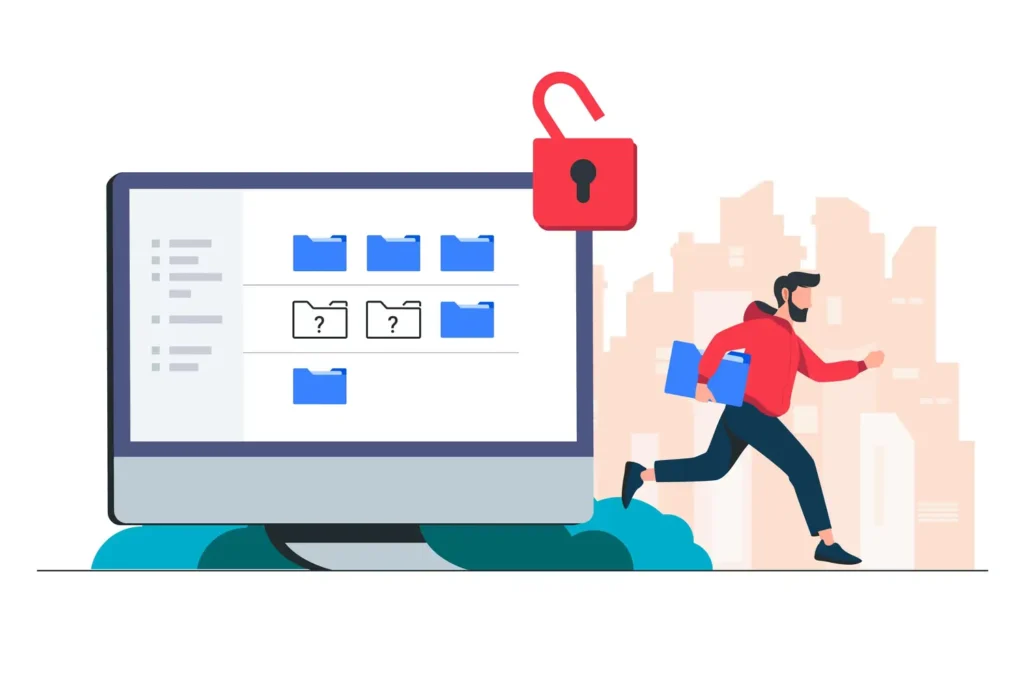
Med tiden multipliceras detta med hundratals eller tusentals uppladdningar. Säkerhetskopieringarna blir långsammare och större. Hostingkostnaderna ökar i takt med att lagringsutrymmet ökar. För WooCommerce- butiker med stora produktbildsbibliotek förvärras problemet med varje produktuppdatering eller massuppladdning.
Vanliga orsaker till duplicerade bilder i WordPress
Att förstå vad som orsakar dubbletter hjälper dig att förhindra att de återkommer efter rensning.
- Ladda upp samma bild igen: Flera teammedlemmar laddar upp samma fil oberoende av varandra, eller så laddas samma bild upp två gånger under innehållsuppdateringar.
- Automatisk storleksgenerering: Varje uppladdning skapar flera storleksvariationer som finns på din server, även om ditt tema bara använder en.
- Bildoptimerings-plugins: Vissa plugins skapar säkerhetskopior av original innan de komprimeras. Om dessa original aldrig rensas upp, finns båda versionerna kvar permanent.
- Temaändringar: Att byta tema lämnar kvar anpassade bildstorlekar som genererades av det gamla temat. Dessa filer finns kvar även om det nya temat aldrig använder dem.
- Webbplatsmigreringar: Migrering från staging till produktion eller mellan värdar duplicerar ofta hela uppladdningsmappen.
- WooCommerce-produktbilder: Massimport av produkter och upprepade uppdateringar av produktbilder skapar lager av duplicerade filer i uppladdningsmappen.
- Flera administratörer: Webbplatser med flera bidragsgivare ser regelbundet samma bilder uppladdade under olika filnamn utan att någon inser att filen redan finns.
Steg-för-steg-process för att hitta och ta bort dubbletter av bilder i WordPress
Följ dessa steg i ordning. Att hoppa över säkerhetskopieringssteget eller ta bort filer innan användningen kontrolleras är den vanligaste orsaken till trasiga bilder på aktiva webbplatser.

Steg 1: Skanna WordPress mediebibliotek efter dubbletter
Börja med ett plugin som indexerar hela ditt mediebibliotek och identifierar dubbletter baserat på filinnehåll snarare än bara filnamn. Jämförelse av filinnehåll fångar upp dubbletter som döptes om innan uppladdning, vilket enbart filnamnsmatchning skulle missa.
Skanningsresultaten visar varje duplikatgrupp med uppladdningsdatum, filstorlek, dimensioner och om filen är bifogad till något inlägg eller någon sida. Granska listan noggrant innan du vidtar några åtgärder.
- Kontrollera om filnamnen är identiska vid olika uppladdningsdatum
- Jämför filstorlekar och dimensioner för att bekräfta riktiga dubbletter
- Granska vilka filer som är markerade som bifogade respektive ej bifogade
- Observera filer som genererats av plugins eller teman som inte längre är aktiva på din webbplats
Steg 2: Identifiera bilder som faktiskt inte används
Det är inte säkert att ta bort alla dubbletter. En bild kan vara en teknisk duplikat även om den fortfarande aktivt refereras till av ett inlägg, en sida, en produkt eller ett sidbyggarelement. De flesta rensningsplugins visar status för bilagor, men detta fångar inte alltid bilder som är inbäddade i inläggsinnehåll, galleri-shortcodes eller anpassade fält i sidbyggaren.
Jämför dina skanningsresultat med rapporten om plugin-användning innan du väljer något för borttagning.
Steg 3: Använd ett plugin för rensning av dubbletter av bilder
Dessa är de mest pålitliga plugin-programmen för att hitta och ta bort dubbletter av bilder på ett säkert sätt år 2026.
- WP Media Cleanup: Riktar in sig på oanvända bildvariationer. Skannar inlägg, sidor, widgetar och anpassade fält för att verifiera användning innan något flaggas. Inkluderar ett 30-dagars återställningsfönster. Bästa valet överlag för de flesta webbplatser.
- Media Deduple: Indexerar ditt bibliotek och identifierar dubbletter baserat på fildata snarare än filnamn. Smart Delete omtilldelar utvalda bilder innan de raderas, så att inlägg aldrig förlorar sin utvalda bild.
- Media Cleaner: Flyttar filer till papperskorgen istället för att radera dem permanent, vilket ger dig ett granskningssteg innan du slutligen tar bort dem.
- WP Optimize: Täcker databasrensning tillsammans med bildoptimering. Användbart för webbplatser som behöver bredare underhåll utöver bara borttagning av dubbletter av bilder.
- Avancerad databasrensare: Hanterar överblivna mediedatabasposter som lämnats kvar efter att filer redan har raderats från servern.
Steg 4: Säkerhetskopiera din webbplats innan du tar bort bilder
Säkerhetskopiera hela din webbplats, inklusive databasen och uppladdningsmappen, innan du kör någon radering. Detta är inte förhandlingsbart oavsett vilket plugin du använder. Om ett plugin inte inkluderar ett inbyggt återställningsalternativ, skapa en manuell säkerhetskopia via din webbhotells kontrollpanel eller ett dedikerat säkerhetskopierings-plugin innan du fortsätter.
Steg 5: Ta bort dubbletter av bilder på ett säkert sätt
När din säkerhetskopia är bekräftad och användningskontrollen är klar, börja med de säkraste borttagningarna först.
- Ta bort obifogade dubbletter först, eftersom dessa medför den lägsta risken
- Undvik att radera filer som är markerade som utvalda bilder utan att Smart Delete är aktivt
- Kontrollera innehållet i sidbyggaren separat, eftersom Elementor och Divi lagrar bildreferenser i anpassade fält som standardkontroller missar
- Verifiera WooCommerce-produktbilder individuellt innan massradering
- Använd mjuk borttagning eller papperskorgen och vänta 24 till 48 timmar innan du gör borttagningar permanenta
Steg 6: Optimera och organisera återstående mediefiler
När dubbletterna har tagits bort, städa upp det som finns kvar.
- Komprimera stora bilder med Imagify, ShortPixeleller Smush
- Konvertera återstående bilder till WebP-format för snabbare laddningstider och bättre Core Web Vitals-poäng
- Organisera ditt mediebibliotek i mappar med FileBird
- Ta bort oanvända miniatyrbilder som genererats av teman eller plugins som inte längre är aktiva på din webbplats
- Uppdatera dina WordPress-mediainställningar för att begränsa vilka storleksvariationer som genereras automatiskt framöver
Är ditt WordPress-mediabibliotek fullt av dubbletter av bilder?
Rensa bort onödiga filer, förbättra webbplatsens prestanda och håll din WordPress-webbplats organiserad med experthjälp inom webbplatsvård och optimering.
Bästa plugins för att ta bort dubbletter av bilder i WordPress
Dessa är de mest pålitliga och använda pluginsen för att hitta och ta bort dubbletter av bilder i WordPress år 2026. Var och en har en något annorlunda metod, så rätt val beror på ditt specifika rensningsmål och din tekniska komfortnivå.
| Plugin | Bäst för | Viktig funktion |
|---|---|---|
| WP Media Cleanup | Oanvända bildvariationer | 30-dagars återställningsfönster med säker återställning |
| Mediadeduper | Duplicerade bilagor | Smart borttagning skyddar utvalda bilder |
| Mediarengörare | Allmänt oanvänd media | Papperskorgen med granskning före radering |
| WP Optimize | Bredare rensning av webbplatsen | Kombinerad databas- och bildrensning |
| Avancerad databasrensare | Överblivna databasposter | Tar bort överblivna poster i mediadatabasen |
| FileBird | Medieorganisation | Mappbaserad hantering av mediebibliotek |
Hur påverkar dubbletter av bilder webbplatsens prestanda och underhåll?
Duplicerade bilder skapar onödig lagringsbrist som saktar ner säkerhetskopieringar, ökar resursanvändningen på värdservrar och gör WordPress mediahantering svårare över tid.
Stora mediebibliotek fyllda med oanvända filer påverkar också webbplatsens prestanda, Core Web Vitals och den övergripande administrativa effektiviteten, särskilt på innehållsrika webbplatser eller e-handelswebbplatser.

Hur påverkar duplicerade bilder SEO och webbplatsens prestanda?
Ett uppsvällt mediebibliotek orsakar mätbara prestandaproblem som påverkar både sökrankningar och besökarupplevelsen.
Varje gång ditt webbhotell kör en säkerhetskopia bearbetar det hela din uppladdningsmapp. Ett bibliotek fullt av dubbletter och oanvända filer saktar ner säkerhetskopior, ökar deras storlek och gör det mer sannolikt att de får timeout på delade webbhotellsplaner. Webbplatsmigreringar blir lika smärtsamma eftersom varje redundant fil ökar överföringstiden.
Core Web Vitals prestanda försämras när ooptimerade dubbletter fortfarande används aktivt. Stora okomprimerade bilder bidrar ofta till dåliga LCP-poäng. Att ta bort dubbletter snabbar upp backend-processer, inklusive säkerhetskopiering, migreringar och laddning av mediebiblioteket i WordPress-administratören.
Hur medieoptimering förbättrar WordPress användarupplevelse?
Ett rent mediebibliotek förbättrar din webbplats utöver att bara spara lagringsutrymme. Innehållsredaktörer lägger mindre tid på att söka efter befintliga bilder och mindre tid på att hantera trasiga mediereferenser efter rensningsuppgifter.
Optimerade bilder laddas snabbare på mobila enheter och datorer, vilket direkt förbättrar sidupplevelsen som Google mäter genom Core Web Vitals. Snabbare bildleverans minskar avvisningsfrekvensen och besökarna stannar kvar på dina sidor längre.
För e-handelsbutiker har snabbare laddning av produktbilder en direkt och mätbar inverkan på konverteringsfrekvensen. Ett väl underhållet mediebibliotek är en av de enklaste prestandaförbättringarna som finns tillgängliga för alla WordPress-webbplatsägare.
Bästa praxis för att förhindra dubbletter av bilder i WordPress
Att rensa bort dubbletter är bara halva lösningen. Att förhindra att de samlas igen håller ditt mediebibliotek smalt, dina säkerhetskopior snabba och dina hostingkostnader förutsägbara på lång sikt.
- Skapa organiserade uppladdningsarbetsflöden: Definiera en tydlig process för hur bilder laddas upp och namnges, så att teammedlemmar kan söka efter befintliga filer innan de laddar upp nya.
- Träna team i att återanvända befintlig media: Lär bidragsgivare att söka i mediebiblioteket innan de laddar upp. De flesta dubbletter sker eftersom användarna inte inser att filen redan finns.
- Använd konsekventa bildnamn: Beskrivande och konsekventa filnamn gör det enklare att hitta befintliga bilder och minskar oavsiktliga återuppladdningar i teamet.
- Begränsa automatisk generering av miniatyrbilder: Granska dina WordPress-mediainställningar och inaktivera storleksvariationer som ditt tema inte använder. Färre storlekar per uppladdning innebär mindre lagringsutrymme per bild.
- Granska mediebiblioteket regelbundet: Kör en rensningsskanning var tredje till sjätte månad på aktiva webbplatser. Ju längre du väntar, desto större och mer tidskrävande blir rensningen.
- Använd ett plugin som blockerar dubbletter av uppladdningar: Media Deduper skannar filer allt eftersom de laddas upp och omdirigerar användare till den befintliga filen istället för att skapa en dubblett. Detta stoppar problemet vid källan istället för att åtgärda det i efterhand.
Vanliga misstag att undvika när du tar bort dubbletter av bilder
De flesta misstag med bildborttagning är helt förebyggbara och uppstår nästan alltid på grund av att någon hoppat över ett steg i processen. Här är vad du ska vara uppmärksam på innan du kör någon rensning.
- Radera utan säkerhetskopia: Säkerhetskopiera alltid innan du kör ett rensningsverktyg, oavsett hur säkert det påstår sig vara. Återställningsalternativ inbyggda i plugins är användbara men ersätter inte en fullständig säkerhetskopia av webbplatsen.
- Ta bort bilder som fortfarande används på sidor: Statuskontroller för bilagor fångar inte upp all användning. Bilder i galleriets kortkoder och sidbyggarfält behöver separat verifiering innan massradering.
- Oavsiktlig radering av WooCommerce-produktmedia: Produktbilder är ofta tekniskt sett okopplade men visas aktivt på produktsidor. Massradering utan WooCommerce-specifika kontroller tar bort bilder från aktiva listningar omedelbart.
- Ignorera temagenererade miniatyrer: Miniatyrer från tidigare teman är säkra att ta bort, men de måste identifieras korrekt snarare än att fastna i en allmän duplikatsökning som kan ta bort aktiva filer.
- Köra rensnings-plugins utan granskning: Använd aldrig automatisk borttagning utan att först granska resultatlistan. Arbetsflödet med skanna och sedan granska är det som skiljer en säker rensning från en trasig webbplats.
Slutsats: Ta bort dubbletter av bilder i WP
Duplicerade bilder är bland de vanligaste och mest förbisedda källorna till WordPress-uppblåsthet. Om de inte hanteras saktar de ner dina säkerhetskopior, ökar hostingkostnaderna och gör ditt mediebibliotek allt svårare att hantera.
Säkerhetskopiera din webbplats, använd ett rensnings-plugin som verifierar användningen innan du flaggar filer, granska resultaten noggrant och radera i etapper, börja med de säkraste borttagningarna först. Konfigurera sedan ett förebyggande arbetsflöde så att problemet inte återuppstår. Ett rent mediebibliotek är en regelbunden underhållsvana, inte ett engångsprojekt.
Vanliga frågor om att ta bort dubbletter av bilder i WordPress
Hur uppstår dubbletter av bilder i WordPress?
Dubbletter av bilder ackumuleras genom automatisk storleksändring vid uppladdning, omuppladdningar av flera användare, optimerings-plugins som skapar säkerhetskopior, temaändringar som lämnar oanvända miniatyrstorlekar och migreringar som kopierar hela uppladdningsmappen utan rensning.
Kan duplicerade bilder göra en WordPress-webbplats långsammare?
De saktar ner säkerhetskopieringar, migreringar och laddning av mediebiblioteket i administratörspanelen. De påverkar också indirekt frontend-prestanda när ooptimerade duplicerade filer fortfarande används aktivt, vilket bidrar till dåliga Core Web Vitals-poäng.
Vilket plugin är bäst för att ta bort dubbletter av bilder?
WP Media Cleanup är det bästa alternativet överlag för de flesta webbplatser. Det riktar in sig på oanvända bildvariationer, verifierar faktisk användning innan filer flaggas och inkluderar ett 30-dagars återställningsfönster. Media Deduper är det starkaste alternativet specifikt för att hitta och ta bort dubbletter av bifogade filer.
Är det säkert att automatiskt radera dubbletter av bilder?
Det är säkert när det görs korrekt. Säkerhetskopiera alltid först, använd ett plugin med ett granskningssteg eller papperskorgenssystem och verifiera användningen separat för sidbyggarens innehåll och WooCommerce-produktbilder innan du kör massborttagningar.
Hur ofta bör WordPress mediebibliotek rengöras?
Aktiva bloggar och e-handelsbutiker gynnas av en rensning var tredje till sjätte månad. Mindre webbplatser med mer sällan frekventa uppdateringar kan köra en årlig rensning. Webbplatser med flera bidragsgivare gynnas av mer frekventa granskningar.
Påverkar duplicerade bilder WordPress SEO?
I sig skapar dubbletter av bilder inga SEO-problem. Indirekt gör lagringsutrymmet att säkerhetskopieringar går långsammare, sidladdningstiderna ökar när ooptimerade filer är aktiva och kan bidra till dåliga Core Web Vitals-poäng som direkt påverkar sökrankningarna.