

Noggrann spårning är avgörande för att förstå webbplatsens prestanda, och Google Analytics är ett kraftfullt verktyg för att få värdefulla insikter. Men när du använder Elementor, en populär sidbyggare för WordPress, kan du stöta på problem med Google Analytics-spårning.
Den här omfattande guiden utforskar vanliga problem och ger praktiska lösningar för att säkerställa korrekt spårning i Elementor-miljön. Låt oss dyka in och optimera dina spårningsfunktioner!
Avsnitt 1: Verifiera Google Analytics-inställningarna
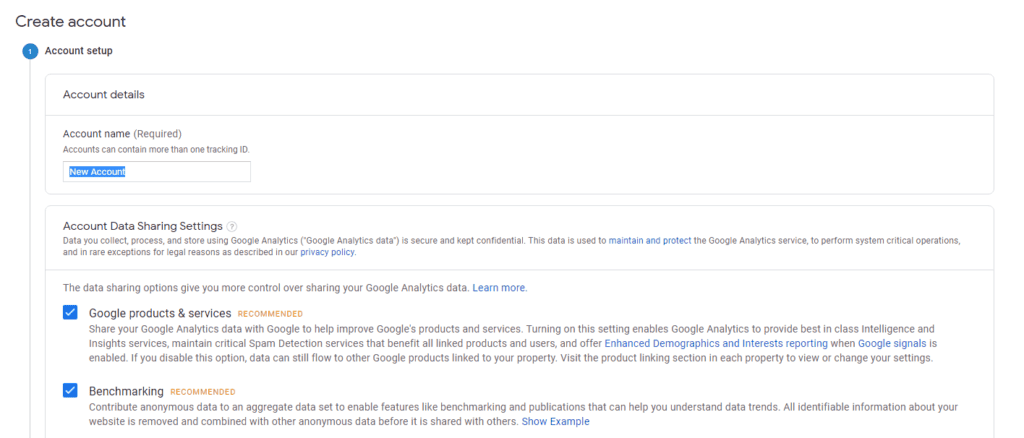
Till att börja med är det avgörande att du kontrollerar att ditt Google Analytics-konto är korrekt konfigurerat och att spårningskoden är korrekt infogad. Dubbelkolla att du har hämtat spårningskoden och placerat den korrekt på rätt plats på din Elementor-drivna webbplats.
Läs: Hur lägger man till Google Analytics på sin WordPress-webbplats?
Avsnitt 2: Aktivera förbättrad mätning
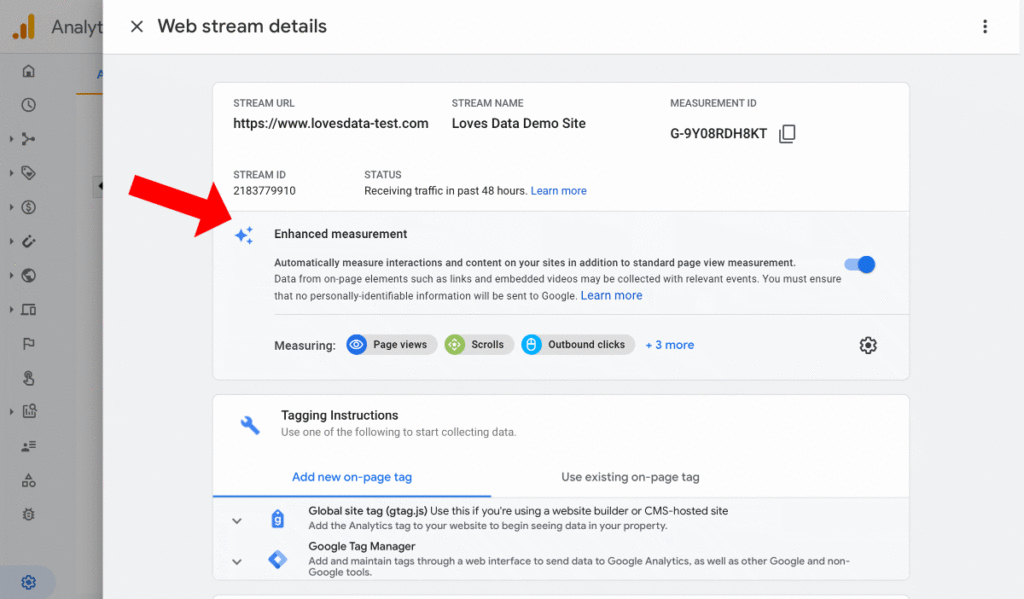
Förbättrad mätning är en värdefull funktion som gör att du kan samla in ytterligare data, till exempel utgående klick och filnedladdningar. Du får djupare insikter i användarinteraktioner genom att tillåta det i ditt Google Analytics-konto. Gå till dina Google Analytics-egendomsinställningar, öppna avsnittet "Dataströmmar" och aktivera alternativet "Förbättrad mätning".
Avsnitt 3: Åtgärda JavaScript-konflikter
Vissa konflikter mellan Elementor- och Google Analytics-skript kan hindra korrekt spårning. Identifiera onödiga plugins eller skript som kan störa JavaScript-körning och stäng av dem tillfälligt. Dessutom kan Elementors funktion i "Felsäkert läge" hjälpa dig att identifiera och lösa konflikter relaterade till skriptkörning.
Lär dig: Session i Google Analytics – Vad du behöver veta
Avsnitt 4: Aktivera sidvisningsspårning
Sidvisningsspårning säkerställer korrekt spårning av sidvisningar på dina Elementor-skapade sidor. Kontrollera dina Elementor-inställningar för att säkerställa att "Sidvisningsspårning" är aktiverat, så att du kan samla in exakta data om användarbesök.
Avsnitt 5: Felsökning med Google Tag Assistant
Google Tag Assistant är ett värdefullt tillägg som hjälper till med felsökning och felsökning av spårningsproblem i Google Analytics. Installera tillägget i din webbläsare för att identifiera eventuella fel, konflikter eller saknade spårningskoder, vilket säkerställer korrekt datainsamling.
Avsnitt 6: Använd anpassad händelsespårning
Med anpassad händelsespårning kan du övervaka specifika användarinteraktioner på dina Elementor-sidor. Använd Elementors inbyggda funktioner eller lägg till anpassade kodavsnitt för att implementera händelsespårning för åtgärder som knappklick, formulärinskick eller videouppspelningar.
Vet: 15 bästa Elementor-mallarna för WordPress
Avsnitt 7: Implementering av testspårning
Testar noggrant din spårningsimplementering genom att besöka din Elementor-drivna webbplats och utföra olika åtgärder. Kontrollera om data registreras korrekt i dina Google Analytics-rapporter. Använd realtidsrapporterna i Google Analytics för att övervaka livedata och validera spårningsimplementeringen i realtid.
Relaterat: Åtgärda Elementor Animated Rubric som inte fungerar
Avsnitt 8: Felsökning av Google Analytics-spårningsproblem för Elementor WordPress-webbplatser
- Verifiera korrekt placering av spårningskoden: Det rekommenderas att klistra in spårningskoden som en anpassad kod i Elementor-nativa anpassade kodehanteraren. Detta säkerställer korrekt integration och spårningsfunktionalitet.
- Kontrollera om det finns problem med visningsförhållanden: Se till att du har valt "Alla sidor" eller "Hela webbplatsen" för visningsförhållanden i Elementor. Felaktiga inställningar i det här området kan leda till spårningsproblem.
- Rensa WordPress-webbplatsens cache och alla objektcacheverktyg, CDN:er, Cloudflare eller andra cachemekanismer: Överväg att använda funktionen "Regenerate Files" för att säkerställa att de senaste versionerna av filerna laddas.
- Rensa webbläsarens cache och cookies: Cachad data kan ibland störa spårning, så att rensa dessa kan hjälpa till att lösa problem.
- Dubbelkolla att ditt UA-nummer (spårnings-ID) är korrekt: Verifiera att du använder rätt spårnings-ID för den specifika egendom du vill spåra. Se till att det matchar rätt Google Analytics-egendom.
- Verifiera med en annan enhet eller ett annat nätverk: Säkerhetsinställningar på nätverksnivå kan ibland blockera spårningsförfrågningar. Testning från en annan enhet eller ett annat nätverk kan hjälpa till att avgöra om detta är orsaken till spårningsproblemen.
- Bekräfta att andra skript eller plugins på din webbplats inte blockerar spårningskoden: Specifika cachelagringsplugins eller säkerhetsplugins kan störa körningen av spårningskoden. Stäng av eventuella motstridiga plugins tillfälligt för att identifiera och lösa problemet.
Utforska: Elementor fastnar på laddningsskärmen? Så här åtgärdar du det!
Slutsats
Effektiv spårning i Google Analytics är avgörande för att förstå din webbplats prestanda. Genom att följa felsökningsstegen som beskrivs i den här omfattande guiden kan du lösa vanliga spårningsproblem som uppstår när du använder Elementor. Säkerställ korrekt konfiguration, åtgärda JavaScript-konflikter, aktivera förbättrad mätning och testa din spårningsimplementering noggrant. Med korrekt spårning kan du fatta datadrivna beslut för att optimera din webbplats prestanda och förbättra användarupplevelsen.
Genom att implementera dessa strategier kan du övervinna utmaningarna med Google Analytics-spårning i Elementor-miljön och få värdefulla insikter i din webbplats prestanda.
Redo att förbättra din onlinenärvaro? Låt vårt expertteam skapa en visuellt imponerande WordPress-webbplats med Elementor, skräddarsydd specifikt för ditt företag. Kontakta oss idag, så förverkligar vi din vision!


