
WooCommerce är en kraftfull plattform, men den är överdriven om allt du behöver är ett enkelt prenumerationsformulär, en medlemsbetalning eller en återkommande donation.
Att konfigurera återkommande Square-betalningar i WordPress utan WooCommerce tar en bråkdel av tiden, kräver betydligt färre plugins och resulterar i en enklare utcheckningsupplevelse för dina kunder. Du får full kraft i Squares prenumerationsfakturering utan att konfigurera produkter, leveranszoner eller en full kundvagn.
Den här guiden guidar dig igenom exakt hur du gör det, vilket plugin som passar ditt användningsfall och hur du testar att dina återkommande betalningar fungerar korrekt innan de publiceras.
Det snabbaste sättet att acceptera återkommande Square-betalningar i WordPress utan WooCommerce är att använda ett lättviktigt betalningsformulärsplugin som stöder Square-prenumerationer och ansluta det direkt till ditt Square-konto.
Installationen inkluderar att skapa ett Square-konto, installera ett kompatibelt plugin som WPForms eller WP Simple Pay, ansluta via Square OAuth, aktivera återkommande fakturering och bädda in betalningsformuläret på din webbplats.
De enklaste prenumerationsinställningarna tar mindre än en timme och kräver ingen kundvagn eller produktkatalog.
Varför acceptera återkommande Square-betalningar utan WooCommerce?
WooCommerce är utformat för produktkataloger, lagerhantering och kompletta e-handelsbutiker. Om ditt mål är att debitera kunder en återkommande avgift för en tjänst, ett medlemskap eller en prenumeration, lägger WooCommerce till betydande omkostnader utan någon fördel.
Här är vad du undviker genom att hoppa över WooCommerce:
- Inget behov av att konfigurera produkter, fraktzoner eller skatteinställningar
- Ingen WooCommerce-prenumerationsförlängning krävs (ytterligare 279 USD per år)
- Enklare administratörspanel utan hantering av ordrar, lager eller distribution
- Snabbare sidladdningar eftersom WooCommerce lägger till betydande JavaScript och CSS på varje sida
- Enklare för webbplatsägare utan tekniska kunskaper att hantera
Lätta plugins för betalningsformulär ansluter direkt till Squares API och hanterar prenumerationsfakturering, förnyelseavgifter och meddelanden om felaktiga betalningar utan någon e-handelsinfrastruktur.
Behöver du hjälp med att konfigurera betalningar på din WordPress-webbplats?
Seahawk bygger anpassade WordPress-betalningsintegrationer, medlemswebbplatser och prenumerationsflöden. Ingen WooCommerce krävs. Inga kontrakt. Inga förbehåll.
Vilket plugin ska du använda för återkommande Square-betalningar?
Rätt plugin beror på hur du planerar att använda återkommande betalningar och vad du mer behöver för att dina formulär ska göra.
| Plugin | Bäst för | Kvadratiskt återkommande stöd | Prissättning | Svårighet |
| WPForms Pro | Prenumerationer + andra formulärtyper | Ja, via Stripe och Square | Från 199 USD/år | Nybörjare |
| Gravity Forms + Square-tillägg | Komplexa villkorade betalningsflöden | Ja, fullt prenumerationsstöd | Från 59 USD/år + tillägg | Mellanliggande |
| WP Simple Pay | Minimala prenumerationssidor | Ja, återkommande Square | Från 99 dollar/år | Nybörjare |
| MyPayKit Pro | Enkla former med endast kvadrater | Ja | Från 79 dollar/år | Nybörjare |
| WP EasyPay | Square-specifika betalningsformulär | Ja | Från 49 dollar/år | Nybörjare |
Välj WPForms om: Du vill ha återkommande Square-betalningar och även behöver skapa andra typer av formulär på din webbplats, till exempel kontaktformulär, evenemangsregistreringar, undersökningar eller medlemsregistreringar. WPForms hanterar allt detta i ett plugin.
Välj Gravity Forms om: Du behöver komplex villkorlig logik, vill erbjuda både engångs- och återkommande betalningsalternativ på samma formulär, eller behöver auktorisera kort innan betalningen tas emot. Gravity Forms Square-tillägget låser också upp återbetalningar i instrumentpanelen och betalningsrouting via flera flöden.
Välj WP Simple Pay om: Du bara behöver ett fristående prenumerationsformulär utan andra krav på formulärbyggande. Det är det mest fokuserade alternativet och det enklaste att konfigurera för betalningssidor med ett enda syfte.
Välj MyPayKit eller WP EasyPay om: Du vill ha en Square-specifik lösning med minimal installation och inte behöver funktioner för flera olika formulär.
Vad du behöver innan du börjar
Se till att dessa är på plats innan du påbörjar installationen:
- En WordPress-webbplats som körs på HTTPS (SSL-certifikat krävs för betalningsformulär)
- Ett Square-konto. Skapa ett gratis på squareup.com. Inga månadsavgifter. Square debiterar 2,6 % plus 0,10 USD per korttransaktion
- Ditt valda plugin är installerat och aktiverat på WordPress
- Ett Square Developer-konto för sandbox-testning (gratis, skapat på developer.squareup.com)
Metod 1: Återkommande Square-betalningar med WPForms
WPForms är det mest använda formulärtillägget för WordPress och det enklaste sättet för de flesta webbplatsägare att konfigurera återkommande Square-betalningar.
Steg 1: Installera WPForms Pro
Gå till Plugins > Lägg till nytt i din WordPress-instrumentpanel. Sök efter WPForms och installera gratisversionen. Ange sedan din WPForms Pro-licensnyckel under WPForms > Inställningar > Allmänt för att låsa upp betalningsfunktioner.
Betalningstillägget för Square ingår i WPForms Pro. Du behöver inte installera det separat efter att du har angett din licensnyckel.
Steg 2: Anslut WPForms till ditt Square-konto
Navigera till WPForms > Inställningar > Betalningar. Klicka på fliken Square. Klicka på knappen Anslut till Square. Du kommer att omdirigeras till Squares OAuth-auktoriseringssida. Logga in på ditt Square-konto och ge WPForms åtkomst till dina Square-data. Efter auktoriseringen kommer du tillbaka till din WordPress-instrumentpanel med en bekräftelse på att Square är ansluten.
Om du vill testa innan du accepterar riktiga betalningar, anslut ditt Square sandbox-konto först. Du hittar dina sandbox-inloggningsuppgifter i Square Developer-instrumentpanelen under Sandbox > Inloggningsuppgifter.
Steg 3: Skapa ditt betalningsformulär
Gå till WPForms > Lägg till ny. Välj mallen Fakturerings-/Orderformulär som utgångspunkt. Ge ditt formulär ett namn som återspeglar dess syfte, till exempel "Månatlig medlemsbetalning" eller "Coachingprenumeration"
I formulärbyggaren lägger du till de fält som dina prenumeranter behöver fylla i:
- Namn (en rad text)
- E-postadress
- Betalningsbelopp (enskild vara eller flera varor om du erbjuder nivåer)
För prenumerationsnivåer, använd fältet Flera artiklar för att låta användare välja sin plannivå. Ange priset för varje artikel direkt i fältinställningarna.
Steg 4: Konfigurera Square och aktivera återkommande betalningar
I formulärbyggaren klickar du på Betalningar i den vänstra sidofältet. Klicka på Square. Markera rutan för att aktivera Square-betalningar.
Under Betalningstyp väljer du Återkommande prenumeration. Ställ in din faktureringsperiod: dagligen, veckovis, månadsvis, kvartalsvis eller årligen. För de flesta medlemskaps- och prenumerationsanvändningsfall är månadsvis standard.
Aktivera alternativet att skicka betalningskvitton om du vill att Square automatiskt ska skicka e-post till kunder efter varje återkommande debitering. Detta minskar supportförfrågningar kring fakturering.
Spara formuläret.
Steg 5: Konfigurera formulärmeddelanden och bekräftelser
Under Inställningar > Aviseringar ställer du in e-postmeddelandet som ditt team får när en ny prenumerant fyller i formuläret. Inkludera prenumerantens namn, e-postadress och val av abonnemang med hjälp av WPForms smarta taggar.
Under Inställningar > Bekräftelser kan du anpassa meddelandet som prenumeranter ser efter att betalningen är slutförd. Inkludera faktureringsbelopp, faktureringsfrekvens och instruktioner för att avsluta eller uppdatera sin prenumeration.
Steg 6: Bädda in formuläret på en WordPress-sida
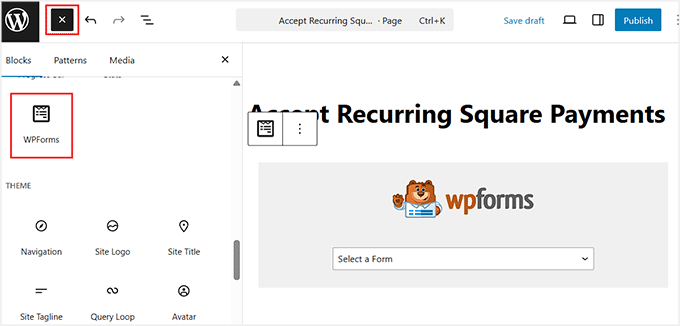
Skapa en ny sida i WordPress med namnet ”Prenumerera”, ”Medlemskap” eller vad som än passar ditt användningsfall. I blockredigeraren klickar du på + -knappen och söker efter WPForms-blocket. Välj ditt betalningsformulär från rullgardinsmenyn. Publicera sidan.
Besök sidan på en mobil enhet och en webbläsare i en dator för att kontrollera att formuläret visas korrekt. Testa en betalning i sandlådeläge innan du publicerar den.
Metod 2: Återkommande kvadratbetalningar med gravitationsformulär
Gravity Forms är det bättre valet när du behöver villkorlig logik, flera betalningsalternativ eller ett mer komplext betalningsflöde. Square-tillägget låser upp fullt stöd för återkommande prenumerationer.
Steg 1: Installera Gravity Forms och Square-tillägget
Köp Gravity Forms från gravityforms.com (Elite-licensen inkluderar alla tillägg). Installera och aktivera Gravity Forms-pluginet från zip-filen. Gå till Forms > Inställningar > Tillägg och installera Square-tillägget.
Steg 2: Anslut gravitationsformer till kvadrat
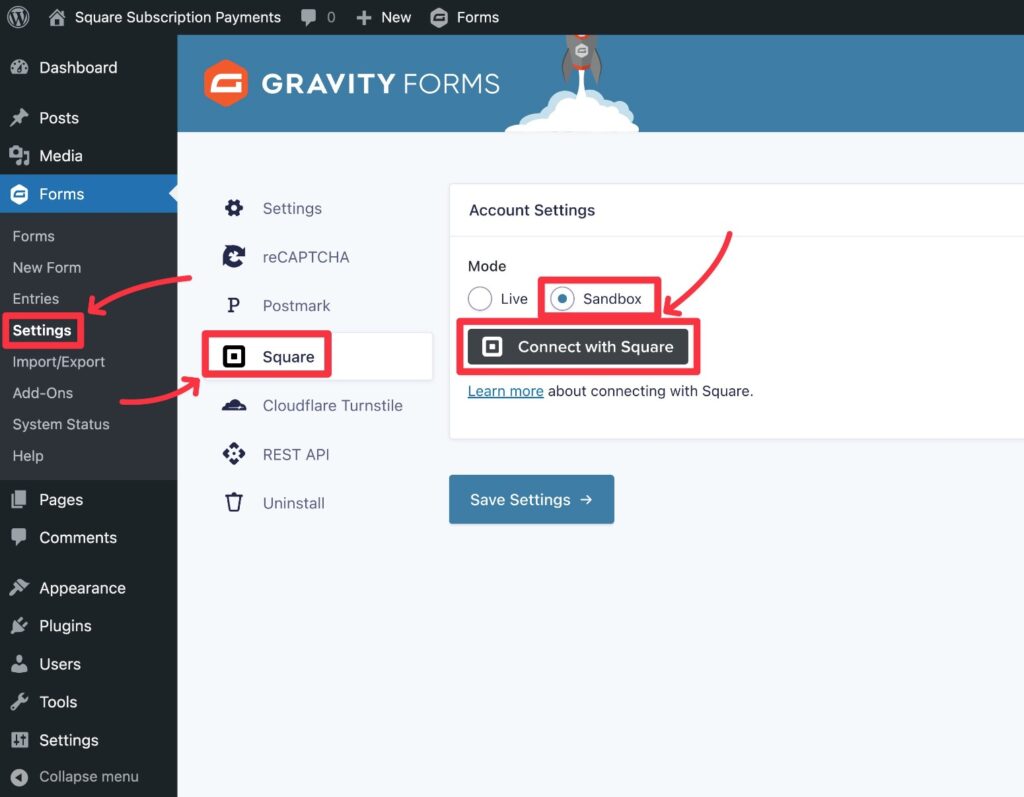
Gå till Formulär > Inställningar > Square. Klicka på Anslut till Square. Auktorisera Gravity Forms via Squares OAuth-flöde. Efter anslutningen visas dina Square-kontouppgifter i inställningspanelen. Välj din Square-plats från rullgardinsmenyn om du har flera platser konfigurerade i Square.
Steg 3: Skapa ditt betalningsformulär
Gå till Formulär > Nytt formulär. Namnge ditt formulär och klicka på Skapa formulär. Lägg till dina obligatoriska fält: Namn, E-postadress och eventuella anpassade fält som är relevanta för din prenumeration (t.ex. organisationsnamn eller val av prenumerationsnivå).
Lägg till ett Produktfält och ange det som en Enskild Produkt med ett fast pris, eller lägg till ett Radioknappsfält länkat till ett Produktfält för att erbjuda flera prenumerationsnivåer.
Steg 4: Lägg till ett kvadratflöde för återkommande betalningar
I formulärredigeraren går du till Inställningar > Kvadrat. Klicka på Lägg till ny för att skapa ett Kvadrat-flöde. I flödeskonfigurationen:
Ange transaktionstyp till prenumeration
Mappa dina formulärfält till Squares obligatoriska datapunkter: namn, e-postadress och betalningsbelopp
Ställ in faktureringscykeln på månadsvis (eller ditt önskade intervall)
Aktivera alternativet för automatisk förnyelse av prenumerationer tills de sägs upp
För villkorlig betalningslogik, som att erbjuda både en engångsavgift för uppläggning och en återkommande avgift, skapa två separata flöden med villkor som avgör vilket flöde som aktiveras baserat på formulärfältsvärden.
Steg 5: Konfigurera aviseringar och bädda in
Under Inställningar > Aviseringar skapar du aviseringar för nya prenumeranter, betalningsfel och prenumerationsuppsägningar. Gravity Forms stöder villkorliga aviseringar, vilket gör att du kan skicka olika e-postmeddelanden baserat på den valda prenumerationsnivån.
Bädda in formuläret på valfri WordPress-sida med hjälp av Gravity Forms-blocket eller shortcoden.
Metod 3: Återkommande Square-betalningar med WP Simple Pay
WP Simple Pay är det mest fokuserade alternativet för webbplatser som bara behöver fristående prenumerationsbetalningssidor.
Steg 1: Installera WP Simple Pay
Gå till Plugins > Lägg till nytt, sök efter WP Simple Pay och installera pluginet. Ange din licensnyckel under WP Simple Pay > Inställningar > Licens.
Steg 2: Anslut till Square
Gå till WP Simple Pay > Inställningar > Betalningsportaler > Square. Klicka på Anslut till Square och auktorisera via OAuth. Välj din Square-plats.
Steg 3: Skapa ett betalningsformulär
Gå till WP Simple Pay > Betalningsformulär > Lägg till ny. Namnge ditt formulär. Under fliken Betalning ställer du in Priset på ditt prenumerationsbelopp. Ställ in betalningsschemat på Återkommande och konfigurerar intervallet (månadsvis, årligt och så vidare).
Under fliken Formulärfält lägger du till de fält som kunderna behöver fylla i. För en enkel prenumeration räcker det vanligtvis med namn och e-postadress, tillsammans med kortfältet.
Under fliken Bekräftelse anpassar du meddelandet som visas efter att prenumerationen har konfigurerats.
Steg 4: Bädda in och testa
Kopiera kortkoden från formulärlistan och klistra in den på valfri WordPress-sida eller -inlägg. Förhandsgranska sidan, kör en testtransaktion med Squares sandbox-inloggningsuppgifter och verifiera att bekräftelsemeddelandet visas och att bekräftelsemejlet har mottagits.
Testa dina återkommande kvadratbetalningar
Testning är inte valfritt. En återkommande betalning som debiterar fel belopp, inte skickar någon bekräftelse eller misslyckas tyst vid första förnyelsen skapar kundtjänstproblem som du kunde ha förhindrat med ett 10-minuters test.
Använd fyrkantigt sandlådeläge
Skapa ett sandlådekonto på developer.squareup.com. Växla din plugins Square-anslutning till sandlådeläge. Använd Squares testkortnummer för att simulera scenarier med lyckade betalningar, avvisade kort och otillräckliga medel.
Nummer på kvadratiska testkort:
- Lyckad betalning: 4111 1111 1111 1111 (alla framtida utgångsdatum, alla CVV)
- Kort avvisat: 4000 0000 0000 0002
Vad du bör verifiera innan du publicerar
Gå igenom den här checklistan för staging eller sandbox innan du byter till live Square-inloggningsuppgifter:
- Testbetalningen är slutförd och rätt belopp debiterat
- Bekräftelsemeddelande visas omedelbart efter betalning
- Bekräftelsemejlet har mottagits av prenumeranten
- Aviseringsmejlet har mottagits av ditt team
- Prenumeration visas i din Square-instrumentpanel under Prenumerationer
- Avbryt test: avbryt testprenumerationen från Squares instrumentpanel och verifiera att den inte försöker göra en andra debitering
- Test på mobil: formuläret är användbart på en smartphone med pekvänliga inmatningsfält
- Test i Safari och Chrome: betalningsformulär beter sig olika i olika webbläsare
Vanliga problem och felsökning
Square-anslutningen misslyckas under OAuth. Se till att din WordPress-webbplats körs på HTTPS. Squares OAuth-flöde kräver en säker anslutning. Om ditt SSL-certifikat inte är korrekt konfigurerat kommer omdirigeringen efter auktorisering att misslyckas.
Återkommande betalningar debiteras en gång och förnyas inte. Kontrollera att prenumerationer är aktiverade i ditt Square-konto. Vissa Square-kontotyper eller regioner har begränsningar för prenumerationsfakturering. Kontrollera i din Square-instrumentpanel under Prenumerationer att den ursprungliga prenumerationen som skapades visas som Aktiv med nästa faktureringsdatum.
Bekräftelsemejlet har inte mottagits av prenumeranten. Kontrollera att WP Mail SMTP är installerat och konfigurerat. Som standard skickar WordPress e-post via PHP-post, vilket har dålig leveransbarhet. WP Mail SMTP dirigerar e-postmeddelanden via en lämplig e-postleverantör (SendLayer, Brevo eller Gmail SMTP) för att säkerställa leverans.
Formuläret visas inte korrekt på mobilen. Kontrollera om det finns konflikter med ditt temas CSS. Vissa teman använder stilar på formulärelement som åsidosätter betalningsformulärets stil. Använd webbläsarens utvecklingsverktyg för att inspektera formuläret på mobilen och identifiera motstridiga CSS-regler.
Betalningen lyckas, men prenumerationen visas inte i Square-instrumentpanelen. Detta indikerar vanligtvis ett problem med Squares API-omfång. Koppla bort ditt plugin från Square och anslut igen, och se till att du godkänner alla begärda behörigheter under OAuth-flödet.
Återkommande betalningar i Square: Prissättning och avgifter
Att förstå Squares avgiftsstruktur hjälper dig att sätta prenumerationspriser som tar hänsyn till bearbetningskostnader.
| Transaktionstyp | Kvadratavgift |
| Kortbetalning online | 2,9 % + 0,30 USD per transaktion |
| Återkommande prenumerationsavgift | 2,9 % + 0,30 USD per avgift |
| Manuellt inmatat kort | 3,5 % + 0,15 USD per transaktion |
| Bestridd betalning (återbetalning) | 0 kr i avgift (Square absorberar den) |
Square har inga månadsavgifter för standardbetalningskontot. För företag som behandlar över 250 000 dollar per år erbjuder Square anpassade priser. Det finns inga uppläggnings- eller avbokningsavgifter.
Slutliga tankar om att konfigurera återkommande Square-betalningar i WordPress
Att konfigurera återkommande Square-betalningar utan WooCommerce är betydligt enklare än de flesta webbplatsägare förväntar sig. För de flesta användningsfall tar WPForms betalningsformuläret live på under en timme utan kod och e-handelskonfiguration.
Valet av plugin beror på dina specifika behov. WPForms för mångsidighet, Gravity Forms för villkorlig logik och komplexitet, WP Simple Pay för fokuserade prenumerationssidor. Alla tre ansluter till Square via OAuth och hanterar återkommande fakturering på ett tillförlitligt sätt.
Testa allt i sandlådeläge innan du byter till live-inloggningsuppgifter, konfigurera WP Mail SMTP så att bekräftelsemejl når inkorgar och verifiera att dina prenumerationer visas korrekt i din Square-instrumentpanel efter installationen.
Om du behöver hjälp med att konfigurera återkommande Square-betalningar på din WordPress-webbplats eller bygga ett anpassat prenumerationsflöde som går utöver vad plugins kan leverera, Seahawks WordPress-utvecklingsteam hela bygget.
Vanliga frågor om återkommande Square-betalningar i WordPress
Kan jag acceptera återkommande Square-betalningar i WordPress utan WooCommerce?
Ja. Plugins som WPForms, Gravity Forms, WP Simple Pay och WP EasyPay ansluter alla direkt till Squares prenumerations-API utan att WooCommerce krävs. Dessa plugins skapar betalningsformulär som hanterar återkommande fakturering, förnyelseavgifter och avbokningar utan någon e-handelsinfrastruktur.
Vilket är det bästa pluginet för återkommande Square-betalningar i WordPress?
WPForms är det bästa valet för de flesta användare eftersom det kombinerar stöd för återkommande Square-betalningar med generella funktioner för formulärbyggande för kontaktformulär, registreringar och undersökningar. Gravity Forms är bättre för komplexa villkorade betalningsflöden. WP Simple Pay är det bästa valet om du bara behöver en minimal fristående prenumerationssida.
Stöder Square återkommande betalningar?
Ja. Square har inbyggt stöd för prenumerationsfakturering via sitt API. Den hanterar automatiska förnyelseavgifter för dagliga, veckovisa, månatliga, kvartalsvisa eller årliga faktureringscykler, meddelanden om betalningsfel och logik för återförsök, prenumerationshantering (inklusive pausning och avbokning) och kundkvitton för varje förnyelseavgift.
Hur mycket tar Square ut för återkommande betalningar?
Square debiterar 2,9 % plus 0,30 USD per online-korttransaktion för återkommande prenumerationsavgifter. Det finns inga månadsavgifter, uppläggningsavgifter eller avbokningsavgifter för standardkontot i Square. Anpassade priser är tillgängliga för företag som hanterar över 250 000 USD per år.
Behöver jag SSL för Square-betalningar på WordPress?
Ja. SSL (HTTPS) krävs för Squares betalningsformulär på WordPress. Squares OAuth-anslutning kräver en säker anslutning, och webbläsarens säkerhetsvarningar på en HTTP-webbplats hindrar kunder från att ange kortuppgifter. De flesta webbhotellleverantörer inkluderar gratis SSL via Let's Encrypt.
Kan jag erbjuda både månads- och årsprenumerationsalternativ?
Ja. Med WPForms kan du lägga till ett fält för flera artiklar i ditt formulär med separata månatliga och årliga prissättningsalternativ. Med Gravity Forms kan du använda ett radioknappsfält länkat till ett produktfält och konfigurera villkorlig logik för att justera faktureringscykeln baserat på användarens val.
Hur avbryter jag en återkommande Square-betalning från WordPress?
Avbokningar av prenumerationer kan hanteras direkt från din Square-instrumentpanel under Prenumerationer, eller från ditt plugin-programs betalningsinstrumentpanel, beroende på plugin-programmet. Både WPForms och Gravity Forms visar prenumerationsposter i WordPress. Kunder kan också få en självbetjäningslänk för avbokning genom att inkludera den i sina bekräftelse- eller kvittomeddelanden.
Hur testar jag återkommande Square-betalningar innan jag publicerar dem?
Skapa ett Square Developer-konto på developer.squareup.com och använd dina sandbox-inloggningsuppgifter för att ansluta ditt plugin i testläge. Använd Squares testkortnummer 4111 1111 1111 1111 för att simulera en lyckad betalning. Kontrollera att prenumerationen visas i din Square sandbox-instrumentpanel, att du har fått bekräftelsemejlet och att ditt teammeddelande har skickats innan du byter till live-inloggningsuppgifter.


