
Att hantera vem som kan göra vad på din WordPress-webbplats är ett av de viktigaste ansvarsområdena för en webbplatsägare. Oavsett om du driver en blogg, en företagswebbplats eller en medlemsplattform, ger det dig exakt kontroll över ditt innehåll, ditt team och din webbplats säkerhet att veta hur du ändrar användarroller och behörigheter i WordPress.
Den här guiden guidar dig genom allt, från att förstå standardanvändarroller i WordPress till att skapa anpassade roller, använda plugins, skriva backend-kod och återställa behörigheter när saker går fel.
WordPress användarroller och behörigheter kan ändras via instrumentpanelen, plugin-program för rollhantering eller anpassad kod. Administratörer kan uppdatera användaråtkomstnivåer, ändra funktioner eller skapa anpassade roller för att kontrollera vad användare kan hantera på en webbplats. Dessa ändringar bör granskas noggrant för att säkerställa att användarna bara har den åtkomst som krävs för deras uppgifter.
Varför ändra användarroller och behörigheter i WordPress?
Innan vi går in på hur det fungerar är det bra att förstå varför. WordPress användarroller och behörigheter är inte universella. Varje webbplats har olika behov, och standardinställningarna kanske inte alltid uppfyller dessa behov väl.

Förbättra WordPress webbplatssäkerhet genom att kontrollera användaråtkomst
Användaråtkomst är en av de mest förbisedda ingångspunkterna för säkerhetshot. När för många användare har utökade behörigheter ökar risken för obehöriga ändringar eller dataexponering avsevärt. Att tillämpa strikta åtkomstkontroller minskar den risken.
Enligt WordPress säkerhetsguideär det ett grundläggande steg i alla säkerhetsstrategier att stärka inloggningsskyddet med begränsade användarroller. Ge bara användarna de behörigheter de faktiskt behöver för sin roll, inget mer.
Felaktig rolltilldelning kan också göra det lättare för angripare att utnyttja konton. Om en bidragsgivares konto komprometteras är skadan minimal. Men om det kontot hade administratörsåtkomst kan hela webbplatsen vara i fara.
Hantera teamets arbetsflöden med korrekta WordPress-användarroller
Olika teammedlemmar utför olika uppgifter. En innehållsskribent behöver inte åtkomst till webbplatsinställningar. En kundsupportmedarbetare kanske bara behöver moderera kommentarer. En utvecklare behöver backend-åtkomst som en marknadsföringspraktikant aldrig borde ha.
Att tilldela korrekta WordPress-användarroller säkerställer att alla arbetar effektivt inom sin rutt. Det minskar förvirring, minimerar oavsiktliga ändringar och skapar ett strukturerat arbetsflöde.
Detta blir särskilt viktigt när man hanterar WordPress- nätverk med flera webbplatser, där flera team kan hantera olika underwebbplatser under en enda installation.
Förhindra oavsiktliga ändringar av WordPress-inställningar och innehåll
Även välmenande teammedlemmar kan av misstag förstöra saker. En ny användare kan ta bort ett inlägg de inte borde röra, eller ändra webbplatsinställningar utan att förstå konsekvenserna. Att begränsa behörigheter förhindrar dessa misstag innan de inträffar.
Rollbaserad åtkomst innebär att användare bara ser och interagerar med det de är behöriga att använda. Detta skyddar webbplatsinställningar, kärnkonfigurationer och kritiskt innehåll från oavsiktliga redigeringar eller borttagningar.
Anpassa WordPress-behörigheter för olika användarkrav
Inte alla användningsfall passar in i standardrollkategorierna. En klient som behöver granska opublicerat innehåll, en moderator som bara ska hantera foruminlägg eller en produktchef som behöver uppdatera en specifik sidtyp: dessa scenarier kräver anpassade behörigheter.
WordPress ger dig flexibiliteten att skapa anpassade roller som matchar exakt ditt arbetsflöde. Med över 70 tillgängliga behörighetsalternativ kan du finjustera åtkomsten för nästan alla användarkrav.
Optimera din WordPress-webbplatshantering
Få experttjänster inom WordPress-utveckling och support för att hantera användarroller, behörigheter, säkerhet och webbplatsfunktionalitet.
Förstå WordPress användarroller och behörigheter innan du gör ändringar
Innan du ändrar användaråtkomst är det viktigt att förstå hur WordPress roller och funktioner fungerar för att tilldela rätt behörigheter och bibehålla kontrollen över webbplatsen.
Vad är användarroller och behörigheter i WordPress?
Användarroller definierar en användares arbetsfunktion på en WordPress-webbplats. Behörigheter definierar de specifika åtgärder som en användare har behörighet att utföra. Tillsammans bildar de ett system av rollbaserade funktioner som styr allt från att publicera inlägg till att installera plugins.
Tänk på roller som jobbtitlar och behörigheter som de faktiska uppgifter som är kopplade till dessa titlar. En chefredaktör kan redigera vilken artikel som helst, men en frilansskribent kan bara skicka in sin egen. WordPress fungerar på samma sätt.
Roller tilldelas enskilda användare, och varje roll har en fördefinierad uppsättning funktioner. Administratörer kan skapa, ändra och ta bort användarbehörigheter över hela linjen. Roller på lägre nivå har en begränsad och specifik uppsättning funktioner.
Standardanvändarroller i WordPress och deras funktioner
WordPress har sex standardanvändarroller. Det är viktigt att förstå var och en innan man gör några ändringar.
- Administratör: Administratörsrollen har full kontroll över WordPress-webbplatsen. Administratörer kan installera plugin-program, hantera teman, ändra webbplatsinställningar, skapa och ta bort användare och komma åt alla delar av administratörspanelen. Endast betrodda personer bör inneha den här rollen.
- Redigerare: Redigerare kan skapa, redigera, publicera och ta bort alla inlägg eller sidor, inklusive innehåll som skapats av andra användare. De kan hantera kategorier, hantera taggar och ladda upp media. De har inte åtkomst till webbplatsinställningar eller hantering av plugin.
- Författare kan bara publicera och hantera sina egna inlägg. De kan ladda upp filer, skapa och redigera sitt eget innehåll och ta bort sina egna publicerade inlägg. De kan inte röra andra användares inlägg eller komma åt inställningar på administratörsnivå.
- Medarbetare: Medarbetare kan skapa och redigera sina egna inlägg, men kan inte publicera dem. Deras innehåll måste granskas och godkännas av en redaktör eller administratör innan det publiceras. De kan inte ladda upp media eller hantera några webbplatsinställningar.
- Prenumerant: Prenumeranter kan bara hantera sina egna konton och läsa innehåll. De har minst åtkomst av alla registrerade användare. Denna roll används vanligtvis för medlemswebbplatser där inloggade användare får tillgång till begränsat innehåll.
- Superadministratör (endast WordPress Multisite): I ett WordPress Multisite- nätverk ligger rollen som superadministratör över alla standardadministratörer. Superadministratören har full kontroll över hela nätverket, inklusive nätverksinställningar, plugin-aktivering på alla webbplatser och användarhantering på nätverksnivå. Standardadministratörer på enskilda underwebbplatser kan inte åsidosätta inställningar på nätverksnivå.
Skillnaden mellan WordPress-roller och funktioner
Roller och behörigheter är relaterade men inte samma sak. En roll är en namngiven behållare, som "Redaktör" eller "Författare". Kompetencer är de individuella behörigheter som lagras i den behållaren, till exempel "redigera_inlägg", "ta_bort_sidor" eller "hantera_kategorier"
När du tilldelar en roll till en användare ger WordPress den användaren alla funktioner som är kopplade till den rollen. Funktionerna lagras i user_meta i databasen som en serialiserad array. Det är detta som gör det möjligt att programmatiskt lägga till eller ta bort enskilda funktioner utan att ändra hela rollen.
Att förstå denna skillnad är viktigt när du vill ha detaljerad kontroll. Istället för att skapa en helt ny roll kan du ibland lägga till en enda funktion till en befintlig roll för att möta ett specifikt behov.
Metoder för att ändra användarroller och behörigheter i WordPress
Det finns tre huvudsakliga metoder för att ändra användarroller och behörigheter i WordPress. Var och en passar olika nivåer av teknisk expertis och webbplatsens komplexitet.
Metod 1: Använda WordPress-instrumentpanelen
Det enklaste sättet att ändra en användares roll är via WordPress inbyggda administratörspanel. Den här metoden kräver inga plugins eller kod.
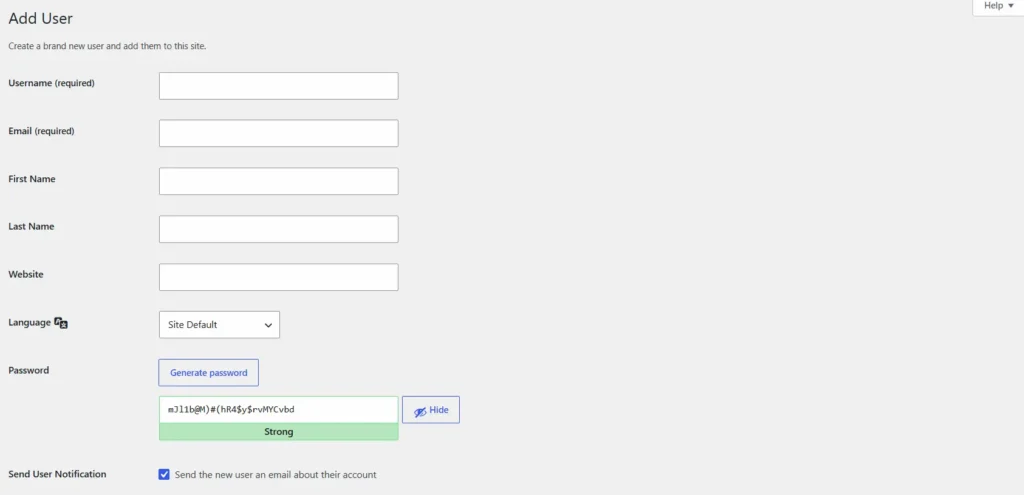
Ändra en enskild användares roll:
- Logga in på din WordPress-administratörspanel.
- Navigera till Användare → Alla användare från den vänstra sidofältet.
- Klicka på användarens namn för att öppna deras profil.
- Scrolla ner till rullgardinsmenyn Roll.
- Välj den nya rollen från rullgardinsmenyn.
- Klicka på Uppdatera användare för att spara ändringarna.
Du kan ändra en användares roll när som helst med den här metoden. Ändringen träder i kraft omedelbart efter att den har sparats.
Byte av roller samtidigt:
- Gå till Användare → Alla användare.
- Välj flera användare med hjälp av kryssrutorna.
- Använd rullgardinsmenyn Ändra roll till… högst upp i användarlistan.
- Klicka på Ändra för att tillämpa den nya rollen på alla valda användare.
Den här metoden fungerar bra för enkla rolltilldelningar. Den tillåter dig dock inte att skapa anpassade roller eller ändra vad varje roll kan göra. För det behöver du ett plugin eller kod.
Viktigt: Endast administratörer kan ändra användarroller i WordPress. Ingen annan roll har denna möjlighet.
Metod 2: Använda ett plugin för användarrollhantering
För webbplatser som behöver anpassade roller eller detaljerad behörighetskontroll är ett plugin för användarrollredigering den mest praktiska lösningen. Dessa plugins ger ett användarvänligt gränssnitt för att hantera alla aspekter av roller och funktioner utan att kräva några kodändringar.
Pluginet User Role Editor är ett av de mest använda verktygen för detta ändamål. Det låter dig se alla befintliga roller, redigera deras funktioner, skapa anpassade roller, klona befintliga roller och tilldela roller till enskilda användare.
Så här använder du pluginet User Role Editor:
- Installera och aktivera pluginet User Role Editor från WordPress plugin-katalog.
- Navigera till Användare → Redigerare för användarroller i administratörspanelen.
- Välj en roll från rullgardinsmenyn för att se dess funktioner.
- Markera eller avmarkera funktioner med hjälp av det visuella gränssnittet. WordPress presenterar över 70 behörighetsalternativ i ett läsbart format, vilket gör dem lätta att förstå.
- Klicka på Uppdatera för att spara ändringarna.
Så här skapar du en ny anpassad roll:
- Klicka på Lägg till roll i plugin-gränssnittet.
- Ange ett rollnamn och basera det eventuellt på en befintlig roll för att klona dess funktioner.
- Ändra funktionerna efter behov.
- Spara den nya rollen.
Pluginet låter dig också tilldela anpassade roller till enskilda användare direkt från användarlistan. Detta gör det enkelt att hantera komplexa behörighetsstrukturer över stora team utan att skriva en enda rad kod.
Andra välrenommerade WordPress-plugins för användarroller inkluderar Members by MemberPress, WPFront User Role Editoroch PublishPress Capabilities. Var och en erbjuder lite olika funktioner, men kärnfunktionaliteten förblir densamma: visuell, flexibel behörighetshantering.
Metod 3: Ändra användarroller och funktioner med hjälp av kod
För utvecklare eller webbplatsägare som vill ha full kontroll utan att förlita sig på plugins, erbjuder WordPress inbyggda PHP-funktioner för att hantera roller och funktioner. Att använda backend-kod ger dig den mest exakta kontrollen och undviker plugin-beroenden.
Lägger till en ny anpassad roll med add_role():
function create_custom_editor_role() { add_role( 'content_manager', 'Innehållshanterare', array( 'read' => true, 'edit_posts' => true, 'delete_posts' => false, 'publicera_inlägg' => true, 'upload_files' => true, 'manage_categories' => true, ) ); } add_action( 'init', 'create_custom_editor_role' ); } ..Detta skapar en anpassad roll som heter "Innehållshanterare" med specifika funktioner. Funktionen ska bara köras en gång; att placera den i ett plugin eller använda en villkorlig kontroll förhindrar att den körs vid varje sidinläsning.
Lägga till en funktion till en befintlig roll med add_cap():
$rolle = get_role( 'redigerare' ); $rolle->add_cap( 'hantera_alternativ' );Ta bort en funktion från en befintlig roll med remove_cap():
$rolle = get_role('författare'); $rolle->remove_cap('delete_publicated_inlägg');Ta bort en roll helt med remove_role():
remove_role( 'innehållshanterare' );Observera att ändringar gjorda med add_cap() och remove_cap() lagras i databasen. De sparas mellan sidladdningar. Ändringar gjorda med add_role() lagras också i databasen under alternativet wp_user_roles i tabellen wp_options
Anpassade roller möjliggör skräddarsydda behörigheter för specifika arbetsflöden. Detta är den föredragna metoden för utvecklare som bygger plattformar med flera författare, klientportaler eller komplexa medlemswebbplatser som behöver rollbaserade funktioner som inte är tillgängliga i någon standardkonfiguration.
Hantera din webbplats med expertsupport
Få professionell WordPress-support för användarhantering, behörigheter, säkerhetsuppdateringar och webbplatsunderhåll.
Bästa praxis för att hantera WordPress-användarroller och behörigheter
Att veta hur man byter roller är bara halva bilden. Att följa rätt praxis säkerställer att ditt behörighetssystem förblir säkert och hanterbart över tid.
Följ principen om minsta behörighet för WordPress-användaråtkomst
Principen om minsta behörighet innebär att användarna endast får den åtkomst de behöver för att slutföra sina uppgifter, inget utöver det. Detta är det enskilt mest effektiva sättet att minska säkerhetsrisker från användarkonton.
En innehållsskribent behöver skapa och redigera inlägg. De behöver inte installera plugins eller ändra webbplatsinställningar. Att tilldela dem rollen Medarbetare eller Författare, snarare än rollen Administratör eller Redaktör, begränsar skadan om deras konto någonsin komprometteras.
Genom att tillämpa denna princip minskas även risken för dataexponering. Även insiderhot, oavsiktliga eller avsiktliga, begränsas avsevärt när användare inte kan komma åt resurser utanför sitt definierade område.
Undvik att ge administratörsåtkomst till alla WordPress-användare
Administratörsåtkomst är den mest kraftfulla rollen på alla WordPress-webbplatser. Att ge den till alla teammedlemmar är ett av de vanligaste misstagen som webbplatsägare gör. Det kan verka bekvämt, men det skapar allvarliga risker.
För många administratörskonton innebär för många potentiella ingångspunkter för attacker. Det gör det också svårare att spåra vem som gjort vilka ändringar.
Du bör ta bort osynliga WordPress-administratörsanvändare eller oanvända administratörskonton, eftersom dessa är vanliga mål för angripare.
Administratörsrollen är reserverad enbart för webbplatsägare och betrodd teknisk personal. Alla andra användare bör få den lägsta roll som krävs för deras arbete.
Granska och uppdatera regelbundet WordPress användarbehörigheter
Teamstrukturer förändras. Människor lämnar organisationer, byter roller eller tar på sig nya ansvarsområden. Om du aldrig granskar din användarlista kommer du att få tidigare anställda som fortfarande har åtkomst, eller aktiva användare som har behörigheter från ett jobb de inte längre har.
Regelbundna granskningar av roller och behörigheter hjälper till att hantera användaråtkomst effektivt. Schemalägg minst en kvartalsvis granskning. Gå igenom din användarlista, verifiera varje persons nuvarande roll och justera eller ta bort åtkomst efter behov.
Automatiserade arbetsflöden kan återkalla behörigheter omedelbart när anställda byter roll. Flera WordPress-användarhanteringsplugins stöder automatisk rolltilldelning baserat på villkor som användargruppmedlemskap eller kontostatus.
Att granska behörigheter hjälper dig också att upptäcka problem som uppskjutna WordPress-uppdateringar från tidigare utvecklare eller inaktiva konton som fortfarande har administratörsåtkomst.
Säkerhetskopiera din WordPress-webbplats innan du ändrar användarfunktioner
När du gör betydande ändringar i roller och funktioner, särskilt via kod, bör du först skapa en fullständig säkerhetskopia. En felkonfigurerad roll kan av misstag låsa dig ute från din egen webbplats eller förstöra kritisk funktionalitet.
Genom att använda de bästa WordPress-pluginsen för säkerhetskopiering, som BlogVault, kan du snabbt återställa din webbplats om något går fel. Lagra dina säkerhetskopior på flera platser, inklusive molnlagring, för redundans.
Detta är särskilt viktigt när man arbetar i produktionsmiljöer. Testa aldrig behörighetsändringar direkt på en aktiv webbplats utan en aktuell säkerhetskopia.
Vanliga problem vid ändring av WordPress-användarroller och behörigheter
Även erfarna WordPress-administratörer stöter på problem när de ändrar roller. Att veta vad man kan förvänta sig hjälper dig att felsöka snabbare.
- Användare utelåsta efter rolländringar: Om en administratör av misstag tar bort
manage_optionsfrån administratörsrollen eller tilldelar sig själv en lägre roll kan de förlora åtkomst till administratörspanelen. Detta är ett av de vanligaste problemen när man ändrar funktioner med hjälp av kod. Ha alltid ett sekundärt administratörskonto tillgängligt som en säkerhetsåtgärd.
- Anpassade roller försvinner efter uppdateringar: Om du lägger till anpassade roller direkt i databasen eller via ett temas
functions.php-fil kan de försvinna efter ett temabyte eller en temauppdatering. Rätt tillvägagångssätt är att använda ett dedikerat plugin eller en anpassad plugin-fil som körs oberoende av temat.
- Plugin-konflikter som påverkar funktioner: Vissa WordPress-plugins lägger till sina egna anpassade funktioner och roller. Om två plugins definierar motstridiga roller eller funktioner kan oväntat beteende uppstå. Inaktivera plugins en efter en för att identifiera konflikter. Guiden om WordPress-plugin som inte aktiveras täcker relaterad plugin-konfliktsdiagnostik.
- Felaktiga funktionsnamn orsakar fel: WordPress funktionsnamn är skiftlägeskänsliga och måste stavas exakt som de visas. Stavfel som
Edit_Postsistället föredit_postskommer att misslyckas tyst. Använd alltid den officiella WordPress funktionslistan när du skriver kod.
- Superadministratörsfunktioner gäller inte för multisite: På en multisite-installation styrs vissa funktioner på nätverksnivå och kan inte åsidosättas av enskilda webbplatsadministratörer. Endast superadministratören kan hantera nätverksinställningar. Om en webbplatsadministratör inte kan utföra en förväntad åtgärd beror problemet troligen på begränsningar på nätverksnivå snarare än individuella rollinställningar.
- Problem med åtkomst till taggar eller taxonomihantering: Användare som tilldelats begränsade roller kan upptäcka att de inte kan hantera taggar eller kategorier, även när de borde kunna. Dubbelkolla om rollen inkluderar
manage_categories, som styr både tagg- och kategorihantering.
Hur återställer eller återställer man WordPress användarroller och behörigheter?
Om något går fel efter att man har ändrat roller finns det flera sätt att återställa saker till ett fungerande tillstånd.
Återställ standardanvändarroller och funktioner i WordPress
Det snabbaste sättet att återställa alla roller till deras standardinställningar i WordPress är att använda WP-CLI.
Kör följande kommando från kommandoraden:
wp-rollåterställning --allDetta återställer alla inbyggda WordPress-roller till deras standardfunktionsuppsättningar. Det påverkar inte anpassade roller som du skapat – dessa måste tas bort separat med hjälp av remove_role().
Du kan också återställa en enskild roll:
wp rollåterställningsredigerareAlternativt kan du återställa roller via databasen. I wp_options, leta upp wp_user_roles och ersätt dess värde med standarddefinitionerna för WordPress-roller. Denna metod kräver direkt databasåtkomst och bör utföras med försiktighet.
För användare som föredrar en visuell metod innehåller pluginet User Role Editor en återställningsfunktion som återställer standardfunktionerna för alla inbyggda roller med ett enda klick.
Tilldela användare till standardroller i WordPress
Efter att roller har återställts kan användare som tilldelats anpassade roller bli utan någon roll alls. WordPress kommer att visa dessa användare utan roll i användarlistan.
Så här omtilldelar du användare till standardroller:
- Gå till Användare → Alla användare i administratörspanelen.
- Filtrera användare efter roll eller sök efter användare utan roll.
- Välj de berörda användarna och använd massåtgärden för att tilldela en ny roll.
Du kan också uppdatera enskilda användarroller via användarprofilsidan. För storskalig omtilldelning erbjuder en SQL-fråga eller ett WP-CLI-kommando en snabbare lösning:
wp användarlista --role= --field=ID | xargs -I % wp användare set-role % prenumerantDetta hittar alla användare utan roll och tilldelar dem prenumerantrollen.
Återställ WordPress-behörigheter med hjälp av webbplatsens säkerhetskopior
Om rollkorruptionen är allvarlig eller om du inte kan komma åt administratörspanelen alls är återställning från en säkerhetskopia den mest pålitliga återställningsvägen. Det är därför det är omöjligt att skapa en säkerhetskopia innan du gör ändringar.
Med hjälp av ett WordPress-backup- plugin med en återställningsfunktion kan du återställa hela webbplatsen till dess tidigare tillstånd, inklusive databasen som lagrar all roll- och funktionsdata.
Om du inte har ett plugin för säkerhetskopiering installerat kan din webbhotellsleverantör erbjuda säkerhetskopior på servernivå. Kontakta dem för att begära en återställning till en punkt innan rolländringarna gjordes.
För webbplatser som körs på hanterade WordPress-värdar erbjuder de flesta leverantörer verktyg för återställning med ett klick direkt från sin kontrollpanel. Kontrollera din webbhotellsinstrumentpanel innan du tillgriper manuell databasåterställning.
Slutsats: Hantera WordPress användarroller och behörigheter
Att förstå hur man ändrar användarroller och behörigheter i WordPress är en grundläggande färdighet för alla webbplatsägare eller utvecklare. Det påverkar direkt din webbplats säkerhet, ditt teams effektivitet och din förmåga att upprätthålla rena och organiserade arbetsflöden.
WordPress erbjuder tre kärnmetoder för att hantera roller: den inbyggda instrumentpanelen för snabba ändringar, pluginet för användarrollredigering för flexibel visuell hantering och PHP-kod för exakt programmatisk kontroll. Varje metod har sin plats beroende på din tekniska komfort och webbplatsens komplexitet.
Den viktigaste regeln är att följa principen om minsta möjliga behörighet. Ge varje användare exakt den åtkomst de behöver, inget mer. Granska regelbundet din användarlista, håll dina roller rena och säkerhetskopiera alltid din webbplats innan du gör ändringar i funktioner.
Oavsett om du hanterar en liten blogg, ett växande redaktionellt team eller en komplex e-handelskonfiguration med flera webbplatser i WordPress, kan du spara säkerhetsincidenter, dataförlust och operativa problem längre fram genom att få användarroller och behörigheter direkt från början.
Börja med att granska din nuvarande användarlista idag. Identifiera vilka som har mer åtkomst än de behöver, omfördela roller därefter och dokumentera din behörighetsstruktur för framtida referens.
Vanliga frågor om att ändra användarroller och behörigheter i WordPress
Hur ändrar jag en användarroll i WordPress?
Du kan ändra en användarroll i WordPress genom att gå till WordPress-instrumentpanelen, öppna Användare, välja användarprofilen, välja en ny roll och spara ändringarna.
Vad är användarroller och behörigheter i WordPress?
Användarroller definierar vilka åtgärder en användare kan utföra på en WordPress-webbplats. Behörigheter, även kallade funktioner, styr specifika åtgärder som att redigera inlägg, hantera plugins eller ändra inställningar.
Kan jag skapa anpassade användarroller i WordPress?
Ja, du kan skapa anpassade användarroller med hjälp av WordPress plugins för hantering av användarroller eller anpassad kod. Anpassade roller hjälper till att tilldela specifika åtkomstnivåer baserat på användaransvar.
Vilken WordPress-användarroll har flest behörigheter?
Administratörsrollen har den högsta åtkomstnivån i WordPress. Administratörer kan hantera användare, installera plugins, ändra teman, redigera inställningar och kontrollera de flesta webbplatsfunktioner.
Hur kan jag på ett säkert sätt ändra användarbehörigheter i WordPress?
Granska alltid nödvändig åtkomst innan du ändrar behörigheter, undvik att ge onödig administratörsåtkomst och säkerhetskopiera innan du gör större ändringar i användarroller.


