
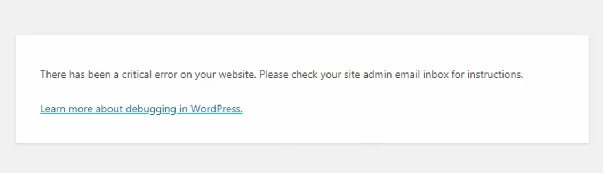
Ett oroande meddelande som lyder "Det har uppstått ett allvarligt problem på din webbplats" visas för webbplatsägare som använder WordPress. Det hindrar användare från att komma åt webbplatsen och i vissa fall innehåller det även åtkomst till den administrativa kontrollpanelen.
Tack och lov kräver det inte mycket ansträngning att implementera en lösning på detta problem. Den här artikeln förklarar vad det innebär när din webbplats visar varningen "Det har uppstått ett allvarligt fel på din webbplats", samt ger fem potentiella lösningar.
Åtgärder för kritiska fel i WordPress och sätt att undvika dem
Det första steget i att korrigera ett allvarligt misstag i WordPress är att fastställa vad som ursprungligen orsakade problemet. Oroa dig inte om du inte fick e-postmeddelandet från WordPress eftersom det innehåller ytterligare information om den specifika filen och kodraden som orsakade problemet.
Du kan använda olika metoder för att identifiera och åtgärda det största felet som har uppstått på din WordPress-webbplats.
1. Kontrollera felloggar
Det första sättet innebär att granska felloggfilen, som lagrar information om PHP-fel. Du bör kontakta din webbhotellleverantör för hjälp om du inte hittar felloggfilen. Det är viktigt att komma ihåg att felloggfilen inte kommer att vara tillgänglig förrän du aktiverar felrapportering för PHP. Du kan uppnå detta genom att justera inställningarna för PHP i din cPanel. Om du fortfarande inte kan komma åt felloggfilen bör du prova följande metod i felsökningsläge.
Läs också: Hur man migrerar från Drupal till WordPress: Komplett guide
2. Felsök WordPress
Kärnprogramvaran, teman och plugins levereras alla med WordPress förinstallerat med en felsökningsmekanism som kan hitta brister i koden som kör dem.
När du har aktiverat felsökningsläget bör du ladda om din webbplats. Informationen bör visas till höger om felmeddelandet.
Om du aktiverar WordPress-felsökning visas meddelandet "Det har uppstått ett allvarligt problem på den här webbplatsen"
Om du löser problemet enligt riktlinjerna bör din webbplats börja fungera regelbundet igen. När du har fastställt orsaken till problemet bör du inaktivera felsökningsläget genom att ställa in inställningarna till "falskt"
3. Lös eventuella konflikter som orsakas av temat eller plugin-program.
Metoden som beskrivs här hjälper dig att hitta konflikter inom ditt tema och dina plugins.
Undersök ditt tema som ditt första steg. Om du har tillgång till WordPress administrativa sektion kan du enkelt ändra det aktiva temat till ett standardtema som Twenty Twenty.
Om du däremot inte kan komma in i administrationspanelen bör du använda filhanteraren eller ett FTP-program som FileZilla och gå till public HTML > wp-content > themes. Hitta mappen som innehåller ditt aktiva tema och byt sedan namn på det så att det står youractivetheme-disabled.
Se Seahawkmedia för fler sådana artiklar.


