
Det är den tiden på året igen – den sista stora uppdateringen har kommit, och den är revolutionerande. Säg hej till WordPress 6.4, kärleksfullt döpt till "Shirley". Den här versionen är fullspäckad med godsaker som lovar att göra din innehållsskapande upplevelse smidigare och roligare än någonsin tidigare.
En av de mest spännande aspekterna av den här uppdateringen är att den samlar sex Gutenberg-utgåvor, från 16.2 till 16.7, allt under ett tak. Det betyder att du får ett omfattande paket med förbättringar och funktioner utformade för att förbättra din WordPress-upplevelse.
I den här artikeln tar vi dig med på en rundtur i vad som är nytt och fantastiskt i WordPress 6.4.
Ska vi dyka in?
Nytt standardtema – Tjugo tjugofyra
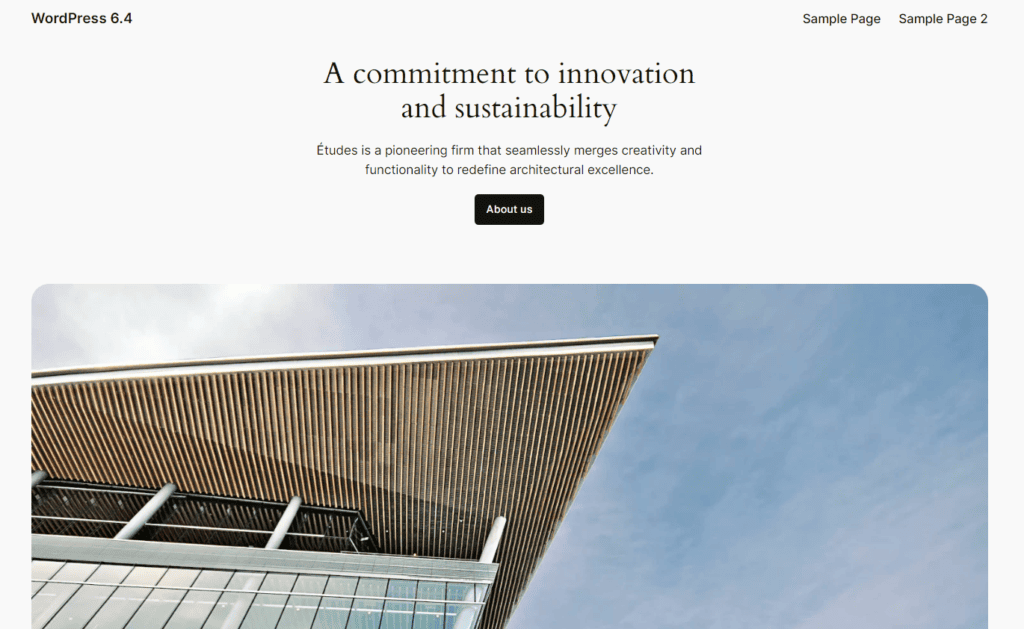
Säg hej till stjärnan i programmet – WordPress 6.4 introducerar det helt nya standardtemat Twenty Twenty-Four! Det är elegant, snyggt och redo att få din webbplats att glänsa.
Lär dig: Skapa anpassade WordPress-teman från grunden
En av de mest framträdande funktionerna i detta tema är inkluderingen av 35 noggrant utformade mönster som tillgodoser en mängd olika webbplatsstilar och syften. Oavsett om du driver en blogg, en portfolio som den bästa webbplatsen för fotografitema eller en e-handelswebbplats, kommer du garanterat att hitta ett mönster som passar din smak.
Men vänta, det finns mer! Att redigera och anpassa det här temat är hur enkelt som helst. Med ett användarvänligt gränssnitt kan du finjustera och skräddarsy din webbplats till perfektion på nolltid. Och det bästa av allt? Det kommer med sex distinkta stilvariationer, vilket ger dig ännu mer flexibilitet i att välja det utseende och den känsla som passar ditt varumärke.
Nu ska vi prata om: WordPress blockmönster. Dessa smarta verktyg gör det möjligt för dig att snabbt skapa iögonfallande innehållslayouter för dina inlägg och sidor. Du behöver inte krångla med komplicerat kodnings- eller designarbete – välj bara ett mönster, anpassa det efter dina önskemål, och voilà! Ditt innehåll är redo att fängsla din publik.
Förbättrad mönsterhantering med anpassade kategorier
Säg adjö till dagarna då du skulle leta igenom ett hav av mönster och försöka hitta det du behöver. WordPress 6.4 introducerar en banbrytande funktion: anpassade mönsterkategorier. Det betyder att du nu kan organisera dina mönster på ett sätt som passar just ditt arbetsflöde.
Låt oss gå igenom det. Tänk dig att du har skapat ett fantastiskt gruppblock som du vet att du kommer att vilja använda igen. Med den här nya uppdateringen är det jättelätt att spara det som ett mönster.
Markera bara blocket, klicka på ellipsknappen i blockverktygsfältet för att öppna Alternativ-menyn och tryck på ”Skapa mönster”. Voilà! Du är igång.
Lär dig: Steg-för-steg-guide för att skapa anpassade block i WordPress
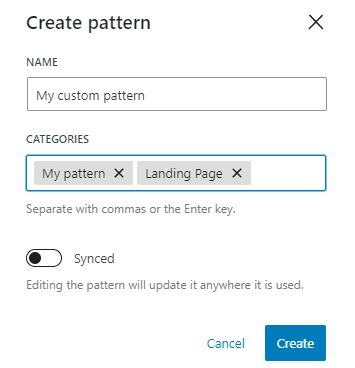
Nu blir det ännu bättre. Du kommer att märka ett nytt, skinande tillägg i form av fältet ”Kategorier”. Här kan du tagga ditt mönster med en kategori som passar dig. Oavsett om det är ”Rutnätslayouter”, ”Portfolio Essentials” eller någon annan anpassad kategori du hittar på, ligger makten i dina händer.
Inuti webbplatsredigeraren är fliken Mönster nu din organiserade tillflyktsort. Du hittar dina mönster prydligt sorterade i de kategorier du har skapat. Inget mer letande och letande – allt finns där, precis där du behöver det.
Importera och exportera mönster som JSON-filer
Med den här smarta funktionen blir det hur enkelt som helst att hantera mönster på flera WordPress-webbplatser . Ingen mer manuell återskapning – bara exportera och importera enkelt! Så här gör du:
Exportera ett mönster:
- Öppna webbplatsredigeraren och gå till mönsterbiblioteket.
- Leta reda på mönstret du vill exportera. Det är lika enkelt som en visuell skanning.
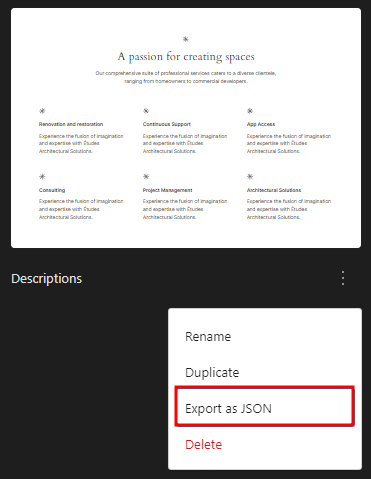
- Precis under miniatyrbilden av mönstret hittar du knappen Åtgärder (leta efter ellipsikonen).
- Klicka på den för att öppna en praktisk rullgardinsmeny.
- Bland alternativen ser du "Exportera som JSON". Klicka på det.
Importera ett mönster:
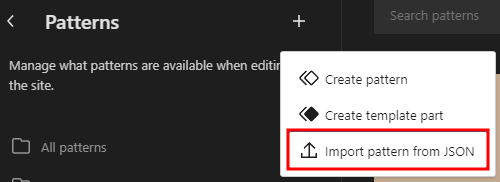
- Redo att importera ett mönster? Börja med att klicka på knappen Skapa mönster (den med plusikonen) i mönsterbiblioteket.
- Bland de visade alternativen väljer du "Importera mönster från JSON".
- Ett fönster dyker upp där du kan bläddra bland dina filer. Hitta JSON-filen för mönstret du vill hämta.
- Markera det och se magin hända. Ditt importerade mönster kommer nu att vara bekvämt placerat i ditt mönsterbibliotek.
Visa bilder i Lightbox-popupfönster
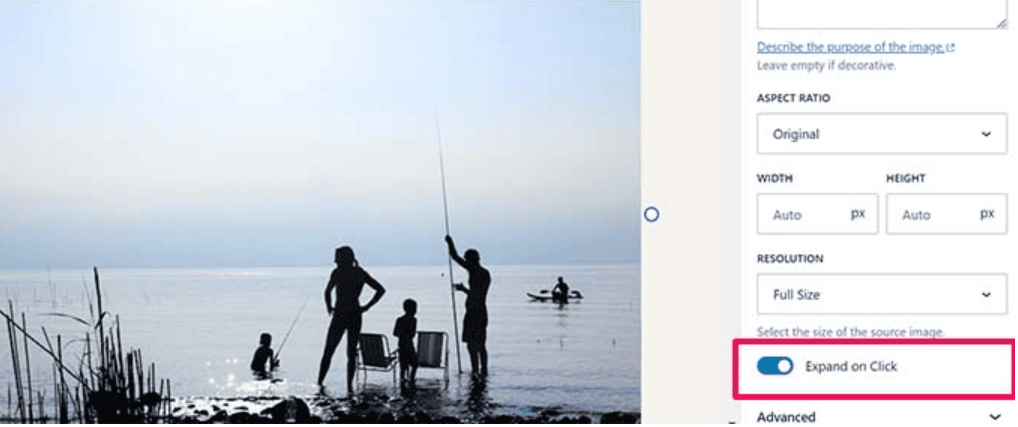
Gör dig redo att ge dina bilder! Med WordPress 6.4 har du nu möjlighet att aktivera lightbox-popups för bilder i dina inlägg och sidor.
Så här fungerar det:
Lägga till en bild: Börja med att lägga till en bild i ditt inlägg eller din sida, precis som du normalt skulle göra. Välj den perfekta platsen för att visa upp ditt visuella innehåll.
Fortsätt läsa: Hur optimerar man bilder och förbättrar webbplatsens hastighet?
Aktivera ljuslådan: När din bild är på plats, gå till blockinställningarna. Du hittar dessa i den högra sidofältet, där du vanligtvis justerar blockspecifika alternativ. Leta efter reglaget "Expandera vid klick".
Vrid den här knappen, och voilà! Du har just aktiverat ljusboxfunktionen för den bilden.
Och där har du det! När dina läsare stöter på bilden öppnas den med ett enkelt klick i en vacker lightbox-popup. Det betyder att de kan zooma in och uppskatta detaljerna utan att någonsin lämna sidan.
Det är ett litet tillägg, men det ger en touch av interaktivitet och finesse till ditt innehåll som kan göra stor skillnad för användarupplevelsen.
Förbättringar av blockredigeraren
Säg adjö till dagarna då vi brottades med ostyriga block! WordPress 6.4 har förbättrat blockredigeraren med en mängd förbättringar, vilket gör den ännu mer användarvänlig och kraftfull.
Anpassade namngivna containerblock
Om du någonsin har arbetat med innehållstunga sidor eller invecklade mallar vet du vikten av organisation. Med WordPress 6.4 kan du nu skapa anpassade namngivna containerblock som grupp-, stack- och radblock.
Bakgrundsbilder för gruppblock
Att lägga till en touch av visuell stil har just blivit enklare. I tidigare versioner var det lite av en utmaning att lägga till en bakgrundsbild till ett block. Inte längre! WordPress 6.4 låter användare enkelt ställa in en bakgrundsbild för valfritt gruppblock, vilket ger dig mer designflexibilitet och kreativitet.
Förbättrad verktygsfältsupplevelse
Blockverktygsfältet är ett praktiskt verktyg, men det kan ibland hindra ditt kreativa flöde. WordPress 6.4 åtgärdar detta med ett par fantastiska lösningar. För det första introducerar det distraktionsfria lägen och lägen för verktygsfältet överst för att minska potentiella störningar.
Dessutom, när man arbetar med navigerings-, list- och citatblock, förblir verktygsfältet smart kopplat till det överordnade blockets position.
Omarbetad listvy
Att hålla koll på dina block har aldrig varit enklare. Med den uppdaterade listvyn i WordPress 6.4 har du nu möjlighet att byta namn på gruppblock. Den här enkla men kraftfulla funktionen låter dig tydligt identifiera syftet med varje gruppblock, vilket gör dina layouter mer organiserade och lättlästa.
Dessa förbättringar av blockredigeraren är utformade för att effektivisera din redigeringsprocess, vilket ger dig mer kreativ frihet och kontroll över ditt innehåll.
Enklare åtkomst till växlingsfunktionen Öppna i ny flik
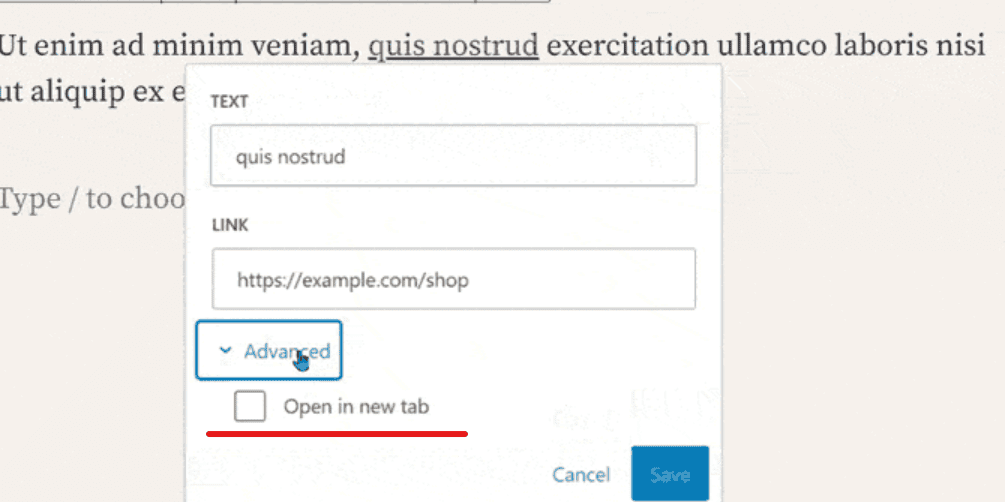
För alla er som älskar att skapa en sömlös webbupplevelse för era webbplatsbesökare, ger WordPress 6.4 en smart förbättring som kommer att göra er dag.
Tidigare var det lite krångligt att se till att en länk öppnades i en ny flik. Användare var tvungna att navigera till länkredigeringsgränssnittet och gå in i avancerade inställningar för att konfigurera detta beteende.
Men med WordPress 6.4 kan du säga adjö till de där extra stegen. Nu räcker det med ett enda, bekvämt klick. När du arbetar med en länk kommer du att se alternativet "Öppna i ny flik" direkt där i länkförhandsgranskningen. En enkel växling, och du är redo!
Denna lilla men otroligt praktiska funktion handlar om effektivitet. Den sparar inte bara tid utan gör också processen att konfigurera länkar mycket mer intuitiv. Dina användare kommer att uppskatta den sömlösa navigeringen, och du kommer att uppskatta hur enkelt det är att få det att hända.
Uppdateringar av kommandopaletten
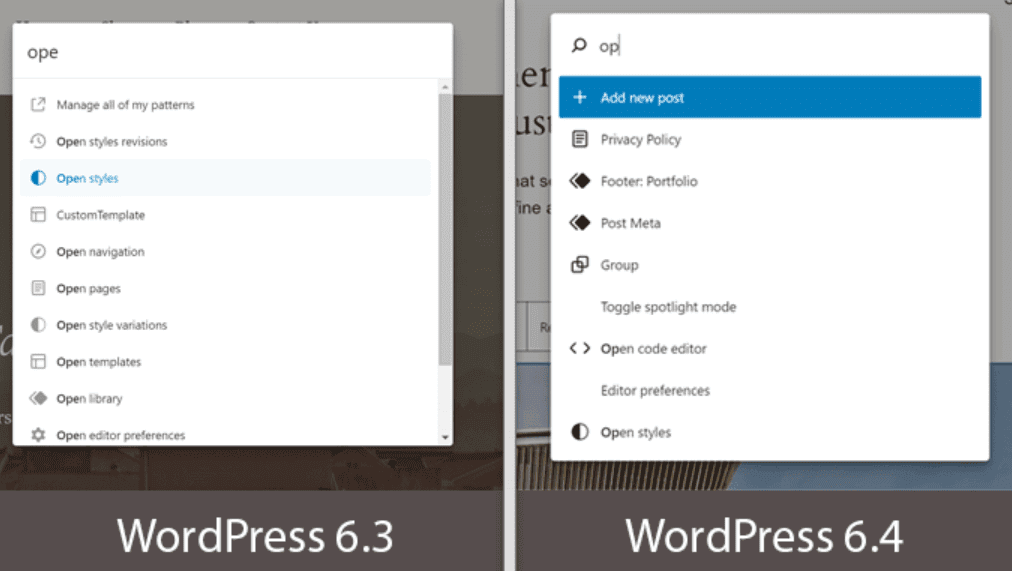
I WordPress 6.4 får kommandopaletten en rejäl uppgradering, vilket gör den ännu kraftfullare och mer användarvänlig.
Här är en översikt över de nya blockcentrerade och kontextuella kommandona:
Blockcentrerade kommandon
- Gruppera: Behöver du sammanföra flera block för en sammanhängande layout? Nu kan du göra det smidigt med det nya kommandot ”Gruppera”.
- Avgruppera: Å andra sidan, om du bestämmer dig för att dela upp en grupp, finns kommandot "Avgruppera" där för att hjälpa till.
- Duplicera: Spara tid och ansträngning genom att skapa identiska kopior av ett block med kommandot ”Duplicera”.
- Ta bort: Vill du ta farväl av ett block? Använd kommandot "Ta bort" för att få det att försvinna.
- Lägg till före och lägg till efter: Justera enkelt ordningen på dina block genom att infoga nya före eller efter ett befintligt block.
- Transform: Det här kommandot är banbrytande. Det ger dig tillgång till alla transformationsalternativ för ett givet block, vilket öppnar upp en värld av kreativa möjligheter.
Kontextuella kommandon
- Öppna listvyn (i webbplatsredigeraren): Gå direkt till listvyn för en snabb översikt över din innehållsstruktur.
- Avsluta kodredigeraren: När du är i kodredigeraren använder du det här kommandot för att återgå till den visuella redigerarens gränssnitt.
- Dölj brödsmulor: Rensa upp skärmyta genom att dölja brödsmulorna med ett enkelt klick.
- Visa brödsmulor: Behöver du få tillbaka brödsmulorna? Inga problem. Använd det här kommandot för att visa dem igen.
- Aktivera checklista före publicering: Se till att ditt innehåll är redo för världen med checklistan före publicering, som är enkel att aktivera.
- Inaktivera checklista före publicering: Om du föredrar att publicera utan att gå igenom checklistan har du det här kommandot.
- Förhandsgranska i en ny flik: Få en förhandstitt på ditt innehåll i en ny webbläsarflik för ett nytt perspektiv.
Dessa kontextuella kommandon är utformade för att ge dig snabba och relevanta alternativ beroende på din nuvarande redigeringskontext. De är som din pålitliga medhjälpare, alltid redo att hjälpa till när du behöver dem.
Nya funktioner för administratörsmeddelanden
Administratörsmeddelanden spelar en avgörande roll för att ge feedback och information till WordPress-användare medan de navigerar i administratörsområdet. Oavsett om det gäller uppdateringar, inställningsändringar eller potentiella fel, håller dessa meddelanden användarna uppdaterade.
Innan WordPress 6.4 krävdes dock en blandning av HTML- och PHP-kod för att skapa administratörsmeddelanden. Detta kunde leda till utmaningar med att upprätthålla konsekvens och tillämpa global stil på meddelandena.
För att ta itu med dessa problem direkt introducerar WordPress 6.4 två helt nya funktioner dedikerade till att skapa och visa administratörsmeddelanden:
wp_get_admin_notice():
Denna kraftfulla funktion tar över ansvaret för att generera HTML-kod för ett administratörsmeddelande.
Den är utrustad för att hantera ett meddelande, en array med argument, en valfri typ, en avvisbar flagga, ett ID och ytterligare klasser som parametrar.
Med den här funktionen i din verktygslåda blir det hur enkelt som helst att skapa skräddarsydda administratörsmeddelanden.
wp_admin_notice():
När du är redo att släppa lös ditt administratörsmeddelande ut i världen, tar den här funktionen plats.
Den matar ut HTML-kodningen för ett administratörsmeddelande direkt på sidan. Och här är det bästa – den accepterar samma parametrar som wp_get_admin_notice(). Det betyder att du får en sömlös övergång från skapande till visning.
Med dessa nya funktioner till ditt förfogande blir hanteringen av administratörsmeddelanden en effektiv process. Säg adjö till dagarna då du krånglade med HTML- och PHP-kod – nu har du kraftfulla verktyg som gör det till en barnlek att skapa och visa meddelanden.
Uppgradera din webbplats till WordPress 6.4
Med den spännande lanseringen av WordPress 6.4 är det dags att förbereda sig för en smidig övergång. För att säkerställa att allt går smidigt, följ dessa steg:
Säkerställ säkerhetskopia: Innan du gör några uppdateringar är det viktigt att ha ett säkerhetsnät. Ta en stund för att skapa en omfattande säkerhetskopia av din webbplats.
Testa i staging-miljön: Varför ta risker med din webbplats? Använd en staging-miljö för att testa WordPress 6.4 utan att påverka din faktiska webbplats. Detta inkluderar att kontrollera teman, plugins och webbplatsens övergripande prestanda. Det är som en generalrepetition inför din webbplatsuppdatering!
Om du stöter på några kompatibilitetsproblem i testmiljön, oroa dig inte. Detta är det perfekta tillfället att ta itu med dem direkt.
Gör det live: När du är säker på att din webbplats är i perfekt harmoni med WordPress 6.4 är det dags att lansera den. Fortsätt med uppdateringen på din huvudsajt och se hur din webbplats utökas med de senaste funktionerna och förbättringarna.
Men vi förstår. Att navigera bland uppdateringar och kompatibilitetskontroller kan vara lite överväldigande. Det är där Seahawk kommer in i bilden!
Sömlös migrering med Seahawk
Förbättra din WordPress-upplevelse med Seahawk
Låt Seahawk ta över tyglarna och säkerställ en smidig WordPress 6.4-migrering för din webbplats. Säg adjö till uppdateringsstress och hej till en smidigare och kraftfullare onlinenärvaro.
Vill du inte behöva uppdatera din WordPress-webbplats på egen hand? Seahawk hjälper dig! Våra WordPress-supporttjänster är utformade för att göra migreringsprocessen smidig som smör.
Från noggranna säkerhetskopior till grundliga tester säkerställer vårt team att din webbplats övergår till WordPress 6.4 med precision och omsorg. Säg adjö till stress relaterad till uppdateringar – låt Seahawk hantera det åt dig.
Redo att förbättra din webbplats med WordPress 6.4? Kontakta Seahawk idag och upplev en smidig migreringsprocess!


