När en kund i Tyskland besöker en amerikansk WooCommerce-butik och ser priserna endast i amerikanska dollar, står de inför två tysta problem. För det första måste de mentalt konvertera priset till euro. För det andra undrar de vad deras bank kommer att ta betalt för konverteringen. Inget av problemen är oöverstigligt, men tillsammans skapar de tillräckligt med friktion för att många internationella kunder helt enkelt lämnar butiken.
Forskning visar att 18 % av alla online-shoppare överger sin varukorg just för att de inte kan se priser i sin lokala valuta. Butiker som visar lokala valutor ser förbättringar av konverteringsfrekvensen på 12–20 % på internationella marknader jämfört med butiker som använder en enda valuta.
WooCommerce har inte stöd för flera valutor direkt, men det finns tre pålitliga metoder för att lägga till det. Den här guiden täcker alla tre, med fullständiga installationssteg för varje, en jämförelse av de bästa plugin-programmen för flera valutor och de vanliga konfigurationsmisstagen som tyst förstör internationell utcheckning.
WooCommerces multivaluta gör det möjligt för din webbutik att visa priser och acceptera betalningar i flera valutor, vilket ger kunderna möjlighet att handla och betala i sin lokala valuta.
En komplett installation för flera valutor inkluderar automatiska eller manuella växelkurser, platsbaserad valutaväxling, stöd för betalningsgateway och korrekta skatte- och fraktberäkningar för varje valuta.
Till skillnad från valutaomvandlare som endast visas, behandlar en verklig lösning för flera valutor betalningar i kundens valda valuta, vilket skapar en smidigare utcheckningsupplevelse och förbättrar internationella växelkurser.
Varför är flera valutor viktiga för WooCommerce-butiker?
Internationella kunder förväntar sig att se priser i sin egen valuta innan de litar tillräckligt på en butik för att köpa. Dessa tre anledningar förklarar varför den förväntan direkt påverkar dina intäkter.
Valutaosäkerhet driver på att kunder överger varukorgen
Baymard Institutes forskning identifierar valutaosäkerhet som en direkt orsak till att kunder överger sina varukorgar vid internationella köp. När en kund inte kan fastställa sin slutliga kostnad i sin egen valuta ställs de inför en beräkning de inte vill göra. Den kognitiva belastningen av mental valutakonvertering skapar tillräckligt med tvekan för att avbryta ett köp som annars skulle ha slutförts.
Detta är inte en marginell fråga. Gränsöverskridande e-handel är ett av de snabbast växande segmenten inom global detaljhandel. Det internationella genomsnittliga ordervärdet är 147 dollar, cirka 17 % högre än inhemska e-handelsordrar. Varje övergiven kundvagn på grund av valutaförändringar representerar en större förlorad försäljning än genomsnittet.
Flera valutor ökar direkt konverteringsfrekvensen
Data från Statista bekräftar att butiker som visar priser i lokal valuta ser 12–20 % högre konverteringsfrekvenser från internationella besökare än de som bara visar sin basvaluta. Mekanismen är enkel: att ta bort behovet av valutaberäkning eliminerar ett hinder för beslutsfattande
Effekten förstärks av geolokaliseringsbaserad automatisk växling. En tysk kund som landar i din butik och omedelbart ser priser i euro, utan att behöva manuellt byta valuta, upplever en lokal shoppingmiljö. Den omedelbara förtrogenheten bygger förtroende innan en enskild produkt utvärderas.
SEO-fördelar med lokaliserad prissättning
Utöver konverteringsfrekvenser har WooCommerces multivaluta en indirekt SEO-fördel. I kombination med lokaliserade URL:er via WPML eller Polylangsignalerar valutalokalisering till Google att din butik betjänar specifika marknader. Detta kan förbättra synligheten i landsspecifika sökresultat, särskilt för varumärkesförfrågningar på marknader där du aktivt säljer.
SEO-fördelen kräver mer än valutaväxling. Lokaliserade webbadresser och hreflang-taggar är den primära signalen. Men valutalokalisering, som en del av en bredare internationaliseringsstrategi, förstärker signalen att din butik verkligen är utformad för en specifik marknad snarare än att bara vara tillgänglig från den.
Behöver du konfigurera WooCommerce för flera valutor i din butik?
Seahawk konfigurerar WooCommerce multivaluta med rätt plugin, växelkurser, skatteregler och gateway-integration för just din konfiguration. Inga kontrakt. Inga förskottsbetalningar.
Bästa WooCommerce Multi-Currency Plugins Jämförda
| Plugin | Gratisversionen | Geolokalisering | Bilpriser | Valuta i kassan | Prenumerationer | Bäst för |
| WooPayments (inbyggt) | Gratis (inbyggt) | Ja | Ja (Rand) | Ja | Ja | Butiker som använder WooPayments |
| CURCY (WOOCS) | Ja (begränsat) | Ja | Ja | Ja | Begränsad | Små till medelstora butiker |
| YayCurrency | Ja (begränsat) | Ja | Ja | Ja | Ja | Alla butiksstorlekar |
| Aelia Valutaväxlare | Nej (89 USD/år) | Ja | Ja | Ja | Ja | Komplexa butiker, prenumerationer |
| WPML + WCML | Nej (99+ USD/år) | Ja | Ja | Ja | Inga | Flerspråkig + flera valutor |
| FOX Valutaväxlare | Ja (begränsat) | Ja | Ja | Ja | Begränsad | Budgetmedvetna butiker |
WooPayments är den rekommenderade utgångspunkten för alla butiker som redan använder WooPayments som sin betalningsgateway. Den lägger till flera valutor utan extra kostnad med inbyggd Stripe-integration som hanterar valutakurskonvertering, utcheckningsbehandling och ordervalutaspårning utan ett tredjepartsplugin.
YayCurrency är det starkaste alternativet för butiker som använder andra gateways. Det stöder alla större betalningsgateways, har en väl underhållen gratisnivå och hanterar geolokaliseringsbaserad växling utan problem.
Aelia är rätt val för butiker med WooCommerce-prenumerationer, komplexa prisregler eller valutaspecifika fraktkrav. Den har den djupaste WooCommerce-integrationen av alla tredjepartsplugins och har underhållits sedan 2013.
WPML + WCML är rätt väg att gå när du bygger en flerspråkig butik och behöver valutaväxling kopplad direkt till språkväxlingen.
Metod 1: Aktivera flera valutor med WooPayments (inbyggt, inget plugin krävs)
WooPayments inkluderar stöd för flera valutor som en inbyggd funktion. Om din butik använder WooPayments som betalningsgatewayär detta den snabbaste och mest pålitliga vägen till stöd för flera valutor.
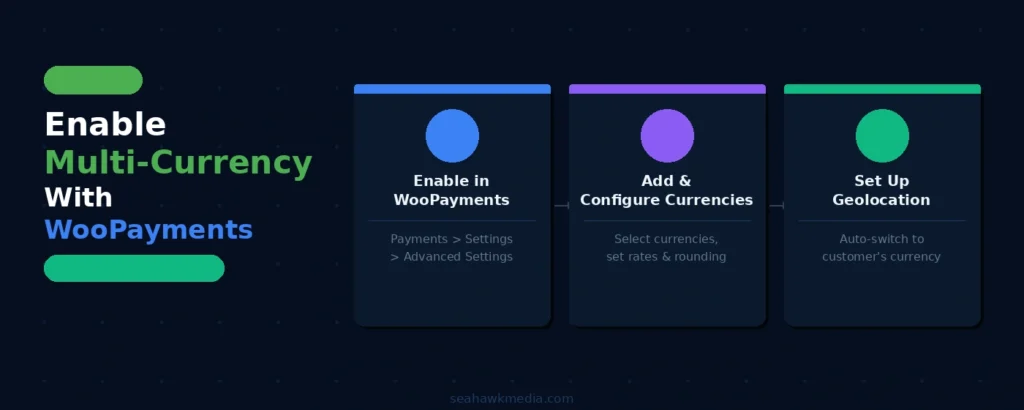
Steg 1: Aktivera flera valutor i WooPayments
Gå till Betalningar > Inställningar i din WordPress-instrumentpanel. Scrolla till botten av inställningssidan och klicka på Avancerade inställningar. Markera rutan Aktivera flera valutor. Klicka på Spara ändringar.
När den är aktiverad visas en flik för flera valutor under WooCommerce > Inställningar. Navigera dit för all ytterligare konfiguration.
Steg 2: Lägg till och konfigurera dina valutor
Under WooCommerce > Inställningar > Flera valutor klickar du på Lägg till/ta bort valutor. En lista över alla valutor som stöds visas. Välj de valutor du vill aktivera för din butik. När du har valt klickar du på Uppdatera valda för att spara.
Varje valuta som läggs till visar tre konfigurationsalternativ:
Växelkurs: Ställ in på Automatisk för att använda Stripes växelkurser i realtid, som uppdateras dagligen från ECB (Europeiska centralbanken) och andra källor. Ställ in på Manuell för att själv definiera en fast kurs. Automatisk är lämpligt för de flesta butiker. Manuella kurser fungerar för butiker som vill låsa priserna till en specifik kurs av kampanj- eller prisstrategisk skäl.
Prisavrundning: Konfigurera hur konverterade priser avrundas. Alternativen inkluderar avrundning till närmaste heltal (15 euro istället för 14,87 euro), närmaste 0,50 eller ingen avrundning. Avrundning till ett rent tal förbättrar estetiken hos visade priser avsevärt och rekommenderas generellt.
Prischarm: En valfri inställning som justerar det slutliga avrundade priset till 0,99 eller 0,95 för marknader där charmprissättning är standard. Aktivera detta för valutor där psykologiska prissättningskonventioner är starka (USD, GBP, EUR).
Steg 3: Konfigurera geolokaliseringsbaserad växling
Under inställningarna för flera valutor, markera rutan "Växla kunder automatiskt till deras lokala valuta". WooPayments använder geolokalisering för att identifiera kundens land när de besöker din butik och visar automatiskt lämplig valuta.
Kunder kan fortfarande manuellt byta valuta med hjälp av en valutaväxlingswidget. Gå till Utseende > Widgetar och lägg till WooPayments valutaväxlingswidget i sidhuvudet, sidofältet eller sidfoten. Detta ger kunderna manuell kontroll om den automatiska detekteringen tilldelar fel valuta.
Viktigt: WooPayments multivaluta visar priser i lokal valuta och debiterar kunder i den valutan. Utbetalningen du får som handlare är i ditt kontos utbetalningsvaluta, inte nödvändigtvis transaktionsvalutan. Granska dina WooPayments utbetalningsvalutainställningar separat.
Metod 2: Konfigurera flera valutor med YayCurrency
För butiker som använder Stripe direkt, PayPal, Square eller andra gateways utan WooPayments är YayCurrency det mest mångsidiga och välstödda tredjepartsalternativet.
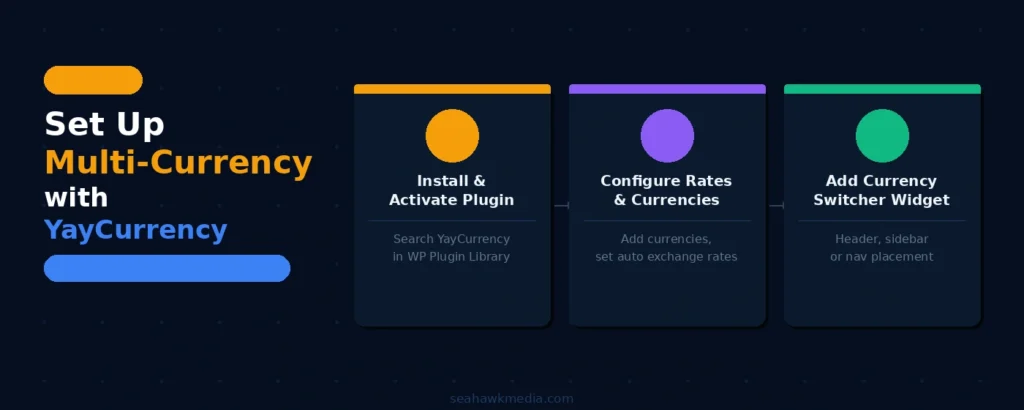
Steg 1: Installera och aktivera YayCurrency
Gå till Plugins > Lägg till nytt i din WordPress-instrumentpanel. Sök efter YayCurrency. Installera och aktivera pluginet. Gratisversionen stöder obegränsade valutor med geolokaliseringsdetektering, automatiska växelkurser och en valutaväxlingswidget.
För fasta priser per valuta per produkt och avancerade avrundningsregler krävs YayCurrency Pro-versionen (59 USD/år).
Steg 2: Konfigurera växelkurser och lägg till valutor
Navigera till YayCurrency i din WordPress-administratörsmeny. Klicka på Lägg till valutor. Ett valutabibliotek laddas och visar alla tillgängliga valutor. Välj de valutor du vill lägga till. För varje valuta, konfigurera:
Växelkurskälla: Välj mellan öppna växelkurser, ECB (Europeiska centralbanken) eller en manuell kurs. Både öppna växelkurser och ECB uppdateras automatiskt. Manuella kurser kräver att du uppdaterar dem närhelst växelkurserna ändras avsevärt.
Frekvens för växelkursuppdateringar: Ställ in automatiska uppdateringar till dagligen eller timvis, beroende på din prissättningskänslighet. För de flesta produktkategorier räcker dagliga uppdateringar. För dyra produkter eller råvaror där växelkursfluktuationer väsentligt påverkar priskonkurrenskraften är timvisa uppdateringar mer lämpliga.
Avrundnings- och charmprissättning: Använd samma logik för avrundning och charmprissättning som beskrivs i avsnittet WooPayments ovan.
Steg 3: Lägg till valutaväxlaren i din butik
YayCurrency erbjuder två metoder för att lägga till en valutaväxlare:
Kortkod: Använd [yaycurrency_switcher] på valfri sida, inlägg eller widget. Detta placerar en rullgardinsmeny för valutaväljare där kortkoden visas.
Widget: Gå till Utseende > Widgetar och lägg till YayCurrency Switcher-widgeten på din önskade plats. Rubriken eller navigeringsområdet är den mest synliga placeringen och den position som ger högst konvertering för valutaväxlare.
Menyintegration: YayCurrency stöder även att lägga till valutaväxlaren direkt i din WordPress-navigeringsmeny, vilket gör att den syns på varje sida utan att widgetområdet behöver konfigureras.
Metod 3: Konfigurera flera valutor med WPML och WooCommerce Multilingual
Om din butik betjänar kunder på flera språk och i flera valutor är WPML (WordPress Multilingual Plugin), i kombination med WooCommerce Multilingual and Multicurrency (WCML)-tillägget, rätt väg att gå. Denna metod kopplar valutabyte direkt till språkbyte.
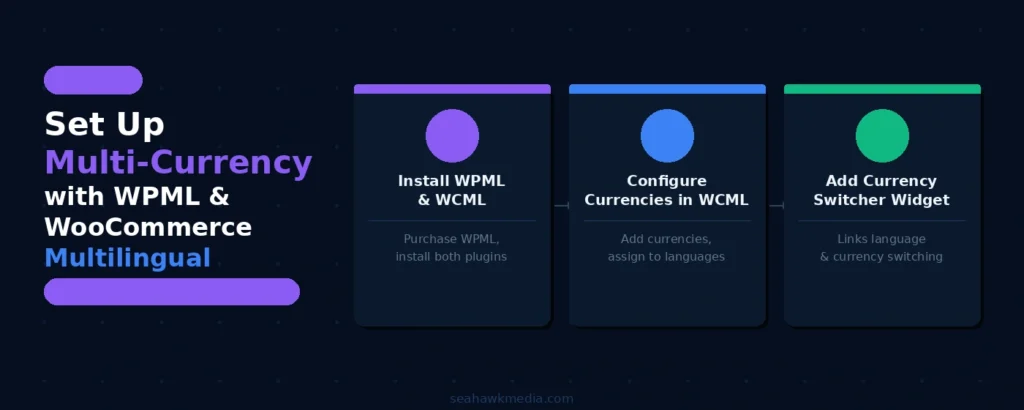
Steg 1: Installera WPML och WCML
Köp WPML från wpml.org (från 99 USD/år). Installera och aktivera WPML i din WordPress-instrumentpanel. Gå till Plugins > Lägg till nytt och installera WooCommerce Multilingual and Multicurrency (tillgängligt gratis från WordPress.org eller via WPML:s konto).
Steg 2: Konfigurera valutor i WCML
Gå till WooCommerce > WooCommerce Flerspråkig och Multivaluta. Klicka på fliken Multivaluta. Klicka på Lägg till valuta och välj de valutor som ska aktiveras.
För varje valuta kan du med WCML:
- Ställ in automatiska växelkurser eller manuella kurser
- Konfigurera uppdateringsfrekvensen
- Tilldela en valuta till ett specifikt språk (så att franska besökare automatiskt ser euro och det franska språket tillsammans)
Steg 3: Lägg till valutaväxlingswidgeten
Gå till WooCommerce > WooCommerce Multilingual and Multicurrency. Under fliken Multicurrency letar du efter Widget Currency Switcher. Lägg till WCML-valutaväxlarwidgeten i din sidhuvud eller sidofält via Utseende > Widgets.
WCML:s valutaväxling är särskilt tydlig när den är kopplad till språkväxling eftersom språkväxlaren (flaggor eller språknamn i navigeringen) automatiskt utlöser motsvarande valutaväxling utan att kräva en separat valutaväljarinteraktion.
Hur hanterar man skatter och frakt för flera valutor?
Att visa priser i lokal valuta är bara halva jobbet. Moms och frakt måste också beräknas korrekt för varje kunds plats innan din butik verkligen är redo för global försäljning.
Konfigurera skattesatser per land
WooCommerce beräknar skatter baserat på kundens leveransadress. För butiker med flera valutor som betjänar internationella kunder innebär detta att skattesatser måste konfigureras för varje land du säljer till.
Gå till WooCommerce > Inställningar > Skatter > Skattealternativ. Ställ in alternativet "Beräkna moms baserat på" på kundens leveransadress. Detta säkerställer att kunderna beskattas med den skattesats som gäller för deras plats, inte med din butiks skattesats.
Gå till WooCommerce > Inställningar > Skatter > Standardsatser. Lägg till skattesatserna för varje land du betjänar. För att uppfylla EU:s momsregler kräver varje EU-medlemsstat sin egen momssats. För försäljning i USA, lägg till momssatser på delstatsnivå där så är tillämpligt.
Momsbelopp visas i kundens valuta. Detta hanteras automatiskt av alla metoder för flera valutor ovan.
Ställa in valutaspecifika leveransregler
Standard WooCommerce-leveranszoner beräknar priser i din butiks basvaluta. Om en kund tittar på priser i euro konverterar WooCommerce fraktkostnaden till euro med den aktuella växelkursen.
För butiker där du vill ställa in specifika fraktpriser per valuta (till exempel en fast fraktkostnad på 5 USD och 4,50 EUR istället för en konverterad kurs) hanterar Aelia Currency Switcher detta med sin valutaspecifika fraktkostnadskonfiguration. YayCurrency Pro stöder även fasta fraktpriser per valuta.
För de flesta butiker räcker det med automatisk omräkning av fraktkostnader. Om dina fraktkostnader är inställda på att avrundas till närmaste heltal i din basvaluta, tillämpa prisavrundning på alla valutor så att fraktkostnaderna också visas som rena, avrundade tal i konverterade valutor.
Kompatibilitet med betalningsgateways
Utcheckning med flera valutor kräver stöd för betalningsgateways för de valutor du aktiverar. Alla gateways hanterar inte alla valutor.
| Inkörsport | Stöd för flera valutor | Anteckningar |
| Stripe (via WooPayments) | 135+ valutor | Inbyggt, inget plugin behövs |
| PayPal-betalningar | 25 valutor | Kräver PayPals handelsplattform |
| Fyrkant | Begränsad | Främst USA, Kalifornien, Storbritannien, Australien, Japan |
| Authorize.Net | USD, CAD, GBP, EUR, AUD + mer | Konfigurera via gateway-instrumentpanelen |
| Klarna | Tillgänglig på utvalda marknader | Endast marknadsspecifika valutor |
Innan du aktiverar en valuta, verifiera att din betalningsgateway stöder den. Om en kund väljer en valuta som din gateway inte stöder kommer utcheckningen att misslyckas. De flesta plugins för flera valutor visar bara de valutor som din gateway kan behandla, men verifiera detta separat i din gateways instrumentpanel.
Vanliga WooCommerce-misstag att undvika med flera valutor
De flesta konfigurationer med flera valutor som inte förbättrar internationella konverteringar har ett av dessa tre problem. Kontrollera din nuvarande konfiguration mot vart och ett av dem innan du publicerar dem.
Använda valutakonvertering endast för displayvisning
Det vanligaste misstaget med flera valutor är att implementera ett plugin som konverterar priser för visning men debiterar kunderna i butikens basvaluta enligt bankens växelkurs. Kunder som slutför kassan i förväntan att betala 45 euro och sedan ser en USD-debitering på sitt kontoutdrag känner sig vilseledda, även om beloppen är likvärdiga.
Kontrollera alltid att din kassa behandlar betalningen i kundens valda valuta, inte bara visar den. Testa detta med en livetransaktion eller sandlådeläge i din betalningsgateway-instrumentpanel.
Uppdaterar inte växelkurser automatiskt
Växelkurserna fluktuerar dagligen. En butik som använder manuella växelkurser som inte uppdateras regelbundet kommer antingen att underdebitera internationella kunder (vilket minskar intäkterna per försäljning) eller överdebitera dem (vilket leder till att kunderna hittar bättre priser någon annanstans). Ställ in växelkursuppdateringar till automatiska och välj en pålitlig källa (Stripe, Open Exchange Rates eller ECB).
Testar inte utcheckningen i alla valutor
Konfigurationen som ser korrekt ut i dina WooCommerce-inställningar kanske inte behandlas korrekt i kassan. Innan du aktiverar någon valuta för live-transaktioner, genomför ett testköp från början till slut i sandlådeläge:
- Produkten visar rätt pris i vald valuta
- Fraktkostnaden visas korrekt i valutan
- Momsen beräknas korrekt för kundens plats
- Checkout behandlar betalningen i den valda valutan (inte basvalutan)
- Orderbekräftelsens e-postmeddelande visar rätt valuta och belopp
- Ordern i WooCommerce-adminen visar rätt valuta
- Kör det här testet för varje valuta du aktiverar, inte bara din primära internationella valuta.
Slutliga tankar om WooCommerce Multi-Currency
Flera valutor är en av de konfigurationsändringar som ger högst ROI och som är tillgängliga för alla WooCommerce-butiker med internationell trafik. Förbättringen av konverteringsfrekvensen på 12–20 % på internationella marknader, i kombination med minskningen av övergivna varukorgar på 18 % på grund av valutaosäkerhet, gör implementeringstiden till en sund investering.
Börja med WooPayments om du använder det som din gateway. Dess inbyggda funktion för flera valutor kräver ingen ytterligare plugin, hanterar växelkurser automatiskt via Stripe och behandlar betalningar i kundens lokala valuta. Om du använder en annan gateway hanterar YayCurrency eller Aelia samma funktionalitet med pålitlig gateway-integration.
Konfigurera geolokalisering för att växla valutor automatiskt. Lägg till en synlig valutaväxling för kunder som vill ha manuell kontroll. Ställ in växelkurser så att de uppdateras automatiskt. Testa varje valuta från början till slut innan du publicerar.
Om du behöver hjälp med att konfigurera WooCommerce för flera valutor i din butik, hanterar Seahawks WooCommerce-utvecklingsteam hela installationen, inklusive gatewaykompatibilitet, geolokalisering, skattekonfiguration och heltäckande testning.
Vanliga frågor om WooCommerce Multi-Currency
Har WooCommerce stöd för flera valutor?
Nej. WooCommerce har endast stöd för en enda basvaluta. För att acceptera eller visa priser i flera valutor behöver du antingen WooPayments (som inkluderar flera valutor som en inbyggd funktion utan extra kostnad) eller ett tredjeparts plugin för flera valutor, till exempel CURCY, YayCurrency, Aelia eller WPML med WooCommerce Multilingual and Multicurrency.
Vilket är det bästa WooCommerce-pluginet för flera valutor?
WooPayments är det bästa alternativet för butiker som redan använder det som sin betalningsgateway, eftersom flera valutor är inbyggda utan ytterligare plugin eller kostnad. För butiker som använder andra gateways är YayCurrency det mest mångsidiga gratisalternativet, med en pålitlig gratisnivå som täcker geolokalisering, automatiska växelkurser och fullständig valutahantering vid utcheckningen. Aelia är det bästa premiumalternativet för komplexa butiker med prenumerationsprodukter, rörlig prissättning per valuta eller avancerade leveransregler.
Kommer WooCommerces flera valutor att påverka mina konverteringsfrekvenser?
Ja, absolut. Forskning visar att WooCommerce-butiker som visar priser i lokal valuta ser 12 % till 20 % högre konverteringsfrekvenser för internationella besökare. Cirka 18 % av online-shoppare överger varukorgar specifikt för att de inte kan se priser i sin lokala valuta. Att implementera fullständig utcheckning i flera valutor eliminerar denna friktion för alla internationella besökare.
Fungerar WooCommerce multivaluta med prenumerationer?
Det beror på pluginet. WooPayments hanterar prenumerationer i flera valutor direkt. Aelia Currency Switcher är det mest pålitliga tredjepartsalternativet för prenumerationsbutiker. CURCY och WOOCS har begränsat prenumerationsstöd. YayCurrency Pro stöder prenumerationer med WooCommerce-prenumerationer. Kontrollera alltid prenumerationskompatibilitet, särskilt innan du implementerar flera valutor i en prenumerationsbutik.
Vad är skillnaden mellan en valutakonverterare och en utcheckning med flera valutor?
En valutaomvandlare visar priser i kundens lokala valuta som en ungefärlig avgift men debiterar kunden i butikens basvaluta. Kunden ser ett belopp och debiteras ett annat (med den växelkurs som deras bank tillämpar). Utcheckning med flera valutor visar priser i lokal valuta och debiterar kunden i den valutan. Utcheckning med flera valutor är betydligt att föredra av internationella kunder och ger högre konverteringskurser. Kontrollera alltid att din implementering behandlar betalningen i den valda valutan, inte bara visar den.
Hur hanterar jag skatter för flera valutor i WooCommerce?
Gå till WooCommerce > Inställningar > Skatter > Skattealternativ och ställ in Beräkna skatt baserat på kundens leveransadress. Detta tillämpar kundens platsskattesats istället för din butiks. Lägg till individuella landsskattesatser under WooCommerce > Inställningar > Skatter > Standardsatser. Skattebelopp konverteras automatiskt till kundens valda valuta av plugin-programmet för flera valutor.
Hur många valutor kan WooCommerce hantera?
WooPayments stöder över 135 valutor. YayCurrency och Aelia stöder alla ISO-standardvalutor (180+). CURCY stöder obegränsat antal valutor i premiumversionen. I praktiken aktiverar du endast valutorna för de specifika marknader du aktivt riktar in dig på. Varje ytterligare valuta kräver stöd för betalningsgateway, konfiguration av skattesatser och testning av hela utcheckningen.