
Migrering från Wix till WordPress gör det möjligt för företag att gå över till en mer flexibel plattform med större kontroll över design, SEO, prestanda och skalbarhet. Många webbplatsägare byter till WordPress i takt med att deras behov växer eftersom det erbjuder tusentals plugins, avancerade anpassningsalternativ och starkare funktioner för innehållshantering.
En lyckad migrering kräver mer än att bara flytta innehåll. Du behöver överföra sidor, bilder, SEO-inställningar, URL:er och webbplatsfunktionalitet samtidigt som du minimerar trafikförlust och driftstopp. Den här guiden går igenom hela processen för att migrera från Wix till WordPress steg för steg.
För att migrera från Wix till WordPress, köp en domän och webbhotell, installera WordPress, exportera ditt Wix RSS-flöde och importera det till WordPress, ladda ner och ladda upp bilder manuellt, återskapa sidor med en sidbyggare, konfigurera 301-omdirigeringar från gamla Wix-URL:er, konfigurera ett SEO-plugin och kör prestanda- och säkerhetskontroller efter migreringen.
Vilka är de största fördelarna med att migrera från Wix till WordPress?
Att migrera från Wix till WordPress ger webbplatsägare full kontroll över design, SEO, säkerhet och skalbarhet. De sex fördelarna nedan förklarar varför WordPress är den starkare långsiktiga plattformen för de flesta webbplatser.

Flexibilitet och anpassning
Wix erbjuder mallar, men anpassningsmöjligheterna är begränsade. Du kan inte modifiera HTML-koden fritt eller gå utanför plattformens designbegränsningar.
WordPress ger dig oöverträffad flexibilitet. Du kan välja mellan tusentals premiumteman, installera kraftfulla plugins och byta mallar utan krångel. WordPress stöder alla typer av webbplatser, inklusive bloggar, webbutiker, portföljer och medlemswebbplatser, utan designbegränsningar.
Ägarskap och kontroll
Wix hostar din webbplats på sin infrastruktur enligt deras villkor. Om Wix ändrar sina regler har du inget annat val än att följa dem.
På WordPress äger du allt. Ditt innehåll, din design och dina funktioner är helt under din kontroll. När du köper webbhotell från en ny leverantör kan du migrera din webbplats, anpassa den hur du vill och flytta den senare.
Skalbarhet för tillväxt
Wix begränsar de avancerade funktioner du kan lägga till allt eftersom din webbplats växer. Det som fungerar för en liten webbplats blir snabbt begränsande när du behöver komplex funktionalitet.
WordPress är byggt för skalning. Du kan lägga till obegränsat antal sidor, produkter och funktioner utan plattformsbegränsningar. Oavsett om du behöver en webbutik, en medlemswebbplatseller en portfolio, anpassar sig WordPress till dina affärsbehov.
Bättre SEO
Wix har grundläggande SEO-verktyg, men WordPress ger dig full kontroll. Du kan optimera metabeskrivningar, URL:er och bilder, och använda kraftfulla SEO-plugins som AIOSEO för att hantera komplett on-page och teknisk SEO.
Du kan också omdirigera Wix-URL:er korrekt för att bibehålla dina befintliga sökmotorrankningar under och efter migreringen, vilket skyddar den organiska trafik du redan har byggt upp.
Starkare datasäkerhet
På Wix hanteras säkerheten helt av plattformen. Du har ingen kontroll över hur dina data skyddas eller säkerhetskopieras.
WordPress ger dig full kontroll över datasäkerhet. Med rätt webbhotellsleverantör får du automatiska säkerhetskopior, SSL-certifikatoch ytterligare säkerhetsåtgärder för att hålla din webbplats säker.
Enklare webbplatshantering
När migreringen är klar ger WordPress fullständig åtkomst till innehållshantering, analysintegration, anpassade domäner och prestandaverktyg som Wix inte erbjuder.
Du kan importera ditt innehåll manuellt, skapa ett anpassat domännamn, integrera Google Analyticsoch hantera alla aspekter av din webbplats från en enda instrumentpanel utan plattformsbegränsningar.
Viktiga förberedelser före migrering
Att slutföra dessa fem förberedelsesteg innan migreringen påbörjas förhindrar de vanligaste problemen som orsakar förseningar och dataförlust under överföringen. Varje steg åtgärdar en specifik risk som ofta spårar ur migreringar från Wix till WordPress om den inte åtgärdas.
- Granska din befintliga webbplats: Granska alla sidor, blogginlägg, mediefiler och funktioner på din Wix-webbplats. Markera alla element som behöver byggas om eller designas om i WordPress, eftersom vissa Wix-specifika designfunktioner inte överförs direkt.
- Välj rätt webbhotellsleverantör: WordPress kräver separat webbhotell, till skillnad från Wix inbyggda webbhotell. Välj en hanterad WordPress-webbhotellsleverantör som Kinsta, WP Engineeller Cloudways för prestanda, säkerhet och support som behövs för en smidig migrering.
- Bestäm teman och plugins: Välj ett WordPress-tema innan du påbörjar migreringen för att undvika förseningar i omdesignen mitt i processen. Identifiera plugins för SEO, formulär, säkerhetskopior och cachning tidigt så att de är redo att konfigureras direkt efter lansering.
- Säkerhetskopiera ditt Wix-innehåll: Spara all text, bilder och videor från din Wix-webbplats lokalt innan du påbörjar migreringen. Även om processen innebär att exportera data, förhindrar en lokal säkerhetskopia dataförlust om något går fel under överföringen.
- Bekanta dig med WordPress: Lägg tid på att förstå WordPress instrumentpanel, skapa inlägg och sidor och hantera plugins innan du migrerar. Bekanta dig med plattformen minskar inlärningskurvan och snabbar upp installationen efter migreringen.
Steg-för-steg-migrering från Wix till WordPress
Följ dessa steg i ordning. Varje steg bygger på det föregående, och att hoppa över det föregående skapar fel som kräver att man går tillbaka.
Steg 1: Köp ett domännamn och webbhotell
Köp en domän och ett webbhotellspaket innan du börjar. WordPress är självhostat, så du behöver en separat webbhotellsleverantör. Tillförlitliga alternativ inkluderar Kinsta, DreamHost, Convesio och Hostinger.
När ditt webbhotell är konfigurerat, anslut din domän genom att uppdatera dess DNS A-post så att den pekar mot din nya server. Om du föredrar att överföra domänen helt, lås upp den från din nuvarande registrar och använd den angivna auktoriseringskoden för att slutföra överföringen.
Steg 2: WordPress-webbplatskonfiguration
Logga in på din webbhotells kontrollpanel och använd WordPress installationsprogram med ett klick. Kom åt din administratörspanel genom att lägga till /wp-admin till din domän. Gå till Utseende > Teman > Lägg till nytt för att installera ditt valda tema innan du importerar något innehåll.
Steg 3: Överför ditt innehåll med RSS
Wix har inget direkt exportverktyg för WordPress. Använd RSS-flödesmetoden för att överföra blogginlägg.
Lägg till /feed.xml i din Wix-URL för att generera RSS-flödet. Spara filen och byt namn på den till .xml om den sparas som .txt. I WordPress, gå till Verktyg, sedan Importera, installera RSS-importören och ladda upp filen. Blogginlägg visas i avsnittet Inlägg när importen är klar.
Obs: RSS-överföringar överför endast blogginlägg. Sidor måste återskapas manuellt och permalänkinställningar måste konfigureras innan import.
Steg 4: Migrera dina bilder
RSS-import överför inte bilder. Ladda ner varje bild från din Wix-webbplats manuellt, organisera dem i mappar och ladda upp dem till WordPress via Media och sedan Bibliotek.
För att uppdatera bildreferenser i blogginlägg, redigera varje inlägg manuellt, använd pluginet Auto Upload Images eller kör en massuppdatering av URL:er med pluginet Better Search Replace.
Steg 5: Importera dina sidor från Wix till WordPress
Det finns inget automatiskt verktyg för sidöverföring. Varje sida måste byggas om manuellt i WordPress.
Installera Elementor från plugins och lägg sedan till nytt. Öppna din Wix-webbplats tillsammans med WordPress, kopiera innehåll från varje sida och bygg om layouten med Elementors dra-och-släpp-redigerare. Matcha teckensnitt, färger och avstånd till din ursprungliga Wix-design. Premiumversionen börjar på 49 dollar per år.
Steg efter migrering till WordPress
Grattis till den lyckade migreringen. Nu när ditt innehåll har överförts och din nya WordPress-webbplats är igång är det dags att slutföra några steg efter migreringen.
Skapa WordPress-meny
En navigeringsmeny hjälper användare att enkelt utforska din webbplats. Den förbättrar också användarupplevelsen. Så här lägger du till en navigeringsfält.
- Gå till WordPress admin-instrumentpanel ⟶ Utseende ⟶ Menyer.
- Ge nu menyn ett namn och klicka på Skapa meny.
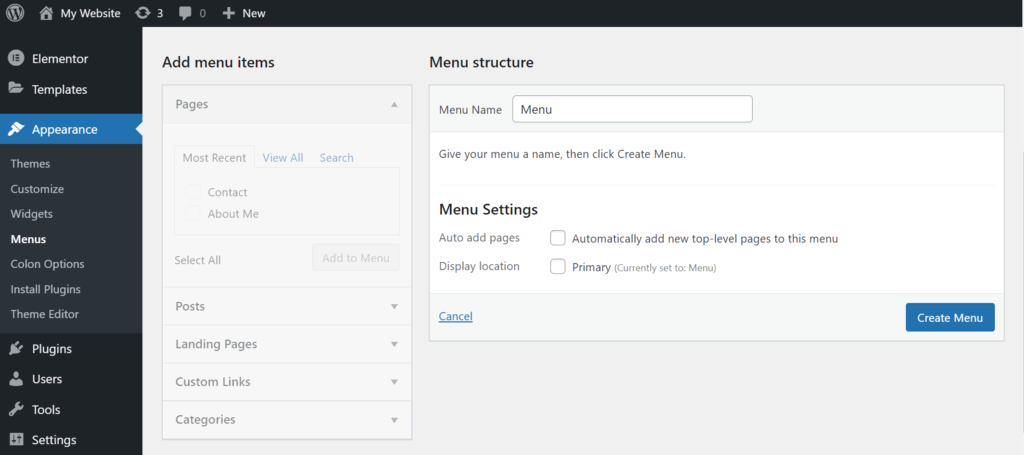
Till vänster ser du "Menyalternativ". Välj de sidor du vill visa i navigeringsmenyn. Klicka på "Spara meny" när du är klar.
Du kan också välja var menyn ska visas i menyinställningarna nedan. Du kommer att se olika menyplaceringsinställningar baserat på valt tema.
Omdirigering av webbplats: Wix till WordPress
Att omdirigera gamla Wix-URL:er till dina nya WordPress-sidor bevarar bakåtlänkar, förhindrar 404-fel och bibehåller SEO-rankningarna som byggts upp på din gamla webbplats.
Obs: Du kan inte konfigurera omdirigeringar om du använder en Wix-underdomän. Den här metoden kräver en anpassad domän.
Öppna Anteckningar och klistra in följande kod, och ersätt exempel-URL:erna med dina faktiska Wix- och WordPress-sid-URL:er:
"var hashesarr = {"
"#!about/ghit7":'/om-oss/',
"#!kontakta-oss/fe37":'/kontakt/',
“#!hundartikel/c6hg”:'/hundartikel/'
};
för (var hash i hashesarr) {
var patt = new RegExp(hash);
om (window.location.hash.match(patt) !== null) {
fönster.plats.href= hashesarr[hash];
}
}”
Den första delen av varje rad är din gamla Wix-URL, och den andra delen är motsvarande nya WordPress-sidas URL. Upprepa detta för varje sida på din webbplats. Spara filen som redirects.js och ladda upp den till din public_html/wp-admin/js-katalog med hjälp av filhanteraren eller en FTP-klient.
Slutligen, öppna ditt temas functions.php-fil via Appearance, sedan Theme Editor, sedan Theme Functions, och lägg till den här koden längst ner:
"funktion wpb_wixjs () {
wp_enqueue_script( 'wixredirect', get_stylesheet_directory_uri() . '/js/redirects.js', array(), '1.0.0', true);
}
add_action('wp_enqueue_scripts', 'wpb_wixjs');
Spara filen och testa genom att ange en gammal Wix-URL för att bekräfta att den omdirigerar korrekt till din nya WordPress-webbplats.
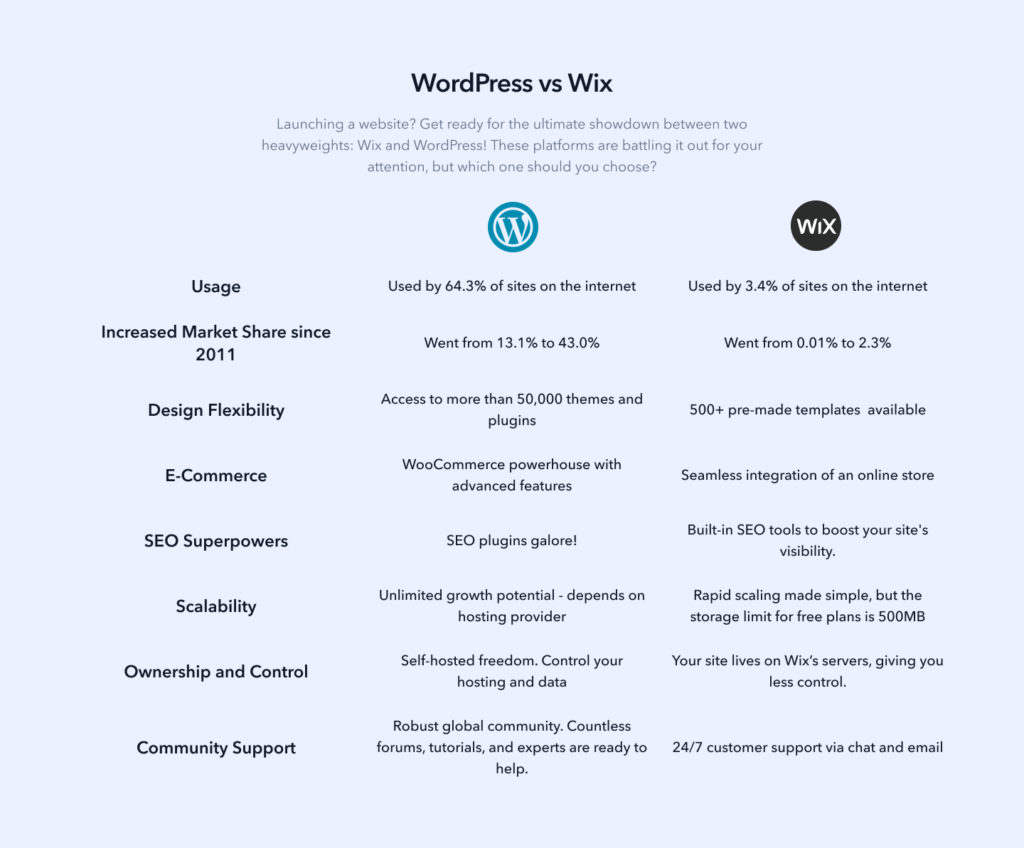
WordPress vs Wix infografik: Snabb sammanfattning
Lägga till viktiga WordPress-plugins
Installera dessa två plugins direkt efter migreringen. Båda påverkar direkt hur din webbplats presterar i sökresultat och hur du mäter den prestationen.
AIOSEO
AIOSEO hanterar metatitlar, beskrivningar, XML-webbplatskartor, omdirigeringar och SEO-analys på sidan från en enda instrumentpanel. Det är ett av de mest använda SEO-optimeringspluginsen för WordPress och täcker allt som behövs för att bibehålla och förbättra rankningar efter migrering.

- Förbättrade sökrankningar: Optimerar din webbplats för att ranka högre på sökmotorer och driva mer organisk trafik.
- Innehållsoptimering: Ger förslag på sökordsoptimering för att förbättra synligheten i sökresultaten.
- Teknisk SEO: Genererar XML-webbplatskartor, lägger till metataggar och hanterar omdirigeringar för att hålla din webbplats i linje med sökmotorstandarder.
- On-Page SEO-analys: Analyserar sidor och inlägg och lyfter fram specifika områden för förbättring.
- Lokal SEO hjälper ditt företag att synas i lokala sökresultat och på Google Maps.
Google Analytics
Google Analytics spårar besökarnas beteende, trafikkällor och webbplatsens prestanda efter migreringen. Installera det omedelbart så att du har baslinjedata från dag ett på den nya plattformen.
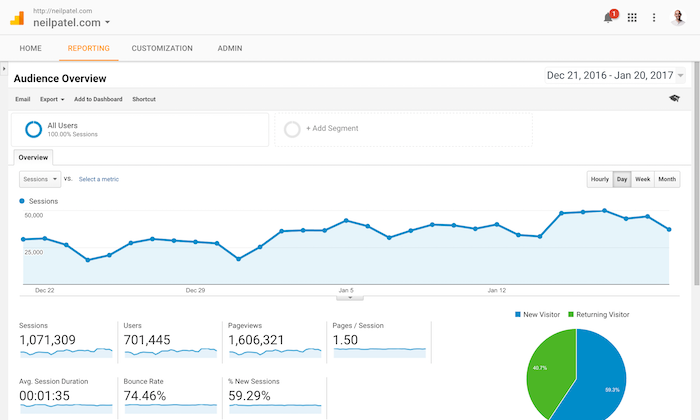
- Realtidsanalys: Övervaka trafik och användaraktivitet i realtid allt eftersom det sker på din webbplats.
- Anpassade rapporter: Skapa rapporter skräddarsydda efter de mätvärden som är viktigast för ditt företag.
- Målgruppssegmentering: Bryt upp din målgrupp efter beteende, plats, enhet och trafikkälla för djupare insikter.
Vanliga utmaningar vid migrering
Att migrera från Wix till WordPress innebär flera tekniska och strukturella utmaningar som kan påverka webbplatsens prestanda, SEO-rankningar och användarupplevelse om de inte hanteras korrekt. Att förstå dessa utmaningar innan du påbörjar migreringen hjälper dig att undvika de vanligaste misstagen.
- Integration med e-postserver: Att konfigurera e-post med tredjepartstjänster som Google Workspace kräver ytterligare konfiguration i WordPress. Kontaktformulär och transaktionella e-postmeddelanden kräver båda separat konfiguration med ett dedikerat e-postplugin eller en SMTP-tjänst.
- Brist på automatiserade verktyg: Wix tillhandahåller inte ett direkt verktyg för innehållsexport för WordPress. Blogginlägg kräver export av RSS-flöde, sidor måste återskapas manuellt och bilder måste laddas ner och laddas upp separat.
- Bevara SEO: Migrering kan påverka rankningar om omdirigeringar inte är korrekt konfigurerade. Konfigurera 301-omdirigeringar från alla gamla Wix-URL:er, installera ett SEO-plugin före lansering och skicka in din nya webbplatskarta till Google Search Console omedelbart efter att den har publicerats.
- Inlärningskurva: WordPress har en brantare inlärningskurva än Wix, särskilt kring pluginhantering och temanpassning. Lägg tid på att bekanta dig med instrumentpanelen före och under migreringsprocessen.
- Anpassning till WordPress-gränssnittet: WordPress administratörsgränssnitt skiljer sig avsevärt från Wix. Räkna med en anpassningsperiod när du navigerar i inställningar, hanterar innehåll och konfigurerar plugins för första gången.
- Hantering av tekniska aspekter: Migrering kräver hantering av 301-omdirigeringar, konfigurering av DNS-inställningar och integration av tredjepartstjänster. Var och en av dessa har specifika konfigurationskrav som behöver uppmärksammas före och efter lansering.
- Webbplatslayout: Att migrera från Wix till WordPress kräver ofta en delvis eller fullständig omdesign. WordPress sidbyggare hanterar layout annorlunda än Wix dra-och-släpp-gränssnitt, så direkt visuell replikering är inte alltid möjlig.
Tips för prestanda- och hastighetsoptimering efter migrering
WordPress-webbplatser kan kännas långsammare än Wix direkt efter migrering på grund av ooptimerade bilder, plugin-overhead och okonfigurerad cachning. Använd dessa fem korrigeringar för att återställa och förbättra sidhastigheten efter lansering.
- Granska och ta bort oanvända plugins: Varje aktivt plugin ökar PHP-körningstiden för varje sida som laddas. Ta bort allt inaktivt och bekräfta att varje återstående plugin aktivt underhålls. En smidigare plugin-stack förbättrar direkt serverns svarstid.
- Välj ett lättviktigt tema: Funktionstunga teman lägger till betydande sidvikt. Börja med ett minimalistiskt tema som GeneratePress eller Astra och lägg till funktionalitet via plugins endast när det behövs. Lätta teman får konsekvent högre poäng i Core Web Vitals-riktmärken.
- Komprimera och optimera bilder: Sikta på under 100 kB per bild där det är möjligt. Använd WebP-format för bästa balans mellan kvalitet och filstorlek. Installera ShortPixel eller Imagify för att automatisera bildoptimering för alla framtida uppladdningar.
- Installera ett caching-plugin: Cachning serverar förbyggda statiska versioner av dina sidor istället för att generera dem från databasen vid varje besök. WP Rocket eller W3 Total Cache minskar serverns svarstid avsevärt med minimal konfiguration.
- Anslut ett CDN: Ett CDN distribuerar statiska resurser från servrar närmast varje besökare, vilket minskar laddningstiderna globalt. Cloudflares gratisnivå fungerar för de flesta WordPress-webbplatser och kräver ingen teknisk installation utöver att peka din domän genom deras nätverk.
Slutsats: Migrera från Wix till WordPress
Att migrera från Wix till WordPress är en process i flera steg, men varje steg har en tydlig metod. Överför blogginnehåll via RSS, återskapa sidor manuellt med en sidbyggare, migrera bilder separat och konfigurera 301-omdirigeringar för alla gamla Wix-URL:er innan du dirigerar trafik till den nya webbplatsen.
Efter migreringen, installera ett SEO-plugin och skicka in din webbplatskarta till Google Search Console igen, konfigurera cachning och bildkomprimering för att återställa sidhastigheten och konfigurera automatiska säkerhetskopior och säkerhetsövervakning. Slutför dessa steg innan du marknadsför den nya webbplatsen för att minska risken för sjunkande rankningar eller säkerhetsproblem under veckorna efter lanseringen.
Vanliga frågor om migrering till WordPress från Wix
Kan man överföra från Wix till WordPress?
Ja. Exportera ditt Wix-blogginnehåll som ett RSS-flöde och importera det till WordPress med den inbyggda RSS-importören. Sidor måste återskapas manuellt eftersom det inte finns något automatiserat verktyg för sidöverföring. Bilder kräver en separat nedladdnings- och återuppladdningsprocess. Konfigurera 301-omdirigeringar från alla gamla Wix-URL:er för att bevara SEO-rankningar under övergången.
Kan jag använda Wix och WordPress tillsammans?
Nej. Wix och WordPress är separata plattformar med olika arkitekturer och kan inte integreras på samma webbplats. Du kan köra dem som separata fristående webbplatser för olika ändamål, men de kan inte dela innehåll, databaser eller funktionalitet direkt.
Hur lång tid tar det att migrera från Wix till WordPress?
En enkel blogg eller webbplats för ett litet företag tar vanligtvis en till tre dagar. En större webbplats med många sidor, anpassade designelement och e-handelsfunktioner kan ta en till tre veckor. Den största variabeln är antalet sidor som behöver återskapas manuellt i WordPress.
Kommer en migrering från Wix till WordPress att påverka mina SEO-rankningar?
Migrering kan tillfälligt påverka rankningen om omdirigeringar inte är korrekt konfigurerade. Konfigurera 301-omdirigeringar från varje gammal Wix-URL till motsvarande WordPress-sida innan du byter DNS. Installera ett SEO-plugin, återskapa alla metatitlar och beskrivningar och skicka in den nya XML-webbplatskartan till Google Search Console omedelbart efter lanseringen.
Kan jag överföra min domän från Wix till WordPress?
Ja. Logga in på ditt Wix-konto, gå till avsnittet Domäner och välj Överför domän. Wix tillhandahåller en auktoriseringskod som du anger hos din nya registrar för att initiera överföringen. DNS-spridning tar vanligtvis 24 till 48 timmar efter att överföringen är klar.


