
Att planera en migrering från MijoShop till WooCommerce är ett av de smartaste stegen en växande butiksägare kan göra. WooCommerce ger dig tillgång till ett större plugin-bibliotek, starkare SEO-verktygoch en betydligt större supportgemenskap än vad MijoShop kan erbjuda.
Att göra övergången kräver noggrann planering. Men med rätt steg och rätt hjälp kan du flytta hela din butik, dina produkter, dina kunder och dina beställningar, utan att förlora data eller skada dina sökrankningar.
TL;DR: Vad du behöver veta innan du byter
- WooCommerce erbjuder mycket större flexibilitet, skalbarhet och plugin-alternativ än MijoShop.
- Säkerhetskopiera alltid dina butiksdata och kör en demo-migrering innan den fullständiga överföringen.
- Konfigurera 301-omdirigeringar efter flytten för att skydda dina befintliga sökmotorrankningar.
- Professionella migreringstjänster från företag som Seahawk Media börjar på 499 dollar och inkluderar en garanti mot noll driftstopp.
Vad är en migrering från MijoShop till WooCommerce och varför är det viktigt?
Det innebär att du flyttar din butik från en Joomla-baserad MijoShop-konfiguration till WooCommerce på WordPress för bättre flexibilitet, kontroll och tillväxt.
Översikt över MijoShop och WooCommerce-plattformar
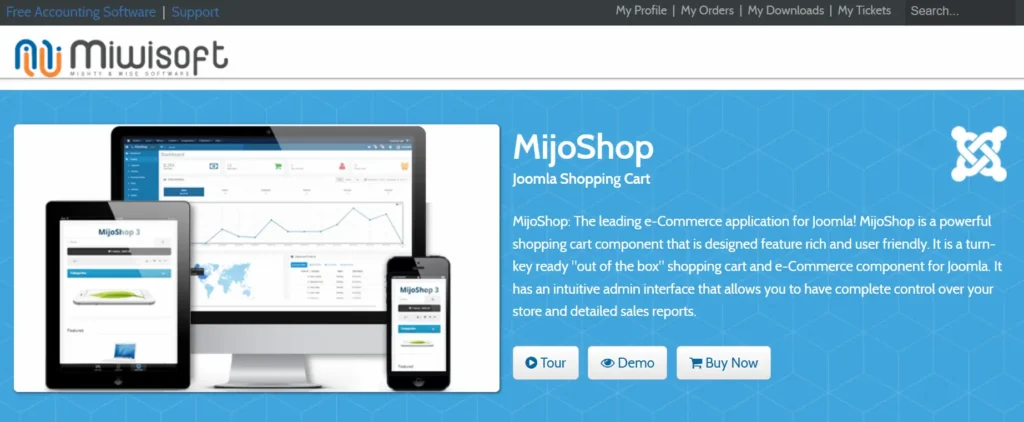
MijoShop är ett e-handelstillägg byggt för Joomla, utvecklat av Miwisoft. Det låter Joomla-användare driva en webbutik utan att byta CMS. MijoShops kärnmotor är baserad på OpenCart, så det känns bekant för användare av den plattformen.
WooCommerce är världens mest populära e-handelsplugin med öppen källkod. Det körs på WordPress och driver över 30 % av alla onlinebutiker globalt.
WooCommerce är gratis att installera och har stöd för tusentals tillägg, betalningsgateways och temaalternativ. WordPress framtid pekar starkt mot fortsatt WooCommerce-dominans inom onlinehandel.
Viktiga skillnader mellan MijoShop och WooCommerce
| Särdrag | MijoShop | WooCommerce |
|---|---|---|
| Plattform | Joomla | WordPress |
| Plugin-ekosystem | Begränsad | Tusentals alternativ |
| Temabibliotek | Små | Omfattande |
| Samhällsstöd | Små | Massiv |
| SEO-verktyg | Grundläggande | Avancerad |
| Betalningsgateways | Begränsad | 100+ integrationer |
| Skalbarhet | Måttlig | Hög |
WooCommerce vinner på nästan alla fronter. Dess öppen källkod, i kombination med WordPress ekosystem, ger handlare mycket mer frihet än vad MijoShop tillåter.
Andra Joomla-baserade e-handelsplattformar som JooCart har samma begränsningar, vilket är anledningen till att många butiksägare väljer WooCommerce istället.
Migrera enkelt från MijoShop till WooCommerce
Flytta din butik till WordPress med noll driftstopp, experthantering och fullständig SEO-bevaring.
Vilken data kan migreras från MijoShop till WooCommerce?
Det mesta av din kärndata i butiken kan överföras under migreringen:
- Produkter: Namn, SKU:er, beskrivningar, priser, bilder och varianter
- Kategorier: Inklusive hierarki och fullständig struktur
- Kunder: Namn, e-postadresser och kontouppgifter
- Beställningar: Orderhistorik, status och faktureringsuppgifter
- Recensioner: Produktbetyg och kundkommentarer
Viss data, som anpassade Joomla-moduler eller MijoShop-specifika konfigurationer, kanske inte överförs automatiskt. Hjälp från en utvecklare kan behövas för dessa element.
Varför migrera från MijoShop till WooCommerce
Det finns flera starka skäl att göra denna övergång.
- Bättre plugin-ekosystem WooCommerce har tusentals plugins för frakt, betalningar, marknadsföring och lagerhantering. MijoShops tilläggsbibliotek är betydligt mer begränsat i jämförelse.
- Överlägsna SEO-funktioner WordPress ger dig tillgång till kraftfulla WordPress SEO- plugins som Yoast SEO och Rank Math. Dessa verktyg gör on-page-optimering snabb, intuitiv och skalbar.
- Fler temaval WooCommerce fungerar med tusentals gratis och betalda WordPress-teman. Du kan också börja med de snabbaste WordPress-teman för att ge din butik en hastighetsfördel från dag ett.
- Bättre skalbarhet: WooCommerce hanterar tillväxt bra. Oavsett om du säljer tio produkter eller tiotusen, skalar plattformen utan att tvinga fram ett CMS-byte senare.
- Enklare innehållshantering WordPress blockredigerare (Gutenberg) gör det intuitivt att skapa produktsidor, blogginlägg och landningssidor. Inga tekniska kunskaper krävs för de flesta uppgifter.
- Starkare stöd för betalningsgateways WooCommerce stöder över 100 betalningsgateways, inklusive PayPal, Stripe och Square. Handlare som migrerar från liknande plattformar, som de som flyttar från WiziShop till WooCommerce, anger betalningsflexibilitet som en av de främsta anledningarna till att byta.
- Större supportgrupp WooCommerce körs på WordPress. Det innebär en enorm grupp av utvecklare, byråer och dokumentation som stödjer ditt företag.
Hur Seahawk Media hjälper till med WooCommerce-migrering?
Seahawk Media är en betrodd WordPress-migreringsbyrå. Vårt team med över 50 WordPress-experter har genomfört över 1 000 migreringar sedan 2016.

Vi migrerar från alla plattformar, inklusive Joomla, Drupal, Shopify, Wix och anpassade CMS-byggen, till WordPress utan driftstopp. Våra migreringstjänster börjar på 499 dollar. Så här fungerar vår beprövade 5-stegsprocess:
- Revision före migrering: Vi granskar din befintliga webbplats och granskar filer, databaser, plugins och anpassade element. En skräddarsydd migreringsplan skapas utifrån denna revision.
- Säker säkerhetskopiering: Fullständiga säkerhetskopior skapas innan migreringen påbörjas. Detta möjliggör en snabb återställning om något går fel.
- Miljökonfiguration: Vi konfigurerar den nya WordPress-hostingmiljön, inklusive PHP-versioner, databaskonfiguration och serveroptimering.
- Datamigrering och testning: Alla webbplatsfiler, teman, plugins och databaser överförs och testas för trasiga länkar, konflikter och full funktionalitet.
- DNS-uppdatering och lansering: När allt har bekräftats fungera uppdateras DNS-inställningarna. En granskning efter lanseringen görs för att säkerställa problemfri prestanda.
Vi skyddar er SEO under hela migreringen, och vårt team hanterar även migrering från Sitecore till WordPress, Magento till WordPress, PrestaShop till WooCommerceoch dussintals andra plattformsflyttar.
Checklista före migrering för MijoShop till WooCommerce
Slutför vart och ett av dessa steg innan du påbörjar migreringen:
- Säkerhetskopiera hela din MijoShop-butik, databas och alla filer.
- Lista all data du behöver för att flytta produkter, beställningar, kunder och recensioner.
- Identifiera anpassade Joomla-moduler eller funktioner som behöver byggas om.
- Konfigurera en WordPress-miljö för säker testning.
- Välj en pålitlig WordPress-hostingleverantör.
- Installera WordPress och WooCommerce-pluginet på din nya server.
- Välj din migreringsmetod: verktyg, manuell export eller professionell tjänst.
- Dokumentera din nuvarande MijoShop URL-struktur för omdirigeringsmappning.
- Registrera aktuella SEO-rankningar och trafikbaslinjer i Google Search Console.
En grundlig plan för migrering är det absolut bästa sättet att förhindra dataförlust. Att hoppa över något steg medför onödiga risker. Om du är osäker på om du ska hantera detta själv eller anlita en specialist, granska denna jämförelse av gör-det-själv kontra professionell webbplatsmigrering för att fatta ett välgrundat beslut.
Steg för att migrera från MijoShop till WooCommerce
Följ den här steg-för-steg-processen för att överföra din butiksdata, bevara SEO och säkerställa en smidig och felfri migrering till WooCommerce.

Steg 1: Konfigurera din WooCommerce-butik
Börja med att välja en pålitlig WordPress-hostingleverantör. Managed WordPress-hosts fungerar bäst för WooCommerce-butiker. Installera WordPress och lägg sedan till det kostnadsfria WooCommerce-pluginet från det officiella WordPress-plugin-arkivet.
Gå igenom WooCommerce-installationsguiden. Den här guiden guidar dig genom butikens plats, valuta, betalningsalternativ och leveransinställningar. Lägg inte till produkter än; det steget kommer efter migreringen.
Steg 2: Säkerhetskopiera och förbered MijoShop-data
Säkerhetskopiera allt i din MijoShop-butik. Detta inkluderar din Joomla-databas, produktbilder, kundregister och fullständig orderhistorik. Använd din webbhotells kontrollpanel eller ett dedikerat säkerhetskopieringsverktyg.
Exportera din produktkatalog i CSV-format där det är möjligt. Dokumentera också din nuvarande URL-struktur i MijoShop noggrant. Du kommer att behöva dessa URL:er senare när du konfigurerar omdirigeringar.
Steg 3: Välj en migreringsmetod
Du har tre huvudalternativ:
- Migreringsverktyg: Plattformar som Cart2Cart eller LitExtension automatiserar dataöverföring mellan MijoShop och WooCommerce. De stöder fältmappning och hanterar de vanligaste datatyperna.
- Manuell migrering: Exportera data från MijoShop som CSV-filer och importera dem till WooCommerce. Detta fungerar för små butiker men blir tråkigt för stora eller komplexa kataloger.
- Professionell service: Att anlita en byrå som Seahawk Media ger snabbhet, noggrannhet och inbyggt SEO-skydd. Detta är det bästa valet för stora butiker eller företag som inte har råd med driftstopp.
Steg 4: Anslut käll- och målbutiker
Om du använder ett migreringsverktyg installerar du den nödvändiga anslutningsbryggan på din Joomla- eller MijoShop-webbplats. Konfigurera sedan din WooCommerce-butik som måldestination. Denna anslutning gör det möjligt för migreringsverktyget att läsa data från MijoShop och skriva den till WooCommerce i rätt format.
Steg 5: Välj data att migrera
Välj vilka dataenheter du vill överföra. Standardalternativ inkluderar:
- Produkter och produktkategorier
- Kundkonton och personuppgifter
- Orderposter och statusar
- Produktrecensioner och betyg
- Skatteregler och sjöfartszoner
De flesta migreringsverktyg erbjuder fältmappning för att matcha MijoShop-datafält med sina WooCommerce-motsvarigheter. Granska dessa mappningar noggrant innan du fortsätter.
Steg 6: Kör demomigrering
Kör alltid en demomigrering innan den fullständiga överföringen. Detta flyttar ett litet dataprov, vanligtvis några produkter, kunder och beställningar, till din WooCommerce-butik. Granska resultaten noggrant. Kontrollera produktnamn, priser, beskrivningar och bilder. Leta efter saknade fält eller formateringsproblem innan du kör den fullständiga migreringen.
Steg 7: Utför fullständig migrering
När demoresultaten ser rena ut kör du hela migreringen. Beroende på din butiks storlek kan detta ta allt från några minuter till flera timmar. Gör inga ändringar i din MijoShop-butik under denna tid. Nya beställningar eller ändringar som görs efter att migreringen har påbörjats kommer inte att överföras automatiskt.
Steg 8: Verifiera och testa data
När migreringen är klar, granska din nya WooCommerce-butik noggrant. Verifiera följande:
- Produkterna är korrekt listade med korrekta priser
- Kategorisidor visas och filtreras korrekt
- Kundkonton är tillgängliga och kompletta
- Orderhistoriken är intakt och återspeglar korrekt tidigare transaktioner
- Produktbilder laddas korrekt på alla sidor
Lägg en testorder för att bekräfta att hela utcheckningsflödet fungerar från början till slut. Om vissa mediefiler inte överfördes, ta dig tid att åtgärda trasiga bilder i din WooCommerce-butik innan du publicerar.
Steg 9: Konfigurera SEO-omdirigeringar
Det här steget är avgörande för att skydda dina sökrankningar. Dina gamla MijoShop-URL:er kommer att skilja sig från dina nya WooCommerce-URL:er. Utan omdirigeringar kommer både besökare och sökmotorer att stöta på 404-fel.
Konfigurera 301-omdirigeringar som mappar varje gammal MijoShop-URL till dess nya WooCommerce-motsvarighet. Du kan omdirigera WordPress-URL:er med eller utan ett plugin, beroende på din tekniska komfortnivå. Båda metoderna är tillförlitliga när de görs korrekt.
Steg 10: Lansera din WooCommerce-butik
När allt är i sin ordning, uppdatera dina DNS-inställningar så att din domän pekar mot den nya WordPress-värdservern. Övervaka din butik noggrant under de första 24–48 timmarna efter lanseringen. Kontrollera Google Search Console för eventuella crawlfel. Håll koll på dina analyser för trafikfluktuationer. Ha ditt team redo att reagera snabbt på eventuella problem som uppstår.
Uppgifter efter migrering efter övergången till WooCommerce
Migreringen slutar inte vid lanseringen. Dessa uppgifter efter migreringen är lika viktiga:

- Skicka in din webbplatskarta: Skicka din XML-webbplatskarta till Google Search Console så att nya WooCommerce-URL:er indexeras snabbare.
- Testa formulär och utcheckningsflöden: Bekräfta att kontaktformulär, utcheckningssidor och kontoskapande fungerar korrekt.
- Kontrollera mobilresponsiviteten: Bekräfta att din butik ser ut och fungerar bra på smartphones. Du kan snabbt identifiera visningsproblem genom att åtgärda problem med mobilvisning som ibland uppstår efter ett plattformsbyte.
- Kontrollera sidhastigheten: WooCommerce-butiker kan vara resurskrävande. Installera ett caching-plugin och optimera bilder för att förbättra laddningstiderna. Om din butik känns trög, undersök varför din WordPress-webbplats är långsam och hur du kan åtgärda det.
- Konfigurera e-postmeddelanden: Kontrollera att orderbekräftelser, leveransuppdateringar och e-postmeddelanden till kundkonton skickas korrekt.
- Övervaka SEO-rankningar: Spåra sökordspositioner i 4–6 veckor efter lanseringen. Små fluktuationer är normala. Större fall kan tyda på omdirigerings- eller indexeringsproblem som kräver omedelbar uppmärksamhet.
- Tillämpa strategier för innehållsrensning: Använd innehållsrensning för att återställa förlorad trafik efter Googles uppdateringar om du märker en minskning av organisk synlighet under veckorna efter lanseringen.
- Konfigurera säkerhet: Installera ett säkerhetsplugin för att skydda din e-handelswebbplats från hackning. Håll WordPress, WooCommerce och alla plugins uppdaterade regelbundet.
- Återuppbygga anpassade funktioner: Alla Joomla-specifika funktioner som inte migrerades måste återuppbyggas med WooCommerce-tillägg eller anpassad utveckling.
Experttips för migrering av MijoShop till WooCommerce
Använd dessa tips för att göra processen smidigare och minska risken för problem:
- Testa aldrig på en live-webbplats. Använd alltid en testmiljö först. Detta skyddar din live-butik från oavsiktliga dataändringar.
- Kartlägg din URL-struktur innan du börjar. Att veta vilka gamla URL:er som mappas till nya sparar timmar av omdirigeringsarbete senare.
- Kör en demomigrering. En liten testgrupp hjälper dig att upptäcka fel innan den fullständiga överföringen körs.
- Migrera under tider med låg trafik. Schemalägg migreringen för kvällar eller helger för att minimera störningar för kunderna.
- Verifiera produktbilder manuellt. Automatiserade migreringsverktyg hoppar ibland över bilder eller laddar upp dem i fel format. Kontrollera alltid efter migreringen.
- Håll MijoShop aktivt i 30 dagar. Använd det som en reservreferens medan din WooCommerce-butik stabiliseras.
- Använd ett barntema i WooCommerce. Detta förhindrar att du förlorar designanpassningar vid framtida temauppdateringar.
- Dokumentera allting rakt igenom. För anteckningar om vad som migrerades, vad som hoppades över och eventuella fel som uppstod.
- Kontrollera dina WordPress-felloggar. Att granska WordPress-felloggar efter migreringen kan avslöja dolda problem som inte dyker upp i frontend-testning.
Felsökning av problem med migrering från MiiShop till WooCommerce
Även med noggrann planering kan problem uppstå. Här är de vanligaste problemen och hur man åtgärdar dem:
- Saknade produktbilder: Automatiserade migreringsverktyg hoppar ibland över bilder som laddas dynamiskt. Ladda ner bilder från MijoShop manuellt och ladda upp dem direkt till ditt WooCommerce-mediebibliotek.
- Trasiga länkar och 404-fel: Detta betyder vanligtvis att omdirigeringar är ofullständiga eller felkonfigurerade. Granska dina omdirigeringsregler och åtgärda trasiga länkar efter migreringen med hjälp av ett omdirigeringsplugin eller .htaccess-redigeringar.
- Saknade ordrar eller kundkonton: Fältmappningsfel är den vanligaste orsaken till saknade data. Kontrollera dina fältmappningsinställningar i ditt migreringsverktyg och kör migreringen igen för berörda poster.
- Långsam prestanda för WooCommerce-butiken: Hostingbegränsningar eller för många aktiva plugins kan sänka prestandan. Uppgradera ditt hostingpaket om det behövs och använd ett caching-plugin för att snabba upp processen.
- Betalningsgateway fungerar inte efter migrering: Migrering återställer ofta betalningsgateway-inställningarna. Konfigurera om alla betalningsgateways i WooCommerce-inställningarna efter att migreringen är klar.
- Duplicerade produkter i WooCommerce: Detta händer vanligtvis när migreringen körs mer än en gång. Ta bort dubbletter och ställ migreringsverktyget i läge "uppdatera befintliga poster" innan du kör om.
Komplexa CMS-migreringar, som att flytta från Mura CMS till WordPress eller Strapi till WordPress, möter ofta liknande utmaningar med datamappning. Samma felsökningsmetod gäller för alla plattformar.
Slutsats
MijoShop har betjänat Joomla-användare väl, men dess begränsningar blir tydliga i takt med att butikerna växer. WooCommerce erbjuder ett rikare plugin-ekosystem, starkare SEO-verktyg, bredare betalningsstöd och större skalbarhet. Att byta till WooCommerce ger din butik förutsättningar för långsiktig tillväxt och en bättre kundupplevelse.
Migreringsprocessen följer en tydlig väg: konfigurera din nya WooCommerce-butik, säkerhetskopiera dina MijoShop-data, välj din migreringsmetod, kör en demo-migrering, slutför hela överföringen, verifiera datanoggrannheten, konfigurera SEO-omdirigeringar och gå live. Genom att noggrant följa varje steg skyddas dina data och bevaras din SEO-prestanda.
Att arbeta med ett professionellt team som Seahawk Media gör hela processen mycket mer tillförlitlig. Med fler än 1 000 genomförda migreringar, en garanti mot noll driftstopp och tjänster från endast 499 dollar hanterar Seahawk allt tekniskt arbete medan du kan fokusera på din verksamhet.
En välplanerad migrering från MijoShop till WooCommerce är en investering i din butiks framtid. Med rätt plan och rätt team kan övergången vara smidig, snabb och tillväxtfrämjande.
Vanliga frågor om migrering av MijoShop till WooCommerce
Vilken data kan jag migrera från MijoShop till WooCommerce?
Du kan migrera produkter, kategorier, kunder, beställningar, bilder och grundläggande SEO-data. Vissa anpassade fält eller tillägg kan behöva manuell hantering.
Kommer mina SEO-rankningar att påverkas efter migreringen?
Rankningarna kan sjunka om du hoppar över SEO-steg. Använd 301-omdirigeringar, bibehåll konsekventa URL-strukturer och migrera metadata för att skydda din trafik.
Hur lång tid tar migreringen från MijoShop till WooCommerce?
Det beror på butikens storlek och komplexitet. Små butiker kan ta några timmar. Större butiker kan ta flera dagar att testa och åtgärda.
Behöver jag tekniska färdigheter för den här migreringen?
Grundläggande färdigheter hjälper till med manuell migrering. Automatiserade verktyg förenklar processen. För komplexa butiker säkerställer expertanställning noggrannhet och sparar tid.
Kan jag driva min butik under migreringsprocessen?
Ja, i de flesta fall. Använd en staging-miljö och kör migreringen i bakgrunden. Schemalägg den slutliga synkroniseringen och lanseringen under tider med låg trafik för att undvika störningar.


