

Att lägga till ett dricksalternativ på din WooCommerce-kassasida är ett smart sätt att öka din butiks intäkter och förbättra kundnöjdheten. Det ger kunderna ett enkelt, valfritt sätt att visa uppskattning för din tjänst, dina produkter eller ditt ändamål.
Oavsett om du driver en restaurang, välgörenhetsorganisation eller e-handelsbutikkan dricks skapa en mer engagerande upplevelse samtidigt som du stöder ditt team eller din mission.
WooCommerce erbjuder inte den här funktionen som standard, men den är enkel att implementera med rätt plugin. I den här guiden lär du dig hur du lägger till ett dricksalternativ med både gratis- och premiumverktyg.
Varför lägga till ett dricksalternativ i WooCommerce Checkout?
Här är de viktigaste anledningarna till varför det är fördelaktigt för din butik att lägga till en dricksfunktion:
- Öka intäkterna utan att höja priserna: Dricks ger kunderna chansen att bidra mer frivilligt. När de uppmanas tydligt och respektfullt är många villiga att ge dricks för utmärkt service, vilket hjälper till att öka ditt genomsnittliga ordervärde.
- Uppmuntra teamets motivation och goodwill: Dricks gör det möjligt för kunder att uppmärksamma teamets insatser. Det främjar också goodwill, stöder en sak eller bygger lojalitet, särskilt när kunderna känner att deras dricks går till något meningsfullt.
- WooCommerce stöder inte dricks som standard: WooCommerce saknar en dricksfunktion direkt från början. För att aktivera den här funktionen måste du därför installera ett plugin som är specifikt utformat för att lägga till dricksalternativ i kassan.
Boosta din WooCommerce-butik med expertutvecklingsstöd
Oavsett om du behöver anpassade kassafunktioner, dricksintegration eller en helt optimerad butik, kan vi hjälpa dig!
Steg för steg med hjälp av gratis plugin (FunnelKit Funnel Builder)
Att lägga till ett dricksalternativ på din WooCommerce-kassasida blir mycket enklare när du använder FunnelKit Funnel Builder-pluginet.
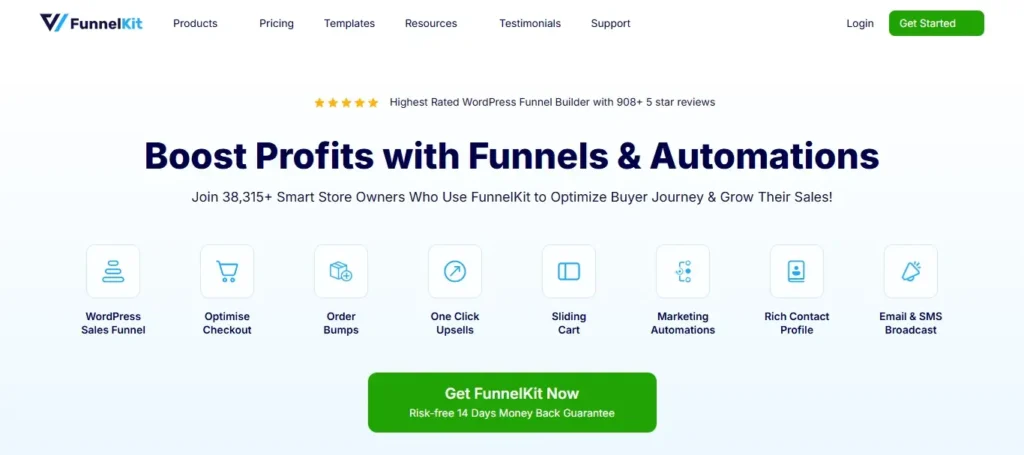
Denna plugin erbjuder mycket mer än bara dricks; den låter dig skapa optimerade, högkonverterande utcheckningsflöden. Med gratisversionen av FunnelKit kan du enkelt konfigurera anpassade orderhöjningar och utcheckningsfält, inklusive dricks.
I det här avsnittet guidar vi dig genom hela installationsprocessen för att hjälpa dig skapa ett smidigt tipsalternativ med hjälp av det här flexibla verktyget.
Steg 1: Installera och aktivera FunnelKit Funnel Builder
Innan du kan anpassa din utcheckning måste du installera FunnelKit-pluginet.
- Gå till din WordPress-instrumentpanel → Plugins → Lägg till nytt.
- Sök efter FunnelKit Funnel Builder.
- Klicka på Installera nu och aktivera sedan plugin-programmet.
- När den är aktiverad visas en ny meny som heter FunnelKit i din instrumentpanel.
Detta plugin integreras direkt med WooCommerce och låter dig bygga anpassade kassasidor med Elementor, Gutenbergeller Oxygen Builder.
Steg 2: Skapa en anpassad utcheckningstratt
FunnelKit använder en "trattstruktur", som inkluderar ett anpassat utcheckningssteg. För att lägga till ett dricksfält börjar du med att bygga denna tratt.
- Navigera till FunnelKit → Butiks kassa.
- Klicka på Skapa butikskassa och välj från en uppsättning färdiga mallar eller bygg från grunden.
- Välj den sidbyggare du föredrar (Elementor, Gutenberg, etc.).
- Namnge din tratt och fortsätt.
Din funnel kommer nu att innehålla en anpassad kassasida där du kan infoga dricksalternativet.
Steg 3: Lägg till ett tips som en orderhämtning
I FunnelKit läggs dricks vanligtvis till som en orderhiww med ett enda klick. Dessa visas under utcheckningen och låter användare lägga till en fördefinierad produkt (i det här fallet ett "dricks") till sin beställning.
- Gå till FunnelKit → Kassa i butik → Redigera tratt → Orderbumps.
- Klicka på Lägg till ny orderförändring.
- Skapa en enkel WooCommerce-produkt med titeln ”Dricks” och ett lågt pris (t.ex. 2 dollar, 5 dollar eller en procentandel).
- Tilldela den här produkten som orderbump.
- Anpassa rubriken, meddelandet (t.ex. ”Vill du lämna ett tips?”) och utseendet på bumpen.
FunnelKit ger full kontroll över hur denna orderhöjning visas och beter sig. Du kan till och med aktivera villkorlig logik (som att bara visa dricksen för ordrar över 20 dollar).
Steg 4: Designa och anpassa spetslayouten
Använd sedan din valda sidbyggare för att utforma tipsavsnittet. Om du använder Elementor:
- Klicka på Redigera kassasida med Elementor.
- Navigera till avsnittet för ordergranskning eller betalning.
- Dra och släpp FunnelKit-widgetar eller använd Elementors inbyggda element för att formatera tipserbjudandet.
- Rikta in stötdämpardelen nära vagnens totala sikt för bättre sikt.
- Du kan anpassa teckensnitt, knappar, ramar och ikoner så att de matchar din webbplats varumärke.
En väl utformad layout säkerställer att användarna förstår syftet med tipset och känner sig bekväma med att bidra.
Steg 5: Ställ in spetssiktbarhet och villkor (valfritt)
En av FunnelKits styrkor är logiken för villkorlig visning. Detta gör att du bara kan visa dricksalternativet när specifika regler är uppfyllda. Från inställningarna för orderhöjning öppnar du regelmotorn.
Ställ in villkor som:
- Visa dricks om varukorgens totalsumma är större än 30 dollar.
- Visas endast för inloggade användare.
- Dölj tips för vissa produktkategorier.
Denna riktade metod hjälper till att undvika att överbelasta användaren och upprätthåller en renare kassaupplevelse.
Steg 6: Testa utcheckningsflödet
Innan du publicerar din nya utcheckning är det viktigt att testa hela flödet.
- Gå till din webbplats i inkognitoläge eller som testanvändare.
- Lägg till produkter i varukorgen och fortsätt till kassan.
- Se till att dricksalternativet visas korrekt och läggs till i varukorgen när du klickar på det.
- Kontrollera att dricksbeloppet visas i ordersammanfattningen och att totalbeloppet är korrekt uppdaterat.
- Gör ett testköp för att bekräfta e-postkvitton och att tacksidorna visar dricksen.
Steg 7: Gå live och övervaka prestanda
När allt ser bra ut, publicera din funnel och omdirigera din WooCommerce-kassa för att använda den nya.
- I WooCommerce → Inställningar → Avancerat, uppdatera kassasidan till din FunnelKit-version.
- Övervaka prestanda genom orderdata och användarfeedback.
- Justera dricksbelopp, placering eller text baserat på kundbeteende om det behövs.
Du kan också A/B-testa olika versioner av tipserbjudandet med FunnelKit Pro.
Genom att använda FunnelKit Funnel Builder skapar du en mycket anpassningsbar och konverteringsfokuserad utcheckningsupplevelse.
Oavsett om du är nybörjare eller en erfaren butiksägare, låter den här metoden dig introducera dricks utan kod samtidigt som du optimerar användarupplevelsen och ökar ordervärdet.
Ultimat guide: Anställa WooCommerce-utvecklare
De bästa WooCommerce-pluginsen för att lägga till dricksalternativ
Vi granskar de mest använda plugin-programmen. Varje plugin erbjuder dricksval via fördefinierade belopp, procentsatser eller anpassad inmatning.
FunnelKit Trattbyggare
Utöver tippning FunnelKit till att bygga konverteringsoptimerade utcheckningstrattar. Det integrerar tippning som en orderhöjning eller en del av trattflödet. Viktiga funktioner i detta verktyg är:
- Skapa en anpassad utcheckning med hjälp av sidbyggare (Elementor, Gutenberg, etc.).
- Lägg till ett tips som en produkt- eller orderhämtning.
- Villkorliga regler visar endast dricksen för vissa vagnar.
- Helt anpassningsbar i design och placering.
Relaterat: De bästa WooCommerce-försäljningstratt-pluginsen
WPC-beställningstips för WooCommerce (gratis + premium)
WPClevers WPC Order Tip-plugin används flitigt. Det låter kunder välja ett dricksbelopp eller en procentandel. Det inkluderar ett "Nej tack"-alternativ och integreras i kassan utan kodning. Dess viktigaste funktioner inkluderar:
- Ställ in drickspositionen på kassasidan (sex positionsalternativ).
- Förinställda dricksvärden.
- Anpassad text och stil, valfri "Nej tack"-knapp.
- Fungerar med de flesta teman och betalningsgateways.
Installationssteg:
- Installera via Plugins → Lägg till nytt, sök efter "WPC Order Tip", installera och aktivera.
- Gå till WPClever → Beställningstips.
- Placera drickssektionen vid kassan.
- Aktivera knappen "Nej tack" och formateringen.
- Konfigurera dricksalternativ: etikett, fasta eller procentuella värden och standardvärde.
Spara och testa kassasidan för att bekräfta att dricksen visas före ordertotalen.
Läs mer: Gratis + Betalda Bästa WooCommerce-plugins
Dricks för WooCommerce (officiell WooCommerce-tillägg)
Ett premiumtillägg från WPSlash. Det är specialbyggt för dricks och donationer. Viktiga funktioner är:
- Fördefinierade knappar för procent och fast belopp.
- Valfri anpassad tipsinmatning.
- Stylingalternativ för färger/layout.
- Instrumentpanelsrapporter och analyser för dricksstatistik.
- Fungerar med WooCommerce block checkout och cart block
Installationssteg:
- Köp och installera tillägget via WooCommerce-kontot.
- Gå till WooCommerce → Inställningar → Dricks.
- Aktivera dricks och ange rubriktext (t.ex. ”Lämna dricks”).
- Aktivera procentknappar och definiera värden (t.ex. 10, 20, 30).
- Välj visningsläge (procent, belopp eller båda).
- Anpassa stilen och spara.
- Kunderna kommer att se tipsavsnittet i ordergranskningen. Rapporter visas i Analytics → Tips.
Ta reda på: Hur du anpassar din WooCommerce-kassasida
WooCommerce Checkout Manager + Snabb kundvagn (Barn2)
En metod utan kod använder också Barn2:s verktyg:
- Checkout Manager lägger till en radio eller ett inmatningsfält för dricks.
- Fast Cart snabbar upp utcheckningen för att minska antalet övergivna.
Installationssteg:
- Installera Checkout Manager Pro.
- I WooCommerce → Kassa → Ytterligare, skapa ett nytt fält.
- Välj radiotyp; märk den som "Lägg till ett tips".
- Lägg till alternativ: Ingen dricks, 5 %, 10 %, etc., och sätt varje pris.
- Spara inställningar.
- Använd Fast Cart-pluginet för att effektivisera utcheckningen.
Ett valfritt tackkort via e-post eller en bekräftelsesida för att uppskatta dricksgivare.
Läs också: Hur man skapar en Headless WooCommerce-webbplats
Bästa praxis för effektiv implementering av dricks
För att säkerställa att dricksfunktionen förbättrar kundupplevelsen utan att störa konverteringar eller förtroende är det viktigt att följa några goda exempel. En väl integrerad dricksfunktion bör kännas som en naturlig del av kassaprocessen, inte en påtvingad merförsäljning.
Nedan följer viktiga strategier som hjälper dig att upprätthålla transparens, användbarhet och välvilja samtidigt som du ökar frivilliga bidrag.
Gör dricks tydligt valfritt
Gör aldrig dricks obligatoriskt eller att det läggs till automatiskt i varukorgen. Märk istället tydligt avsnittet som valfritt med formuleringar som "Vill du lämna dricks?". Detta upprätthåller kundernas förtroende och överensstämmer med etiska kassametoder. Verktyg som FunnelKit och Orderable stöder opt-in-design.
Förklara syftet kortfattat
En kort och tydlig förklaring kan förbättra deltagandet i dricks. Använd en rad som ”Stöd vårt team” eller ”Hjälp oss att förbättra vår service”. Detta ger sammanhang och ökar sannolikheten för frivilliga bidrag. Plugins från FunnelKit, Orderableoch Barn2 möjliggör anpassade meddelanden nära dricksfältet.
Erbjud flera dricksalternativ
Erbjud flera alternativ som fasta belopp, procentsatser och ett anpassat inmatningsfält. Detta ger användarna flexibilitet och kontroll, vilket uppmuntrar till deltagande. Plattformar som WooCommerce, FunnelKit och Orderable stöder flervalsalternativ och variabel logik.
Säkerställ mobilvänlig visning
Ett stort antal användare betalar via mobilen. Se till att tipsfältet är responsivt, pekvänligt och lätt att hitta. Knapparna ska vara lätta att trycka på utan att de överbelastas.
Visa ett tackmeddelande
När ett dricks har lagts till, visa ett kort bekräftelse- eller uppskattningsmeddelande. Detta kan visas på kassasidan, tackskärmen eller bekräftelsemejlet. Det förstärker goodwill och kan bidra till att bygga varumärkeslojalitet.
Tillåt återbetalning av dricks
Eftersom dricks läggs till som separata avgifter eller radposter kan kunder ibland begära återbetalning. Ditt system bör tillåta delåterbetalningar som endast täcker dricksen. Detta stöds av FunnelKit, Barn2 och WordPress.org-plugins.
Kolla in: Så här stärker du ditt företag med smart WooCommerce-integration
Slutsats
Att lägga till ett dricksalternativ i din WooCommerce-kassa ger dig möjlighet att öka intäkterna och främja goodwill. Du kan välja mellan gratislösningar eller professionella verktyg. Alternativt kan du bygga optimerade funnels via FunnelKit eller anpassa fält med Barn2.
Se i varje enskilt fall till att dricks är valfritt, transparent, anpassningsbart och utformat för att matcha ditt varumärke. Slutligen, skicka ett tackmeddelande för att uppskatta bidragsgivare.
Genom att följa den här guiden kan du implementera en sömlös och konverteringssäker dricksupplevelse i WooCommerce.
Vanliga frågor om WooCommerce-kassasidorna
Hur lägger jag till dricks i kassan i WooCommerce?
Du kan lägga till ett dricksalternativ i WooCommerce genom att installera ett plugin som WPC Order Tip eller FunnelKit. Dessa verktyg låter dig visa ett dricksfält i kassan utan att behöva anpassad kod.
Hur donerar eller ger jag dricks i varukorgen och kassan i WooCommerce?
För att aktivera donationer eller dricks på varukorgen och i kassasidorna, använd ett plugin som stöder anpassade fält eller orderhämtning. Med FunnelKit kan du lägga till dricks som en separat produkt eller ett erbjudande med ett enda klick.
Hur anpassar jag min WooCommerce-kassasida?
Du kan anpassa WooCommerce-kassan med hjälp av plugins som FunnelKit Funnel Builder eller Checkout Field Editor. Dessa verktyg hjälper dig att ändra layout, fält och lägga till nya avsnitt som tips
Vad är Tips-pluginet för WooCommerce?
Tipping för WooCommerce är ett premium-plugin utformat specifikt för dricks. Det erbjuder knappar för procentuell eller fast dricks, ett anpassat inmatningsfält och integration med orderanalys.
Vad är tips-pluginet för WordPress?
Plugins som WPC Order Tip och Tipping for WooCommerce är tips-plugins för WordPress-webbplatser som använder WooCommerce. De möjliggör sömlös tipsning utan kodning.
Kan jag erbjuda förinställda dricksbelopp i WooCommerce?
Ja, många plugins låter dig erbjuda förinställda dricksknappar (t.ex. 5%, 10%, $5). Du kan också låta användare ange anpassade belopp.
Är dricks obligatoriskt vid WooCommerce-kassan?
Nej, dricks är alltid valfritt. De flesta plugins säkerställer att kunderna kan hoppa över dricksen om de föredrar det.


