
Många företag anser att Office 365 är sitt förstahandsval eftersom det erbjuder Microsofts hela utbud av verktyg för samarbete och produktivitet i ett prisvärt paket. Eftersom de har använt Microsoft Office i flera år är dina användare bekanta med dess funktioner som Word, Excel, PowerPoint, Publisher och Outlook.
Tack vare Microsofts molnbaserade hostinglösning kan du inte bara hosta din affärs-e-post till ett överkomligt pris, utan du kan också garantera 99,9 % drifttid och skala upp din organisation utan ansträngning, vad gäller användarkonton och e-postlådor.
Hur man migrerar Godaddy-e-post till Office 365
För att migrera dina postlådor i Office 365 måste du utföra en migrering om din e-postleverantör är en annan (inte hanterad av Microsoft).
Om detta gäller dig har vi därför sammanställt den här artikeln för att ge instruktioner om hur du migrerar från GoDaddy till Office 365.
Steg 1: Exportera GoDaddy-e-postanvändares postlådor
Du måste exportera inloggningsuppgifterna för att migrera postlådor från GoDaddy till Office 365. Du behöver åtkomst till användarnas postlådor för att migrera från GoDaddy till Office 365. Nu när du har den information som krävs i din CSV-fil kan du ladda ner den.
Steg 2: Skapa ett konto hos Microsoft Office 365
Det här steget förutsätter att du inte har en Microsoft Office 365-innehavaravtal eller en köpt domän som är konfigurerad för att fungera med Office 365.
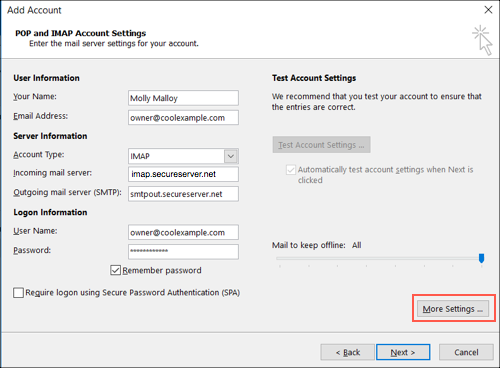
Det är nu möjligt för användare att komma åt sina e-postkonton i Office 365-systemet och visa sina profiler. IMAP-migreringen som kommer att utföras från GoDaddy till Office 365 migrerar inte kalendrar och kontakter, så det är en bra idé att göra en säkerhetskopia innan migreringen påbörjas. Därför måste du skapa och spara en lokal kopia av informationen på din dator för att undvika att förlora den.
Steg 3: Exportera kontakter och kalendrar till en lokal kopia
Följ stegen nedan för att skapa en kopia av dina kontakter och din kalender på din lokala dator. Alternativet Fil finns i menyn efter att du har startat Outlook-klienten. Klicka på det här alternativet efter att den har startats.
Så snart du har skapat kopior av dina kontakter och din kalender lokalt är du redo att ta ett av de viktigaste stegen i processen: Migrera dina postlådor från GoDaddy till Office 365.
Steg 4: Migrera GoDaddy-e-post till Office 365
Du är nu redo att migrera till Office 365 efter att du har konfigurerat Office 365 och synkroniserat dina kontakter och kalendrar. Gå till Exchange Admin Center efter att du har loggat in på Office 365 Admin Center. När du klickar på alternativet "Mottagare" kan du välja alternativet "Migrering". En Microsoft Office 365-expert kan vägleda dig genom varje steg medan du följer dem.
Vid automatiska batchmigreringar bör du se batchnamnet med statusen "Synkroniserar" bredvid om allt gick bra. Ha tålamod under processens gång eftersom det kan ta lite tid att slutföra. När migreringsprocessen är klar ändras statusen till "Synkroniserad"
Läs: Så här vidarebefordrar du din GoDaddy Business-e-post till Gmail
Steg 5: Dirigera din inkommande e-post till Office 365
Efter att du har konfigurerat dina DNS-poster bör inkommande e-postmeddelanden dirigeras till din Office 365-postlåda. Efter att ha uppdaterat MX- och Autodiscover-posterna kommer GoDaddy att omdirigera inkommande e-postmeddelanden till Office 365.
Steg 6: Konfigurera Outlook för Office 365
För att göra din Outlook-klient kompatibel med Office 365 efter att migreringen från GoDaddy till Office 365 är klar måste du konfigurera den.
Det är dags för dig att starta om din Outlook-klient och se att din nya profil kommer att visas på Outlook-klientens hemsida (som du just uppdaterade). Nu när du har skapat och sparat lokala kopior av PST-filerna som du skapade och sparade i steg 3 och är redo att importera dem, är du redo att göra det.
Steg 7: Ta bort migreringsbatchen
Du kan nu testa om ditt Office 365-system dirigerar dina inkommande e-postmeddelanden. Om så är fallet kan du gå till migreringsguiden och välja migreringsbatchen med statusen "Synkroniserad" och sedan klicka på papperskorgen för att ta bort den från listan över migreringsbatchar. Följande steg bör följas av att rensa upp alla onödiga konton på ditt system för att fortsätta.
Att hantera en e-postmigrering kan vara mycket utmanande och tidskrävande; även om stegen inte är svåra att följa, kan själva genomförandet av processen vara ganska tidskrävande och mödosamt. Utöver detta är det alltid möjligt att fel uppstår, vilket allvarligt kan påverka företagets resultat.
Se Seahawkmedia för fler sådana artiklar.


