

För att vidarebefordra din företagsmejl från GoDaddy till Gmail, logga in på ditt GoDaddy-konto, gå till Mina produkter, öppna ditt e-postabonnemang, klicka på Inställningar, hitta alternativet Vidarebefordran och ange din Gmail-adress som destination för vidarebefordran. Gmail skickar ett bekräftelsemejl. Klicka på länken för att aktivera vidarebefordran. När vidarebefordran är aktiv kommer alla e-postmeddelanden som skickas till din företagsadress automatiskt att visas i din Gmail-inkorg.
Den här guiden innehåller skärmdumpar för varje steg och beskriver hur du konfigurerar tvåvägsutskick så att du även kan svara från din företagsadress i Gmail.
TL;DR: GoDaddy Business-e-post till Gmail i ett nötskal
- Vidarebefordra din GoDaddy-företagsmejl till Gmail för att hantera alla e-postmeddelanden i en inkorg. Detta minskar behovet av att byta meddelande och sparar tid.
- Uppdatera MX- och DNS-inställningarna korrekt för att dirigera e-postmeddelanden från din GoDaddy-domän till Google Workspace-servrar utan fel.
- Använd en SMTP-tjänst för att skicka e-postmeddelanden från Gmail med din GoDaddy-adress. Detta möjliggör tvåvägskommunikation.
- Få smidig åtkomst till dina e-postmeddelanden på dator och mobil. Gmail erbjuder bättre lagringsutrymme, säkerhet och produktivitetsfunktioner.
Varför ansluta GoDaddy Email till Gmail?
Att ansluta din GoDaddy-e-post till Gmail är ett smart drag för både affärs- och privatbruk. Här är anledningen:
- Centraliserad e-posthantering: En av de viktigaste fördelarna är möjligheten att hantera alla dina e-postmeddelanden på ett ställe. Istället för att ständigt växla mellan din GoDaddy-inkorg och Gmail, hjälper vidarebefordran av dina meddelanden till att centralisera kommunikationen.
- Snabbare kommunikation och bättre produktivitet: Automatisk vidarebefordran av dina GoDaddy-företagsmejl till Gmail innebär snabbare åtkomst och svarstider. Allt hamnar direkt i din Gmail, vilket hjälper dig att hålla dig mer produktiv, särskilt när det kombineras med ett virtuellt telefonnummer för att effektivisera samtal och meddelanden på ett ställe.
- Mobil bekvämlighet: Med Gmails mobilapp är det enklare än någonsin att hålla sig uppkopplad. Efter en enkel enhetsregistrering får du direkt tillgång till dina GoDaddy-företagsmejl direkt från din telefon.
- Enhetstillgänglighet: När ditt Gmail-konto är anslutet till din GoDaddy-e-post via automatisk vidarebefordran blir det smidigt att kontrollera din inkorg på flera enheter. Efter bara en enhetsinloggning kan du komma åt dina affärse-postmeddelanden från din bärbara dator, surfplatta eller smartphone.
- Webbmailkompatibilitet: Gmail fungerar också som en utmärkt inloggningsplats för webbmail för användare som föredrar att hantera sina e-postmeddelanden från en webbläsare. Dess intuitiva och rena layout säkerställer att alla vidarebefordrade e-postmeddelanden från ditt GoDaddy-företagskonto är snyggt organiserade och enkla att navigera.
- Effektiv lagring: En tydlig fördel med Gmail jämfört med vanliga e-postplaner från GoDaddy är dess generösa lagringskapacitet. Det betyder att du kan lagra tusentals e-postmeddelanden och stora bilagor utan att ständigt behöva oroa dig för att frigöra utrymme.
- Avancerade funktioner: Gmail är fullpackat med kraftfulla verktyg som förbättrar din övergripande e-postupplevelse. Dess avancerade skräppostfiltrering skyddar dig från oönskade e-postmeddelanden, medan virusskanning håller din inkorg säker.
Behöver du hjälp med att konfigurera e-post på WordPress?
Om du letar efter experthjälp för e-postkonfigurationer finns vårt team på Seahawk Media här för att hjälpa dig.
Hur överför jag GoDaddy Business-e-post till Gmail?
Innan du börjar konfigurera ditt professionella e-postkonto på GoDaddy i Gmail, se till att du har följande:
- Ett professionellt e-postkonto från GoDaddy
- Ett Gmail-konto
- Dina GoDaddy-e-postadresser och Gmail-uppgifter för smidig integration med webbmailinloggning
Här är de enkla stegen för att konfigurera en GoDaddy-e-post till Gmail:
Steg 1: Logga in på ditt GoDaddy-konto
Det första steget är att logga in på ditt GoDaddy-konto. Öppna en webbläsare på din enhet, gå till GoDaddys webbplats och ange din registrerade e-postadress och ditt lösenord för att logga in.

När du är inloggad letar du upp huvudpanelen och väljer alternativet "Mina produkter". Det här avsnittet visar alla tjänster och domäner som är kopplade till ditt konto och låter dig hantera dem från ett ställe.
Steg 2: Vidarebefordra din e-post
Så här skapar du din vidarebefordran av e-post:
- Scrolla ner på sidan tills du ser fliken "Ytterligare produkter".
- Klicka på den blå rullgardinsmenyn och välj "Vidarebefordran av e-post". Om du inte redan har använt det bör du se flera gratiskrediter beroende på hur många domäner du har.
- Klicka på knappen ”Lös in” så visas ett popup-fönster på skärmen. Om du har flera domäner klickar du på rullgardinsmenyn, väljer domänen som motsvarar den affärsmejladress du vill vidarebefordra och klickar på ”Lös in kredit”
Klicka på "Skapa vidarebefordran" och ange den företags-e-postadress du vill skapa i det första fältet. Ange den e-postadress du vill att dina företags-e-postmeddelanden ska vidarebefordras till i det andra fältet. Klicka sedan på knappen "Skapa" längst ner på popup-skärmen.
Tips: Se till att din företags-e-postadress inkluderar ditt företagsnamn för att göra den professionell och skilja den från din personliga e-postadress.
Steg 3: Uppdatera dina DNS-inställningar
För att vidarebefordra din GoDaddy-e-post till Gmail måste du uppdatera dina DNS-inställningar.
- Klicka på rullgardinspilen på fliken "Verktyg" och välj "Serverinställningar"
- Det borde visas ett felmeddelande som lyder "Inga MX-poster hittades", vilket indikerar att din vidarebefordran av e-post inte kommer att fungera som den är.
För att lösa detta måste du gå till din DNS-inställningssida och ange korrekt information.

Så här öppnar du din DNS-inställningssida:
När du är inloggad på ditt GoDaddy-konto går du till avsnittet "Mina produkter".
Under avsnittet ”Domäner” ser du din domänadress. Klicka på knappen ”DNS” till höger om ditt domännamn.
- För att lägga till dina MX-poster (Mail Exchange) skrollar du ner till slutet av avsnittet "Poster" och klickar på "Lägg till"
- Om det finns befintliga MX-poster, ta bort eller redigera dem enligt MX-posterna som tillhandahålls av Google Workspace.
Om du till exempel registrerade dig för Google Workspace före 2023 ser MX-posterna vanligtvis ut så här:
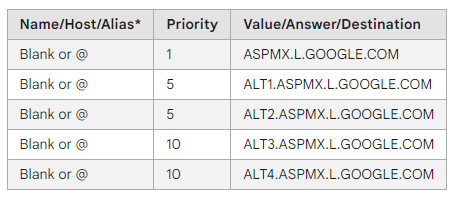
Varje MX-post består av två delar: prioriteten och e-postservern. Ange dessa värden exakt så som de tillhandahålls av Google Workspace.
Om du registrerade dig för Google Workspace efter april 2023kommer MX-posterna att se ut så här:

Denna enda MX-post dirigerar all e-posttrafik till Googles servrar för bearbetning.
Lägg till den första MX-posten
Fyll i fältet ”Typ” med alternativet ”MX”.
I fältet ”Värd” skriver du ”@”. För att fylla i rutan ”Pekar till” går du till din andra flik och kopierar den första raden under rutan ”Korrigera inställningar” och klistrar in den i rutan ”Pekar till”.
Spara prioritet och bekräfta den första MX-posten
Skriv en nolla i rutan ”Prioritet” och klicka på ”Spara”. Du kommer tillbaka till avsnittet ”Poster”. Välj ”Lägg till” igen för att skapa din andra MX-post.

Skapa den andra MX-posten
Välj "MX" som din "Typ". Lägg till ett "@" i rutan "Värd".
- För att fylla i rutan "Pekar till", gå till din andra flik och kopiera den andra raden under rutan "Korrigera inställningar" och klistra in den i rutan "Pekar till".
- I rutan "Prioritet" skriver du in siffran "10" och klickar på "Spara"

Gå tillbaka till föregående flik där felmeddelandet om MX-poster visades och uppdatera sedan skärmen. Du bör få grönt ljus och ett meddelande som säger "Dina MX-poster är korrekta"
Det här betyder att din vidarebefordran av e-post är redo att användas! Men ytterligare två steg täcker alla dina affärsrelaterade e-postvidarebefordringsgrunder.
För att testa det kan du skicka ett e-postmeddelande till din arbetsadress och se om du får e-postmeddelanden i ditt Gmail-konto.
Lär dig: Minska DNS-sökningar för en snabbare webbplats
Steg 4: Skapa ett tredjepartskonto för e-post
Även om du kan vidarebefordra affärsmejl till ditt Gmail-konto kan du inte skicka mejl från ditt affärsmejlkonto. Vi kommer att använda SMTP API-tjänsten här, till exempel SMTP2GO.

Här är några fler alternativ för de bästa gratis e-postmarknadsföringstjänsterna:
Skapa ett konto från någon av e-posttjänsterna. När du har registrerat dig får du ditt SMTP-användarnamn och lösenord.
Läs: En guide till droppkampanjer: E-postmarknadsföring
Steg 5: Lägg till ditt SMTP-konto till Gmail-kontot
Gå till ditt Gmail-konto, klicka på kugghjulsikonen längst till höger på skärmen och välj "Inställningar"
- Klicka på fliken ”Konton och import”. Klicka på ”Lägg till ytterligare en e-postadress” under alternativet ”Skicka e-post som”
- Fyll i rutan ”Namn” med det Från- namn som du vill att kunderna ska se när de svarar på dina företagsmejl. I rutan ”E-postadress” lägger du till den företags-e-postadress du skapade och klickar på ”Nästa steg”.
Nästa skärm kommer att be om din SMTP-information. Kopiera och klistra in ditt SMTP2GO-användarnamn samt lösenordet.
- I rutan ”SMTP-server” går du tillbaka till din SMTP2GO-kontosida och klickar på ”Slutför”
- Kopiera informationen bredvid SMTP-servern och klistra in den i rutan "SMTP-server".
- I rullgardinsmenyn ”Port” väljer du ”25” och klickar sedan på ”Lägg till konto”
Ett popup-fönster visas på skärmen och säger att du borde få ett bekräftelsemejl i din Gmail-inkorg. Klicka på mejlet och kopiera bekräftelsekoden. Gå tillbaka till popup-fönstret, klistra in koden i verifieringsrutan och tryck på "Verifiera". Och vi är klara!
För framtida uppgraderingar eller professionella kampanjverktyg kan en ansedd e-postmarknadsföringskatalog hjälpa dig att jämföra SMTP-tjänster och funktioner på olika ledande plattformar.
För att trippelkolla om du har vidarebefordrat din GoDaddy-företagsmejl korrekt till Gmail, gå till ditt Gmail-konto och återgå till dina inställningar.
Klicka på fliken ”Konton och import” och scrolla ner till alternativet ”Skicka e-post som”. Ditt företags-e-postkonto visas.
Hur konfigurerar man GoDaddy Email på sin mobil?
Om du vill komma åt din GoDaddy-e-post på din smartphone, oavsett om du använder en iPhone eller en Android-enhet, är det enklare än du kanske tror. Detta gör att du kan hålla dig uppkopplad och hantera dina e-postmeddelanden var du än är.
För iOS (iPhone och iPad)
För iOS-enheter, följ stegen nedan för att snabbt konfigurera din GoDaddy-e-post på iPhone eller iPad och hålla dig uppkopplad var du än är.

Öppna appen Inställningar: Börja med att öppna appen ”Inställningar” på din iPhone eller iPad. Det är här vi konfigurerar din GoDaddy-e-post.
Navigera till E-postinställningar: Scrolla ner tills du ser "E-post" och tryck på den. Tryck sedan på "Konton" följt av "Lägg till konto".
Välj din e-postleverantör: Om du inte ser GoDaddy listad, oroa dig inte, tryck bara på "Annat". Tryck sedan på "Lägg till e-postkonto" för att komma igång.
Ange dina e-postadresser: Här skriver du in ditt namn, din GoDaddy-e-postadress, ditt lösenord och en beskrivning som "Arbets-e-postadress" för att hjälpa dig identifiera den senare. När du är klar trycker du på "Nästa".
Konfigurera server för inkommande e-post:
- Värdnamn: imap.secureserver.net (om du föredrar IMAP) eller pop.secureserver.net (om du föredrar POP)
- Användarnamn: Din fullständiga GoDaddy-e-postadress.
- Lösenord: Lösenordet för din GoDaddy-e-postadress.
Konfigurera server för utgående e-post:
- Värdnamn: smtpout.secureserver.net
- Användarnamn: Din fullständiga GoDaddy-e-postadress.
- Lösenord: Lösenordet för din GoDaddy-e-postadress.
Spara dina inställningar: När du har fyllt i uppgifterna trycker du på "Nästa". Din iPhone kommer att verifiera informationen. Om allt stämmer trycker du på "Spara" för att slutföra installationen med en enda inloggning på en enhet.
Anpassa dina e-postinställningar (valfritt): Du kan återgå till dina kontoinställningar för att justera hur ofta enheten söker efter nya e-postmeddelanden eller andra inställningar.
För Android
För Android-enheter, följ stegen nedan för att lägga till din GoDaddy-e-postadress i Gmail- eller e-postappen för smidig åtkomst på alla Android-telefoner och surfplattor.

Öppna e-postappen: På din Android-enhet kan du använda den inbyggda e-postappen eller Gmail-appen; båda fungerar.
Lägg till ditt GoDaddy-konto: I Gmail-appen trycker du på menyn (tre rader uppe till vänster), bläddrar nedåt och väljer "Inställningar". Tryck på "Lägg till konto" och välj sedan "Annat".
Ange din GoDaddy-e-postadress: Skriv in din fullständiga GoDaddy-e-postadress och tryck på "Nästa".
Välj din kontotyp: Välj antingen "IMAP" eller "POP3", beroende på vad som passar dig bäst. IMAP är bra om du använder flera enheter, eftersom det håller allt synkroniserat.
Ange ditt lösenord: Skriv bara in ditt GoDaddy-e-postlösenord och tryck på "Nästa".
Konfigurera den utgående servern:
- Utgående server: smtpout.secureserver.net
- Port: 465 (eller 587)
- Säkerhetstyp: SSL/TLS
- Ange din GoDaddy-e-postadress och ditt lösenord igen och tryck sedan på ”Nästa”
Slutför installationen: Ställ in hur ofta du vill att din telefon ska kontrollera om det finns nya e-postmeddelanden och dina aviseringsinställningar. Tryck på "Nästa" så är du klar!
Börja använda din e-post: Det var allt! Få e-postuppdateringar i realtid via webbmail-inloggningsintegration.
Vet: Bästa WordPress e-postplugins
Säkerhet och ytterligare information
För att garantera säkerheten för ditt GoDaddy-e-postkonto, aktivera tvåfaktorsautentisering och använd ett starkt lösenord. Dessutom kan du konfigurera vidarebefordran av e-post och autosvar för att hantera dina e-postmeddelanden mer effektivt.
Säkerhetsinställningar för ditt GoDaddy-e-postkonto
För att komma åt säkerhetsinställningarna för ditt GoDaddy-e-postkonto, följ dessa steg:
- Logga in på ditt GoDaddy-konto och navigera till sidan E-postinställningar.
- Klicka på fliken "Säkerhet".
- Aktivera tvåfaktorsautentisering genom att klicka på knappen "Aktivera".
- Ställ in ett starkt lösenord genom att klicka på knappen "Ändra lösenord".
Konfigurera vidarebefordran av e-post och autosvar genom att klicka på flikarna "Vidarebefordran" respektive "Autosvar".
GoDaddy e-postkonfiguration på Gmail: Felsökning av vanliga problem
Om du har problem med att konfigurera din GoDaddy-e-post i Gmail, oroa dig inte! Här är några vanliga problem och deras lösningar:
Vanliga problem med GoDaddys e-postkonfiguration i Gmail
Ofta förekommande konfigurationsfel och kontokonflikter kan störa en smidig anslutning mellan din domäns e-postadress och Gmail.
- Felaktiga serverinställningar: Se till att inställningarna för inkommande (IMAP) och utgående (SMTP) matchar GoDaddys specifikationer för korrekt inloggning via webbmejl.
- Felaktigt konfigurerad tvåstegsverifiering: Om du har konfigurerat tvåstegsverifiering på ditt GoDaddy-e-postkonto, se till att du har tagit bort det ursprungliga kontot från ditt Gmail-konto innan du försöker ansluta korrekt.
- Konfigurera GoDaddy-e-post som standard-e-postadress för ditt Gmail-konto: För att lösa detta, ange inställningarna i Gmail, men de glöms ofta bort.
- Lägga till GoDaddy -e-postadresser som vidarebefordringsadresser i Gmail: När du byter till Gmail måste du antingen ta bort eller omdirigera dina GoDaddy-e-postkonton. Om dina GoDaddy-konton fortfarande är aktiva kan de förhindra att ditt Gmail-vidarebefordringskonto skickar e-postmeddelanden, eftersom Gmail antar att inga e-postmeddelanden ska skickas från GoDaddy-kontot.
Lösningar för att åtgärda GoDaddys e-postkonfigurationsfel
Att noggrant granska serverinformation, autentiseringsinställningar och Gmail-konfigurationsalternativ återställer vanligtvis korrekt synkronisering och e-postleverans.
- Ange användarnamn och lösenord i inställningarna för inkommande (IMAP) och utgående (SMTP) e-post i Gmail.
- Aktivera IMAP på GoDaddy-kontot.
- Ange inställningarna för inkommande e-post eller IMAP-server i Gmail, vilket inkluderar värdnamn för inkommande e-post, SSL-protokoll, IMAP-port, användarnamn och lösenord.
- Ange inställningarna för utgående (SMTP) server i Gmail, inklusive SMTP-värdnamn, SSL-protokoll, port, användarnamn och lösenord.
- Spara inställningarna och försök att komma åt GoDaddy-e-postmeddelandet från Gmail-kontot.
- Om du fortfarande har problem kan du prova att inaktivera SMTP-servern i ditt Gmail-konto för att felsöka eventuella återstående problem.
- Granska inställningarna för alternativet "Spara en kopia av hämtade meddelanden", som finns under fliken "Vidarebefordran och POP/IMAP" i Gmail-inställningarna.
Genom att följa dessa steg bör du kunna lösa de vanligaste problemen och konfigurera din GoDaddy-e-post i Gmail.
Läs mer: Hur man åtgärdar en hackad WordPress-webbplats
Sammanfattningsvis
Att synkronisera din GoDaddy Business-e-post med Gmail kan vara banbrytande. Med några få enkla steg kan du förbättra effektiviteten i din inkorg.
Dessutom kan du bekvämt hantera din affärskommunikation sömlöst via ditt välbekanta Gmail-gränssnitt.
Denna strategiska allians säkerställer att du har koll på e-postmeddelanden utan att behöva växla mellan plattformar.
Så få ut det mesta av den här GoDaddy Business Email med Gmail-guiden och omfamna enkelheten och njut av den organiserade synergin i din enhetliga e-postupplevelse.
Vanliga frågor om att överföra GoDaddy-e-post till Gmail
Kan jag manuellt överföra en GoDaddy-företagsmejladress till Gmail?
Ja. Du kan överföra GoDaddy-e-postkonton manuellt. Logga in med dina GoDaddy-uppgifter. Aktivera POP-serveråtkomst i GoDaddys webbmejl. Aktivera sedan Gmail och importera e-post från GoDaddy. Denna manuella överföring hjälper till att flytta befintliga e-postmeddelanden utan dataförlust.
Behöver jag ett Google Workspace-konto för att migrera GoDaddy-e-post?
Ett Google Workspace-konto är en pålitlig lösning för företagsbruk. Det stöder en smidig migreringsprocess. Du kan också använda en testversion av Google Workspace. Den erbjuder molnlagring, bättre säkerhet och enkel domänregistrering med Google Domains.
Hur lång tid tar det att migrera GoDaddy-e-post till Gmail?
Tiden beror på datastorleken och serverns svarstid. Små konton kan slutföras inom några timmar. Stora inkorgar kan ta en dag eller mer att bearbeta. Vänta under processen och undvik att ändra inställningar. Detta förhindrar dataproblem.
Kan jag importera GoDaddy-e-postmeddelanden med hjälp av ett migreringsverktyg?
Ja. Google tillhandahåller ett migreringsverktyg inuti Workspace-kontot. Det hjälper till att importera GoDaddy-e-postmeddelanden från en POP-server eller Outlook. Välj Lägg till konto i Gmail. Ange inloggningsuppgifter. Klicka på knappen Spara för att starta e-postimportprocessen.
Kommer min GoDaddy-domän att fungera med Gmail efter att jag migrerat den?
Ja. Din GoDaddy-domän förblir aktiv. Uppdatera DNS-poster i domäninställningarna. Detta steg dirigerar e-postmeddelanden från GoDaddy till Gmail. Följ stegen som beskrivs i artikeln. Detta säkerställer en smidig installation efter migreringen.


