

Du har trafik till din WordPress-webbplats. Men klickar folk på dina uppmaningsknappar? Läser de förbi sidan? Ignorerar de ditt viktigaste innehåll?
Trafikdata ensamma kan inte besvara dessa frågor. Det är precis där värmekartor kommer in i bilden.
Genom att lägga till värmekartor på din WordPress-webbplats får du en visuell bild av hur riktiga användare interagerar med dina sidor. Du slutar gissa och börjar fatta beslut baserade på verklig beteendedata.
Den här guiden guidar dig genom allt du behöver veta, vad värmekartor är, vilka verktyg du ska använda, hur du installerar dem på WordPress och hur du omvandlar data till konkreta förbättringar.
Värmekartor kan läggas till på en WordPress-webbplats genom att installera ett dedikerat plugin, klistra in ett spårningsskript via pluginet Insert Headers and Footers eller distribuera via Google Tag Manager. Microsoft Clarity erbjuder en gratis, plugin-baserad installation som inte kräver någon kod. Verktyg som Hotjar och Mouseflow använder ett JavaScript-kodavsnitt som läggs till i webbplatsens rubrik.
När värmekartorna är installerade registrerar de klick, rullningsdjup och musrörelser och visar informationen som färgkodade överlägg på varje sida.
Vad är värmekartor och varför är de viktiga för WordPress-webbplatser?
Innan du lägger till värmekartor på din WordPress-webbplats är det bra att förstå vad de faktiskt gör och varför de är värda din tid.

Vad är en webbplatsvärmekarta?
En värmekarta för en webbplats är ett visuellt datalager som visar var användare klickar, skrollar och rör musen på en sida. Områden med mest aktivitet visas i varma färger, rött och orange. Områden med liten eller ingen aktivitet visas i kalla färger, blått och grönt.
Tänk på det som en värmebild av användarbeteende. Istället för att läsa rader med siffror i en analysrapport ser du en färgkodad karta som visar exakt vad som fångar uppmärksamhet och vad som ignoreras helt.
Värmekartor ersätter inte traditionell analys. De kompletterar den. Medan Google Analytics visar hur många personer som besökte en sida, visar en värmekarta vad dessa personer faktiskt gjorde på den sidan.
Hur visualiserar värmekartor användarbeteende?
Värmekartor fungerar genom att registrera användarinteraktioner via ett litet spårningsskript som placeras på din webbplats. Detta skript samlar in data i realtid medan besökare surfar, aggregerar sedan och visualiserar den i värmekartöversikten.
Om till exempel 500 användare besöker din hemsida och 400 av dem klickar på samma bild som inte ens är en länk, kommer du att se en klarröd hotspot där. Det visar att användarna förväntar sig något klickbart, och du borde nog göra det till en sådan.
Värdet för konverteringsoptimering är enormt. Du kan identifiera exakt vad som fungerar och vad som är fel i din siddesign utan att behöva förlita dig på gissningar.
Typer av värmekartor du bör spåra
Det finns flera typer av värmekartor, som var och en avslöjar ett annat lager av användarbeteende.
- Klickvärmekartor visar var användare klickar på din sida. Detta hjälper dig att hitta döda zoner där användare försöker klicka, men ingenting händer, och identifiera vilka knappar eller länkar som får mest uppmärksamhet.
- Skrollvärmekartor visar hur långt ner på sidan användare skrollar innan de lämnar sidan. Om din skrollkarta visar att de flesta användare lämnar sidan vid 40 % av sidan, kan allt under den punkten lika gärna saknas för de flesta besökare.
- Rörelsekartor (eller musrörelsekartor) spårar var användare håller muspekaren. Forskning tyder på att markörens rörelser löst korrelerar med ögonrörelser, vilket gör detta användbart för att förstå läsmönster och visuell uppmärksamhet.
- Rage Click Maps markerar områden där användare klickar upprepade gånger i frustration. Dessa fläckar indikerar ofta trasiga länkar, förvirrande UI-element eller oklickbara objekt som användare förväntar sig ska vara interaktiva.
- Sessionsinspelningar är tekniskt sett inte värmekartor, men de flesta värmekartverktyg inkluderar dem. De låter dig spela upp enskilda användarsessioner för att se exakt vad någon gjorde på din sida, var de pausade, vad de hoppade över och var de slutade.
Förvandla värmekartsinsikter till högre konverteringar
Förbättra användarupplevelsen, åtgärda tekniska problem och öka prestandan med våra experttjänster inom teknisk SEO.
Varför lägga till värmekartor på din WordPress-webbplats?
Data från Google Analytics visar dig vad som händer numeriskt. Värmekartor visar dig visuellt varför det händer. Tillsammans ger de dig en komplett bild av din webbplats prestanda.
Här är de viktigaste anledningarna att lägga till värmekartor på din WordPress-webbplats:
- Identifiera UX-problem innan de skadar konverteringar. En sida med hög avvisning kan ha en förvirrande layout, en dåligt placerad uppmaning till handling eller innehåll som inte matchar användarens avsikt. En värmekarta avslöjar problemet på några sekunder.
- Validera designbeslut. Om du nyligen har designat om en sida bekräftar värmekartor om den nya layouten presterar bättre. Du får objektiv data istället för att förlita dig på åsikter.
- Förbättra landningssidans prestanda. Dynamiska landningssidor är utformade för att konvertera, men de gör det bara om användare interagerar med rätt element. Värmekartor visar om din rubrik, ditt formulär eller din uppmaning till handling får den uppmärksamhet den behöver.
- Minska avvisningsfrekvensen. Om din scrollkarta visar en kraftig nedgång tidigt vet du att du behöver förbättra innehållet ovanför mitten. Detta påverkar direkt minskningen av avvisningsfrekvensen och sessionsdjupet.
- Fatta datadrivna CRO-beslut. Heatmap-insikter hjälper dig att prioritera vad som ska åtgärdas, testas och förbättras, allt baserat på verklig användardata snarare än antaganden.
- Stödja A/B-testning. Kör värmekartor före och efter en designändring för att förstå vilken version som driver bäst engagemang för de specifika elementen du ändrade.
För alla WordPress-underhålls- och prestandastrategierär värmekartor ett av de mest kostnadseffektiva verktygen som finns. De hjälper dig att få ut mer värde ur befintlig trafik istället för att spendera mer pengar på att värva nya besökare.
Bästa värmekartverktygen för WordPress-webbplatser
Flera värmekartverktyg fungerar sömlöst med WordPress. Var och en har sina egna styrkor. Här är en sammanfattning av de bästa alternativen.
Microsoft Clarity
Microsoft Clarity är ett helt gratis verktyg för värmekartor och sessionsinspelning. Det har inga datagränser, inga sessionstak och inga betalda nivåer. För WordPress-användare med en begränsad budget är det den mest tillgängliga utgångspunkten.
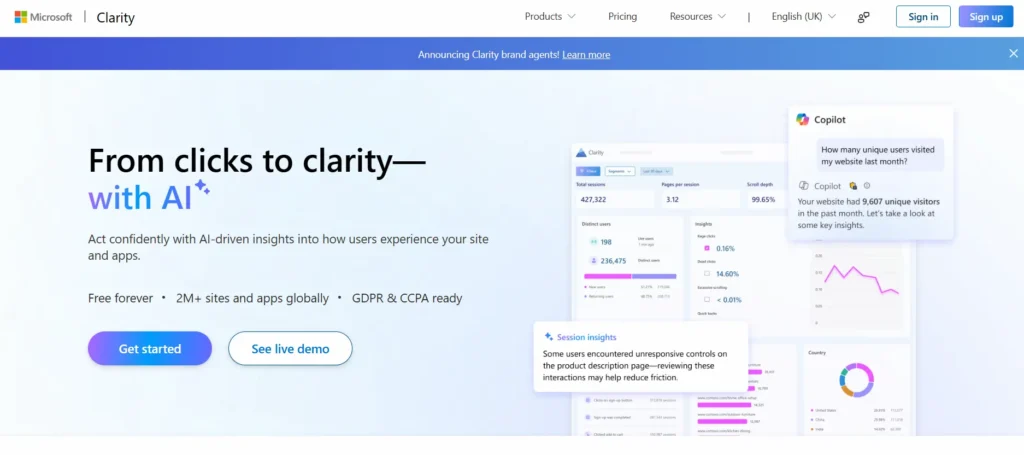
Clarity erbjuder klickvärmekartor, scrollkartor och fullständiga sessionsinspelningar. Den inkluderar även inbyggd detektering av raseri-klick och rapportering av döda klick. Dess instrumentpanel är tydlig och lättläst, även för nybörjare.
Eftersom det är en Microsoft-produkt med infrastruktur på företagsnivå är efterlevnaden av sekretessregler stark. Clarity integreras också direkt med Google Analytics 4, så att du kan länka värmekartdata till din bredare analysuppsättning.
För de flesta små till medelstora WordPress-webbplatser erbjuder Clarity allt som behövs för att komma igång med värmekartanalys utan kostnad.
Hotjar
Hotjar är ett av de mest populära verktygen för värmekartor som finns. Det erbjuder klickkartor, scrollkartor, rörelsekartor, sessionsinspelningar och feedbackundersökningar på plats, allt i en plattform.
Gratisplanen tillåter upp till 35 dagliga sessioner och grundläggande värmekartfunktioner. Betalda planer låser upp fler sessioner, längre lagringsutrymme för inspelningar och avancerad filtrering. Hotjars gränssnitt är särskilt användarvänligt för nybörjare, med tydliga visualiseringar och användbara verktygstips.
En utmärkande funktion är Hotjars trattanalys. Du kan spåra hur användare rör sig genom en flerstegsprocess och se var de slutar använda, ett kraftfullt verktyg för e-handelswebbplatser och leadgenereringssidor.
Mouseflow
Mouseflow är ett premiumvärmekartverktyg fokuserat på djupgående analys. Det erbjuder sex typer av värmekartor: klick, scroll, rörelse, uppmärksamhet, geo och live. Uppmärksamhetsvärmekartan är unik; den visar var användarna spenderar faktisk tid, inte bara var de flyttar sin markör.

Mouseflow inkluderar även friktionsdetektering, som automatiskt identifierar sidor med ovanligt höga klickfrekvenser eller höga andelar av formulärövergivna. Detta gör det snabbare att hitta problemområden utan att manuellt granska varje inspelning.
Verktyget integreras med WordPress via ett enkelt spårningsskript. Dess rapporteringsfunktioner är mer detaljerade än de flesta konkurrenternas, vilket gör det till en bra lösning för team som vill ha detaljerad dataanalys.
Galet ägg
Crazy Egg är ett av de äldsta värmekartverktygen och används fortfarande flitigt. Det erbjuder klickkartor, scrollkartor, överlagringsrapporter och en detaljerad klickkarta som segmenterar klick efter trafikkälla, enhetstyp och hänvisning.
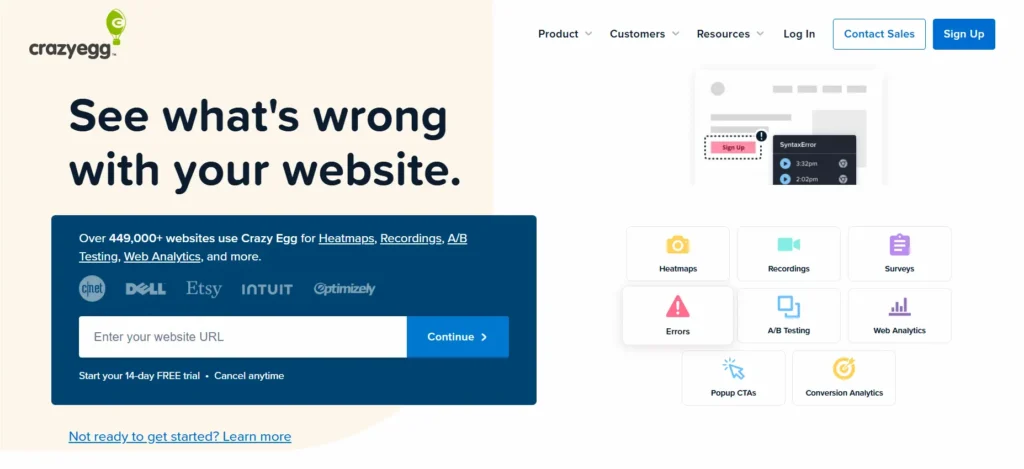
Konfettirapporten är särskilt användbar för att förstå hur olika användarsegment beter sig. Du kan till exempel upptäcka att mobilanvändare från sociala medier klickar på väldigt olika platser än datoranvändare från organisk sökning.
Crazy Egg innehåller även ett grundläggande A/B-testverktyg, som låter dig testa två versioner av en sida direkt i plattformen. Detta gör det användbart för webbdesignprocesser där du vill validera ändringar med verklig data.
Abonnemangen börjar på 49 dollar/månad, vilket gör det till en investering i mellanklassen jämfört med gratisverktyg som Clarity.
Tur-apelsin
Lucky Orange är ett omfattande verktyg för användarbeteendeanalys som kombinerar värmekartor, sessionsinspelningar, omröstningar, livechatt och besöksspårning i realtid i en enda plattform.

Dess utmärkande funktion är funktionen för dynamiska värmekartor. Till skillnad från statiska värmekartor som samlar in data för en enda URL kan Lucky Orange generera värmekartor för sidor med dynamiskt innehåll, vilket gör den användbar för WordPress-webbplatser med anpassning, filtrerade resultat eller interaktiva element.
Lucky Orange erbjuder även ett WordPress-plugin för enkel installation. Abonnemangen börjar på 32 dollar/månad, med ett gratisabonnemang som inkluderar 100 månatliga sessioner.
Hur lägger man till värmekartor på sin WordPress-webbplats?
Det finns fyra huvudmetoder för att installera värmekartor på en WordPress-webbplats. Den rätta metoden beror på vilket verktyg du väljer och hur bekväm du är med kod.
Metod 1: Använda Microsoft Clarity-pluginet
Microsoft Clarity har ett officiellt WordPress-plugin som hanterar hela installationen utan någon kod.
- Steg 1: Gå till din WordPress-instrumentpanel och navigera till Plugins > Lägg till nytt.
- Steg 2: Sök efter ”Microsoft Clarity” i plugin-sökfältet.
- Steg 3: Installera och aktivera det officiella Microsoft Clarity-pluginet.
- Steg 4: Gå till Inställningar → Microsoft Clarity i din instrumentpanel.
- Steg 5: Logga in på ditt Microsoft Clarity-konto på clarity.microsoft.com. Om du inte har ett, skapa ett gratis konto.
- Steg 6: Skapa ett nytt projekt i Clarity och kopiera ditt projekt-ID.
- Steg 7: Klistra in projekt-ID:t i Clarity-pluginets inställningar i WordPress och spara.
Det är allt som krävs. Clarity börjar spela in sessioner och skapar automatiskt värmekartor. Data visas vanligtvis inom några timmar efter aktivering.
Detta är den enklaste metoden och den bästa utgångspunkten för WordPress-nybörjare som vill undvika utvecklingsmisstag.
Metod 2: Använda Hotjar
Hotjar har för närvarande inget officiellt WordPress-plugin, men installationen är fortfarande enkel via metoden Infoga sidhuvud och sidfot.
- Steg 1: Skapa ett Hotjar-konto på hotjar.com och konfigurera din webbplats.
- Steg 2: Hotjar kommer att förse dig med ett spårningsskript, en liten bit JavaScript-kod.
- Steg 3: I din WordPress-instrumentpanel, gå till Plugins → Add New och installera “Insert Headers and Footers” från WPBeginner.
- Steg 4: Aktivera plugin-programmet och gå till Inställningar → Infoga sidhuvud och sidfot.
- Steg 5: Klistra in ditt Hotjar-spårningsskript i rutan "Skript i rubrik".
- Steg 6: Spara ändringarna.
Hotjar börjar samla in data omedelbart. Du kan verifiera installationen med Hotjars inbyggda verifieringsverktyg från din instrumentpanel.
Metod 3: Med en spårningskod
Den här metoden gäller för alla värmekartverktyg som tillhandahåller ett JavaScript-spårningskodavsnitt. Den kräver inget specifikt plugin.
- Steg 1: Hämta spårningskoden från instrumentpanelen i ditt värmekartverktyg (t.ex. Mouseflow, Crazy Egg, Lucky Orange).
- Steg 2: I WordPress, gå till Utseende > Temaredigerare (eller använd ett barntema för säkerhets skull).
- Steg 3: Öppna
header.phpoch leta reda på den avslutande</head>taggen.
- Steg 4: Klistra in din spårningskod precis före
</head>taggen.
- Steg 5: Spara filen.
Alternativt kan du använda pluginet Infoga sidhuvud och sidfot (som beskrivs ovan) för att undvika att redigera temafiler direkt.
Att redigera temafiler direkt kan göra att din spårningskod går förlorad efter en temauppdatering. Plugin-metoden är säkrare och mer lättskött.
Om du är orolig för webbplatsens prestanda kan du också ladda värmekartskript asynkront för att förhindra att de blockerar sidrendering. Detta överensstämmer med bästa praxis för optimering av sidhastighet.
Metod 4: Via Google Tag Manager
Google Tag Manager (GTM) är ett kraftfullt verktyg för att hantera spårningsskript utan att redigera webbplatsens kod. När GTM är installerat på WordPress kan du lägga till och ta bort värmekartverktyg från GTM-gränssnittet.
- Steg 1: Skapa ett GTM-konto och en container på tagmanager.google.com.
- Steg 2: Följ stegen för att lägga till Google Tag Manager på din WordPress-webbplats. Detta innebär att placera GTM-containerkodavsnittet i webbplatsens header och body.
- Steg 3: Klicka på "Lägg till en ny tagg" i GTM-instrumentpanelen.
- Steg 4: Välj "Anpassad HTML" som taggtyp.
- Steg 5: Klistra in spårningskoden för ditt värmekartverktyg (t.ex. från Hotjar, Mouseflow eller Crazy Egg) i fältet Anpassad HTML.
- Steg 6: Ställ in utlösaren till "Alla sidor" (eller en specifik URL om du bara vill ha värmekartor på vissa sidor).
- Steg 7: Spara, förhandsgranska och publicera taggen.
GTM är den mest flexibla metoden. Den låter dig köra flera spårningsverktyg, kontrollera vilka sidor de aktiveras på och uppdatera skript utan att behöva röra ditt tema eller dina plugin-filer. Det är den föredragna metoden för webbplatser som använder flera analysverktyg samtidigt.
Hur läser och analyserar man värmekartdata effektivt?
Att samla in värmekartdata är bara halva arbetet. Att veta hur man tolkar den är det som driver resultaten.

- Börja med scrolldjupet. Kontrollera din scroll-heatmap först. Hitta den punkt där de flesta användare slutar scrolla; detta är din "viklinje" för den genomsnittliga besökaren. Allt kritiskt innehåll eller uppmaningar under denna linje riskerar att missas. Sikta på att placera dina viktigaste element i de översta 50-60% av sidan, dit de flesta användare når.
- Leta efter klickmönster på element som inte är länkar. Om användare klickar på bilder, rubriker eller textblock som inte är länkar förväntar de sig att dessa element är interaktiva. Detta är en tydlig signal att antingen göra dem klickbara eller omforma området för att minska förvirring.
- Identifiera kalla zoner i viktiga områden. Om din primära uppmaningsknapp visas i en blå eller grön zon får den inte tillräckligt med uppmärksamhet. Det kan bero på ett problem med färg, placering eller copywriting. Använd denna data för att informera din nästa designjustering.
- Kontrollera klickfrekvensen. Områden med hög klickfrekvens signalerar frustration hos användarna. Vanliga orsaker inkluderar formulär som inte skickas, långsamma sidelement eller förvirrande navigering. Att åtgärda klickfrekvensen kan dramatiskt förbättra användarupplevelsen, vilket i sin tur bidrar till bättre Core Web Vitals-poäng.
- Jämför enhetssegment. De flesta värmekartverktyg låter dig filtrera data efter enhetstyp. Mobil- och datoranvändare beter sig olika. En knapp som fungerar bra på en dator kan vara för liten eller dåligt placerad på mobilen. Granska alltid mobilresponsiviteten separat från datorn.
- Korsreferens med sessionsinspelningar. När en värmekarta visar ett oväntat mönster, titta på 5–10 sessionsinspelningar från den sidan. Du kommer ofta att se exakt det beteende som orsakar avvikelsen, och det ger dig ett konkret problem att åtgärda.
- Samla in tillräckligt med data innan du agerar. Fatta inte designbeslut baserat på 10 sessioner. Vänta tills du har minst 500–1 000 sessioner på en sida innan du drar slutsatser. Sidor med låg trafik kan behöva veckor för att samla in meningsfull data.
Praktiska sätt att använda värmekartor för att förbättra din WordPress-webbplats
Att veta hur man läser data är en sak. Att använda data för att driva verkliga förbättringar är en annan. Här är de mest effektiva sätten att agera utifrån insikter från värmekartor.
Åtgärda ignorerade uppmaningar
Om din call-to-action-knapp får lågt engagemang, testa att flytta den högre upp på sidan, ändra dess färg eller skriva om texten. Värmekartor ger dig före-och-efter-bevis på vilken förändring som faktiskt fungerade.
Förenkla din navigering
Om användare klickar på navigeringslänkar som du förväntar dig att ingen ska bry sig om, eller ignorerar de länkar du trodde var viktigast, kanske din navigeringsstruktur inte matchar hur användarna tänker om din webbplats. Omorganisera baserat på vad informationen visar, inte vad som verkar logiskt för dig.
Optimera formulär
Höga klickfrekvenser på formulärfält tyder ofta på förvirring i fälten, felaktig validering eller en otydlig skicka-knapp. Även små formulärförbättringar kan avsevärt förbättra andelen leadgenereringar, särskilt på betalnings- eller kassasidor.
Ta bort eller flytta störande element
Sidofält, popup-fönster eller videor som spelas upp automatiskt kan ibland dra uppmärksamheten bort från ditt huvudinnehåll eller din uppmaning till handling. Om värmekartor visar högt engagemang med distraherande element och lågt engagemang med dina konverteringselement, överväg att ta bort eller flytta dem.
Validera nya siddesigner
När du designar om en sida, kör värmekartor i minst två veckor före och två veckor efter för att objektivt mäta effekten. Detta eliminerar subjektivitet från dina webbdesignbeslut.
Förbättra mobil UX
Jämför klickvärmekartor på mobila enheter med datorer. Om mobilanvändare trycker på fel ställen kan dina tryckpunkter vara för små eller för nära varandra. Detta är en snabb vinst för förbättringar av responsiv design.
Prioritera innehåll som hoppas över
Scrollkartor som visar kraftiga fall i vissa avsnitt avslöjar innehåll som användare hoppar över. Antingen förbättra eller ta bort innehållet, eller omstrukturera sidan så att innehåll med högt värde visas högre upp.
Bästa praxis för värmekarta för korrekt användarbeteendeanalys
Att få korrekta data från värmekartor kräver mer än att bara installera ett verktyg. Följ dessa bästa metoder för att säkerställa att din analys är tillförlitlig.
- Exkludera dina egna besök. De flesta värmekartverktyg låter dig filtrera bort trafik från specifika IP-adresser. Exkludera dig själv, ditt team och dina utvecklare. Ditt beteende som webbplatsägare är inte representativt för din publik och kommer att snedvrida informationen.
- Filtrera bort bottrafik. Botar står för en betydande del av webbtrafiken. De flesta välrenommerade värmekartverktyg filtrerar automatiskt botar, men kontrollera att den här inställningen är aktiverad i ditt verktygs konfiguration.
- Konfigurera värmekartor på dina sidor med högst trafik först. Dessa sidor samlar in data snabbare, så att du kan agera utifrån insikter tidigare. Börja med din startsida, dina främsta landningssidor och viktiga konverteringssidor. Detta är också i linje med att spåra viktiga webbutvecklings-KPI:er, såsom engagemang och konverteringsfrekvens.
- Kör värmekartor under normala trafikperioder. Undvik att samla in data under ovanliga perioder, såsom en viral topp, en större rea eller en kampanj, såvida du inte specifikt vill analysera beteendet under dessa händelser. Onormal trafik snedvrider dina baslinjedata.
- Testa på flera enheter. Samla in separata värmekartor för dator, surfplatta och mobil. Användarbeteendet skiljer sig avsevärt mellan olika enheter. Det som fungerar för besökare på datorer kan vara helt ineffektivt för mobilanvändare, som nu representerar majoriteten av webbtrafiken.
- Använd värmekartor tillsammans med SEO-verktyg och analyser. Värmekartdata är som mest kraftfull när den kombineras med sökordsintentionsdata, analyser på sidnivå och konverteringsspårning. En sida kan ha bra rulldjup men dåliga konverteringar; din analys kan berätta varför användare kom dit, och din värmekarta visar vad som gick fel efter att de gjorde det.
- Gå regelbundet igenom dina värmekartor. Användarbeteendet förändras allt eftersom din webbplats utvecklas. En sida som presterade bra för sex månader sedan kan ha problem idag. Sätt upp ett återkommande schema, månadsvis eller kvartalsvis, för att granska värmekartor på dina viktigaste sidor. Detta är en del av en bredare checklista för WordPress-underhåll som ser till att din webbplats presterar optimalt.
- Förlita dig inte enbart på värmekartor för större omdesigner. Värmekartor visar vad användarna gör, men inte alltid varför. Kombinera värmekartdata med användarundersökningar, omröstningar på sidan och kvalitativ feedback innan du gör stora strukturella förändringar på din webbplats.
Slutliga tankar om att lägga till värmekartor på din WordPress-webbplats
Att lägga till värmekartor på din WordPress-webbplats är ett av de mest praktiska besluten du kan fatta som webbplatsägare. Informationen är visuell, verktygen är tillgängliga och insikterna är omedelbart användbara.
Börja med Microsoft Clarity om du vill ha ett gratis alternativ utan begränsningar som är enkelt att installera. Byt till Hotjar, Mouseflow eller Crazy Egg allt eftersom dina behov blir mer avancerade och din budget tillåter.
Installera verktyget med plugin-metoden eller Google Tag Manager för den renaste och mest lättskötta konfigurationen. Vänta sedan tills data har samlats in, minst 500 sessioner per sida, innan du drar slutsatser.
När du analyserar dina värmekartor, fokusera först på scrolldjupet, sedan klickmönster och slutligen rasande klick. Använd sessionsinspelningar för att förklara allt som är överraskande. Jämför dator och mobil separat.
Viktigast av allt, agera utifrån det du hittar. En värmekarta som ligger oläst i en dashboard gör ingenting. En som informerar om en enda layoutändring kan avsevärt förbättra din konverteringsfrekvens för tusentals framtida besökare.
Värmekartor fungerar bäst som en del av ett bredare tillvägagångssätt för prestandafokuserad WordPress-utveckling, där varje designbeslut informeras av verkliga data och testas innan det behandlas som permanent.
Börja enkelt. Börja gratis. Och låt datan vägleda vad du bygger härnäst.
Vanliga frågor om att lägga till värmekartor på din WordPress-webbplats
Vad är en värmekarta i WordPress?
En värmekarta är ett visuellt verktyg som visar hur besökare interagerar med din WordPress-webbplats. Den markerar var användare klickar, scrollar och flyttar markören. Denna data hjälper dig att förstå användarbeteende och förbättra sidans prestanda.
Vilket är det bästa värmekartverktyget för WordPress?
Vilket verktyg som är bäst beror på dina behov. Microsoft Clarity är ett populärt gratisalternativ med värmekartor och sessionsinspelningar. Hotjar, Mouseflow, Crazy Egg och Lucky Orange erbjuder också avancerade insikter om användarbeteende och funktioner för konverteringsspårning.
Påverkar värmekartor en WordPress-webbplats prestanda?
De flesta moderna värmekartverktyg har minimal inverkan på webbplatsens hastighet. Att använda flera spårningsskript kan dock påverka prestandan. Välj ett pålitligt verktyg och övervaka din webbplats hastighet regelbundet.
Hur kan värmekartor förbättra konverteringar på min webbplats?
Värmekartor visar vilka element som lockar uppmärksamhet och vilka som ignoreras av användare. Du kan använda informationen för att optimera uppmaningar till handling, förbättra layouter, åtgärda navigeringsproblem och öka konverteringsfrekvensen.
Är värmekartor användbara för SEO?
Heatmaps förbättrar inte direkt SEO-rankningar. Däremot hjälper de till att förbättra användarupplevelse, engagemang och innehållsplacering. Bättre signaler för användarbeteende kan stödja dina övergripande SEO- och konverteringsoptimeringsinsatser.


