
Att driva en webbplats med flera användare eller hantera ett nätverk med flera webbplatser innebär att du har mycket att göra, användarinloggningar, redigeringar av inlägg, uppdateringar av plugins och kanske till och med några misslyckade inloggningsförsök från olika IP-adresser. Utan en ordentlig säkerhetslogg går all loggdata obemärkt förbi, och misstänkt beteende kan gå oupptäckt. WP Activity Log-pluginet ändrar på det.
I den här handledningen för WP Activity Log går vi igenom installationen av pluginet, konfigureringen av pluginets inställningar i WordPress administratörspanel och användningen av alla funktioner, så att du kan finjustera övervakning, exkludera objekt du inte behöver och stärka din webbplats säkerhet mot brute force-attacker, misslyckade inloggningar och andra säkerhetsproblem.
Översikt över WP Aktivitetslogg-plugin
WP Activity Log-pluginet, utvecklat av MelaPress som en del av deras pålitliga säkerhetssvit, är ett av de mest populära verktygen för att spåra användaraktivitet på WordPress-webbplatser.

Den är byggd för användarhantering och övervakning av webbplatsaktivitet, vilket hjälper dig att övervaka användaraktivitet i realtid och lagra varje åtgärd i en loggfil eller WordPress-databasen för framtida referens.
Oavsett om du hanterar flera användare på en liten blogg eller en komplex företagswebbplats i WordPress, ger det dig den insyn du behöver.
Gratis kontra premiumfunktioner
- Gratisversion: Perfekt för nybörjare. Gratisversionen innehåller viktiga WordPress-aktivitetsloggfunktioner som grundläggande aktivitetsspårning, loggning av användarsessioner och en loggvisare för att granska detaljerade loggar över åtgärder som innehållsredigeringar, användning av inloggningsuppgifter och plugin-ändringar.
- Premiumversion: Uppgraderingen ger dig rejäl kraft i webbplatsövervakning. Du får avancerad filtrering för snabbare sökningar, professionella aktivitetsloggrapporter, anpassningsbara white-label-rapporteroch SMS-aviseringar för brådskande problem.
Prissättning och licensiering
Premiumprissättningen baseras på antalet webbplatser och användare du hanterar.
Varje licens kommer med en licensnyckel, regelbundna uppdateringar och direkt tillgång till deras supportteam. Abonnemang finns tillgängliga för enskilda WordPress-webbplatser eller större konfigurationer med flera användare och miljöer med flera webbplatser.
Varför behöver du ett WordPress-aktivitetslogg-plugin?
Som standard har WordPress inga inbyggda verktyg för att övervaka användaraktivitet eller spåra användaråtgärder i WordPress.
Det betyder att om en användare ändrar innehållet på din webbplats, uppdaterar inställningar eller anger fel inloggningsuppgifter, kommer du inte att se någon registrering av det någonstans, såvida du inte har ett plugin som WP Activity Log.
Här är varför en WordPress-aktivitetslogg är avgörande för modern webbplatsövervakning:
- Detektering av säkerhetshot: En detaljerad logg över webbplatsaktivitet låter dig upptäcka misstänkt beteende tidigt, som ovanliga användarsessioner, ändringar från olika IP-adresser eller upprepade misslyckade inloggningar som kan tyda på en brute force-attack.
- Ansvar och transparens: För WordPress-webbplatser med flera användare eller team säkerställer loggning av aktivitet att alla är ansvariga. Du kan se exakt vem som gjorde vad och när, vilket förbättrar användarhanteringen och förhindrar att man pekar finger åt sidan.
- Felsökning av fel: När något går sönder, oavsett om det är en plugin-konflikt, avancerade anpassade fält eller en felkonfiguration av en inställning, gör dina WordPress-loggar det enklare att hitta orsaken och åtgärda det snabbt.
Utan ordentlig loggning kör du i princip din WordPress-webbplats utan att vara uppmärksam. Med WP Activity Log kan du övervaka användar-, webbplatsaktivitets- och systemförändringar i en helt konfigurerbar instrumentpanel, enkelt tillgänglig från vänster sidofält på din administratörspanel.
Hur installerar man WP Aktivitetslogg i WordPress?
Att komma igång är snabbt och enkelt, även om du aldrig har installerat ett WordPress-plugin förut.
- Gå till plugin-katalogen: Logga in på din WordPress-administratörspanel, gå till vänster sidofält, klicka på Plugins och välj Lägg till nytt.
- Sök efter WP Activity Log: Skriv “WP Activity Log” i sökfältet och leta upp pluginet från MelaPress.
- Installera pluginet: Klicka på Installera nu och vänta på att WordPress ska hantera installationsprocessen för WordPress-pluginet.
- Aktivera plugin-programmet: När det är installerat klickar du på Aktivera för att omedelbart aktivera spårning av användaraktivitet.
- Starta installationsguiden: Pluginet guidar dig genom installationsprocessen för WP Activity Log. Du väljer vilken webbplatsaktivitet och användaråtgärder som ska övervakas, var du vill lagra din loggfil (lokal eller WordPress-databas) och konfigurerar aviseringar som SMS-aviseringar eller e-post.
- Ange din licensnyckel (premiumanvändare): Om du har köpt premiumplanen blir du ombedd att ange din licensnyckel för att låsa upp alla funktioner.
- Granska och spara inställningar: När du har konfigurerat plugin-programmet kan du när som helst återgå till dess inställningar för att finjustera spårningen eller skapa en separat sida för snabb åtkomst till detaljerade loggar.
Härifrån är du redo att börja logga användarsessioner, övervaka webbplatsens innehållsändringar och hålla ett vakande öga på systemaktiviteter för bättre webbplatssäkerhet.
Upptäck: WordPress-plugins för anpassade fält
Vill du se WP Activity Log i aktion? Kolla in videohandledningen nedan.Den guidar dig genom installation, konfiguration och premiumfunktioner steg för steg så att du kan följa med direkt från din egen WordPress-administratörspanel.
Steg-för-steg-guide för installation av WP-aktivitetslogg
Installationsguiden för WP Activity Log gör det otroligt enkelt att förbereda din WordPress-webbplats för professionell övervakning av användar- och systemaktivitet.
Med bara några få steg kan du börja skapa en detaljerad logg över alla viktiga händelser, från användarinloggningar och misslyckade inloggningsförsök till att publicera redigeringar, plugin-ändringar och till och med egna anpassade händelser som du definierar.
Oavsett om du driver en personlig blogg, en webbutik eller en webbplats med flera användare och hundratals konton, hjälper dessa WordPress-övervakningsinställningar dig att spåra användaråtgärder i WordPress, identifiera misstänkt beteende och upprätthålla en komplett säkerhetslogg som du kan hänvisa till när som helst.
Här är vad varje steg innebär mer i detalj:
Steg 1: Välja detaljnivå för aktivitetsloggen (grundläggande vs. omfattande)
Det allra första steget avgör hur mycket loggdata din webbplats kommer att samla in:
- Grundläggande: Loggar viktig webbplatsaktivitet som användarinloggningar, utloggningar och grundläggande innehållsändringar på webbplatsen (t.ex. nya inlägg eller sidor). Den är lätt och perfekt om du bara behöver en översikt för mindre WordPress-webbplatser.
- Omfattande: Registrerar en detaljerad logg över användar- och systemaktiviteter, inklusive redigeringar av inlägg, menyändringar, plugin-aktiveringar, temauppdateringar, ändringar i avancerade anpassade fält och åtgärder som utlöses av tredjepartsplugins. Den är helt konfigurerbar, vilket gör att du kan finjustera vad som loggas.
Proffstips: För de flesta företag, byråer och nätverk med flera webbplatser är det omfattande läget rätt väg att gå. Det fångar upp mycket mer detaljer, vilket gör det enklare att utföra granskningar, felsöka problem och upptäcka potentiella säkerhetsrisker för webbplatsen.
Steg 2: Konfigurera inloggningsspårning (administratörs- och frontend-inloggningar)
Det här steget handlar om att övervaka användarinloggningar från alla möjliga ingångspunkter:
- Spåra inloggningar via WordPress administratörspanel och alla anpassade inloggningssidor (vanligt för WooCommerce- butiker, LMS-plattformar och medlemswebbplatser).
- Registrera misslyckade inloggningar och ogiltiga inloggningsuppgifter så att du kan upptäcka brute force-attacker eller lösenordsgissande försök.
- Aktivera spårning av användares sessioner för att övervaka samtidiga inloggningar från olika IP-adresser, användbart för att upptäcka kontodelning eller komprometterade konton.
- Premiumanvändare kan konfigurera omedelbara SMS- eller e-postaviseringar när misstänkt beteende upptäcks.
Bara den här funktionen är ett enormt lyft för webbplatsens säkerhet och hjälper dig att upptäcka och blockera obehörig åtkomst innan det blir ett problem.
Steg 3: Ställa in spårning av användarregistrering
Om din webbplats tillåter offentliga eller begränsade registreringar är spårning av användarregistrering ett måste:
- Varje nytt användarkonto som skapas, aktiveras eller ändras loggas.
- Fungerar perfekt för användarhantering på webbplatser med flera användare, nätverk med flera webbplatser och WordPress-webbplatser med flera användare.
- Länkar sömlöst till säkerhetsgranskningsloggen, vilket ger dig en komplett tidslinje över webbplatsens aktivitet.
Detta gör det mycket enklare att granska vem som gick med, vem som befordrades till en administratörsroll och om dessa handlingar var legitima.
Steg 4: Justera logglagringsperioden
Här bestämmer du hur länge dina WordPress-loggar ska lagras i WordPress-databasen:
- Kortsiktig retention (1–3 månader): bra för mindre webbplatser med begränsat serverutrymme.
- Långsiktig lagring (6–12 månader eller mer): rekommenderas för efterlevnad, säkerhetsrevisioner och historisk analys.
- För optimal prestandakan du lagra loggfiler i en extern databas eller exportera dem regelbundet för att hålla din WordPress-databas effektiv.
Om din organisation har efterlevnadskrav är den här inställningen avgörande för att uppfylla säkerhetsrevisioner och policyer för datalagring.
Steg 5: Lägga till e-postadresser för aviseringar
Slutligen konfigurerar du aviseringar för aktivitetsloggrapporter:
- Lägg till en eller flera e-postadresser för dagliga, veckovisa eller omedelbara uppdateringar.
- Premiumanvändare kan ställa in SMS-aviseringar och Slack-aviseringar för viktig webbplatsaktivitet.
- Perfekt för att hålla supportteamet och administratörerna uppdaterade om viktiga förändringar.
Det här steget säkerställer att du inte bara lagrar loggar, utan att du aktivt övervakar dem i realtid.
Steg 6: Efter installationsguiden
När guiden är klar visas WP-aktivitetsloggmenyn i vänster sidofält på din instrumentpanel. Härifrån kan du:
- Visa loggarna på en separat sida.
- Få åtkomst till plugin-inställningarna för att justera eller finjustera spårningsinställningar.
- Exkludera objekt eller vissa åtgärder från loggen för att undvika brus.
- Skapa egna anpassade händelser för att fånga upp nischrelaterade åtgärder (t.ex. nedladdningar, formulärinlämningar).
- Övervaka användarsessioner och avsluta dem vid behov.
När den är korrekt konfigurerad ger plugin-programmet dig alla funktioner du behöver för att spåra användaraktivitet och upprätthålla en tät webbplatssäkerhet, oavsett om du skyddar dig mot brute force-attacker, övervakar misslyckade inloggningar eller håller ett öga på redigeringar av inlägg och systemaktiviteter.
Läs mer: Bästa leverantörerna av WordPress-säkerhetstjänster
Skydda din WordPress-webbplats med experthjälp!
Från konfiguration av WP-aktivitetsloggen till avancerade säkerhetskonfigurationer säkerställer vårt team att din webbplats förblir säker och optimerad.
Utforska WP-aktivitetsloggens instrumentpanel
När WP Activity Log har konfigurerats är det första stället du vill utforska WP Activity Log-instrumentpanelen. Det här är din kommandocentral för att övervaka användaraktivitet och granska din säkerhetsgranskningslogg i realtid.
Loggvisare: Ditt fönster till webbplatsaktivitet
Aktivitetsloggläsaren i WordPress ger dig en livebild av allt som händer på din webbplats. Varje post innehåller:
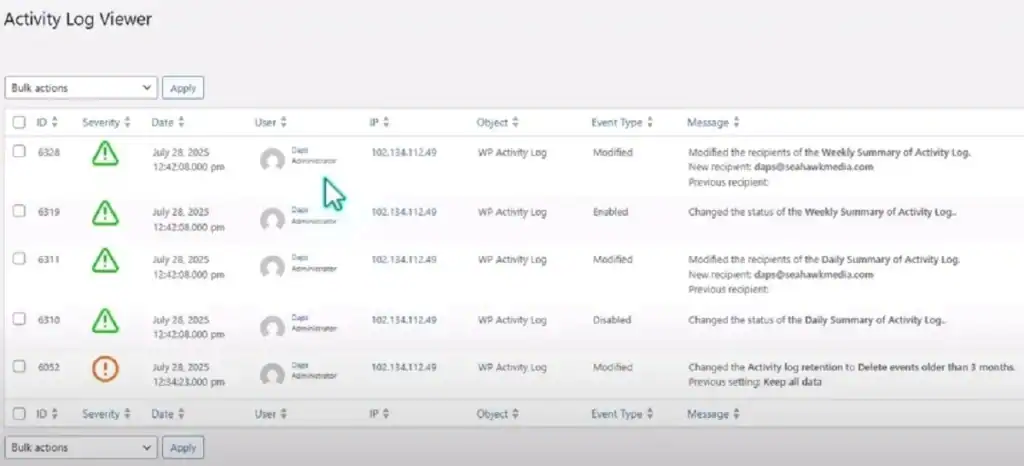
- Händelse-ID:n: Unika identifierare så att du snabbt kan referera till eller filtrera specifika åtgärder.
- Allvarlighetsnivåer: Hjälper dig att prioritera; till exempel flaggas ett misslyckat inloggningsförsök annorlunda än en enkel inläggsredigering.
- Tidsstämplar: Visar exakt när varje åtgärd inträffade (justerat till din webbplats tidszon).
- IP-adresser: Viktiga för att upptäcka misstänkta inloggningar från ovanliga platser.
Om du klickar på en händelse öppnas detaljerad aktivitetsdata, inklusive det berörda användarkontot, vilken typ av åtgärd som vidtagits och vilken del av webbplatsens innehåll som påverkades. Det betyder att du inte bara ser att en ändring har skett, du kan se exakt vad som har ändrats.
Aviseringar: Håll dig informerad utan ständig kontroll
Istället för att uppdatera din loggvisare varje timme kan WP Activity Log skicka dagliga eller veckovisa aktivitetssammanfattningar direkt till din inkorg.
- Du kan aktivera sammanfattningar i aviseringsinställningarna.
- Lägg till eller ta bort anpassade mottagare så att rätt teammedlemmar får uppdateringar.
- Om du har premiumversionen kan du också skicka omedelbara SMS-aviseringar eller Slack-aviseringar för kritisk aktivitet som flera misslyckade inloggningar eller misstänkta administratörsinloggningar.
Dessa sammanfattningar håller dig uppdaterad om webbplatsaktiviteten utan att behöva spendera hela dagen med att stirra på loggar.
Konfigurera inställningar för WP-aktivitetslogg för säkerhet
Dina loggar är bara så bra som din konfiguration. Genom att dyka ner i WP Activity Log-konfigurationsmenyn kan du säkra WordPress aktivitetsloggar, förbättra prestandan och se till att du spårar exakt det som är viktigt.

Allmänna inställningar: Grunderna som är viktiga
- Instrumentpanelswidget: Visar den senaste webbplatsaktiviteten direkt i din WordPress-administratörspanel.
- Inloggningsmeddelanden: Aviserar dig när ett administratörskonto loggar in från en ny enhet eller IP-adress.
- Dölj plugin-programmet: Förhindrar att icke-administratörer ens ser att WP Activity Log är installerat.
Dessa små justeringar bidrar mycket till att hålla din WordPress-webbplats säker samtidigt som de gör det enkelt för behöriga administratörer att komma åt loggar.
Lagring av aktivitetslogg och tidszoninställningar
- Logglagringsperiod: Bestäm hur länge du vill lagra loggar i din WordPress-databas.
- Tidszoninställningar: Ser till att tidsstämplar i dina loggar matchar din lokala tid eller företagets standardtidszon för enklare granskning.
Om du behöver spara en lång historik utan att din WordPress-databas blir för stor kan du flytta dina loggar till en extern databas eller arkivera dem till en separat sida.
Exkludera användare, roller, IP-adresser eller specifika aktiviteter
Ibland vill man inte logga allt. Med WP Activity Log kan man:
- Exkludera vissa användare eller roller (t.ex. ditt supportteam som kör rutinmässiga uppdateringar).
- Ignorera specifika IP-adresser (t.ex. ditt kontorsnätverk).
- Filtrera bort vissa systemaktiviteter eller äg anpassade händelser för att hålla dina loggar rena och relevanta.
Detta gör systemet helt konfigurerbart så att du får en detaljerad logg över vad som är viktigt utan onödigt brus.
Avancerade funktioner i WP Activity Log Premium
Gratisversionen av WP Activity Log är kraftfull, men om du vill ha full kontroll över din WordPress-aktivitetsövervakning låser premiumutgåvan upp verktyg som förvandlar dina loggar till handlingsbar information. Låt oss gå igenom premiumfunktionerna i WP Activity Log.
Avancerad sökning och filter
När din aktivitetslogg växer till tusentals poster är det inte praktiskt att bläddra igenom rad för rad. Med Premium kan du köra avancerade sökningar med flera filter:
- Händelse-ID: Nollställ en specifik loggad åtgärd.
- Allvarlighetsgrad: Fokusera endast på högprioriterade incidenter, som misslyckade inloggningar eller misstänkta filändringar.
- Användare: Granska alla åtgärder som vidtagits av ett specifikt konto.
- Datumintervall: Undersöker incidenter inom en viss tidsram.
- IP-adress: Spåra aktivitet som kommer från en misstänkt plats.
Dessa filter hjälper dig att övervaka användaraktivitet exakt utan att slösa tid.
Rapportgenerering
Med Premium kan du skapa WordPress-aktivitetsrapporter som är perfekta för revisioner, efterlevnad eller för att hålla kunder informerade.
- Användarbaserade rapporter: Allt som ett specifikt konto gjorde under en viss period.
- Rollbaserade rapporter: Perfekt för att spåra åtgärder från redaktörer, bidragsgivare eller administratörer.
- IP-baserade rapporter: Utmärkta för att identifiera upprepade åtgärder från en enda källa.
- Statistiska rapporter: Sammanfattningar av inloggningar, registreringar, redigeringar av inlägg och innehållsändringar över tid.
Om du driver en byrå kommer du att älska white-label-rapporterna, de döljer WP Activity Log-varumärket så att du kan presentera dem som en del av din egen säkerhetstjänst.
Aviseringar och varningar
En av de största fördelarna med premium är WordPress-aviseringar i realtid. Du kan konfigurera:
- E-postaviseringar för nya användarregistreringar, rolländringar eller händelser med hög allvarlighetsgrad.
- Slack-aviseringar för omedelbart teamsamarbete kring säkerhetsproblem.
- SMS-aviseringar (via Twilio-integration) för kritiska händelser som brute-force-inloggningsförsök eller inloggningar till administratörskonton från okända enheter.
Med integration mellan Slack API och Twilio API får du veta om problem direkt när de uppstår, inte dagar senare.
Bästa praxis för att använda WP-aktivitetsloggen
Även det mest funktionsrika pluginet behöver en smart användningsplan. Så här får du ut det mesta av WP Activity Log:

- Granska regelbundet aktivitetsloggar: Installera inte bara och glöm. Kontrollera loggarna varje vecka för ovanliga beteenden som oväntade rollbyten eller flera misslyckade inloggningar från olika IP-adresser.
- Använd filter för kritiska händelser: Fokusera på din säkerhetsgranskningslogg för incidenter som ändringar av avancerade anpassade fält, misstänkta administratörsinloggningar eller okända användarregistreringar.
- Schemalägg rapporter för ditt team eller dina kunder: Automatiserad leverans säkerställer att alla håller sig informerade utan extra ansträngning.
- Undvik att spåra onödiga aktiviteter: Detta håller loggarna renare, förbättrar användarnas prestandaoch minskar belastningen på din WordPress-databas.
Läs: WordPress databasprestandaoptimering
Slutsats och slutliga tankar
I dagens värld med flera användare, webbplatser med flera användare och växande cyberhot är det en säkerhetsrisk du inte har råd med att ignorera aktivitetsspårning. WP Activity Log förvandlar din WordPress-webbplats till en fullständigt övervakad miljö, loggar webbplatsaktivitet, varnar dig för misstänkt beteende och tillhandahåller en detaljerad logg för efterlevnad och felsökning.
Börja med gratisversionen för att lära dig grunderna i att spåra användaraktivitet. Om dina behov växer, oavsett om det gäller realtidsvarningar, white-label-rapporter eller avancerad filtrering, är det enkelt att uppgradera till premium.
Nu är det dags att ta kontroll. Installera WP Activity Log idag, konfigurera det för din webbplats och njut av sinnesroen som kommer med att veta exakt vad som händer på din WordPress-webbplats, i realtid.


