
Många WordPress-webbplatser förlorar besökare helt enkelt för att folk inte kan läsa innehållet. När din webbplats bara talar ett språk begränsar du räckvidd, engagemang och tillväxt. TranslatePress hjälper till att lösa detta genom att göra det enkelt att översätta WordPress-webbplatser automatiskt samtidigt som du behåller full kontroll inuti WordPress.
Istället för att lägga timmar på manuell översättning låter TranslatePress dig automatiskt översätta din webbplats och redigera innehåll visuellt.
I den här guiden lär du dig hur du använder TranslatePress gratis, konfigurerar automatisk översättning och åtgärdar vanliga problem så att din flerspråkiga webbplats förblir tydlig, snabb och enkel att hantera.
Vad är TranslatePress och hur fungerar gratis automatisk översättning?
TranslatePress är ett WordPress-översättningsplugin som fungerar från frontend-delen av din webbplats. Du översätter innehåll visuellt genom att klicka direkt på texten när besökarna ser den. Detta gör redigeringen snabbare och mer exakt eftersom du alltid ser sammanhanget.
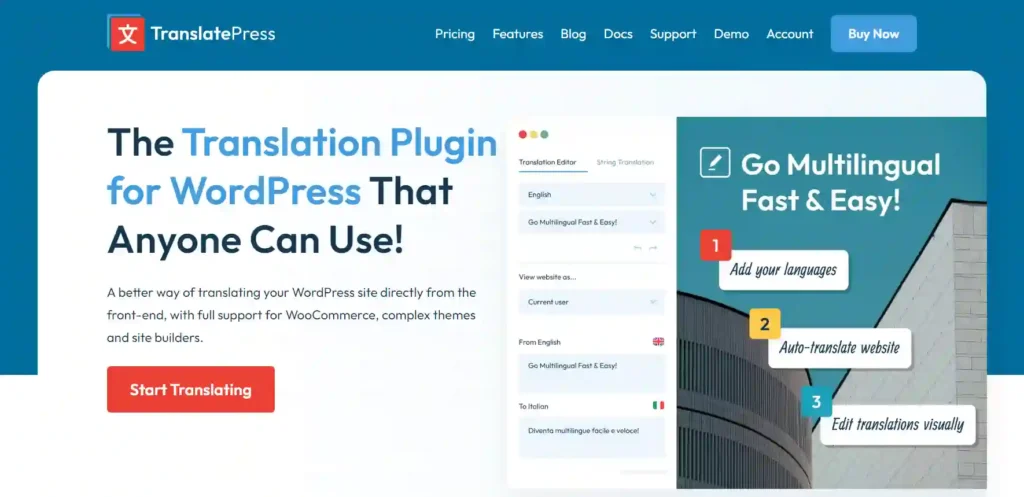
Gratisversionen stöder totalt två språk och möjliggör automatisk översättning med Google Translate.
Dina sidor översätts automatiskt och sparas sedan så att de laddas snabbt. Du kan manuellt redigera översatt text för att förbättra formulering, ton eller noggrannhet.
En sak att förstå är vad "gratis" egentligen betyder. Själva plugin-programmet är gratis, men automatisk översättning använder Google Translate API.
Google erbjuder gratis krediter, men när dessa väl är förbrukade kan ytterligare översättningar kosta en liten summa. För små webbplatser håller sig detta ofta inom gratisgränserna.
Bygg en flerspråkig WordPress-webbplats
Behöver du hjälp med att konfigurera översättningar, prestanda eller anpassade funktioner? Våra WordPress-utvecklingsexperter kan hjälpa dig att skala upp med trygghet.
Steg för att konfigurera TranslatePress för automatisk översättning
Att installera TranslatePress är enkelt och nybörjarvänligt. När det är konfigurerat kan du automatiskt översätta din WordPress-webbplats och visuellt förfina översättningar från gränssnittet.
Steg 1: Installera TranslatePress (gratis)
Logga in på din WordPress-instrumentpanel och gå till avsnittet Plugins. Klicka på Lägg till nytt, sök efter TranslatePressoch installera och aktivera sedan pluginet.
Efter aktivering lägger TranslatePress till ett eget inställningsområde i WordPress där du hanterar språk och översättningsalternativ.
Steg 2: Välj ditt standardspråk och sekundärspråk
Öppna inställningssidan för TranslatePress och bekräfta ditt standardspråk. Detta bör vara det språk som ditt innehåll ursprungligen är skrivet på.
Lägg sedan till ett sekundärt språk. Gratisversionen stöder totalt två språk, så begränsa detta till ytterligare ett språk. Detta sekundära språk kommer att användas för automatisk översättning.
Spara dina inställningar innan du går vidare till nästa steg.
Steg 3: Lägg till språkväxlaren
Språkväxlaren låter besökare välja vilket språk de vill visa din webbplats på. TranslatePress ger dig några placeringsalternativ, inklusive att lägga till den i din webbplatsmeny, använda en flytande växlare eller infoga den med en kortkod.
För bästa resultat, placera växlaren på en välbekant plats, till exempel i sidhuvudet eller sidfoten. En synlig och lättåtkomlig växlare förbättrar användbarheten och underlättar bekväm navigering för besökare.
Den här videon visar hur TranslatePress fungerar i WordPress och hur automatisk översättning konfigureras steg för steg. Den hjälper dig att se gränssnittet, inställningarna och arbetsflödet innan du börjar konfigurera din webbplats.
Hur aktiverar man automatisk översättning i TranslatePress?
När TranslatePress är installerat och dina språk är inställda är nästa steg att aktivera automatisk översättning. Detta gör att ditt innehåll kan översättas direkt med Google Translate, samtidigt som du fortfarande har kontroll över hur du redigerar och förbättrar resultaten.
Steg 1: Skapa och lägg till din Google Translate API-nyckel
För att aktivera automatisk översättning behöver du en Google Translate API-nyckel. Denna nyckel ansluter TranslatePress till Googles översättningstjänst.
Öppna din WordPress-instrumentpanel och gå till inställningssidan för TranslatePress. I avsnittet Automatisk översättning hittar du ett fält där API-nyckeln måste klistras in. Spara dina inställningar efter att du har lagt till nyckeln.
Håll denna API-nyckel privat. Dela den inte offentligt eller förvara den på osäkra platser.
Ett vanligt misstag är att använda fel typ av nyckel eller att glömma att aktivera fakturering i Google Cloud-kontot. Även om Google erbjuder gratis krediter måste fakturering vara aktiverad för att API:et ska fungera korrekt.
Steg 2: Aktivera automatisk översättning
Efter att du har lagt till API-nyckeln, aktivera alternativet för maskinöversättning i TranslatePress-inställningarna. Välj Google Translate som översättningsmotor, eftersom detta är det alternativ som stöds i gratisversionen.
Du kan sedan välja hur översättningar genereras. Om du översätter hela webbplatsen bearbetas alla sidor och inlägg automatiskt, medan översättning medan du surfar bara översätter innehåll när du besöker specifika sidor.
Att översätta medan du surfar är oftast bättre för små webbplatser eftersom det hjälper till att kontrollera användningen. Spara dina inställningar när allt är konfigurerat.
Steg 3: Automatisk översättning av en sida och förbättra innehållet
För att granska översättningar, öppna valfri sida på din webbplats och klicka på alternativet Översätt sida i WordPress administratörsfält . Detta öppnar den visuella översättningsredigeraren.
Klicka direkt på texten du vill redigera. Du kan justera formuleringen, korrigera grammatiken eller förbättra tonen för att bättre matcha ditt varumärke. När du har gjort ändringarna sparar du översättningen och granskar sidlayouten för att säkerställa att formateringen ser korrekt ut på det nya språket.
Den här processen ger dig hastigheten hos automatisk översättning med noggrannheten hos manuell granskning, vilket fungerar bra för de flesta WordPress-webbplatser.
För ett bredare perspektiv på flerspråkiga WordPress-webbplatser kan du också lyssna på det här samtalet med Adrian Spiac, grundare av TranslatePress. Han delar med sig av insikter om översättningsstrategi, prestanda och hur man bygger flerspråkiga webbplatser i stor skala.
Hur granskar och åtgärdar man maskinöversättningar snabbt?
Automatisk översättning snabbar upp processen, men en fokuserad granskning gör innehållet tydligt och användbart. Du behöver inte redigera varje mening för att få bra resultat.
- Åtgärda varumärkestermer och uppmaningstext först: Kontrollera varumärkesnamn, produktnamn och uppmaningstext. Se till att de är konsekventa och i linje med ditt varumärkes röst.
- Granska rubriker för ton: Rubriker och avsnittstitlar låter ofta obekvämt efter maskinöversättning. Justera formuleringen så att den känns naturlig och lättförståelig.
- Kontrollera formulär, knappar och menyer: Kort text i formulär, knappar och navigeringsmenyer kan vara dåligt översatt. TranslatePress tillåter redigering av strängar från teman och plugins, så granska dessa noggrant.
- Gör en snabb kontroll av "Gjort nog": Se till att sidorna är tydliga, navigeringen fungerar, knapparna är begripliga och att inget viktigt känns förvirrande. Denna nivå av granskning är vanligtvis tillräcklig innan publicering.
SEO-tips för flerspråkiga WordPress-webbplatser med TranslatePress
Bra SEO säkerställer att dina översatta sidor genererar trafik istället för att orsaka förvirring för sökmotorer. Även med gratisversionen av TranslatePress kan du följa grunderna.
- Vet vad gratisversionen kontra proversionen täcker: Gratisversionen hanterar översättningar bra men erbjuder begränsade SEO-kontroller. Avancerade funktioner som översatta metatitlar och beskrivningar kräver vanligtvis ett SEO-tillägg eller en pro-uppgradering.
- Undvik tunna eller duplicerade sidor: Se till att översatta sidor innehåller meningsfullt innehåll. Undvik att publicera tomma eller delvis översatta sidor som inte tillför något värde.
- Använd interna länkar på båda språken: Länka sidor inom samma språkversion. Detta hjälper användare att navigera enkelt och hjälper sökmotorer att förstå sidstrukturen.
- Optimera sidhastigheten för översatta sidor: Snabbladdande sidor förbättrar användarupplevelsen och rankningen. Cachade översättningar och tydliga layouter hjälper till att hålla flerspråkiga sidor snabba.
Vanliga problem och lösningar med automatisk översättning av TranslatePress
TranslatePress är pålitligt, men vissa problem kan uppstå under installation eller användning. De flesta problem är enkla att lösa.
- Automatisk översättning fungerar inte: Kontrollera din Google Translate API-nyckel, se till att fakturering är aktiverad och bekräfta att du inte har överskridit gränserna för gratis användning.
- Viss text översätts inte: Dynamiskt innehåll från teman, plugins eller sidbyggare kan behöva redigeras manuellt. Rensa cachen och uppdatera översättningsredigeraren för att upptäcka missade strängar.
- Språkväxlaren visas inte: Bekräfta att växlaren har lagts till i rätt meny eller på rätt plats. Rensa webbplatsens och webbläsarens cache efter ändringarna.
- Översättningar ser fel ut på mobilen: Problem med avstånd eller teckensnitt orsakar ofta layoutproblem. Använd responsiva inställningar för att justera typografi och avstånd för mindre skärmar.
TranslatePress Gratis vs Pro
Att välja mellan gratis- och Pro-versionerna av TranslatePress beror på hur komplexa dina flerspråkiga behov är och hur mycket kontroll du vill ha över SEO och automatisering.

ÖversättPress Free
Gratisversionen är en bra utgångspunkt för små webbplatser och grundläggande flerspråkighetsbehov. Den stöder totalt två språk och inkluderar Google Translate för automatisk översättning. Du får också tillgång till den visuella redigeraren, som låter dig översätta innehåll direkt från användargränssnittet och redigera text i kontext.
Den här versionen fungerar bra om du vill testa flerspråkigt innehåll, översätta ett begränsat antal sidor eller lansera snabbt utan extra kostnad.
TranslatePress Pro
Pro-versionen låser upp avancerade funktioner utformade för större eller växande webbplatser. Den stöder flera språk, lägger till SEO-fokuserade tillägg och integreras med DeepL för översättningar av högre kvalitet. Pro inkluderar även funktioner som automatiska språkomdirigeringar baserat på användarens plats och mer kontroll över översatt metadata.
Dessa verktyg är användbara om din webbplats riktar sig mot flera regioner, är starkt beroende av söktrafikeller behöver avancerad flerspråkig SEO.
När bör du uppgradera?
Att uppgradera är klokt när du behöver fler än två språk, vill ha bättre SEO-kontroll för översatta sidor eller förlitar dig på automatiska omdirigeringar och avancerade översättningsmotorer. Om din webbplats växer internationellt eller är beroende av flerspråkig trafik för konverteringar, erbjuder Pro-versionen långsiktigt värde.
Slutsats
TranslatePress erbjuder ett praktiskt sätt att göra din WordPress-webbplats flerspråkig utan att öka komplexiteten.
Med automatisk översättning och en visuell redigerare kan du översätta innehåll snabbt och ändå behålla kontroll över formuleringar och layout.
Gratisversionen fungerar bra för små webbplatser och grundläggande språkbehov. Genom att granska viktiga avsnitt och följa bästa SEO-tips kan du lansera översatta sidor med trygghet.
Allt eftersom din webbplats växer eller riktar sig mot fler regioner får du de extra verktyg som behövs för bättre kontroll och prestanda genom att uppgradera till Pro.
Vanliga frågor om att använda TranslatePress
Är automatisk översättning av TranslatePress verkligen gratis?
Plugin-programmet är gratis att använda, men automatisk översättning använder Google Translate API. Google erbjuder gratis krediter, och små webbplatser håller sig ofta inom dessa gränser.
Behöver jag en Google Translate API-nyckel för att automatiskt översätta?
Ja. Automatisk översättning kräver en Google Translate API-nyckel. Utan den måste översättningar göras manuellt.
Kan TranslatePress översätta Elementor- och WooCommerce-innehåll?
Ja. TranslatePress fungerar med Elementor, WooCommerce och de flesta teman och plugins. Du kan översätta sidbyggarens innehåll visuellt.
Varför översätts inte viss text automatiskt?
Dynamiskt innehåll, cachade sidor eller plugin-strängar kan behöva redigeras manuellt. Att rensa cachen och kontrollera översättningsredigeraren åtgärdar vanligtvis detta.
Kommer översatta sidor att påverka min SEO?
Översatta sidor kan förbättra SEO när de görs korrekt. Undvik tunna sidor, länka innehållet korrekt och se till att sidorna laddas snabbt.
När ska jag uppgradera från TranslatePress Free till Pro?
Uppgradera när du behöver fler än två språk, bättre SEO-kontroll eller funktioner som automatiska omdirigeringar och DeepL-integration.


