
O WooCommerce é uma plataforma poderosa, mas é um exagero se tudo o que você precisa é de um formulário de inscrição simples, um pagamento de assinatura ou uma doação recorrente.
Configurar pagamentos recorrentes do Square no WordPress sem o WooCommerce leva muito menos tempo, requer muito menos plugins e resulta em uma experiência de finalização de compra mais simples para seus clientes. Você obtém todo o poder da cobrança por assinatura do Square sem precisar configurar produtos, zonas de entrega ou um carrinho de compras completo.
Este guia explica exatamente como fazer isso, qual plugin se adequa ao seu caso de uso e como testar se seus pagamentos recorrentes estão funcionando corretamente antes de entrar em operação.
A maneira mais rápida de aceitar pagamentos recorrentes do Square no WordPress sem o WooCommerce é usar um plugin de formulário de pagamento leve que suporte assinaturas do Square e conectá-lo diretamente à sua conta do Square.
A configuração inclui a criação de uma conta Square, a instalação de um plugin compatível, como o WPForms ou o WP Simple Pay, a conexão via OAuth do Square, a ativação da cobrança recorrente e a incorporação do formulário de pagamento no seu site.
A maioria das configurações de assinatura mais simples leva menos de uma hora e não exige um carrinho de compras ou catálogo de produtos.
Por que aceitar pagamentos recorrentes do Square sem o WooCommerce?
O WooCommerce foi projetado para catálogos de produtos, gerenciamento de estoque e lojas virtuais. Se o seu objetivo é cobrar dos clientes uma taxa recorrente por um serviço, associação ou assinatura, o WooCommerce adiciona custos adicionais significativos sem nenhum benefício.
Eis o que você evita ao optar por não usar o WooCommerce:
- Não é necessário configurar produtos, zonas de envio ou definições de impostos
- Não é necessária a extensão WooCommerce Subscriptions (custo adicional de US$ 279 por ano)
- Painel de administração simplificado, sem gerenciamento de pedidos, estoque ou logística
- Carregamento de páginas mais rápido porque o WooCommerce adiciona uma quantidade significativa de JavaScript e CSS a cada página
- Mais fácil de gerenciar para proprietários de sites sem conhecimento técnico
Plugins de formulário de pagamento leves se conectam diretamente à API do Square e gerenciam a cobrança de assinaturas, renovações e notificações de falha de pagamento sem a necessidade de infraestrutura de comércio eletrônico.
Precisa de ajuda para configurar pagamentos no seu site WordPress?
A Seahawk cria integrações de pagamento personalizadas para WordPress, sites de membros e fluxos de assinatura. Sem necessidade de WooCommerce. Sem contratos. Sem taxas de manutenção.
Qual plugin você deve usar para pagamentos recorrentes do Square?
O plugin certo depende de como você planeja usar pagamentos recorrentes e do que mais você precisa que seus formulários façam.
| Plugin | Ideal para | Suporte recorrente quadrado | Preços | Dificuldade |
| WPForms Pro | Assinaturas + outros tipos de formulário | Sim, através do Stripe e do Square | A partir de US$ 199 por ano | Novato |
| Gravity Forms + Complemento Quadrado | Fluxos complexos de pagamentos condicionais | Sim, suporte completo para assinaturas | A partir de US$ 59/ano + adicionais | Intermediário |
| WP Simple Pay | Páginas de assinatura minimalistas | Sim, o Square continua recorrente | A partir de US$ 99 por ano | Novato |
| MyPayKit Pro | formas simples que consistem apenas em quadrados | Sim | A partir de US$ 79 por ano | Novato |
| WP EasyPay | Formulários de pagamento específicos do Square | Sim | A partir de US$ 49 por ano | Novato |
Escolha o WPForms se: você deseja pagamentos recorrentes do Square e também precisa criar outros tipos de formulários em seu site, como formulários de contato, inscrições para eventos, pesquisas ou cadastros de membros. O WPForms gerencia tudo isso em um único plugin.
Escolha o Gravity Forms se: você precisar de lógica condicional complexa, quiser oferecer opções de pagamento único e recorrente no mesmo formulário ou precisar autorizar cartões antes de capturar o pagamento. O complemento Square para Gravity Forms também desbloqueia reembolsos no painel de controle e roteamento de pagamentos com múltiplos fluxos de pagamento.
Escolha o WP Simple Pay se: Você precisa apenas de um formulário de inscrição independente, sem outros requisitos de criação de formulários. É a opção mais focada e a mais fácil de configurar para páginas de pagamento com um único propósito.
Escolha MyPayKit ou WP EasyPay se: você deseja uma solução específica para Square com configuração mínima e não precisa de recursos de formulário multiuso.
O que você precisa antes de começar
Certifique-se de que estes itens estejam instalados antes de iniciar a configuração:
- Um site WordPress que utiliza HTTPS (certificado SSL necessário para formulários de pagamento)
- Uma conta Square. Crie uma gratuitamente em squareup.com. Sem taxas mensais. A Square cobra 2,6% mais US$ 0,10 por transação com cartão
- O plugin escolhido foi instalado e ativado no WordPress
- Uma conta de desenvolvedor Square para testes em ambiente de sandbox (gratuita, criada em developer.squareup.com)
Método 1: Pagamentos recorrentes do Square com WPForms
O WPForms é o plugin de formulários mais utilizado para WordPress e a maneira mais fácil para a maioria dos proprietários de sites configurarem pagamentos recorrentes com o Square.
Passo 1: Instale o WPForms Pro
Acesse Plugins > Adicionar novo no painel do WordPress. Busque por WPForms e instale a versão gratuita. Em seguida, insira sua chave de licença do WPForms Pro em WPForms > Configurações > Geral para desbloquear os recursos pagos.
O complemento de pagamentos para Square está incluído no WPForms Pro. Você não precisa instalá-lo separadamente após inserir sua chave de licença.
Etapa 2: Conecte o WPForms à sua conta Square
Acesse WPForms > Configurações > Pagamentos. Clique na aba Square. Clique no botão Conectar com o Square. Você será redirecionado para a página de autorização OAuth do Square. Faça login na sua conta Square e autorize o WPForms a acessar seus dados do Square. Após a autorização, você retornará ao painel do WordPress com a confirmação de que o Square está conectado.
Se você quiser testar antes de aceitar pagamentos reais, conecte primeiro sua conta sandbox do Square. Você encontrará suas credenciais de sandbox no painel do desenvolvedor do Square em Sandbox > Credenciais.
Passo 3: Crie seu formulário de pagamento
Acesse WPForms > Adicionar novo. Selecione o modelo de formulário de cobrança/pedido como ponto de partida. Dê ao seu formulário um nome que reflita sua finalidade, como "Pagamento de mensalidade" ou "Assinatura de coaching"
No construtor de formulários, adicione os campos que seus assinantes precisam preencher:
- Nome (texto em uma única linha)
- Endereço de email
- Valor do pagamento (item único ou vários itens, caso ofereça planos com diferentes níveis de pagamento)
Para planos de assinatura, utilize um campo "Vários Itens" para permitir que os usuários escolham o plano desejado. Defina o preço de cada item diretamente nas configurações do campo.
Passo 4: Configure o Square e habilite os pagamentos recorrentes
No construtor de formulários, clique em Pagamentos na barra lateral esquerda. Clique em Square. Marque a caixa para ativar os pagamentos do Square.
Em Tipo de Pagamento, selecione Assinatura Recorrente. Defina o período de cobrança: diário, semanal, mensal, trimestral ou anual. Para a maioria dos casos de assinatura e associação, a opção mensal é a padrão.
Ative a opção de envio de recibos de pagamento se desejar que o Square envie automaticamente um e-mail aos clientes após cada cobrança recorrente. Isso reduz as solicitações de suporte relacionadas à cobrança.
Salve o formulário.
Etapa 5: Configurar notificações e confirmações de formulário
Em Configurações > Notificações, configure o e-mail que sua equipe receberá quando um novo assinante preencher o formulário. Inclua o nome, o e-mail e a seleção do plano do assinante usando as tags inteligentes do WPForms.
Em Configurações > Confirmações, personalize a mensagem que os assinantes veem após a conclusão do pagamento. Inclua o valor da cobrança, a frequência de cobrança e as instruções para cancelar ou atualizar a assinatura.
Passo 6: Incorpore o formulário em uma página do WordPress
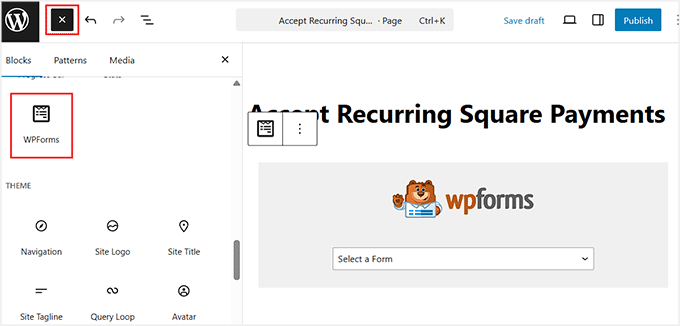
Crie uma nova página no WordPress com o nome "Inscrever-se", "Associação" ou qualquer outro nome que se adeque à sua necessidade. No editor de blocos, clique no botão + e procure pelo bloco WPForms. Selecione o formulário de pagamento desejado no menu suspenso. Publique a página.
Acesse a página em um dispositivo móvel e em um navegador de computador para verificar se o formulário é exibido corretamente. Teste um pagamento no modo sandbox antes de publicá-lo.
Método 2: Pagamentos recorrentes no Square com o Gravity Forms
O Gravity Forms é a melhor opção quando você precisa de lógica condicional, múltiplas opções de pagamento ou um fluxo de pagamento mais complexo. O complemento Square oferece suporte completo para assinaturas recorrentes.
Passo 1: Instale o Gravity Forms e o complemento Square
Adquira o Gravity Forms em gravityforms.com (a licença Elite inclui todos os complementos). Instale e ative o plugin Gravity Forms a partir do arquivo zip. Navegue até Formulários > Configurações > Complementos e instale o complemento Square.
Passo 2: Conecte as formas de gravidade ao quadrado
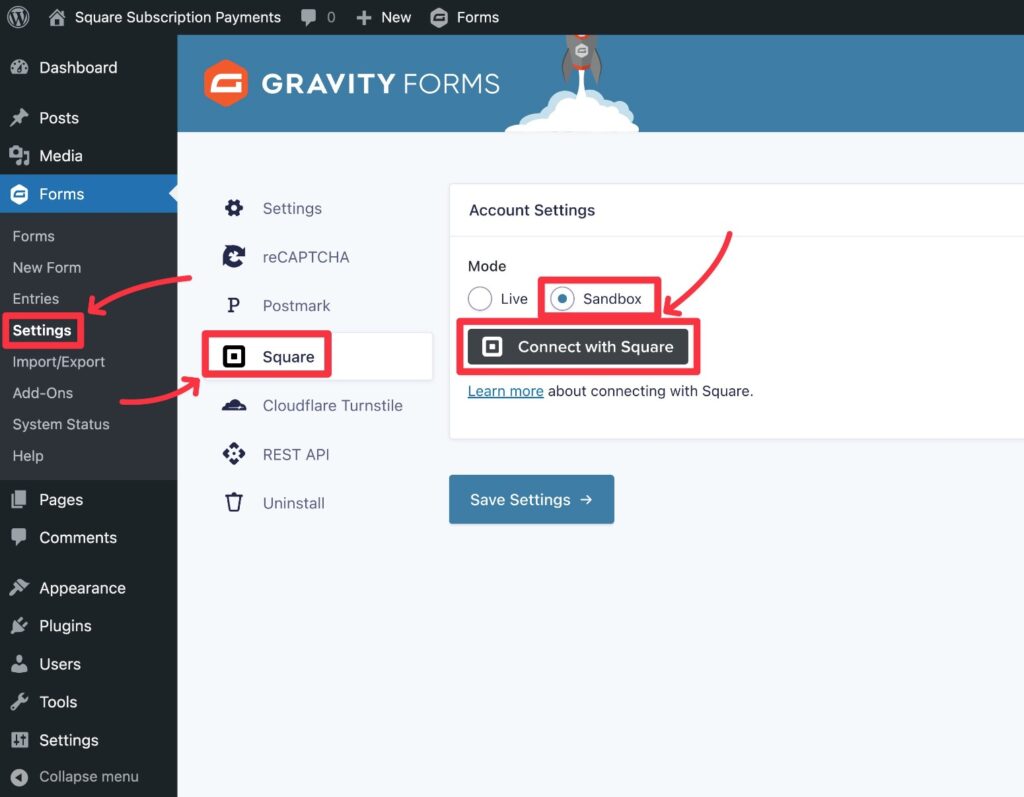
Acesse Formulários > Configurações > Square. Clique em Conectar com o Square. Autorize o Gravity Forms por meio do fluxo OAuth do Square. Após a conexão, os detalhes da sua conta Square aparecerão no painel de configurações. Selecione sua localização do Square no menu suspenso, caso tenha configurado várias localizações no Square.
Passo 3: Crie seu formulário de pagamento
Acesse Formulários > Novo Formulário. Dê um nome ao seu formulário e clique em Criar Formulário. Adicione os campos obrigatórios: Nome, E-mail e quaisquer campos personalizados relevantes para sua assinatura (como nome da organização ou seleção do plano de assinatura).
Adicione um campo Produto e defina-o como Produto Único com preço fixo, ou adicione um campo Botão de Opção vinculado a um campo Produto para oferecer vários níveis de assinatura.
Passo 4: Adicione um Feed do Square para Pagamentos Recorrentes
No editor de formulários, acesse Configurações > Square. Clique em Adicionar novo para criar um feed do Square. Na configuração do feed:
Defina o tipo de transação como Assinatura
Mapeie os campos do seu formulário para os pontos de dados obrigatórios do Square: nome, e-mail e valor do pagamento
Defina o ciclo de faturamento para Mensal (ou o intervalo de sua preferência)
Ative a opção para que as assinaturas sejam renovadas automaticamente até serem canceladas
Para lógica de pagamento condicional, como oferecer uma taxa de configuração única e uma cobrança recorrente, crie dois fluxos separados com condições que determinem qual fluxo será ativado com base nos valores dos campos do formulário.
Etapa 5: Configurar notificações e incorporar
Em Configurações > Notificações, crie notificações para novos assinantes, falhas de pagamento e cancelamentos de assinatura. O Gravity Forms oferece suporte a notificações condicionais, permitindo o envio de e-mails diferentes com base no plano de assinatura selecionado.
Incorpore o formulário em qualquer página do WordPress usando o bloco ou o shortcode do Gravity Forms.
Método 3: Pagamentos recorrentes do Square com o WP Simple Pay
O WP Simple Pay é a opção mais adequada para sites que precisam apenas de páginas de pagamento de assinatura independentes.
Passo 1: Instale o WP Simple Pay
Acesse Plugins > Adicionar novo, procure por WP Simple Pay e instale o plugin. Insira sua chave de licença em WP Simple Pay > Configurações > Licença.
Passo 2: Conecte-se ao Square
Acesse WP Simple Pay > Configurações > Gateways de pagamento > Square. Clique em Conectar com o Square e autorize via OAuth. Selecione sua localização do Square.
Etapa 3: Criar um formulário de pagamento
Acesse WP Simple Pay > Formulários de Pagamento > Adicionar Novo. Dê um nome ao seu formulário. Na aba Pagamento, defina o Preço para o valor da sua assinatura. Defina a Programação de Pagamento como Recorrente e configure o intervalo (mensal, anual, etc.).
Na aba Campos do Formulário, adicione os campos que os clientes precisam preencher. Para uma assinatura simples, Nome e E-mail geralmente são suficientes, juntamente com o campo do cartão.
Na aba Confirmação, personalize a mensagem exibida após a configuração bem-sucedida da assinatura.
Etapa 4: Incorporar e testar
Copie o código curto da lista de formulários e cole-o em qualquer página ou postagem do WordPress. Visualize a página, execute uma transação de teste usando as credenciais do ambiente de testes do Square e verifique se a mensagem de confirmação aparece e se o e-mail de confirmação é recebido.
Testando seus pagamentos recorrentes do Square
Os testes não são opcionais. Um pagamento recorrente que cobra o valor errado, não envia confirmação ou falha silenciosamente na primeira renovação cria problemas de atendimento ao cliente que poderiam ter sido evitados com um teste de 10 minutos.
Use o Modo Sandbox Quadrado
Crie uma conta sandbox em developer.squareup.com. Alterne a conexão do seu plugin com o Square para o modo sandbox. Use os números de cartão de teste do Square para simular pagamentos bem-sucedidos, cartões recusados e cenários de fundos insuficientes.
Números de cartões de teste quadrados:
- Pagamento efetuado com sucesso: 4111 1111 1111 1111 (qualquer data de validade futura, qualquer CVV)
- Cartão recusado: 4000 0000 0000 0002
O que verificar antes de entrar em funcionamento
Antes de acessar as credenciais do Square em produção, siga esta lista de verificação no ambiente de teste ou sandbox:
- O pagamento de teste foi concluído com o valor correto cobrado
- A mensagem de confirmação aparece imediatamente após o pagamento
- O assinante recebeu um e-mail de confirmação
- Sua equipe recebeu o e-mail de notificação
- A assinatura aparece no seu painel do Square em Assinaturas
- Cancelamento do teste: cancele a assinatura de teste no painel de controle do Square e verifique se não há uma segunda tentativa de cobrança
- Teste em dispositivos móveis: o formulário é utilizável em um smartphone com campos de entrada otimizados para toque
- Teste no Safari e no Chrome: os formulários de pagamento se comportam de maneira diferente em cada navegador
Problemas comuns e resolução de problemas
A conexão com o Square falha durante o OAuth. Certifique-se de que seu site WordPress esteja usando HTTPS. O fluxo OAuth do Square exige uma conexão segura. Se o seu certificado SSL não estiver configurado corretamente, o redirecionamento após a autorização falhará.
Os pagamentos recorrentes são cobrados uma única vez e não se renovam. Verifique se as assinaturas estão ativadas na sua conta Square. Alguns tipos de conta Square ou regiões têm limitações na cobrança de assinaturas. Verifique no seu painel do Square, em Assinaturas, se a assinatura inicial criada está ativa e com uma data de próxima cobrança.
O assinante não recebeu o e-mail de confirmação. Verifique se o WP Mail SMTP está instalado e configurado. Por padrão, o WordPress envia e-mails através do PHP mail, que tem baixa taxa de entrega. O WP Mail SMTP encaminha os e-mails por meio de um provedor de e-mail adequado (SendLayer, Brevo ou Gmail SMTP) para garantir a entrega.
O formulário não está sendo exibido corretamente em dispositivos móveis. Verifique se há conflitos com o CSS do seu tema. Alguns temas aplicam estilos aos elementos do formulário que sobrescrevem o estilo do formulário de pagamento. Use as ferramentas de desenvolvedor do navegador para inspecionar o formulário em dispositivos móveis e identificar regras CSS conflitantes.
O pagamento foi concluído com sucesso, mas a assinatura não aparece no painel do Square. Isso geralmente indica um problema com o escopo da API do Square. Desconecte seu plugin do Square e reconecte-o, certificando-se de autorizar todas as permissões solicitadas durante o fluxo OAuth.
Pagamentos recorrentes do Square: Preços e taxas
Compreender a estrutura de taxas do Square ajuda você a definir preços de assinatura que levem em consideração os custos de processamento.
| Tipo de transação | Taxa do Square |
| Pagamento online com cartão | 2,9% + US$ 0,30 por transação |
| Cobrança recorrente de assinatura | 2,9% + US$ 0,30 por cobrança |
| Cartão inserido manualmente | 3,5% + US$ 0,15 por transação |
| Pagamento contestado (estorno) | Taxa zero (o Square absorve o custo) |
O Square não cobra mensalidades para a conta de pagamento padrão. Para empresas que processam mais de US$ 250.000 por ano, o Square oferece preços personalizados. Não há taxas de configuração ou cancelamento.
Considerações finais sobre a configuração de pagamentos recorrentes do Square no WordPress
Configurar pagamentos recorrentes do Square sem o WooCommerce é muito mais simples do que a maioria dos proprietários de sites imagina. Na maioria dos casos, o WPForms coloca o formulário de pagamento no ar em menos de uma hora, sem código e sem configuração de e-commerce.
A escolha do plugin depende das suas necessidades específicas. WPForms oferece versatilidade, Gravity Forms facilita a criação de lógica condicional e aumenta a complexidade, enquanto WP Simple Pay é ideal para páginas de assinatura focadas. Os três se conectam ao Square via OAuth e gerenciam a cobrança recorrente de forma confiável.
Teste tudo no modo sandbox antes de usar as credenciais de produção, configure o WP Mail SMTP para que os e-mails de confirmação cheguem às caixas de entrada e verifique se suas assinaturas aparecem corretamente no painel do Square após a configuração.
Se você precisa de ajuda para configurar pagamentos recorrentes do Square em seu site WordPress ou para criar um fluxo de assinatura personalizado que vá além do que os plugins de formulário podem oferecer, a equipe de desenvolvimento WordPress da Seahawk cuida de toda a implementação.
Perguntas frequentes sobre pagamentos recorrentes do Square no WordPress
Posso aceitar pagamentos recorrentes do Square no WordPress sem o WooCommerce?
Sim. Plugins como WPForms, Gravity Forms, WP Simple Pay e WP EasyPay se conectam diretamente à API de assinaturas do Square sem exigir o WooCommerce. Esses plugins criam formulários de pagamento que gerenciam cobranças recorrentes, renovações e cancelamentos sem a necessidade de infraestrutura de e-commerce.
Qual o melhor plugin para pagamentos recorrentes do Square no WordPress?
O WPForms é a melhor opção para a maioria dos usuários, pois combina suporte a pagamentos recorrentes do Square com recursos gerais de criação de formulários para contato, cadastros e pesquisas. O Gravity Forms é mais indicado para fluxos de pagamento condicionais complexos. O WP Simple Pay é a melhor escolha se você precisa apenas de uma página de assinatura simples e independente.
O Square aceita pagamentos recorrentes?
Sim. O Square oferece suporte nativo para cobrança de assinaturas por meio de sua API. Ele gerencia cobranças automáticas de renovação para ciclos de faturamento diários, semanais, mensais, trimestrais ou anuais, notificações de falha de pagamento e lógica de nova tentativa, gerenciamento de assinaturas (incluindo pausa e cancelamento) e recibos para cada cobrança de renovação.
Qual é o valor cobrado pelo Square por pagamentos recorrentes?
A Square cobra 2,9% mais US$ 0,30 por transação online com cartão para cobranças recorrentes de assinatura. Não há taxas mensais, de configuração ou de cancelamento para a conta padrão da Square. Preços personalizados estão disponíveis para empresas que processam mais de US$ 250.000 por ano.
Preciso de SSL para pagamentos do Square no WordPress?
Sim. O certificado SSL (HTTPS) é obrigatório para os formulários de pagamento do Square no WordPress. A conexão OAuth do Square exige uma conexão segura, e os avisos de segurança do navegador em um site HTTP impedirão que os clientes insiram os dados do cartão. A maioria dos provedores de hospedagem inclui SSL gratuito por meio do Let's Encrypt.
Posso oferecer opções de assinatura mensal e anual?
Sim. Com o WPForms, adicione um campo de Vários Itens ao seu formulário com opções de preços mensais e anuais separadas. Com o Gravity Forms, use um campo de Botão de Opção vinculado a um campo de Produto e configure a lógica condicional para ajustar o ciclo de faturamento com base na seleção do usuário.
Como cancelar um pagamento recorrente do Square pelo WordPress?
O cancelamento de assinaturas pode ser gerenciado diretamente do seu painel do Square, na seção Assinaturas, ou pelo painel de pagamentos do seu plugin, dependendo do plugin utilizado. Tanto o WPForms quanto o Gravity Forms exibem os registros de assinatura no WordPress. Os clientes também podem receber um link para cancelamento por conta própria, incluindo-o nos e-mails de confirmação ou recibo.
Como faço para testar pagamentos recorrentes do Square antes de publicá-los?
Crie uma conta de desenvolvedor Square em developer.squareup.com e use suas credenciais de teste para conectar seu plugin no modo de teste. Use o número do cartão de teste do Square, 4111 1111 1111 1111, para simular um pagamento bem-sucedido. Verifique se a assinatura aparece no seu painel de controle do Square, se você recebeu o e-mail de confirmação e se a notificação da sua equipe foi enviada antes de usar as credenciais de produção.


