

Encontrar o erro "Desculpe, você não tem permissão para acessar esta página" no WordPress é uma experiência frustrante para muitos usuários. Normalmente, isso ocorre quando você está bloqueado no painel de administração do WordPress, o que o impede de gerenciar ou atualizar seu site.
Isso pode ocorrer devido a problemas de permissões, configurações incorretas de funções de usuário ou conflitos entre temas, plugins ou arquivos principais.
Resolver esse erro rapidamente é crucial para recuperar o controle do painel do WordPress e evitar interrupções no funcionamento do seu site. O suporte e a manutenção oportunos do WordPress são essenciais para solucionar esses problemas antes que se agravem.
Neste guia, exploraremos etapas práticas para solucionar esse erro, abordando tudo, desde o ajuste de funções e permissões de usuário até a depuração de conflitos de plugins e a redefinição de arquivos críticos, como o arquivo .htaccess. Ao final, você saberá como colocar seu site em funcionamento novamente.
O que significa o erro "Desculpe, você não tem permissão para acessar esta página"?
Esse erro geralmente ocorre quando o WordPress bloqueia o acesso a uma seção específica do site, frequentemente devido a medidas de segurança. Essencialmente, a plataforma não reconhece seu nível de permissão como suficiente para acessar a página.
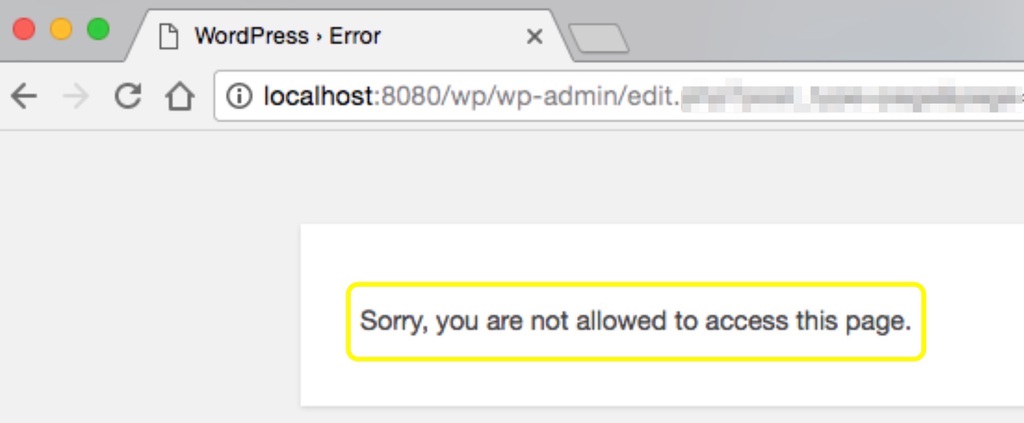
Por exemplo, você pode ver esse erro após atualizar o WordPress, um plugin ou um tema, ou quando há uma configuração incorreta entre os arquivos do WordPress e o banco de dados. Esse erro pode impedir o acesso a toda a área administrativa ou apenas a determinadas seções.
Os cenários comuns que desencadeiam esse erro incluem:
- Configurações incorretas de função de usuário: Se sua função de usuário ou permissões foram alteradas.
- Plugins ou temas conflitantes: Se uma atualização recente de um plugin ou tema causar problemas de acesso.
- Conflitos de arquivos principais: Inconsistências entre os arquivos principais do WordPress e o banco de dados.
- Versões desatualizadas do PHP: Executando uma versão antiga do PHP incompatível com o WordPress.
Precisa de ajuda para corrigir erros do WordPress?
Está com dificuldades para acessar a página de erro "Desculpe, você não tem permissão para acessar esta página"? Nossos especialistas em WordPress estão aqui para ajudar você a solucionar problemas do WordPress rapidamente.
Explore: As melhores ferramentas de depuração do WordPress para resolução de problemas
O que causa o erro "Desculpe, você não tem permissão para acessar esta página"?
Diversos fatores comuns podem desencadear esse erro. Vamos explorar alguns dos suspeitos mais comuns:
Problemas com funções e permissões de usuário
Um dos motivos mais comuns é a configuração incorreta de funções ou permissões de usuário. O WordPress atribui permissões diferentes a cada função de usuário (Administrador, Editor, Autor, etc.). Se a sua função de Administrador estiver configurada incorretamente, você poderá ficar impedido de acessar algumas partes do site.
Plugins ou temas conflitantes
Outra possível causa é um plugin ou tema atualizado ou instalado recentemente. Às vezes, essas atualizações ou novas instalações contêm código que entra em conflito com a sua configuração atual do WordPress, resultando em acesso restrito.
Arquivo wp-config.php incorreto
O arquivo wp-config.php contém configurações críticas para o seu site WordPress. Erros neste arquivo, especialmente prefixos de banco de dados incompatíveis ou configurações incorretas, podem impedir o acesso ao sistema.
Versão PHP desatualizada
Utilizar uma versão desatualizada do PHP pode causar problemas de compatibilidade entre o núcleo do WordPress e o servidor. Isso pode resultar em erros de acesso, especialmente após atualizações do núcleo do WordPress.
Como solucionar o erro “Desculpe, você não tem permissão para acessar esta página”
Agora que descrevemos as possíveis causas, é hora de analisarmos os passos para solucionar e resolver o erro.

Passo 1: Reverter alterações recentes
A primeira coisa a fazer é relembrar as alterações recentes feitas no seu site. Você atualizou o WordPress, instalou um novo plugin ou mudou o tema pouco antes do erro aparecer? Se sim, reverter essas alterações pode resolver o problema.
- Suponha que você tenha um backup do seu site; restaure-o para a versão anterior às alterações.
- Caso não um backup disponível, desative manualmente o plugin ou tema que causou o problema.
Saiba mais: Análise do BlogVault: O melhor plugin de backup e segurança para WordPress
Passo 2: Use o modo WP_Debug
WP_Debug é uma ferramenta integrada do WordPress que ajuda a identificar erros de PHP que causam problemas de acesso.
Para habilitá-lo, acesse seu arquivo wp-config.php via FTP e adicione a seguinte linha:
define('WP_DEBUG', true);
Recarregue a página e você deverá ver mensagens de erro que indicam a causa do problema.
Passo 3: Verificar permissões de arquivo
Permissões de arquivo incorretas são uma causa comum de problemas de acesso. O WordPress recomenda que as pastas tenham um nível de permissão de 755 e os arquivos, um nível de permissão de 644.
- Acesse seu site via FTP.
- Defina as permissões da pasta para 755 e as permissões do arquivo para 644.
Este ajuste pode resolver problemas de acesso, garantindo que os arquivos do WordPress estejam configurados corretamente para acesso.
Leia: Contratando uma agência de suporte para WordPress? Perguntas cruciais a fazer
Etapa 4: Desativar plugins e temas via FTP
Se você estiver bloqueado no painel do WordPress, ainda poderá desativar plugins e temas via FTP para isolar o problema.
- Conecte-se ao seu site através de um cliente FTP e navegue até /wp-content/.
- Renomeie a pasta plugins para plugins_desativados para desativar todos os plugins.
- Se o erro for resolvido, reative os plugins um por um para encontrar o culpado.
Você pode seguir o mesmo processo para temas, renomeando a pasta do tema em /wp-content/themes/.
Aprenda: Como corrigir o erro 503 no WordPress
Passo 5: Redefina o arquivo .htaccess
Um arquivo .htaccess corrompido pode causar erros de acesso. Redefinir o arquivo geralmente resolve o problema.
- Acesse o diretório raiz do seu WordPress via FTP.
- Localize e renomeie o arquivo .htaccess para .htaccess_old.
- Acesse o painel do WordPress (se estiver acessível), navegue até Configurações → Links permanentese clique em “Salvar”. Essa ação irá gerar um novo arquivo .htaccess.
Soluções avançadas para corrigir o erro "Desculpe, você não tem permissão para acessar esta página"
Se as etapas básicas de resolução de problemas não funcionarem, você pode passar para estas soluções mais avançadas.
Verifique o arquivo wp-config.php em busca de problemas.
O wp-config.php contém configurações essenciais para o seu site WordPress. Verifique se há erros, como prefixos de banco de dados incorretos ou detalhes de conexão.
Acesse o arquivo via FTP e verifique se o prefixo do banco de dados corresponde ao do seu banco de dados. Por exemplo, se o prefixo do seu banco de dados for wp_, o arquivo wp-config.php deve refletir o mesmo.
Verifique os registros de erros
Os provedores de hospedagem geralmente mantêm registros de erros, o que pode ajudar a identificar problemas mais complexos. Acesse esses registros por meio do painel de controle do seu provedor de hospedagem para identificar quaisquer problemas subjacentes.
Descubra: Como solucionar problemas de emergência no WordPress
Atualizar versão do PHP
Uma versão desatualizada do PHP pode não ser compatível com versões mais recentes do WordPress, causando erros de acesso.
Entre em contato com seu provedor de hospedagem ou use seu painel de controle para atualizar o PHP para a versão mais recente compatível com o WordPress (PHP 8.0 ou superior é recomendado).
Confira: Os melhores provedores de hospedagem WordPress gratuita nos EUA
Restaurando seu site se tudo mais falhar
Se você já tentou todas as etapas de solução de problemas e ainda não conseguiu resolver o problema, considere as etapas a seguir como último recurso.
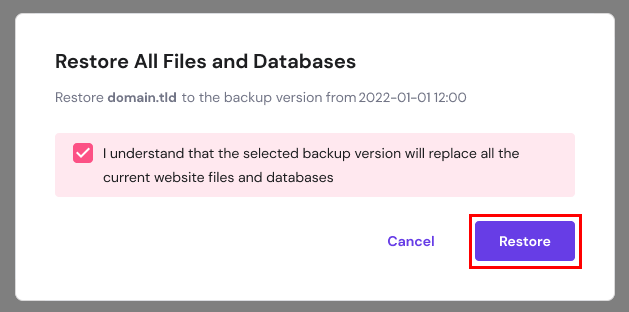
Etapa 9: Restaurar um backup
Se nenhuma das etapas de solução de problemas funcionar, você pode restaurar uma versão anterior do seu site usando backups. Use backups manuais ou automáticos fornecidos pelo seu provedor de hospedagem ou plugins de backup, como BlogVault ou BackupBuddy.
Passo 10: Reinicie seu site WordPress
Como último recurso, você pode redefinir seu site WordPress. Isso apagará todas as configurações e o conteúdo, portanto, certifique-se de fazer um backup dos seus dados.
- Instale um plugin como o WP Reset para redefinir seu site rapidamente.
- Após a reinicialização, reinstale o WordPress e importe seu conteúdo novamente.
Aprenda: Como atualizar o WordPress da versão PHP 7 para a versão PHP 7 com segurança, sem danificar o site.
Considerações finais: Corrigindo o erro "Desculpe, você não tem permissão para acessar esta página"
Lidar com o erro "Desculpe, você não tem permissão para acessar esta página" pode ser frustrante, mas geralmente é solucionável com a abordagem correta. Seja o problema causado por funções de usuário, permissões, plugins ou conflitos de PHP, este guia fornece os passos necessários para solucionar e resolver o erro de forma eficiente.
Lembre-se: manter seu site WordPress atualizado, fazer backups regulares e verificar os registros de erros ajudará você a prevenir e corrigir rapidamente problemas como este no futuro. Se ainda assim não conseguir resolver o problema, não hesite em contatar seu provedor de hospedagem para obter mais assistência.
Perguntas frequentes sobre como corrigir o erro "Desculpe, você não tem permissão para acessar esta página" no WordPress.
Por que estou vendo o erro "Desculpe, você não tem permissão para acessar esta página"?
Esse erro ocorre quando o WordPress impede que sua função de usuário acesse o painel de controle. Geralmente acontece após atualizações, alterações de permissões ou conflitos de plugins.
Um plugin pode causar esse erro de acesso no WordPress?
Sim. Um plugin com defeito ou incompatível pode alterar permissões ou corromper arquivos essenciais do sistema. Desative seus plugins um por um para encontrar o problema.
A troca de temas resolverá o problema?
Às vezes, isso acontece. Um tema corrompido ou desatualizado pode causar problemas de acesso. Alternar para um tema padrão do WordPress ajuda a detectar conflitos relacionados ao tema.
O que devo fazer se perder os privilégios de administrador?
Você pode restaurar os direitos de administrador através do phpMyAdmin atualizando sua função de usuário no banco de dados. Certifique-se de atribuir a capacidade de administrador à sua conta.
É seguro editar os arquivos principais do WordPress para corrigir esse problema?
Sim, desde que você saiba exatamente o que está alterando. Substitua os arquivos principais corrompidos por cópias novas do WordPress. Nunca exclua a pasta de conteúdo do WordPress durante a substituição.


