

Os shortcodes do Elementor permitem inserir modelos salvos em qualquer lugar do seu site WordPress sem precisar recriá-los do zero. Depois de criar um modelo e copiar o shortcode, você pode colá-lo em qualquer postagem, página ou widget em segundos.
Neste guia, você aprenderá como configurar do Elementor corretamente e otimizar seu fluxo de trabalho como um profissional.
A segurança de sites protege os sites empresariais contra malware, tentativas de invasão, violações de dados, indisponibilidade e acesso não autorizado, ao mesmo tempo que melhora a confiança do cliente, o desempenho em SEO, a confiabilidade do tempo de atividade e a estabilidade do negócio a longo prazo. Em 2026, um site comprometido não apenas expõe dados confidenciais do cliente, como também destrói a confiança que sua empresa levou anos para construir, acarreta penalidades nos mecanismos de busca e pode resultar em significativa responsabilidade legal sob as regulamentações de proteção de dados.
O que são modelos e shortcodes do Elementor?
Antes de explorar os shortcodes, é essencial entender como funcionam os templates do Elementor. Esses templates são seus elementos de design principais, facilmente reutilizáveis em todo o seu site, tornando o processo de design mais ágil e eficiente.
O que são modelos do Elementor?
Os modelos do Elementor são seções de design pré-construídas que você cria uma vez e reutiliza em qualquer lugar do seu site WordPress. Um modelo pode ser um layout de página inteiro, uma tabela de preços, uma seção de destaque ou qualquer bloco de design que você queira usar mais de uma vez.

Para acessar os modelos, abra o editor Elementor e clique no ícone da pasta enquanto estiver editando uma seção. Isso abrirá a Biblioteca de Modelos, onde você poderá navegar por designs prontos ou carregar um que já tenha salvo. Depois de salvar um modelo, você poderá reutilizá-lo em qualquer lugar do seu site com apenas alguns cliques.
Está com dificuldades para usar os Shortcodes do Elementor?
Simplifique seu fluxo de trabalho e reutilize conteúdo sem esforço com nossos serviços Elementor, criados para oferecer desempenho e flexibilidade.
O papel dos shortcodes no Elementor
Os shortcodes do Elementor permitem que você insira qualquer modelo salvo em qualquer lugar do seu site usando uma única linha de código. Em vez de adicionar um modelo manualmente todas as vezes, você copia o shortcode e o cola em qualquer postagem, página ou área de widget.
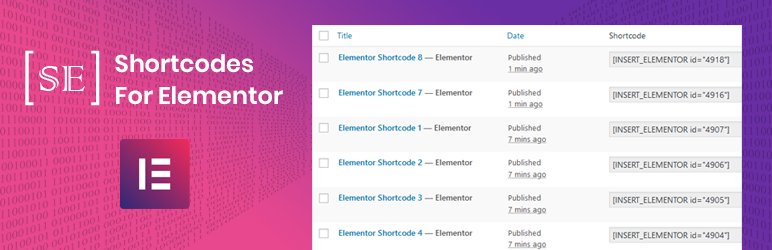
Após salvar um modelo, o Elementor gera automaticamente um código curto para ele. Você pode encontrá-lo em Modelos → Modelos Salvos no painel do WordPress. Copie o código curto e cole-o onde você deseja que o modelo apareça; a seção será renderizada exatamente como foi projetada.
Isso é especialmente útil ao gerenciar sites com muitas páginas que compartilham blocos de design comuns, como banners de chamada para ação, formulários de contato ou seções de anúncios.
Como criar e usar shortcodes do Elementor para modelos: passo a passo
Siga estes três passos para configurar e começar a usar os shortcodes do Elementor no seu site WordPress.
Passo 1: Crie ou escolha um modelo
No painel do WordPress, acesse Modelos → Modelos Salvos → Adicionar Novo. Crie seu modelo do zero ou escolha um da biblioteca de modelos do Elementor. Ao concluir, clique em Salvar para armazenar o modelo. Este será o design que você inserirá em todo o seu site usando um shortcode.
Etapa 2: Gere o código curto para o modelo
O Elementor cria automaticamente um código curto para cada modelo salvo. Para encontrá-lo, acesse Modelos → Modelos Salvos. Localize o modelo desejado e copie o código exibido na coluna Código curto. Esse código é o que você deverá colar onde quiser que o modelo apareça.
Passo 3: Insira os códigos curtos em posts ou páginas
Abra qualquer postagem, página ou área de widget e cole o código curto no editor do WordPress. O código curto funciona no Editor Clássico, no editor de blocos Gutenberg e nas áreas de widget. Seu modelo será exibido exatamente como planejado, independentemente de onde você o inserir.
Como personalizar códigos curtos no WordPress?
Personalizar os shortcodes do Elementor é uma excelente maneira de adaptar seu site WordPress às suas necessidades específicas. Veja como fazer:
Personalizando Shortcodes do Elementor
Os shortcodes do Elementor suportam parâmetros que permitem ajustar sua saída. Por exemplo, se você incorporar um formulário de contato usando um shortcode, poderá adicionar atributos para alterar o layout do formulário, a ordem dos campos ou a ação do formulário — tudo isso sem editar o próprio modelo.
Para conteúdos mais complexos, como sliders de produtos ou galerias de vídeos, você pode adicionar atributos diretamente ao shortcode para controlar como ele é exibido ou se comporta na página.
Personalização avançada com CSS personalizado
Com o Elementor Pro, você pode aplicar CSS personalizado para controlar a aparência do resultado do shortcode na página. Isso permite ajustar espaçamento, cores, layout ou adicionar efeitos de foco a elementos como reprodutores de vídeo incorporados ou galerias.
Para adicionar CSS personalizado, abra as Configurações do Site do Elementor ou use a aba Avançado → CSS Personalizado em qualquer seção. As alterações se aplicam somente a esse elemento, sem afetar o tema como um todo.
Como usar o widget de shortcode no Elementor
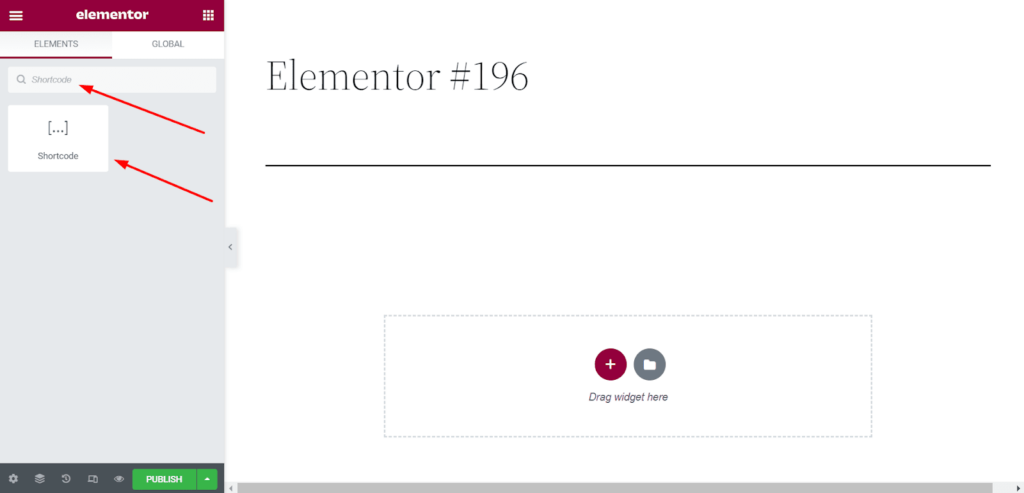
O widget de shortcode do Elementor permite incorporar qualquer shortcode diretamente no layout da sua página sem editar o HTML. Veja como usá-lo.
Aqui está um guia rápido para usar o widget de código curto:
- Abra sua página com o construtor de páginas Elementor.
- Arraste o widget de código curto do painel do Elementor.
- Cole seu código curto (por exemplo, para formulários, vídeos incorporados ou conteúdo dinâmico) na caixa de conteúdo do widget.
- Personalize a aparência do widget usando as configurações do Elementor Pro, se necessário.
Essa abordagem facilita o gerenciamento e a exibição de conteúdo dinâmico de fornecedores terceirizados ou código personalizado, tudo dentro do editor Elementor.
Não é necessário inserir manualmente o código curto nas seções HTML; basta usar o widget para exibi-lo em qualquer lugar da sua página.
Descubra: Os melhores métodos para adicionar um seletor de idioma ao Elementor
Casos de uso populares para shortcodes do Elementor
Os shortcodes do Elementor são úteis em diversos cenários comuns de design no WordPress. Aqui estão os mais práticos.
Incorporando modelos em postagens de blog
Se você tiver um bloco de chamada para ação ou um banner de anúncio que deseja exibir em várias postagens do blog, poderá colar o código curto em cada postagem em vez de recriar o design. Qualquer atualização no modelo original será refletida automaticamente em todas as postagens que usam esse código curto.
Adicionando modelos a widgets e barras laterais
Para adicionar um modelo salvo a uma barra lateral ou área de widgets, acesse Aparência → Widgets, adicione um widget de Texto ou HTML Personalizado e cole seu shortcode do Elementor dentro dele. O modelo será exibido na área de widgets com o mesmo estilo do design original.
Blocos de conteúdo dinâmico usando códigos curtos
Os shortcodes do Elementor são perfeitos para criar blocos de conteúdo dinâmicos que precisam de atualizações regulares.
Por exemplo, se você tiver uma tabela de preços recorrentes, um depoimento em destaque ou uma lista de eventos, poderá criá-la uma única vez e inserir o código curto onde for necessário.
Sempre que você atualizar o modelo, as alterações serão refletidas automaticamente em todas as páginas que usam esse shortcode, tornando-o ideal para elementos que precisam se manter atualizados e relevantes.
Dicas para gerenciar vários shortcodes no Elementor
Gerenciar muitos códigos curtos em um site grande pode se tornar complicado rapidamente. Estas dicas ajudarão você a se manter organizado e evitar problemas comuns.
Dica 1: Mantenha seus códigos curtos organizados
É fácil perder o controle de qual shortcode pertence a qual modelo se você não tomar cuidado. Para manter a organização, nomeie seus modelos claramente ao salvá-los no Elementor.
Use nomes descritivos como “Formulário de Contato – Página Inicial” ou “Tabela de Preços – Página de Serviços” para que você possa encontrar e usar rapidamente o código curto correto quando necessário.
Dica 2: Crie uma lista de referência de shortcodes
Se você usa muitos códigos curtos em diferentes páginas, pode ser útil criar um documento simples ou uma planilha listando todos os seus modelos salvos e seus respectivos códigos curtos.
Dessa forma, você pode consultá-lo facilmente sem precisar vasculhar o painel do Elementor toda vez.
Dica 3: Evite sobrecarregar as páginas com códigos curtos
Embora os shortcodes do Elementor sejam incrivelmente úteis, é importante não exagerar. Usar muitos shortcodes em uma única página pode tornar o carregamento mais lento, especialmente se os modelos incluírem elementos de design ou imagens complexas.
Atenha-se aos elementos essenciais e considere o uso de plugins de cache para otimizar o desempenho do site.
Dica 4: Teste os códigos curtos em diferentes dispositivos
Certifique-se de testar seus modelos de shortcode do Elementor em diferentes dispositivos para garantir que sejam responsivos e exibidos corretamente.
Como os shortcodes utilizam modelos predefinidos, é crucial verificar se os designs se adaptam bem às visualizações em dispositivos móveis, tablets e computadores.
Solução rápida de problemas comuns com shortcodes do Elementor
Embora os shortcodes do Elementor sejam geralmente uma maneira simples e eficiente de reutilizar modelos, às vezes as coisas não saem como planejado. Aqui estão alguns problemas comuns e soluções rápidas para ajudar você a resolvê-los.
O código curto não está sendo exibido corretamente
Um dos problemas mais comuns enfrentados pelos usuários é quando um shortcode não exibe o modelo conforme o esperado. Se o shortcode do seu modelo não estiver sendo renderizado corretamente no front-end, aqui estão alguns passos para verificar:
- Limpar o cache: de cache ou o cache do navegador podem impedir que o shortcode exiba as atualizações. Tente limpar o cache do WordPress e o cache do seu navegador para ver se isso resolve o problema.
- Verifique o status do modelo: certifique-se de que o modelo que você está tentando exibir esteja salvo e publicado. Se estiver em modo rascunho, não aparecerá na interface do usuário.
- Desative plugins conflitantes: Às vezes, outros plugins podem interferir na funcionalidade do Elementor. Tente desativar seus outros plugins um por um para identificar quaisquer conflitos que possam estar impedindo a renderização do shortcode.
Relacionado: Corrigir problema com título animado no Elementor
Conflitos de estilo de modelo
Ocasionalmente, você pode se deparar com conflitos de estilo entre seu modelo do Elementor e seu tema do WordPress, fazendo com que os elementos pareçam estranhos ou se comportem de maneira imprevisível. Veja como corrigi-los:
- Mude para temas compatíveis com o Elementor: Certifique-se de estar usando um tema totalmente compatível com o Elementor, como o Hello Theme, que foi projetado para funcionar perfeitamente com o Elementor.
- Substituir configurações do tema: Se o CSS estiver sobrescrevendo os estilos do Elementor, tente usar "CSS personalizado" para ajustar os estilos manualmente ou adicione seu próprio CSS personalizado para corrigir o conflito.
- Cores e fontes globais: O Elementor possui globais próprias para fontes e cores . Certifique-se de configurá-las corretamente em Configurações do Site para que não entrem em conflito com as configurações do seu tema.
Ao enfrentar esses problemas comuns de frente, você garante que seus shortcodes do Elementor funcionem perfeitamente em todo o seu site, mantendo seu design consistente e funcional!
Conclusão: Domine os Shortcodes do Elementor para um Design Sem Esforço
Os shortcodes do Elementor são uma ferramenta poderosa que pode simplificar e agilizar o processo de design web. Depois de aprender a criá-los e gerenciá-los, você poderá reutilizar seus melhores modelos em todo o seu site com facilidade.
Seja para incorporar designs em posts, aprimorar widgets ou gerenciar conteúdo dinâmico, os shortcodes oferecem flexibilidade e eficiência incríveis. Ao dominar seu uso, você economizará tempo, manterá a consistência do design e seu fluxo de trabalho ficará mais fluido e organizado.
Agora, é hora de mergulhar de cabeça e começar a usar os shortcodes do Elementor para levar o design do seu site para o próximo nível!
Perguntas frequentes sobre como configurar shortcodes do Elementor
O que são shortcodes personalizados no Elementor?
Os shortcodes personalizados no Elementor são pequenos trechos de código entre colchetes que você pode colar em qualquer postagem, página ou widget para exibir um modelo salvo ou conteúdo dinâmico. Você pode criá-los na seção Modelos Salvos do Elementor ou registrando um shortcode personalizado em PHP.
Como faço para usar um bloco de shortcode no WordPress?
No Gutenberg, clique no botão + para adicionar um novo bloco, pesquise por “Shortcode” e cole o código no bloco. No Editor Clássico, mude para o modo Texto e cole o shortcode onde desejar. No Elementor, use o widget Shortcode no painel e cole o código no campo de conteúdo.
Posso usar shortcodes com a versão gratuita do Elementor?
Sim. A versão gratuita do Elementor oferece suporte completo a shortcodes. Você pode criar modelos salvos e gerar shortcodes para eles sem precisar atualizar para o Elementor Pro. A versão Pro só é necessária se você quiser usar conteúdo dinâmico, controles CSS personalizados ou recursos avançados de widgets globais.
Como os desenvolvedores criam shortcodes personalizados usando PHP?
Os desenvolvedores criam shortcodes personalizados escrevendo uma função PHP e registrando-a usando a `add_shortcode() no WordPress. Por exemplo: ` add_shortcode( 'my_shortcode', 'my_shortcode_function' );`. Isso registra `[my_shortcode]` como um shortcode utilizável em qualquer lugar do site. A função retorna o HTML que você deseja exibir.
Por que meu código curto não está funcionando corretamente?
As causas mais comuns são a falta de um colchete de fechamento, o modelo estar em modo rascunho, um plugin de cache exibindo uma versão antiga da página ou um conflito de plugin com o Elementor. Limpe o cache primeiro e verifique se o modelo está publicado. Se o shortcode ainda não funcionar, desative os outros plugins um por um para identificar o plugin que está causando o conflito.


