

Muitas empresas consideram o Office 365 a sua primeira opção porque oferece o pacote completo de ferramentas de colaboração e produtividade da Microsoft a um preço acessível. Como já utilizam o Microsoft Office há vários anos, os seus utilizadores estão familiarizados com funcionalidades como o Word, Excel, PowerPoint, Publisher e Outlook.
Graças à solução de hospedagem em nuvem da Microsoft, você não só pode hospedar o e-mail da sua empresa por um preço acessível, como também pode garantir 99,9% de tempo de atividade e expandir sua organização sem esforço, tanto em termos de contas de usuário quanto de caixas de correio.
Como migrar o e-mail da GoDaddy para o Office 365
Para migrar suas caixas de correio no Office 365, você precisa realizar uma migração se o seu provedor de hospedagem de e-mail for outro (não gerenciado pela Microsoft).
Portanto, se este for o seu caso, elaboramos este artigo com instruções sobre como migrar do GoDaddy para o Office 365.
Etapa 1: Exportar as caixas de correio dos usuários de e-mail do GoDaddy
Você precisa exportar os dados de login para migrar caixas de correio do GoDaddy para o Office 365. Para concluir a migração com sucesso, você precisará ter acesso às caixas de correio dos usuários. Agora que você tem as informações necessárias no seu arquivo CSV, pode baixá-lo.
Etapa 2: Crie uma conta no Microsoft Office 365
Esta etapa pressupõe que você não tenha uma assinatura do Microsoft Office 365 nem um domínio adquirido configurado para funcionar com o Office 365.
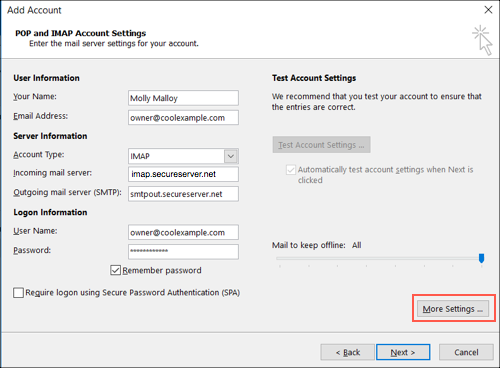
Agora os usuários podem acessar suas contas de e-mail no sistema do Office 365 e visualizar seus perfis. A migração IMAP do GoDaddy para o Office 365 não inclui calendários e contatos, portanto, é recomendável fazer um backup antes de iniciar a migração. Assim, você deve criar e salvar uma cópia local dos dados em seu computador para evitar a perda de informações.
Etapa 3: Exportar contatos e calendários para uma cópia local
Siga os passos abaixo para criar uma cópia dos seus contatos e calendário no seu computador. A opção Arquivo pode ser encontrada no menu após abrir o Outlook. Clique nessa opção depois de abrir o programa.
Assim que você criar cópias de seus contatos e calendário localmente, estará pronto para dar um dos passos mais importantes do processo: migrar suas caixas de correio do GoDaddy para o Office 365.
Etapa 4: Migrar o e-mail do GoDaddy para o Office 365
Após configurar o Office 365 e sincronizar seus contatos e calendários, você já pode migrar para o Office 365. Após fazer login no Centro de Administração do Office 365, acesse o Centro de Administração do Exchange. Ao clicar na opção "Destinatários", selecione "Migração". Um especialista do Microsoft Office 365 poderá orientá-lo em cada etapa.
No caso de migrações automáticas em lote, você verá o nome do lote com o status "Sincronizando" ao lado, se tudo correr bem. Durante o processo, tenha paciência, pois pode levar algum tempo para ser concluído. Após a conclusão da migração, o status mudará para "Sincronizado"
Leia: Como encaminhar seus e-mails comerciais do GoDaddy para o Gmail
Etapa 5: Encaminhe seus e-mails recebidos para o Office 365
Após configurar seus registros DNS, os e-mails recebidos devem ser encaminhados para sua caixa de correio do Office 365. Após atualizar os registros MX e Autodiscover, o GoDaddy redirecionará os e-mails recebidos para o Office 365.
Etapa 6: Configurar o Outlook para o Office 365
Para tornar seu cliente Outlook compatível com o Office 365 após a conclusão da migração do GoDaddy para o Office 365, você precisará configurá-lo.
É hora de reiniciar o Outlook e verificar se o seu novo perfil aparece na página inicial (que você acabou de atualizar). Agora que você criou e salvou cópias locais dos arquivos PST criados e salvos na Etapa 3 e está pronto para importá-los, você pode prosseguir.
Etapa 7: Remova o lote de migração
Agora você pode testar se o seu sistema do Office 365 está encaminhando seus e-mails recebidos. Caso esteja, acesse o assistente de migração, selecione o lote de migração com o status "Sincronizado" e clique no ícone da lixeira para removê-lo da lista de lotes de migração. Em seguida, limpe quaisquer contas desnecessárias em seu sistema para prosseguir.
Gerenciar uma migração de e-mail pode ser muito desafiador e demorado; embora as etapas não sejam difíceis de seguir, a execução do processo em si pode ser bastante demorada e tediosa. Além disso, sempre existe a possibilidade de ocorrerem erros, o que pode impactar severamente os resultados da empresa.
Consulte o Seahawkmedia para obter mais artigos como este.


