

Para encaminhar seus e-mails comerciais do GoDaddy para o Gmail, faça login na sua conta do GoDaddy, acesse Meus Produtos, abra seu plano de e-mail, clique em Configurações, encontre a opção Encaminhamento e insira seu endereço do Gmail como destino do encaminhamento. O Gmail enviará um e-mail de confirmação. Clique no link para ativar o encaminhamento. Depois de ativado, todos os e-mails enviados para o seu endereço comercial aparecerão automaticamente na sua caixa de entrada do Gmail.
Este guia inclui capturas de tela para cada etapa e explica como configurar o envio bidirecional para que você também possa responder a partir do seu endereço comercial no Gmail.
Resumo: Migração do e-mail comercial da GoDaddy para o Gmail em poucas palavras
- Encaminhe seus e-mails comerciais do GoDaddy para o Gmail para gerenciar todos os seus e-mails em uma única caixa de entrada. Isso reduz a necessidade de alternar entre caixas de entrada e economiza tempo.
- Atualize corretamente as configurações de MX e DNS para encaminhar e-mails do seu domínio GoDaddy para os servidores do Google Workspace sem erros.
- Utilize um serviço SMTP para enviar e-mails do Gmail usando seu endereço GoDaddy. Isso permite a comunicação bidirecional.
- Acesse seus e-mails facilmente no computador e no celular. O Gmail oferece melhor armazenamento, segurança e recursos de produtividade.
Por que conectar o e-mail do GoDaddy ao Gmail?
Conectar seu e-mail do GoDaddy ao Gmail é uma jogada inteligente tanto para uso pessoal quanto profissional. Veja por quê:
- Gerenciamento centralizado de e-mails: Uma das vantagens mais significativas é a capacidade de gerenciar todos os seus e-mails em um só lugar. Em vez de ficar alternando constantemente entre sua caixa de entrada do GoDaddy e o Gmail, o encaminhamento de mensagens ajuda a centralizar a comunicação.
- Comunicação mais rápida e maior produtividade: o encaminhamento automático dos seus e-mails comerciais do GoDaddy para o Gmail significa acesso e respostas mais rápidas. Tudo chega diretamente ao seu Gmail, ajudando você a ser mais produtivo, especialmente quando combinado com um número de telefone virtual para centralizar chamadas e mensagens em um só lugar.
- Conveniência móvel: Com o aplicativo móvel do Gmail, manter-se conectado é mais fácil do que nunca. Após um simples cadastro no dispositivo, você terá acesso instantâneo aos seus e-mails comerciais da GoDaddy diretamente do seu celular.
- Acessibilidade em dispositivos: Depois de conectar sua conta do Gmail ao seu e-mail da GoDaddy por meio do encaminhamento automático, verificar sua caixa de entrada se torna muito mais fácil em diversos dispositivos. Com apenas um login, você pode acessar seus e-mails comerciais do seu laptop, tablet ou smartphone.
- Compatibilidade com Webmail: O Gmail também funciona como uma excelente plataforma de login para usuários que preferem gerenciar seus e-mails pelo navegador. Seu layout intuitivo e organizado garante que todos os e-mails encaminhados da sua conta comercial GoDaddy sejam exibidos de forma clara e fácil de navegar.
- Armazenamento eficiente: Uma das grandes vantagens do Gmail em relação aos planos de e-mail padrão do GoDaddy é sua generosa capacidade de armazenamento. Isso significa que você pode armazenar milhares de e-mails e anexos grandes sem se preocupar constantemente em liberar espaço.
- Recursos avançados: O Gmail vem repleto de ferramentas poderosas que melhoram sua experiência geral com e-mails. Seu filtro de spam avançado protege você de e-mails indesejados, enquanto a verificação de vírus mantém sua caixa de entrada segura.
Precisa de ajuda para configurar o e-mail no WordPress?
Se você busca ajuda especializada para configurações de e-mail, nossa equipe da Seahawk Media está à disposição.
Como transferir e-mails comerciais do GoDaddy para o Gmail?
Antes de começar a configurar sua conta de e-mail profissional da GoDaddy no Gmail, certifique-se de ter o seguinte:
- Uma conta de e-mail profissional da GoDaddy
- Uma conta do Gmail
- Suas credenciais de e-mail do GoDaddy e do Gmail para uma integração perfeita de login no webmail
Aqui estão os passos simples para configurar um e-mail do GoDaddy no Gmail:
Passo 1: Faça login na sua conta GoDaddy
O primeiro passo é fazer login na sua conta GoDaddy. Abra um navegador da web no seu dispositivo, acesse o site da GoDaddy e insira seu endereço de e-mail e senha cadastrados para entrar.

Após efetuar o login com sucesso, localize o painel principal e selecione a opção "Meus Produtos". Esta seção exibe todos os serviços e domínios associados à sua conta e permite que você os gerencie em um único local.
Passo 2: Encaminhe seu e-mail
Para criar seu encaminhamento de e-mail:
- Desça a página até encontrar a aba “Produtos Adicionais”.
- Clique na seta azul suspensa e selecione “Encaminhamento de e-mail”. A menos que você já tenha usado, você deverá ver vários créditos gratuitos, dependendo da quantidade de domínios que você possui.
- Clique no botão “Resgatar” e uma janela pop-up aparecerá na tela. Se você tiver vários domínios, clique na seta suspensa, escolha o domínio que corresponde ao e-mail comercial que deseja encaminhar e clique em “Resgatar Crédito”
Clique em “Criar Encaminhamento” e insira o e-mail comercial que deseja criar no primeiro campo. Insira o endereço de e-mail para o qual deseja que seus e-mails comerciais sejam encaminhados no segundo campo. Em seguida, clique no botão “Criar” na parte inferior da janela pop-up.
Dica: Certifique-se de que seu e-mail comercial inclua o nome da sua empresa para torná-lo profissional e diferenciá-lo do seu e-mail pessoal.
Passo 3: Atualize suas configurações de DNS
Para encaminhar seus e-mails do GoDaddy para o Gmail, você precisa atualizar suas configurações de DNS.
- Clique na seta suspensa na guia “Ferramentas” e selecione “Configurações do servidor”
- Deverá aparecer uma mensagem de erro com o texto “Nenhum registro MX foi encontrado”, indicando que o encaminhamento de e-mails não funcionará corretamente.
Para resolver isso, você precisa acessar a página de configurações de DNS e inserir as informações corretas.

Para acessar a página de configurações de DNS:
Após fazer login na sua conta GoDaddy, acesse a seção “Meus Produtos”.
Na seção “Domínios”, você verá o endereço do seu domínio. Clique no botão “DNS” à direita do nome do seu domínio.
- Para adicionar seus registros MX (Mail Exchange), role até o final da seção "Registros" e clique em "Adicionar"
- Caso já existam registros MX, remova-os ou edite-os de acordo com as instruções fornecidas pelo Google Workspace.
Por exemplo, se você se inscreveu no Google Workspace antes de 2023, os registros MX normalmente terão uma aparência semelhante a esta:
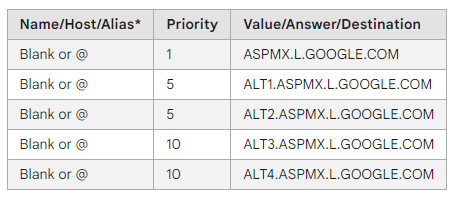
Cada registro MX consiste em duas partes: a prioridade e o servidor de e-mail. Insira esses valores exatamente como fornecidos pelo Google Workspace.
Se você se inscreveu no Google Workspace depois de abril de 2023, os registros MX terão esta aparência:

Este único registro MX direciona todo o tráfego de e-mail para os servidores do Google para processamento.
Adicione o primeiro registro MX
Preencha o campo “Tipo” com a opção “MX”.
No campo “Host”, digite “@”. Para preencher o campo “Aponta para”, acesse a outra aba, copie a primeira linha abaixo do campo “Configurações corretas” e cole-a no campo “Aponta para”.
Salve a prioridade e confirme a primeira entrada MX
Digite zero no campo “Prioridade” e clique em “Salvar”. Você será redirecionado para a seção “Registros”. Selecione “Adicionar” novamente para criar seu segundo registro MX.

Criar o segundo registro MX
Selecione “MX” como seu “Tipo”. Adicione um “@” na caixa “Host”.
- Para preencher o campo “Aponta para”, acesse a outra aba, copie a segunda linha abaixo do campo “Configurações corretas” e cole-a no campo “Aponta para”.
- Na caixa “Prioridade”, digite o número “10” e clique em “Salvar”

Volte à aba anterior onde a mensagem de erro dos registros MX apareceu e atualize a página. Você deverá ver a luz verde e a mensagem "Seus registros MX estão corretos"
Isso significa que o encaminhamento de seus e-mails está pronto para uso! No entanto, mais duas etapas garantem que todas as suas necessidades de encaminhamento de e-mails comerciais sejam atendidas.
Para testar, você pode enviar um e-mail para o endereço de e-mail da sua empresa e verificar se recebe e-mails na sua conta do Gmail.
Aprenda: Reduza as consultas de DNS para um site mais rápido
Etapa 4: Criar uma conta de e-mail de terceiros
Embora seja possível encaminhar e-mails comerciais para sua conta do Gmail, você não pode enviar e-mails a partir dela. Para isso, utilizaremos um serviço de API SMTP , como o SMTP2GO.

Aqui estão mais algumas alternativas para os melhores serviços gratuitos de marketing por e-mail:
Crie uma conta em qualquer um dos serviços de e-mail. Após o cadastro, você receberá seu nome de usuário e senha SMTP.
Leia: Um guia para campanhas de e-mail marketing automatizadas: marketing por e-mail
Passo 5: Adicione sua conta SMTP à sua conta do Gmail
Acesse sua conta do Gmail, clique no ícone de engrenagem no canto superior direito da tela e selecione "Configurações"
- Clique na guia “Contas e Importação”. Na opção “Enviar e-mail como”, clique em “Adicionar outro endereço de e-mail”
- Preencha o campo "Nome" com o do remetente que você deseja que os clientes vejam ao responder aos seus e-mails comerciais. No campo "Endereço de e-mail", adicione o endereço de e-mail comercial que você criou e clique em "Próxima etapa".
Na próxima tela, você deverá inserir suas informações de SMTP. Copie e cole seu nome de usuário e senha do SMTP2GO.
- Na caixa “Servidor SMTP”, volte para a página da sua conta SMTP2GO e clique em “Concluir”
- Copie as informações ao lado de "Servidor SMTP" e cole-as na caixa "Servidor SMTP".
- No menu suspenso “Porta”, selecione “25” e clique em “Adicionar conta”
Uma janela pop-up aparecerá na tela, informando que você receberá um e-mail de confirmação na sua caixa de entrada do Gmail. Clique no e-mail e copie o código de confirmação. Volte para a janela pop-up, cole o código na caixa de verificação e clique em "Verificar". Pronto!
Para futuras atualizações ou ferramentas de campanha profissionais, consultar um diretório de marketing por e-mail confiável pode ajudar a comparar serviços e recursos SMTP nas principais plataformas.
Para verificar se você encaminhou corretamente seu e-mail comercial do GoDaddy para o Gmail, acesse sua conta do Gmail e retorne às Configurações.
Clique na aba “Contas e Importação” e role para baixo até a opção “Enviar e-mail como”. Sua conta de e-mail comercial será exibida.
Como configurar o e-mail do GoDaddy no seu celular?
Se você deseja acessar seu e-mail da GoDaddy em seu smartphone, seja ele um iPhone ou um dispositivo Android, é mais fácil do que você imagina. Isso permitirá que você se mantenha conectado e gerencie seus e-mails em qualquer lugar.
Para iOS (iPhone e iPad)
Para dispositivos iOS, siga os passos abaixo para configurar rapidamente seu e-mail GoDaddy no iPhone ou iPad e manter-se conectado em qualquer lugar.

Abra o aplicativo Ajustes: Comece abrindo o aplicativo “Ajustes” no seu iPhone ou iPad. É aqui que configuraremos seu e-mail da GoDaddy.
Acesse as Configurações de E-mail: role para baixo até encontrar "E-mail" e toque nessa opção. Em seguida, toque em "Contas" e depois em "Adicionar conta".
Selecione seu provedor de e-mail: Se você não vir o GoDaddy na lista, não se preocupe, basta tocar em “Outro”. Em seguida, toque em “Adicionar conta de e-mail” para começar.
Insira seus dados de e-mail: Aqui, você digitará seu nome, endereço de e-mail do GoDaddy, senha e uma descrição como "E-mail profissional" para ajudá-lo a identificá-lo mais tarde. Quando terminar, toque em "Avançar".
Configurar servidor de entrada de e-mail:
- Nome do host: imap.secureserver.net (se preferir IMAP) ou pop.secureserver.net (se preferir POP)
- Nome de usuário: Seu endereço de e-mail completo da GoDaddy.
- Senha: A senha do seu e-mail GoDaddy.
Configurar servidor de e-mail de saída:
- Nome do host: smtpout.secureserver.net
- Nome de usuário: Seu endereço de e-mail completo da GoDaddy.
- Senha: A senha do seu e-mail GoDaddy.
Salve suas configurações: Depois de preencher os detalhes, toque em “Avançar”. Seu iPhone verificará as informações. Se tudo estiver correto, toque em “Salvar” para concluir a configuração com um único login no dispositivo.
Personalize as configurações do seu e-mail (opcional): Você pode retornar às configurações da sua conta para ajustar a frequência com que seu dispositivo verifica novos e-mails ou outras preferências.
Para Android
Para dispositivos Android, siga os passos abaixo para adicionar seu e-mail GoDaddy ao Gmail ou ao aplicativo E-mail para acesso facilitado em todos os celulares e tablets Android.

Abra o aplicativo de e-mail: No seu dispositivo Android, você pode usar o aplicativo "Email" integrado ou o aplicativo Gmail; qualquer um funcionará.
Adicione sua conta GoDaddy: No aplicativo Gmail, toque no menu (três linhas no canto superior esquerdo), role para baixo e selecione "Configurações". Toque em "Adicionar conta" e escolha "Outra".
Insira seu endereço de e-mail da GoDaddy: Digite seu endereço de e-mail completo da GoDaddy e toque em “Avançar”.
Escolha o tipo de conta: Selecione “IMAP” ou “POP3”, dependendo da sua preferência. O IMAP é ideal para quem usa vários dispositivos, pois mantém tudo sincronizado.
Digite sua senha: Basta digitar a senha do seu e-mail GoDaddy e tocar em "Avançar".
Configure o servidor de saída:
- Servidor de saída: smtpout.secureserver.net
- Porta: 465 (ou 587)
- Tipo de segurança: SSL/TLS
- Digite novamente seu endereço de e-mail e senha do GoDaddy e toque em "Avançar"
Finalize a configuração: defina a frequência com que deseja que seu telefone verifique se há novos e-mails e suas preferências de notificação. Toque em "Avançar" e pronto!
Comece a usar seu e-mail: É só isso! Aproveite as atualizações de e-mail em tempo real por meio da integração com o login do webmail.
Saiba mais: Os melhores plugins de e-mail para WordPress
Segurança e informações adicionais
Para garantir a segurança da sua conta de e-mail GoDaddy, habilite a autenticação de dois fatores e use uma senha forte. Além disso, você pode configurar o encaminhamento de e-mails e respostas automáticas para gerenciar seus e-mails com mais eficiência.
Configurações de segurança para sua conta de e-mail GoDaddy
Para acessar as configurações de segurança da sua conta de e-mail GoDaddy, siga estes passos:
- Faça login na sua conta GoDaddy e acesse a página de Configurações de e-mail.
- Clique na aba “Segurança”.
- Ative a autenticação de dois fatores clicando no botão “Ativar”.
- Crie uma senha forte clicando no botão “Alterar senha”.
Configure o encaminhamento de e-mails e as respostas automáticas clicando nas abas “Encaminhamento” e “Respostas Automáticas”, respectivamente.
Configuração de e-mail do GoDaddy no Gmail: Solução de problemas comuns
Se você estiver com problemas para configurar seu e-mail do GoDaddy no Gmail, não se preocupe! Aqui estão alguns problemas comuns e suas soluções:
Problemas comuns de configuração de e-mail do GoDaddy no Gmail
Erros frequentes de configuração e conflitos de contas podem interromper uma conexão estável entre o seu e-mail de domínio e o Gmail.
- Configurações incorretas do servidor: Certifique-se de que as configurações de entrada (IMAP) e saída (SMTP) correspondam às especificações da GoDaddy para acesso correto ao webmail.
- Configuração incorreta da verificação em duas etapas: Se você configurou a verificação em duas etapas em sua conta de e-mail GoDaddy, certifique-se de remover a conta original da sua conta do Gmail antes de tentar conectar corretamente.
- Configurar o e-mail do GoDaddy como endereço de e-mail padrão na sua conta do Gmail: Para resolver isso, insira as configurações no Gmail, mas elas costumam ser esquecidas.
- Adicionando endereços de e-mail do GoDaddy como endereços de encaminhamento no Gmail: Ao migrar para o Gmail, você deve excluir ou redirecionar suas contas de e-mail do GoDaddy. Se suas contas do GoDaddy ainda estiverem ativas, elas podem impedir que sua conta de encaminhamento do Gmail envie e-mails, pois o Gmail assume que nenhum e-mail deve ser enviado da conta do GoDaddy.
Soluções para corrigir erros de configuração de e-mail do GoDaddy
Uma análise cuidadosa dos detalhes do servidor, das configurações de autenticação e das opções de configuração do Gmail geralmente restaura a sincronização adequada e a entrega de e-mails.
- Insira o nome de usuário e a senha nas configurações de entrada (IMAP) e saída (SMTP) do Gmail.
- Ative o IMAP na sua conta GoDaddy.
- Insira as configurações do servidor de entrada ou IMAP no Gmail, incluindo o nome do host de entrada, o protocolo SSL, a porta IMAP, o nome de usuário e a senha.
- Insira as configurações do servidor de saída (SMTP) no Gmail, incluindo o nome do host SMTP, o protocolo SSL, a porta, o nome de usuário e a senha.
- Salve as configurações e tente acessar o e-mail da GoDaddy a partir da conta do Gmail.
- Se você ainda estiver enfrentando problemas, tente desativar o servidor SMTP na sua conta do Gmail para solucionar quaisquer problemas restantes.
- Analise as configurações da opção "Manter uma cópia das mensagens recuperadas", disponível na guia "Encaminhamento e POP/IMAP" das configurações do Gmail.
Seguindo esses passos, você deverá conseguir resolver os problemas mais comuns e configurar com sucesso seu e-mail do GoDaddy no Gmail.
Saiba mais: Como corrigir um site WordPress invadido
Resumindo
Sincronizar seu e-mail comercial da GoDaddy com o Gmail pode mudar completamente a sua experiência. Com alguns passos simples, você pode melhorar a eficiência da sua caixa de entrada.
Além disso, você poderá desfrutar da conveniência de gerenciar a comunicação da sua empresa de forma integrada por meio da sua interface familiar do Gmail.
Essa aliança estratégica garante que você fique por dentro de todos os seus e-mails sem a necessidade de alternar entre plataformas.
Então, aproveite ao máximo este guia de e-mail comercial da GoDaddy com o Gmail e abrace a simplicidade, desfrutando da sinergia organizada da sua experiência de e-mail unificada.
Perguntas frequentes sobre a transferência de e-mails do GoDaddy para o Gmail
Posso transferir manualmente um e-mail comercial do GoDaddy para o Gmail?
Sim. Você pode transferir contas de e-mail do GoDaddy manualmente. Faça login com suas credenciais do GoDaddy. Habilite o acesso ao servidor POP no webmail do GoDaddy. Em seguida, ative o Gmail e importe os e-mails do GoDaddy. Essa transferência manual ajuda a mover os e-mails existentes sem perda de dados.
Preciso de uma conta do Google Workspace para migrar meu e-mail do GoDaddy?
Uma conta do Google Workspace é uma solução confiável para uso empresarial. Ela oferece suporte a um processo de migração tranquilo. Você também pode usar uma versão de avaliação do Google Workspace. Ele oferece armazenamento em nuvem, maior segurança e registro de domínio simplificado com o Google Domains.
Quanto tempo leva para migrar o e-mail do GoDaddy para o Gmail?
O tempo de processamento depende do tamanho dos dados e do tempo de resposta do servidor. Contas pequenas podem ser processadas em algumas horas. Caixas de entrada grandes podem levar um dia ou mais para serem processadas. Durante o processo, aguarde e evite alterar as configurações. Isso previne problemas com os dados.
Posso importar e-mails do GoDaddy usando uma ferramenta de migração?
Sim. O Google oferece uma ferramenta de migração dentro da conta do Workspace. Ela ajuda a importar e-mails do GoDaddy de um servidor POP ou do Outlook. Selecione "Adicionar conta" no Gmail. Insira os dados de login. Clique no botão "Salvar" para iniciar o processo de importação de e-mails.
Meu domínio GoDaddy funcionará com o Gmail depois que eu migrá-lo?
Sim. Seu domínio GoDaddy permanece ativo. Atualize os registros DNS nas configurações do domínio. Essa etapa direciona os e-mails do GoDaddy para o Gmail. Siga os passos descritos no artigo. Isso garante uma configuração pós-migração sem problemas.


