
Muitos sites WordPress perdem visitantes simplesmente porque as pessoas não conseguem ler o conteúdo. Quando seu site está em apenas um idioma, você limita o alcance, o engajamento e o crescimento. O TranslatePress ajuda a resolver isso, facilitando a tradução automática de sites WordPress, mantendo o controle total dentro do WordPress.
Em vez de gastar horas com traduções manuais, o TranslatePress permite que você traduza seu site automaticamente e edite o conteúdo visualmente.
Neste guia, você aprenderá como usar o TranslatePress gratuitamente, configurar a tradução automática e corrigir problemas comuns para que seu site multilíngue permaneça claro, rápido e fácil de gerenciar.
O que é o TranslatePress e como funciona a tradução automática gratuita?
O TranslatePress é um plugin de tradução para WordPress que funciona diretamente na interface do seu site. Você traduz o conteúdo visualmente, clicando diretamente no texto, exatamente como os visitantes o veem. Isso torna a edição mais rápida e precisa, pois você sempre visualiza o contexto.
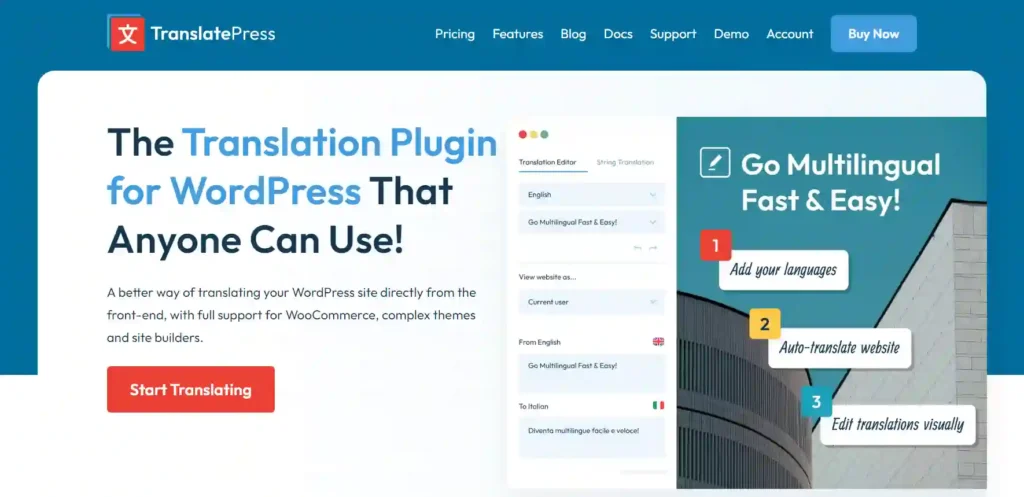
A versão gratuita suporta dois idiomas no total e permite a tradução automática usando o Google Tradutor.
Suas páginas são traduzidas automaticamente e salvas para que carreguem rapidamente. Você pode editar manualmente qualquer texto traduzido para aprimorar a redação, o tom ou a precisão.
É importante entender o que "gratuito" realmente significa. O plugin em si é gratuito, mas a tradução automática utiliza a API do Google Translate.
O Google oferece créditos gratuitos, mas, depois de usados, traduções adicionais podem ter um pequeno custo. Para sites pequenos, esse custo geralmente fica dentro dos limites gratuitos.
Crie um site WordPress multilíngue
Precisa de ajuda para configurar traduções, otimizar o desempenho ou implementar recursos personalizados? Nossos especialistas em desenvolvimento WordPress podem ajudar você a escalar com confiança.
Passos para configurar o TranslatePress para tradução automática
Configurar o TranslatePress é simples e fácil para iniciantes. Uma vez configurado, ele permite traduzir automaticamente seu site WordPress e refinar as traduções visualmente na interface do usuário.
Passo 1: Instale o TranslatePress (gratuito)
Faça login no painel do WordPress e acesse a seção Plugins. Clique em Adicionar novo, procure por TranslatePresse, em seguida, instale e ative o plugin.
Após a ativação, o TranslatePress adiciona sua própria área de configurações no WordPress, onde você gerencia idiomas e opções de tradução.
Passo 2: Escolha seu idioma padrão e secundário
Abra a página de configurações do TranslatePress e confirme seu idioma padrão. Este deve ser o idioma em que seu conteúdo foi originalmente escrito.
Em seguida, adicione um segundo idioma. A versão gratuita suporta dois idiomas no total, portanto, limite-se a um idioma adicional. Este segundo idioma será usado para a tradução automática.
Salve suas configurações antes de prosseguir para a próxima etapa.
Passo 3: Adicione o Seletor de Idiomas
O seletor de idiomas permite que os visitantes escolham o idioma em que desejam visualizar seu site. O TranslatePress oferece algumas opções de posicionamento, incluindo adicioná-lo ao menu do seu site, usar um seletor flutuante ou inseri-lo com um shortcode.
Para obter melhores resultados, coloque o seletor em um local familiar, como o cabeçalho ou rodapé. Um seletor visível e de fácil acesso melhora a usabilidade e facilita a navegação para os visitantes.
Este vídeo demonstra como o TranslatePress funciona dentro do WordPress e como a tradução automática é configurada passo a passo. Ele ajuda você a entender a interface, as configurações e o fluxo de trabalho antes de começar a configurar seu site.
Como ativar a tradução automática no TranslatePress?
Após instalar o TranslatePress e configurar seus idiomas, o próximo passo é ativar a tradução automática. Isso permite que seu conteúdo seja traduzido instantaneamente usando o Google Tradutor, mantendo você no controle para editar e aprimorar os resultados.
Passo 1: Crie e adicione sua chave da API do Google Translate
Para ativar a tradução automática, você precisa de uma chave da API do Google Translate. Essa chave conecta o TranslatePress ao serviço de tradução do Google.
Abra o painel do WordPress e acesse a página de configurações do TranslatePress. Na seção Tradução Automática, você encontrará um campo onde a chave da API deve ser inserida. Após adicionar a chave, salve as configurações.
Mantenha esta chave de API em sigilo. Não a compartilhe publicamente nem a armazene em locais não seguros.
Um erro comum é usar o tipo de chave errado ou esquecer de ativar o faturamento na conta do Google Cloud. Embora o Google ofereça créditos gratuitos, o faturamento precisa estar ativado para que a API funcione corretamente.
Passo 2: Ative a tradução automática
Após adicionar a chave da API, ative a opção de tradução automática nas configurações do TranslatePress. Selecione o Google Translate como mecanismo de tradução, pois essa é a opção disponível na versão gratuita.
Em seguida, você pode escolher como as traduções serão geradas. Traduzir o site inteiro processará automaticamente todas as páginas e publicações, enquanto a opção "Traduzir enquanto navega" traduzirá apenas o conteúdo quando você visitar páginas específicas.
Traduzir enquanto navega costuma ser melhor para sites pequenos, pois ajuda a controlar o uso. Salve suas configurações assim que tudo estiver configurado.
Etapa 3: Traduza automaticamente uma página e melhore o conteúdo
Para revisar as traduções, abra qualquer página do seu site e clique na opção "Traduzir página" na de administração do WordPress . Isso abrirá o editor visual de tradução.
Clique diretamente no texto que deseja editar. Você pode ajustar a redação, corrigir a gramática ou aprimorar o tom para melhor adequá-lo à sua marca. Após fazer as alterações, salve a tradução e revise o layout da página para garantir que a formatação esteja correta no novo idioma.
Esse processo oferece a velocidade da tradução automática com a precisão da revisão manual, o que funciona bem para a maioria dos sites WordPress.
Para uma perspectiva mais ampla sobre sites WordPress multilíngues, você também pode ouvir esta conversa com Adrian Spiac, fundador da TranslatePress. Ele compartilha insights sobre estratégia de tradução, desempenho e criação de sites multilíngues em grande escala.
Como revisar e corrigir traduções automáticas rapidamente?
A tradução automática agiliza o processo, mas uma revisão criteriosa ajuda a tornar o conteúdo claro e utilizável. Não é necessário editar cada frase para obter bons resultados.
- Primeiro, defina os termos da marca e o texto da chamada para ação: verifique os nomes da marca, os nomes dos produtos e o texto da chamada para ação. Mantenha-os consistentes e alinhados com a voz da sua marca.
- Revise os títulos para adequar o tom: Títulos e seções frequentemente soam estranhos após a tradução automática. Ajuste a redação para que pareça natural e fácil de entender.
- Verifique formulários, botões e menus: textos curtos em formulários, botões e menus de navegação podem ser traduzidos incorretamente. O TranslatePress permite editar textos de temas e plugins, portanto, revise-os cuidadosamente.
- Faça uma verificação rápida de "Está tudo pronto": certifique-se de que as páginas estejam claras, a navegação funcione, os botões façam sentido e nada importante pareça confuso. Normalmente, esse nível de revisão é suficiente antes da publicação.
Dicas de SEO para sites WordPress multilíngues usando o TranslatePress
Uma boa otimização para mecanismos de busca (SEO) garante que suas páginas traduzidas atraiam tráfego em vez de causar confusão para os mecanismos de busca. Mesmo com a versão gratuita do TranslatePress, você pode seguir princípios básicos sólidos.
- Saiba o que as versões gratuita e Pro oferecem: A versão gratuita lida bem com traduções, mas oferece controles de SEO. Recursos avançados, como títulos e descrições meta traduzidos, geralmente exigem um complemento de SEO ou uma atualização para a versão Pro.
- Evite páginas superficiais ou duplicadas: Certifique-se de que as páginas traduzidas contenham conteúdo relevante. Evite publicar páginas vazias ou parcialmente traduzidas que não agreguem valor.
- Use links internos em ambos os idiomas: Crie links para páginas dentro da mesma versão do idioma. Isso facilita a navegação para os usuários e ajuda os mecanismos de busca a entenderem a estrutura da página.
- Otimize a velocidade de carregamento das páginas traduzidas: Páginas com carregamento rápido melhoram a experiência do usuário e o posicionamento nos mecanismos de busca. Traduções em cache e layouts limpos ajudam a manter as páginas multilíngues com carregamento rápido.
Problemas comuns de tradução automática do TranslatePress e suas soluções
O TranslatePress é confiável, mas alguns problemas podem surgir durante a configuração ou o uso. A maioria dos problemas é fácil de resolver.
- Tradução automática não está funcionando: verifique sua chave da API do Google Translate, certifique-se de que o faturamento esteja ativado e confirme se você não excedeu os limites de uso gratuito.
- Alguns textos não foram traduzidos: Conteúdo dinâmico de temas, plugins ou construtores de páginas pode precisar de edição manual. Limpe o cache e atualize o editor de tradução para corrigir os textos que não foram traduzidos.
- Seletor de idioma não aparece: verifique se o seletor foi adicionado ao menu ou local correto. Limpe o cache do site e do navegador após as alterações.
- Traduções com aparência inadequada em dispositivos móveis: Problemas de espaçamento ou de fonte geralmente causam problemas de layout. Use configurações responsivas para ajustar a tipografia e o espaçamento para telas menores.
TranslatePress Gratuito vs Pro
A escolha entre as versões gratuita e Pro do TranslatePress depende da complexidade das suas necessidades multilíngues e do nível de controle que você deseja sobre SEO e automação.

TranslatePress Grátis
A versão gratuita é um ótimo ponto de partida para sites pequenos e necessidades básicas de tradução multilíngue. Ela suporta dois idiomas e inclui o Google Tradutor para tradução automática. Você também tem acesso ao editor visual, que permite traduzir o conteúdo diretamente da interface e editar o texto em contexto.
Esta versão funciona bem se você quiser testar conteúdo multilíngue, traduzir um número limitado de páginas ou lançar rapidamente sem custos adicionais.
TranslatePress Pro
A versão Pro desbloqueia recursos avançados projetados para sites maiores ou em crescimento. Ela oferece suporte a vários idiomas, adiciona complementos focados em SEO e integra-se ao DeepL para traduções de maior qualidade. A versão Pro também inclui recursos como redirecionamento automático de idioma com base na localização do usuário e maior controle sobre os metadados traduzidos.
Essas ferramentas são úteis se o seu site tiver como alvo várias regiões, depender muito do tráfego de pesquisaou precisar de SEO multilíngue refinado.
Quando devo atualizar?
A atualização faz sentido quando você precisa de mais de dois idiomas, deseja um melhor controle de SEO para páginas traduzidas ou depende de redirecionamentos automáticos e mecanismos de tradução avançados. Se o seu site está crescendo internacionalmente ou depende de tráfego multilíngue para conversões, a versão Pro oferece valor a longo prazo.
Conclusão
O TranslatePress oferece uma maneira prática de tornar seu site WordPress multilíngue sem adicionar complexidade.
Com a tradução automática e um editor visual, você pode traduzir conteúdo rapidamente e ainda manter o controle sobre a redação e o layout.
A versão gratuita funciona bem para sites pequenos e necessidades linguísticas básicas. Ao revisar as seções principais e seguir as melhores práticas de SEO, você pode publicar páginas traduzidas com confiança.
À medida que seu site cresce ou atinge mais regiões, a atualização para a versão Pro oferece as ferramentas extras necessárias para melhor controle e desempenho.
Perguntas frequentes sobre como usar o TranslatePress
A tradução automática do TranslatePress é realmente gratuita?
O plugin é gratuito, mas a tradução automática depende da API do Google Translate. O Google oferece créditos gratuitos, e sites pequenos geralmente respeitam esses limites.
Preciso de uma chave da API do Google Translate para usar a tradução automática?
Sim. A tradução automática requer uma chave da API do Google Translate. Sem ela, as traduções precisam ser feitas manualmente.
O TranslatePress consegue traduzir conteúdo do Elementor e do WooCommerce?
Sim. O TranslatePress funciona com Elementor, WooCommerce e a maioria dos temas e plugins. Você pode traduzir o conteúdo do construtor de páginas visualmente.
Por que alguns textos não estão sendo traduzidos automaticamente?
Conteúdo dinâmico, páginas em cache ou strings de plugins podem precisar de edição manual. Limpar o cache e verificar o editor de tradução geralmente resolve o problema.
As páginas traduzidas afetarão meu SEO?
Páginas traduzidas podem melhorar o SEO quando feitas corretamente. Evite páginas com pouco conteúdo, organize os links adequadamente e garanta que as páginas carreguem rapidamente.
Quando devo atualizar do TranslatePress Free para a versão Pro?
Faça o upgrade quando precisar de mais de dois idiomas, melhor controle de SEO ou recursos como redirecionamentos automáticos e integração com o DeepL.


