
WordPresskan een frustrerend obstakel vormen voor website-eigenaren en -ontwikkelaars. Deze fout treedt op wanneer een server er te lang over doet om op een verzoek te reageren, vaak als gevolg van veel verkeer, problemen met de serverconfiguratie of conflicten met plug-ins. Deze fout kan cruciale functies zoals contentbeheer, e-commerceen gebruikersinteracties verstoren.
Het proactief aanpakken van dergelijke problemen tijdens de verschillende stappen van de WordPress-ontwikkeling is essentieel voor het behoud van de prestaties en een naadloze gebruikerservaring van uw website. Een paar snelle oplossingen kunnen de impact van deze fout op uw site minimaliseren, en dat is wat we in dit artikel zullen bespreken. We zullen de oorzaken van de 504 Gateway Timeout-fout onderzoeken en praktische oplossingen bieden om u te helpen dit probleem efficiënt op te lossen.
Korte uitleg van de 504 Gateway Timeout-fout in WordPress
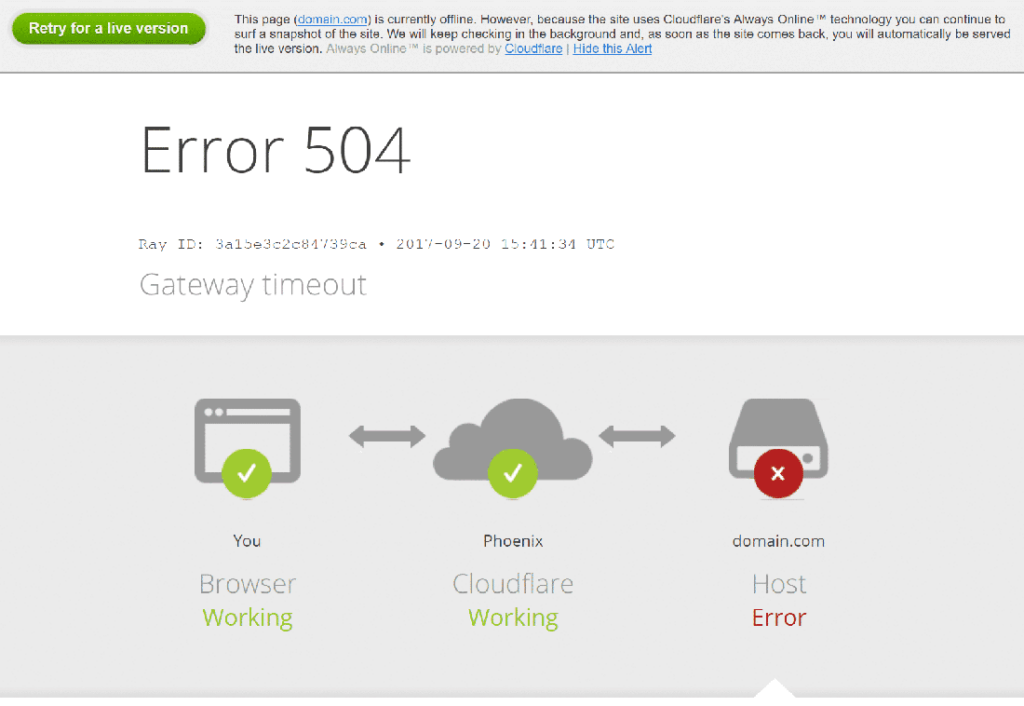
De 504 Gateway Timeout-fout in WordPress geeft aan dat de webserverprovider die uw website host, geen tijdige reactie heeft ontvangen van een upstream-server die nodig was om een verzoek volledig te verwerken. Dit kan gebeuren doordat de upstream-server niet goed functioneert, overbelast is of niet beschikbaar is.
Hieronder een overzicht van hoe het doorgaans in zijn werk gaat:
- Gebruikersverzoek: Wanneer een gebruiker uw WordPress-site bezoekt, stuurt zijn of haar browser een verzoek naar uw webserver.
- Serververwerking: Uw server verwerkt het verzoek en reageert met de gevraagde resources.
- Afhankelijkheid van een upstream-server: Als uw server toegang nodig heeft tot een upstream-server (zoals een database of een API van een derde partij) om het verzoek te voltooien, kunnen er problemen ontstaan.
- Time-out: Als de upstream-server traag reageert of helemaal niet reageert, zal uw server uiteindelijk een time-out geven en een 504 Gateway Timeout-foutmelding naar de browser van de gebruiker sturen.
De 504-fout behoort tot de 5xx-klasse van HTTP-statuscodes , die serverfouten aangeven. Het is vergelijkbaar met de 502 Bad Gateway-fout, die optreedt wanneer de eerste server een ongeldige reactie van de tweede server ontvangt. De 504 betekent specifiek dat de eerste server een time-out heeft bereikt tijdens het wachten op een reactie van de tweede server.
Deze fout kan frustrerend zijn voor gebruikers en kostbaar voor website-eigenaren, omdat het leidt tot verlies van verkeer, conversies en inkomsten. Het probleem kan echter vaak worden opgelost door zowel problemen aan de client- als aan de serverzijde op te sporen.
Wist je dat? – Zo los je de foutmelding "Tijdelijk niet beschikbaar vanwege gepland onderhoud" in WordPress op.
Lukt het u niet om regelmatig WordPress-onderhoud en -updates uit te voeren?
We hebben een duidelijk actieplan speciaal voor u! Krijg branchespecifiek WordPress-onderhoud vanaf slechts $49 per maand.
Impact van de 504-fout op SEO
Alle 5xx-fouten voorkomen dat een webpagina laadt, wat de gebruikerservaring negatief beïnvloedt. Zoekmachines zoals Google nemen deze fouten serieus. Als de fout langdurig aanhoudt, kan dit er zelfs toe leiden dat de webpagina uit de zoekresultaten wordt verwijderd.
Onmiddellijke effecten:
- Gebruikerservaring: Een 504-fout verstoort de toegang van de gebruiker, wat leidt tot een slechte gebruikerservaring.
- Perceptie door zoekmachines: Google kan aanhoudende 504-fouten interpreteren als een significant probleem dat de hele website treft.
Gevolgen op lange termijn:
- Tijdelijke versus permanente fouten: In tegenstelling tot de 503 Service Unavailable-fout, die vaak tijdelijk is en te verwachten tijdens onderhoud, kan een 504 Gateway Timeout-fout wijzen op meerdere onderliggende problemen. Als uw site slechts kortstondig offline is, merken Google-spiders dit mogelijk niet op, maar een downtime van meer dan 6 uur kan een ernstige impact hebben op SEO.
- Risico op de-indexering: Langdurige 504-fouten kunnen leiden tot de-indexering, waardoor uw pagina uit de zoekresultaten verdwijnt en u organisch verkeer en zichtbaarheid verliest.
Lees meer: Beste tools voor website-audits voor SEO
Regelmatige monitoring en snelle actie zijn essentieel om je SEO in topvorm te houden, ondanks 504-fouten. Door twee belangrijke tools te combineren, kun je fouten onder controle houden en je website soepel laten draaien.
Google Search Console is hét hulpmiddel om 5xx-fouten op te sporen. Google Search Console waarschuwt je direct voor serverproblemen, zodat je ze kunt oplossen voordat ze je SEO schaden. Voor een grondigere analyse kun je de Website Crawler van Sitechecker. Deze handige tool detecteert alle sitefouten, inclusief die vervelende 504-fouten, zodat er niets over het hoofd wordt gezien.
Voorkom nu de nachtmerrie van langdurige uitval en indexering. Veel succes met monitoren!
Het oplossen van de 504 Gateway Timeout-fout
Primaire controles
Wanneer je op je WordPress-site een frustrerende 504 Gateway Timeout-foutmelding krijgt, kunnen een paar eenvoudige controles vaak snel tot een oplossing leiden. Deze controles zijn simpel en kunnen binnen enkele minuten worden uitgevoerd.
Pagina opnieuw laden: Probeer eerst de pagina opnieuw te laden. Soms is de fout tijdelijk en kan een simpele vernieuwing de site weer online brengen. Je kunt dit doen door op de F5-toets te drukken of door CTRL+F5 te gebruiken om de pagina opnieuw te laden zonder de browsercache. Het is ook een goed idee om de site in een andere browser te testen om te zien of het probleem zich op andere platforms voordoet.
Browsercache wissen: Als het opnieuw laden van de pagina het probleem niet oplost, overweeg dan om de cache van uw browser te wissen. Verouderde gegevens die in uw browser zijn opgeslagen, kunnen soms de communicatie verstoren en fouten veroorzaken zoals de 504 Gateway Timeout. Door de cache te wissen, zorgt u ervoor dat u de meest recente versie van de website laadt.
Meer over caching: Hoe server-side caching de prestaties van je WordPress-website verbetert
Netwerkapparaten opnieuw opstarten: Een andere stap die u kunt nemen, is uw netwerkapparaten opnieuw opstarten. Het herstarten van uw router en modem kan tijdelijk netwerkproblemen oplossen die mogelijk communicatieproblemen tussen uw browser en de server veroorzaken. Deze eenvoudige actie kan vaak verbindingsproblemen verhelpen en ervoor zorgen dat uw website weer soepel werkt.
Door deze eenvoudige controles uit te voeren, kunt u de 504 Gateway Timeout-fout op uw WordPress-site snel diagnosticeren en oplossen, zodat uw bezoekers een probleemloze ervaring hebben.
Test serverbelasting
Als je de standaardoplossingen voor de 504-fout op je WordPress-site hebt geprobeerd en deze niet werken, is het tijd om contact op te nemen met je hostingprovider. Zij kunnen controleren of de server waarop je site draait te druk is of meer resources nodig heeft om alle verzoeken te verwerken. Deze stap stelt je in staat om de oorzaak van het probleem, met name de serverbelasting, beter te achterhalen.
Let op: het is essentieel om te beseffen dat websites met veel verkeer en webshops bijzonder gevoelig zijn voor 504-fouten vanwege de vele niet-cachebare verzoeken die ze genereren. Dit probleem kan echter elke website treffen, van eenvoudige blogs tot complexe online platforms.
Afhankelijk van je abonnement kunnen hostingplatforms zoals Hostinger of DreamHost een tijdelijke boost bieden om het verkeer op te vangen, of je adviseren om over te stappen naar een beter abonnement. Dit probleem kan zich voordoen bij elke website, niet alleen bij grote websites. Onthoud dat upgraden naar een duurder abonnement niet altijd nodig is. Het is daarom de moeite waard om eerst naar andere opties te informeren.
Lees meer: De reverse proxy-server begrijpen
Plugins uitschakelen en thema's wijzigen
WordPress-plugins voegen functionaliteit toe, terwijl thema's bepalen hoe je site eruitziet. Maar soms botsen ze met elkaar, wat communicatieproblemen met andere servers kan veroorzaken.
Dit is wat je moet doen:
- Deactiveer alle plug-ins: Dit helpt om te bepalen of een plug-in problemen veroorzaakt. Als de fout verdwijnt, activeer dan de plug-ins één voor één opnieuw om het probleem te vinden.
- Schakel over naar een standaardthema: Als de fout blijft bestaan, is het waarschijnlijk een probleem met de plugin en niet met het thema.
Meer weten? Beste WordPress redirect plugins (gratis en betaald)
Wis de databasecache
Een overvolle of beschadigde cache kan bijdragen aan een 504-fout doordat de communicatie tussen uw website en de server wordt belemmerd. Het wissen van de cache kan dit probleem verhelpen door de opgeslagen gegevens te vernieuwen, waardoor de communicatie tussen uw site en de server soepeler en efficiënter verloopt.
Lees verder: Beste WordPress-databaseplugins
CDN tijdelijk uitschakelen
Het tijdelijk uitschakelen van uw Content Delivery Network (CDN) kan helpen bij het diagnosticeren van time-outproblemen. CDN's optimaliseren de websiteprestaties, maar kunnen soms complicaties veroorzaken. Om dit te testen, gaat u naar het dashboard van uw CDN-provider en pauzeert u de service. Monitor de websiteprestaties zonder de CDN om te zien of de time-outs aanhouden. Als het probleem is opgelost, wijst dit op een probleem met de CDN.
Activeer de CDN indien nodig opnieuw met aangepaste instellingen, of onderzoek andere oplossingen als de time-outs aanhouden zonder de CDN. Deze diagnostische stap biedt inzicht in de impact van de CDN op de websiteprestaties, wat helpt bij effectieve probleemoplossing.
Controleer de foutenlogboeken
Foutlogboeken registreren de serveractiviteit en helpen bij het opsporen en oplossen van 504 Gateway Timeout-fouten. Analyse van de logboeken onthult de specifieke verzoeken die de time-outs veroorzaken, waardoor onderliggende problemen kunnen worden geïdentificeerd. Door deze oorzaken aan te pakken, zoals serveroverbelasting of verkeerd geconfigureerde plug-ins, kunt u het 504-probleem effectief verhelpen en de websiteprestaties verbeteren.
Controleer de firewallinstellingen
Firewalls kunnen onbedoeld legitieme verzoeken blokkeren, wat tot time-outs kan leiden. Door de instellingen te controleren, kunt u configuraties identificeren en aanpassen om een vlotte communicatie tussen uw website en gebruikers mogelijk te maken, de 504-fout effectief op te lossen en ononderbroken toegang te garanderen.
Controleer DNS-propagatie
Als u onlangs uw DNS-instellingen (Domain Name Server) hebt gewijzigd, houd dan rekening met vertragingen in de propagatie, die doorgaans 24 tot 48 uur duren. Deze vertragingen kunnen tijdelijke verbindingsproblemen veroorzaken, met als gevolg een 504-time-outfout.
Om de DNS-propagatiestatus efficiënt te bewaken, kunt u de volgende tools overwegen:
- DNS-controle
- Nslookup
- Graven
Deze tools vergemakkelijken de verificatie van DNS-wijzigingen, waardoor verbindingsproblemen snel kunnen worden gediagnosticeerd en opgelost.
Wist je dat? – De DNS_PROBE_FINISHED_NXDOMAIN-fout oplossen
Neem contact op met uw betrouwbare WordPress-ondersteuningspartner (Over Seahawk)
Vraagt u zich af hoe een WordPress-supportpartner u kan helpen bij het oplossen van die vervelende 504-time-outfout op uw website? Zoek niet verder dan Seahawk. Zo helpen wij u:
- Deskundige monitoring: Wij monitoren continu de websiteprestaties van onze klanten en signaleren direct eventuele 504-fouten.
- Proactief onderhoud: Regelmatig onderhoud door Seahawk zorgt voor vroege detectie en oplossing van potentiële problemen, waardoor het risico op 504-fouten wordt geminimaliseerd.
- Gespecialiseerde probleemoplossing: Het team van experts van Seahawk beschikt over specialistische kennis en hulpmiddelen om de oorzaken van 504-fouten efficiënt op te sporen en te verhelpen.
- Oplossingen op maat: Wij bieden oplossingen op maat, afgestemd op de specifieke behoeften en omstandigheden van elke WordPress-website, waardoor 504-time-outfouten effectief worden opgelost.
- Continue ondersteuning: Seahawk biedt continue ondersteuning en begeleiding, waardoor website-eigenaren de middelen en hulp krijgen die nodig zijn om optimale websiteprestaties te behouden en toekomstige 504-fouten te voorkomen.
Meer weten: Een WordPress-supportbureau inschakelen? Belangrijke vragen om te stellen
Zit je vast op een website vol fouten?
Krijg WP-ondersteuning voor $59 per uur om problemen op alle fronten op uw WPr-site op te sporen en op te lossen, door een zeer proactief team dat 24/7 beschikbaar is!
Conclusie
Het oplossen van de 504 Gateway Timeout-fout in WordPress kan lastig zijn, maar er zijn manieren om dit stap voor stap aan te pakken. Van het controleren van je plugins tot het nakijken van je firewallinstellingen, elke stap helpt bij het oplossen van het probleem. En als je er niet uitkomt, staan vriendelijke supportteams zoals die van Seahawk klaar om je te helpen. Met onze begeleiding en een beetje geduld heb je je WordPress-site in een mum van tijd weer online!


