
Een WordPress-website op je eigen computer bouwen is de slimste manier van werken. Je kunt je website in alle privacy bouwen en testen, en zodra alles perfect werkt, is het tijd om hem live te zetten. Het migreren van een WordPress-site van localhost naar een live server klinkt misschien ingewikkeld, maar het is eenvoudiger dan je denkt als je het in kleine stappen opdeelt.
Of je nu een WordPress-ontwikkelaar die de website van een klant implementeert of een ondernemer die een eigen project lanceert, dit proces is cruciaal om ervoor te zorgen dat je website niet alleen functioneel is, maar ook volledig geoptimaliseerd voor het publiek.
Als u deze handleiding volgt, leert u hoe u uw site kunt verplaatsen zonder dat er gegevens verloren gaan, URL's kapotgaan of dat u te maken krijgt met de gevreesde downtime.
Essentiële stappen voor het migreren van WordPress van localhost naar een live server
Het migreren van je WordPress-site van een lokale omgeving naar een live server is een essentiële mijlpaal in webdevelopment. Volg deze belangrijke stappen om een soepele overgang te garanderen en downtime of gegevensverlies te voorkomen.
Stap 1: Voorbereiding op de migratie
Voordat de migratie van start gaat, moeten er een aantal zaken geregeld zijn:
- Kies een webhostingprovider: uw livesite heeft een betrouwbare host nodig. Populaire WordPress-hostingproviders, zoals DreamHost, Kinstaen Pressable, zijn uitstekende keuzes.
- Zorg dat je een domeinnaam hebt: Je hebt een domeinnaam, dus schaf er een aan als je dat nog niet hebt gedaan.
- Maak een back-up van je lokale WordPress-site: Het is altijd verstandig om een back-up van je site te maken, voor het geval er iets misgaat tijdens de migratie.
Belangrijkste gereedschappen die je nodig hebt:
- FTP-client: Om uw bestanden naar de live server te uploaden, heeft u een FTP-client nodig, zoals FileZilla of Cyberduck.
- phpMyAdmin: Deze tool helpt je bij het beheren van je database en is meestal beschikbaar in het controlepaneel van je hostingprovider.
- Databasemigratie-plug-in (optioneel): Plug-ins zoals Duplicator kunnen delen van het proces automatiseren als u de voorkeur geeft aan een minder handmatige aanpak.
Stap 2: Exporteer de lokale WordPress-database
Je WordPress-site bestaat uit bestanden en een WordPress-database, die beide verplaatst moeten worden. De eerste stap is het exporteren van je lokale database.
- Open phpMyAdmin in je lokale ontwikkelomgeving (bijvoorbeeld MAMP, XAMPPof Local by Flywheel).
- Selecteer uw WordPress-database.
- Klik op het tabblad Exporteren en selecteer Snel exporteren.
- Sla het geëxporteerde .sql-bestand op uw computer op.
Pro Tip: Zorg ervoor dat u de naam van uw database, gebruikersnaam en wachtwoord noteert voor toekomstig gebruik.
Ontdek: Hoe repareer en herstel je een WordPress-database?
Stap 3: Upload de WordPress-bestanden naar de live server via FTP
Vervolgens upload je je WordPress-bestanden naar de live server met behulp van een FTP-client.
- Open je FTP-client en maak verbinding met je webhostingserver met behulp van je FTP-gegevens (deze krijg je meestal van je hostingprovider).
- Navigeer naar de hoofdmap (vaak public_html of www genoemd).
- Upload alle bestanden uit je lokale WordPress-directory (wp-content, wp-includes, enz.) naar de live server.
Belangrijke opmerking: zorg ervoor dat uw bestanden in de juiste map staan. Als u ze naar de verkeerde map uploadt, kan het zijn dat uw site niet goed laadt.
Zoek: Beste bureaus voor WordPress-websitemigratie
Hulp nodig bij het migreren van uw WordPress-site van localhost naar een live server?
Vermijd de rompslomp en technische valkuilen van handmatige migratie. Laat Seahawk het hele proces soepel voor u afhandelen, zodat uw website probleemloos live gaat!
Stap 4: Een nieuwe database aanmaken op de live server
Net zoals je lokaal een database hebt, heeft je live WordPress-site er ook een nodig.

- Meld u aan bij uw hostingcontrolepaneel ( bijv. cPanel, Plesk).
- Ga naar MySQL-databases en maak een nieuwe database aan.
- Wijs een databasegebruiker met volledige rechten toe aan deze nieuwe database.
Stap 5: Lokale database importeren naar de live server
Nu is het tijd om uw lokale database naar de live server te importeren.

- Open phpMyAdmin in uw hostingcontrolepaneel .
- Selecteer de nieuwe database die u in stap 4 hebt gemaakt.
- Klik op het tabblad Importeren
- Upload het .sql-bestand dat je vanuit je lokale omgeving hebt geëxporteerd en klik op Start.
Zoek: Beste WordPress-importplugins om een lokale database te importeren
Stap 6: Werk het wp-config.php-bestand bij
Het bestand wp-config.php bevat de informatie die WordPress nodig heeft om verbinding te maken met de database. Je moet dit bestand bijwerken met de databasegegevens van je live server.
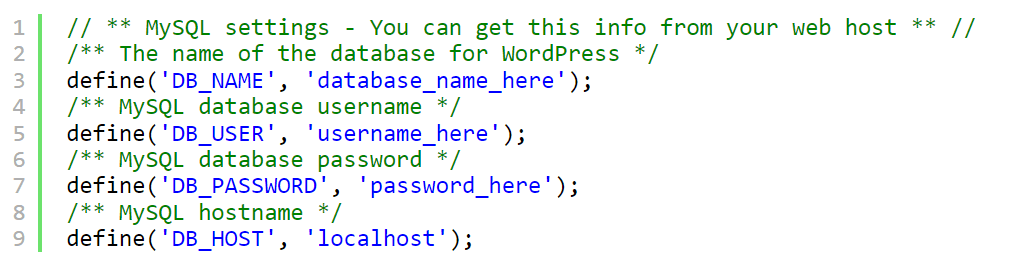
- Open het bestand wp-config.php vanuit uw WordPress-bestanden.
Werk de volgende regels bij met de databasenaam, gebruikersnaam en het wachtwoord van uw live server:
define('DB_NAME', 'your_live_database_name');
define('DB_USER', 'your_live_database_user');
define('DB_PASSWORD', 'your_live_database_password');
define('DB_HOST', 'localhost');
- Sla de wijzigingen op.
Snelle tip: controleer uw database-inloggegevens nogmaals om later verbindingsproblemen te voorkomen.
Stap 7: De site-URL bijwerken
De URL's van uw site verwijzen nog steeds naar localhost, dus u moet ze bijwerken.
- Ga in phpMyAdmin naar je zojuist geïmporteerde database en zoek de tabel wp_options
- Zoek de velden siteurl en home op.
- Werk beide velden bij met de URL van uw live website (bijvoorbeeld https://www.uwwebsite.com).
Optionele methode: U kunt de site-URL's ook bijwerken door deze regels tijdelijk toe te voegen aan uw wp-config.php- bestand:
define('WP_HOME','https://www.yourwebsite.com');
definiëren('WP_SITEURL','https://www.uwwebsite.com');
Leerhoe je een WordPress-site naar een nieuw domein verplaatst (eenvoudige stappen)
Stap 8: Permalinks configureren en controleren op fouten
Nu uw website live is, kunt u inloggen op het WordPress-beheerpaneel op uw live server (https://yourwebsite.com/wp-admin) en controleren op eventuele fouten.
- Ga naar Instellingen → Permalinksen klik op Wijzigingen opslaan. Hiermee wordt je permalinkstructuur vernieuwd.
- Bezoek uw site om te controleren of alles naar behoren werkt en test verschillende pagina's uit.
Stap 9: Problemen met veelvoorkomende problemen oplossen
Hieronder vind je een aantal veelvoorkomende WordPress-fouten die je tijdens een migratie kunt tegenkomen, en hoe je ze kunt oplossen:
- Fout bij het tot stand brengen van de databaseverbinding: controleer uw wp-config.php-bestand en databasegegevens.
- Kapotte links of afbeeldingen: Soms URL's van afbeeldingen of interne links nog steeds naar localhost. Gebruik een WordPress-plugin zoals Better Search Replace om deze URL's in je database bij te werken.
- 500 Interne serverfout: Dit kan worden veroorzaakt door onjuiste bestandsrechten of problemen met uw .htaccess-bestand. Neem contact op met uw hostingprovider als dit probleem zich blijft voordoen.
Stap 10: Beveilig uw live WordPress-site
Zodra uw website live is, vergeet dan niet om basisbeveiligingsmaatregelen te treffen:
- Installeer een beveiligingsplug-in of neem contact op met een professionele beveiligingsdienstverlener, zoals Seahawk.
- Zorg ervoor dat uw WordPress-versie, thema's en plug-ins up-to-date zijn.
- Maak regelmatig back-ups met een back-upplug-in, zoals Blogvault.
Conclusie: Je WordPress-website succesvol migreren van localhost naar de liveomgeving
Het migreren van je WordPress-website van een lokale server naar een live server is een cruciale stap in het webontwikkelingsproces. Het is het moment waarop je website overgaat van een privéproject naar een openbaar toegankelijk platform, zodat je je content, diensten of producten met de wereld kunt delen.
Hoewel het proces in eerste instantie misschien intimiderend lijkt, zorgt het opdelen ervan in beheersbare taken, zoals beschreven in deze handleiding, ervoor dat de migratie soepel en efficiënt verloopt.
Van het exporteren van uw lokale database tot het aanpassen van uw wp-config.php-bestand en het oplossen van mogelijke fouten: elke stap speelt een cruciale rol om ervoor te zorgen dat uw site soepel functioneert in de nieuwe liveomgeving.
Houd er echter rekening mee dat het migratieproces niet stopt zodra uw website live is. Continue beveiliging, regelmatige updates en goed onderhoud zijn essentieel voor een gezonde en veilige website. Vergeet niet regelmatig een back-up van uw website te maken, de prestaties te monitoren en beveiligingsmaatregelen te nemen om uw investering te beschermen.
Nu uw website live is, begint het echte werk: het opbouwen van een publiek, het delen van content en het vergroten van uw online aanwezigheid.
Veelgestelde vragen over het succesvol migreren van uw WordPress van Localhost naar Live
Waarom moet ik mijn WordPress-website van een lokale site naar een live-site verplaatsen?
Je moet je site verhuizen wanneer je wilt dat echte bezoekers er toegang toe hebben. Een live server stelt zoekmachines in staat je pagina's te crawlen. Het biedt je ook alle functies van een hostingaccount, snellere prestaties en stabiele back-ups.
Wat is de gemakkelijkste manier om een lokale WordPress-site naar een liveserver te migreren?
U kunt uw site handmatig verplaatsen met behulp van FTP-toegang en database-importtools. U kunt ook een plug-in zoals Duplicator gebruiken. Beide methoden uploaden uw sitebestanden en uw lokale database naar de hostingaccount.
Hoe herstel ik kapotte links na migratie?
Verbroken links ontstaan wanneer localhost-URL's in de database worden opgeslagen. U kunt dit probleem oplossen met een zoek-en-vervangtool of een databasebeheertool. U kunt ook een SQL-query uitvoeren in phpMyAdmin om de inhoud van de tabel wp_posts bij te werken.
Waar moet ik op letten als mijn live website fouten vertoont na het importeren?
Controleer het WordPress-configuratiebestand voor de juiste databasenaam, gebruikersnaam en wachtwoord. Zorg ervoor dat de bestanden van uw site zich in de hoofdmap bevinden. Controleer of uw domein correct is geconfigureerd om naar de gewenste webserver te verwijzen. Wis de cache van uw browser en reset permalinks in het WordPress-dashboard.
Kan ik mijn WordPress-site migreren zonder dat er ontwerpwijzigingen of mediabestanden verloren gaan?
Ja. Verplaats alle kernbestanden, thema's, plugins en mediabestanden. Exporteer je hele database. Maak nieuwe back-ups voordat je begint. Zo zorg je ervoor dat je nieuwe site er hetzelfde uitziet als je lokale versie.


