
De foutmelding "jQuery is not defined" is een veelvoorkomend probleem waar veel WordPress- gebruikers tegenaan lopen. Het betekent dat de website jQuery niet kan laden, een essentiële JavaScript-bibliotheek die nodig is voor functies zoals sliders, formulieren en pop-ups. Zonder jQuery kan uw website vastlopen of onvoorspelbaar gedrag vertonen.
Deze fout treedt vaak op door onjuiste scriptlading, conflicten met plug-ins of verouderde thema's. Het is belangrijk om dit probleem direct aan te pakken, anders kan het de functionaliteit en gebruikerservaring van uw website beïnvloeden. In deze handleiding onderzoeken we waarom deze fout optreedt en geven we eenvoudige stappen om deze snel op te lossen.
Wat is jQuery?
jQuery is een snelle, lichtgewicht JavaScript- bibliotheek die programmeertaken vereenvoudigt. Het maakt het makkelijker om HTML, gebeurtenissen, animaties en Ajax -verzoeken af te handelen. In WordPress is jQuery essentieel voor veel thema's en plugins. Het maakt interactieve functies mogelijk zoals afbeeldingsschuifregelaars, pop-upsen formuliervalidatie.
WordPress-ontwikkelaars gebruiken jQuery om dynamische elementen aan WordPress-sites toe te voegen zonder complexe JavaScript-code te hoeven schrijven. Omdat het breed ondersteund wordt, vertrouwen veel WordPress-plugins erop om soepel te functioneren.
Waarom gebruikt WordPress jQuery?
WordPress gebruikt jQuery omdat het het toevoegen van interactieve functies aan websites vereenvoudigt. Thema's, widgets en plugins vertrouwen op jQuery voor taken zoals animaties, formulierverwerking en sliders. Het is een populaire keuze omdat het efficiënt is en breed ondersteund wordt.
WordPress laadt jQuery automatisch met de wp_enqueue_script() , waardoor scripts in de juiste volgorde worden geladen. Dit helpt conflicten te voorkomen en beheert afhankelijkheden tussen verschillende JavaScript-bestanden. Door dit op de achtergrond af te handelen, zorgt WordPress voor een soepele werking van thema's en plugins.
Leer meer over: Veelvoorkomende WordPress-fouten en hoe je ze kunt oplossen
jQuery-problemen: Laten we het mysterie van 'jQuery is niet gedefinieerd' oplossen!
Neem vandaag nog contact met ons op voor deskundige hulp. Ons team staat klaar om het mysterie te ontrafelen en uw website weer op de rails te krijgen.
Oorzaken van de foutmelding "jQuery is Not Defined"
Laten we eens kijken naar de meest voorkomende oorzaken van de foutmelding "jQuery is not defined" in WordPress. Als je deze oorzaken begrijpt, kun je het probleem op je site identificeren en oplossen.
Onjuiste scriptlading
Een onjuiste scriptlading treedt op wanneer jQuery niet wordt geladen vóór andere scripts die ervan afhankelijk zijn, wat de foutmelding "jQuery is not defined" veroorzaakt. In WordPress moeten scripts in een specifieke volgorde worden geladen, waarbij jQuery als eerste komt.
Aangepaste thema's of verouderde plugins kunnen dit echter over het hoofd zien en hun scripts laden zonder eerst te controleren of jQuery is geladen. Hierdoor zal elk script dat afhankelijk is van jQuery niet meer werken. Dit probleem komt vooral vaak voor wanneer ontwikkelaars handmatig scripts toevoegen zonder de ingebouwde functies van WordPress te gebruiken om afhankelijkheden correct te beheren.
Leerhoe je het probleem 'WordPress-plug-inupdate mislukt' kunt oplossen.
Pluginconflicten
Slecht gecodeerde of verouderde plugins kunnen problemen veroorzaken met het laden van jQuery in WordPress. Sommige plugins laden mogelijk hun eigen versie van jQuery of laden het niet correct. Dit kan conflicteren met andere plugins of de kernscripts van WordPress, wat resulteert in de foutmelding "jQuery is not defined".
jQuery is uitgeschakeld of gedeactiveerd
Soms schakelen ontwikkelaars onbedoeld jQuery uit of deactiveren ze het registratiesysteem tijdens het optimaliseren van een WordPress-site voor snelheid. Dit gebeurt vaak wanneer ze de standaard jQuery-versie vervangen door een aangepaste versie of deze volledig verwijderen, omdat ze denken dat deze overbodig is.
Wanneer dit gebeurt, kunnen plugins en thema's die afhankelijk zijn van de standaard WordPress jQuery-versie niet goed functioneren, wat leidt tot de foutmelding "jQuery is not defined". Dit verstoort de interactieve functies van de site en zorgt ervoor dat belangrijke functionaliteit, zoals animaties, niet meer werkt.
Ultieme gids voor: WordPress-snelheidsoptimalisatie
Cache- en CDN-problemen
Browsercaching en content delivery networks (CDN's) kunnen ervoor zorgen dat de juiste versie van jQuery niet wordt geladen. Als een oude versie van jQuery in de cache is opgeslagen of als het CDN een verouderd bestand levert, kan uw website het juiste script mogelijk niet laden, wat fouten kan veroorzaken.
Thema-uitgaven
Aangepaste thema's, of thema's die niet zijn bijgewerkt om met de nieuwste WordPress-versie te werken, kunnen jQuery-fouten veroorzaken. Deze thema's laden jQuery mogelijk niet correct of conflicteren met de standaard WordPress-scripts, wat kan leiden tot problemen met de functionaliteit van de website.
Handleiding voor: Ontwikkeling van een aangepast WordPress-thema
Stapsgewijze handleiding voor het oplossen van de foutmelding "jQuery is Not Defined"
Nu we de oorzaken van de foutmelding "jQuery is not defined" begrijpen, gaan we stap voor stap bekijken hoe je dit kunt oplossen en de functionaliteit van je website kunt herstellen.
Controleer de ontwikkelaarsconsole van uw browser
Om de foutmelding "jQuery is not defined" op te lossen, kunt u het beste de ontwikkelaarsconsole van uw browser raadplegen. U kunt deze openen door met de rechtermuisknop op de webpagina te klikken en "Inspecteren" te selecteren, of door op Ctrl + Shift + I (of Cmd + Option + I op een Mac).
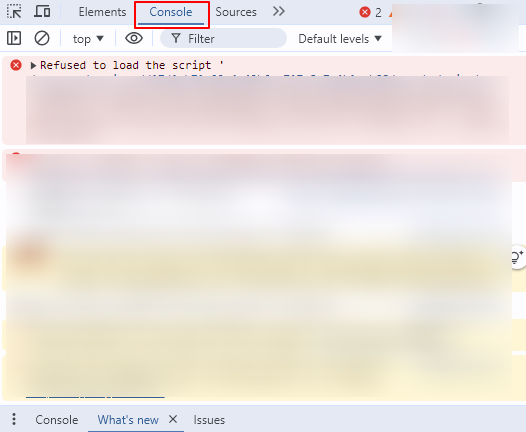
Zodra de console is geopend, ga je naar het tabblad 'Console'. Zoek naar foutmeldingen die wijzen op problemen met jQuery. Let goed op het bestandspad dat in de foutmelding wordt vermeld, want dat kan aangeven waar het probleem zich bevindt.
Controleer bovendien op versieconflicten, die erop kunnen wijzen dat een verouderde of incompatibele versie van jQuery wordt gebruikt. Door deze details te achterhalen, kunt u de oorzaak van het probleem beter begrijpen.
Lees meer over: Wat is Real-Browser Monitoring?
Zorg ervoor dat jQuery correct is geladen
Om ervoor te zorgen dat jQuery correct wordt geladen in WordPress, gebruikt u de wp_enqueue_script() . Deze functie zorgt ervoor dat scripts in de juiste volgorde worden geladen, waardoor conflicten worden voorkomen.
Allereerst moet je de volgende code toevoegen aan het functions.php-bestand van je thema:
function my_theme_enqueue_scripts() { // Deactiveer de standaard jQuery wp_deregister_script('jquery'); // Registreer en laad de nieuwste versie van jQuery wp_register_script('jquery', includes_url('/js/jquery/jquery.js'), array(), null, true); wp_enqueue_script('jquery'); } add_action('wp_enqueue_scripts', 'my_theme_enqueue_scripts');Deze code deactiveert eerst de standaard jQuery-versie en activeert deze vervolgens opnieuw, zodat de nieuwste versie wordt geladen. De laatste parameter (true) zorgt ervoor dat jQuery in de footer wordt geladen, wat aanbevolen is voor betere prestaties.
Door wp_enqueue_script(), zorg je ervoor dat jQuery wordt geladen vóór alle andere scripts die ervan afhankelijk zijn, waardoor de foutmelding "jQuery is not defined" wordt voorkomen.
Bekijk ook: Hoe los je het probleem op dat je WordPress-website niet laadt?
WordPress standaard jQuery opnieuw inschakelen
Om te controleren of jQuery is gedeactiveerd in WordPress, kijk je in het functions.php-bestand van je thema. Zoek naar regels code die wp_deregister_script('jquery'). Als je zo'n regel vindt, betekent dit dat jQuery is uitgeschakeld.
Volg deze stappen om de standaard WordPress jQuery opnieuw te registreren:
- Open het functions.php-bestand van je actieve thema in het WordPress-dashboard.
- Voeg de volgende code toe om jQuery opnieuw in te schakelen:
function reenable_default_jquery() { // Controleer of jQuery is gederegistreerd if (!wp_script_is('jquery', 'registered')) { // Registreer de standaard jQuery opnieuw wp_register_script('jquery', includes_url('/js/jquery/jquery.js'), array(), null, true); wp_enqueue_script('jquery'); } } add_action('wp_enqueue_scripts', 'reenable_default_jquery');Deze code controleert of jQuery is afgemeld. Zo ja, dan wordt de standaardversie opnieuw geregistreerd en in de wachtrij geplaatst voor gebruik. De laatste parameter zorgt ervoor dat de code in de footer wordt geladen. Door deze code toe te voegen, voorkomt u de foutmelding "jQuery is not defined" op uw website.
Lees ook: Hoe PHP-fouten in WordPress op te lossen
Controleer op conflicten tussen plug-ins
Om pluginconflicten te identificeren die de foutmelding "jQuery is not defined" veroorzaken, volg je deze stappen:
- Ga in je WordPress-dashboard naar het gedeelte 'Plugins'. Selecteer alle plugins en kies 'Deactiveren' in het menu voor bulkacties. Hiermee worden alle actieve plugins uitgeschakeld.
- Controleer na het deactiveren van de plug-ins of de foutmelding "jQuery is not defined" nog steeds verschijnt. Als de foutmelding verdwenen is, duidt dit op een conflict tussen plug-ins.
- Activeer vervolgens uw plug-ins één voor één opnieuw. Test na het activeren van elke plug-in uw website om te zien of de fout terugkeert. Dit proces helpt bij het identificeren van de specifieke plug-in die het conflict veroorzaakt.
Lees hoe je de foutmelding" Fout bij het tot stand brengen van een databaseverbinding" in WordPress kunt oplossen.
Cache en CDN wissen
Het wissen van je cache kan erg nuttig zijn bij het oplossen van de foutmelding "jQuery is not defined". Volg hiervoor de volgende stappen:
Browsercache wissen
- Google Chrome: Klik op de drie puntjes in de rechterbovenhoek en ga vervolgens naar Meer tools ⟶ Browsegegevens wissen. Selecteer Afbeeldingen en bestanden in de cache en klik op Gegevens wissen.
- Firefox: Klik op de drie horizontale streepjes en ga vervolgens naar Opties ⟶ Privacy en beveiliging. Klik onder Cookies en sitegegevens op Gegevens wissen en selecteer Opgeslagen webinhoud.
- Edge: Klik op de drie puntjes en ga vervolgens naar Instellingen ⟶ Privacy, zoeken en services. Klik onder Browsegegevens wissen op 'Kiezen wat u wilt wissen' en selecteer 'Afbeeldingen en bestanden in de cache'.
Gerelateerd: Edge-caching in WordPress om de sitesnelheid te maximaliseren
Wis de servercache
Als je een caching-plugin gebruikt , ga dan naar de plugininstellingen in je WordPress-dashboard. Zoek de optie om alle cache te wissen of te verwijderen en klik erop. Dit zorgt ervoor dat alle verouderde bestanden van je server worden verwijderd.
CDN-cache leegmaken
Log in op je CDN- account als je een Content Delivery Network (CDN) gebruikt, zoals Cloudflare of MaxCDN. Zoek het gedeelte voor cachebeheer en selecteer de optie om de cache te legen of te wissen. Dit zorgt ervoor dat de nieuwste versie van jQuery voor alle bezoekers wordt geladen.
Verder lezen: Hoe HTTP-caching werkt en hoe je het kunt gebruiken
Thema's en plug-ins bijwerken
Het regelmatig bijwerken van thema's en plugins is cruciaal voor een goed functionerende WordPress-website. Regelmatige updates zorgen voor compatibiliteit met de nieuwste WordPress-versie en verhelpen bekende bugs. Verouderde thema's of plugins kunnen leiden tot conflicten, waaronder de foutmelding "jQuery is not defined".
Schakel over naar een standaard WordPress-thema, zoals Twenty Twenty-One, om te controleren op themaspecifieke problemen. Ga hiervoor naar Weergave ⟶ Thema's in je WordPress-dashboard. Activeer het standaardthema tijdelijk en test je site.
Als de foutmelding verdwijnt, wijst dit erop dat het probleem in je oorspronkelijke thema zit. Door alles up-to-date te houden, voorkom je problemen met de functionaliteit en verbeter je de algehele prestaties van de website.
Lees: Handleiding voor het bijwerken van WordPress
Beste werkwijzen om jQuery-fouten in WordPress te voorkomen
Hieronder volgen enkele goede werkwijzen om jQuery-fouten in WordPress te voorkomen:
Gebruik altijd wp_enqueue_script()
Het gebruik van wp_enqueue_script() is essentieel bij het toevoegen van scripts in WordPress. Deze functie zorgt ervoor dat je scripts in de juiste volgorde worden geladen en beheert afhankelijkheden automatisch. Deze methode kan veelvoorkomende conflicten voorkomen die kunnen leiden tot de foutmelding "jQuery is not defined".
Vermijd het onnodig deactiveren van jQuery
Het uitschakelen van essentiële WordPress-scripts, zoals jQuery, kan aanzienlijke problemen veroorzaken. Veel thema's en plugins zijn afhankelijk van de standaardversie van jQuery om goed te functioneren. Het verwijderen of vervangen ervan kan leiden tot problemen met essentiële websitefuncties, fouten en een slechte gebruikerservaring. Daarom is het het beste om de essentiële scripts intact te laten, tenzij dit absoluut noodzakelijk is.
Gebruik een child theme
Het gebruik van een child theme is voordelig voor het aanpassen van WordPress. Het stelt je in staat om wijzigingen aan te brengen zonder de bestanden van het parent theme te wijzigen. Dit is belangrijk omdat updates van het parent theme je aanpassingen kunnen overschrijven. Door een child theme te gebruiken, kun je het parent theme veilig bijwerken terwijl je wijzigingen behouden blijven, waardoor het risico op jQuery-fouten wordt verkleind.
Test wijzigingen in een testomgeving
Een testomgeving is cruciaal voor het veilig testen van wijzigingen voordat ze op uw live website worden doorgevoerd. Hiermee kunt u experimenteren met updates, nieuwe plug-ins of aangepaste code zonder uw gebruikers te beïnvloeden. Door een testomgeving, kunt u potentiële jQuery-fouten of -conflicten opsporen en oplossen voordat ze uw live website bereiken. Deze werkwijze draagt bij aan de stabiliteit van de website en zorgt voor een betere gebruikerservaring.
Hulpmiddelen om de foutmelding "jQuery is Not Defined" op te lossen
Om de foutmelding "jQuery is not defined" op te lossen, kunt u de volgende tools gebruiken:
Ontwikkelaarsconsole (Chrome/Firefox)
De ontwikkelaarsconsole in browsers zoals Chrome en Firefox is een waardevol hulpmiddel voor het debuggen van JavaScript-fouten. Je kunt deze openen door met de rechtermuisknop op de webpagina te klikken, 'Inspecteren' te selecteren en vervolgens naar het tabblad 'Console' te gaan.
Hier kunt u foutmeldingen bekijken, waaronder meldingen met betrekking tot jQuery. Deze meldingen bevatten vaak details over de fout, zoals het bestandspad en het regelnummer, waardoor u problemen snel kunt identificeren en oplossen.
WordPress-debuggingplugins
WordPress-debuggingplugins, zoals Query Monitor, zijn uitstekend geschikt voor het diagnosticeren van problemen op je website. Met Query Monitor kun je alle databasequery's, PHP-fouten en scripts in de wachtrij zien. Het biedt inzicht in wat jQuery-fouten of andere problemen zou kunnen veroorzaken.
Plugin voor gezondheidscontrole en probleemoplossing
De Health Check & Troubleshooting-plugin helpt bij het identificeren van conflicten tussen thema's of plugins. Met deze plugin kunt u alle plugins deactiveren en overschakelen naar een standaardthema zonder de live website te beïnvloeden. Vervolgens kunt u de plugins één voor één opnieuw activeren om te zien of de jQuery-fout opnieuw verschijnt. Deze methode helpt het probleem te isoleren en te bepalen welke specifieke plugin of welk thema het conflict veroorzaakt.
Samenvattend
Het oplossen van de foutmelding "jQuery is not defined" is cruciaal voor het behoud van de functionaliteit van uw WordPress-website . Belangrijke oplossingen zijn onder andere:
- De ontwikkelaarsconsole van de browser controleren.
- Ervoor zorgen dat jQuery correct wordt geladen.
- Het oplossen van conflicten tussen plugins.
Gebruik altijd `wp_enqueue_script()` om je scripts effectief te beheren en onnodige deactivering van jQuery te voorkomen. Daarnaast helpt het regelmatig bijwerken van je thema's en plugins compatibiliteitsproblemen te voorkomen. Overweeg het gebruik van een child theme voor veilige aanpassingen en test wijzigingen altijd in een testomgeving voordat je ze live zet.
Mocht u tot slot aanhoudende problemen ondervinden, schakel dan de professionele WordPress-hulp en -ondersteuning van Seahawk in. Wij kunnen deskundige hulp om ervoor te zorgen dat uw website probleemloos functioneert.


