

Geavanceerde WordPress- velden zijn handig voor website-eigenaren omdat ze extra gegevens opslaan en de functionaliteit van plugins en thema's uitbreiden . Met geavanceerde aangepaste velden kunt u unieke informatie toevoegen. Een WooCommerce-plugin gebruikt bijvoorbeeld velden voor productdetails zoals prijs en kleur. Een evenementenplugin gebruikt velden voor de locatie en tijd van een evenement. Aangepaste velden bieden u de flexibiliteit om relevante gegevens op te slaan.
Met de aangepaste velden van WordPress kunnen gebruikers extra inhoudsgerelateerde gegevens toevoegen, opslaan en weergeven. Ze fungeren als containers voor metadata en vormen de basis voor diverse functionaliteiten in plugins en thema's. Bovendien kunnen gebruikers aangepaste velden creëren die zijn afgestemd op hun specifieke behoeften, waardoor gepersonaliseerd gegevensbeheer binnen WordPress mogelijk wordt.
In deze blog onderzoeken we hoe je geavanceerde aangepaste velden kunt integreren in het WordPress-ontwerp in verschillende fasen van de WordPress-ontwikkeling.
Waarom heb je aangepaste velden nodig in WordPress?

Of een webwinkel beheert met WooCommerce of evenementen plant met een kalenderplugin, aangepaste velden bieden een veelzijdige oplossing om je website af te stemmen op je unieke behoeften. Ze stellen je in staat om naast de standaard bericht- of paginavelden ook andere gegevens op te slaan, waardoor je dynamischere en visueel aantrekkelijkere contentlay-outs kunt creëren.
Lees ook: 40+ beste WooCommerce-plugins
De belangrijkste voordelen van het gebruik van aangepaste velden zijn:
Opslag van metadata: Bewaar relevante metadata voor berichten, pagina's of aangepaste berichttypen.
Verbeterde contentweergave: presenteer content op een overzichtelijke en esthetisch aantrekkelijke manier.
Pluginintegratie: Integreer naadloos met populaire plugins voor SEO, e-commerce, caching, evenementen, beveiliging, WordPress-zoekfunctie en meer.
Gebruikerservaring op maat: Pas de UX aan voor de website van uw kleine bedrijf door specifieke content weer te geven op basis van aangepaste velden.
Toekomstbestendige flexibiliteit: Pas u eenvoudig aan veranderende contentvereisten aan zonder de kernstructuur van WordPress te wijzigen.
Heeft u een rommelige WordPress-website die uw klanten wegjaagt?
Onze ervaren ontwerpers kunnen het ontwerp van uw website vernieuwen met geavanceerde aangepaste velden voor WordPress
Wat zijn ingebouwde aangepaste velden van WordPress?
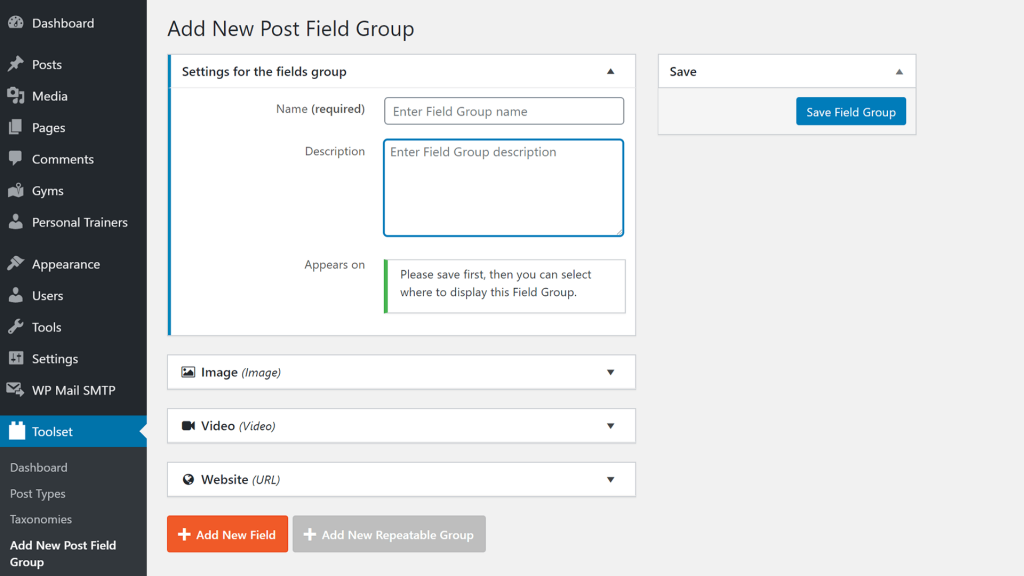
Het toevoegen van aangepaste velden in WordPress is een eenvoudig en efficiënt proces dat de contentorganisatie en functionaliteit verbetert. Dankzij de opties in zowel de klassieke als de blokeditor is het inschakelen van ingebouwde aangepaste velden in WordPress heel eenvoudig, waardoor het invoeren van sleutel/waarde-paren voor uitgebreidere aanpassingsmogelijkheden naadloos verloopt.
Zo moet je het doen:
Instellingen voor de klassieke editor: Ga naar Schermopties en schakel aangepaste velden in voor de interface van de klassieke editor.
Meer informatie: WordPress 6.2: Vernieuwde site-editor, schrijfmodus zonder afleiding en bijgewerkte blokkeninvoeger
Instellingen van de blokeditor: Ga naar het gedeelte Opties en activeer de aangepaste velden voor de blokeditor.
Toegang tot aangepaste velden: U vindt het gedeelte met aangepaste velden onder uw inhoud zodra dit is ingeschakeld.
Gegevens invoeren: Voer de informatie voor uw aangepaste veld in met behulp van sleutel/waarde-paren.
Ingebouwde functionaliteit: Hoewel functioneel, is de standaardmethode mogelijk niet erg gebruiksvriendelijk. Controleer of deze geoptimaliseerd kan worden.
Overweeg plugins: velen kiezen voor de Advanced Custom Fields-plugin voor een meer intuïtieve ervaring.
Uw velden toevoegen aan Geavanceerde aangepaste velden: stapsgewijze handleiding
Advanced Custom Fields (ACF) biedt een toegankelijke en betaalbare premiumversie. De gratis versie voldoet aan de meeste basisbehoeften met diverse veldtypen en gebruiksvriendelijke functies.
De Pro-versie biedt echter handige functies zoals repeater-velden voor het verwerken van meerdere gegevensinstanties per bericht, ACF-blokken voor Gutenberg, flexibele contentvelden voor aangepaste lay-outs en galerijvelden voor het uploaden van meerdere afbeeldingen. ACF PRO is verkrijgbaar vanaf $49 per jaar voor gebruik op één website, waardoor u flexibel kunt upgraden wanneer dat nodig is.
Of je nu de gratis of de betaalde versie gebruikt, het toevoegen van je velden verloopt volgens deze methode:
Een nieuwe groep velden aanmaken
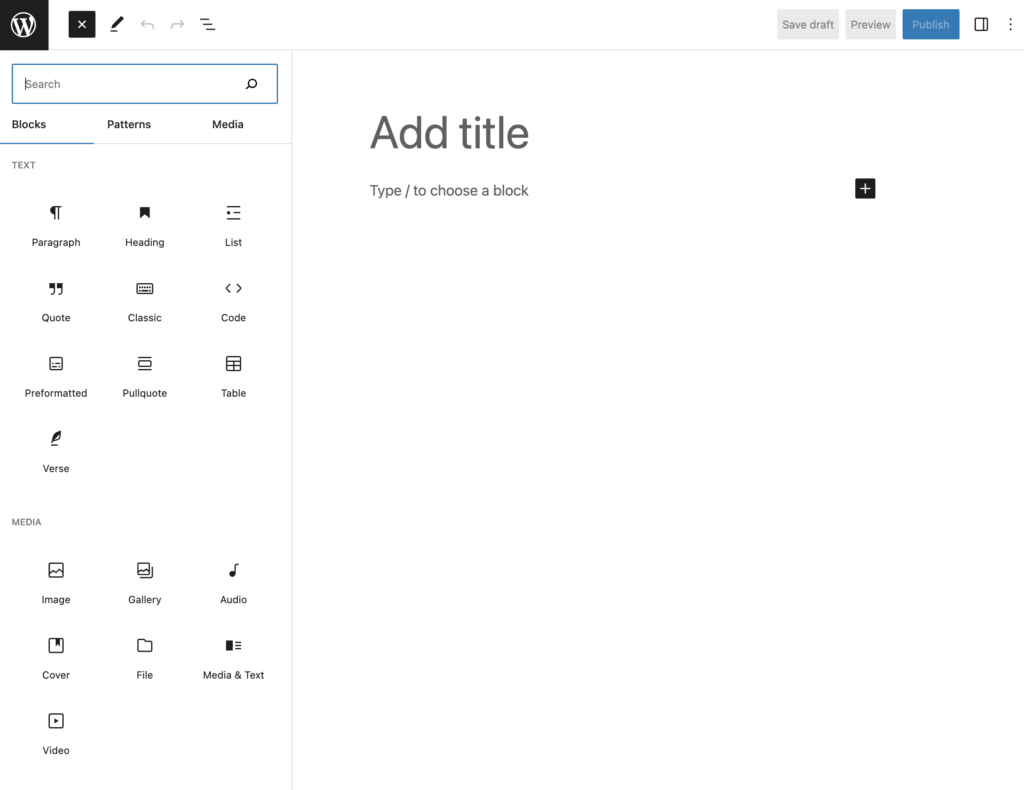
Nadat je de toegankelijke versie van Advanced Custom Fields van WordPress.org hebt geïnstalleerd en geactiveerd, ga je naar Aangepaste velden > Nieuw toevoegen om je eerste veldgroep aan te maken.
Een 'veldgroep' is een verzameling aangepaste velden die samen worden weergegeven in je WordPress-dashboard.
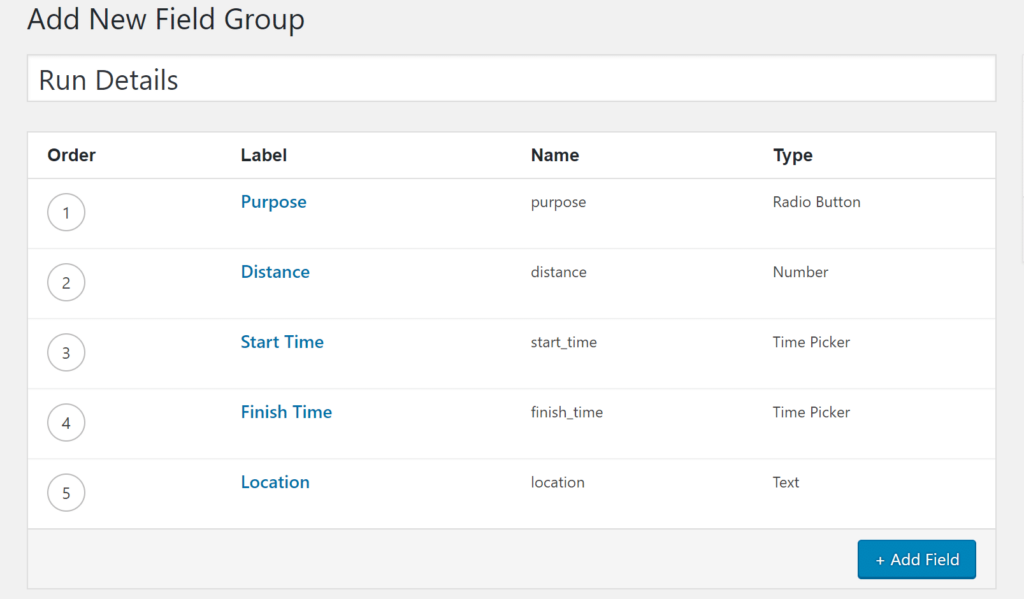
In dit voorbeeld maken we een veldgroep met vijf aangepaste velden.
Geef je veldgroep een naam en kies waar deze moet verschijnen. Voor blogberichten kun je de standaardlocatie 'Bericht' gebruiken. Maar als je de velden ergens anders wilt weergeven, bijvoorbeeld bij een aangepast berichttype, kun je dat aanpassen. Je kunt ook regels toevoegen om je velden op verschillende plaatsen weer te geven.
Lees meer: Hoe ontwikkel je een WordPress-website op maat?
Aangepaste velden toevoegen
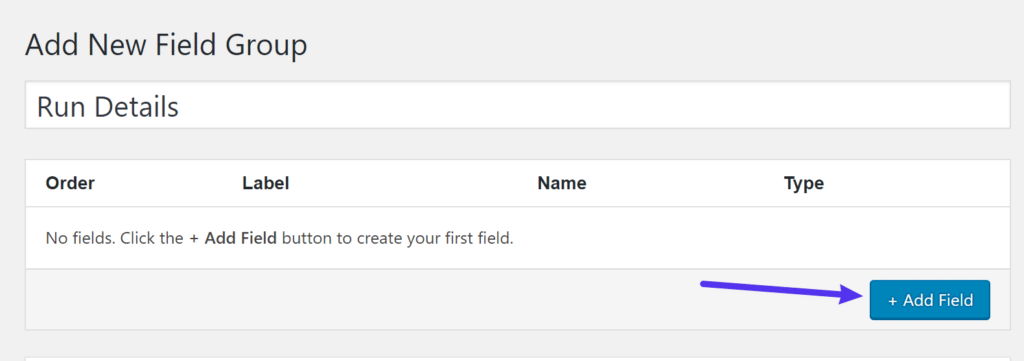
Om verder te gaan, selecteer je de knop '+ Veld toevoegen' om je eerste aangepaste veld toe te voegen. Hoewel er een groot aantal opties wordt weergegeven, is het niet verplicht om elk veld in te vullen.
De twee belangrijkste keuzes zijn:
Veldlabel: Dit is de naam die zichtbaar is in de editor en dient als basis voor de veldnaam die in de code wordt gebruikt. Het wijzigen van de veldnaam is optioneel.
Veldtype: Kies het gegevenstype dat u wilt verzamelen, zoals 'Nummer' voor numerieke gegevens of 'E-mail' voor e-mailadressen.
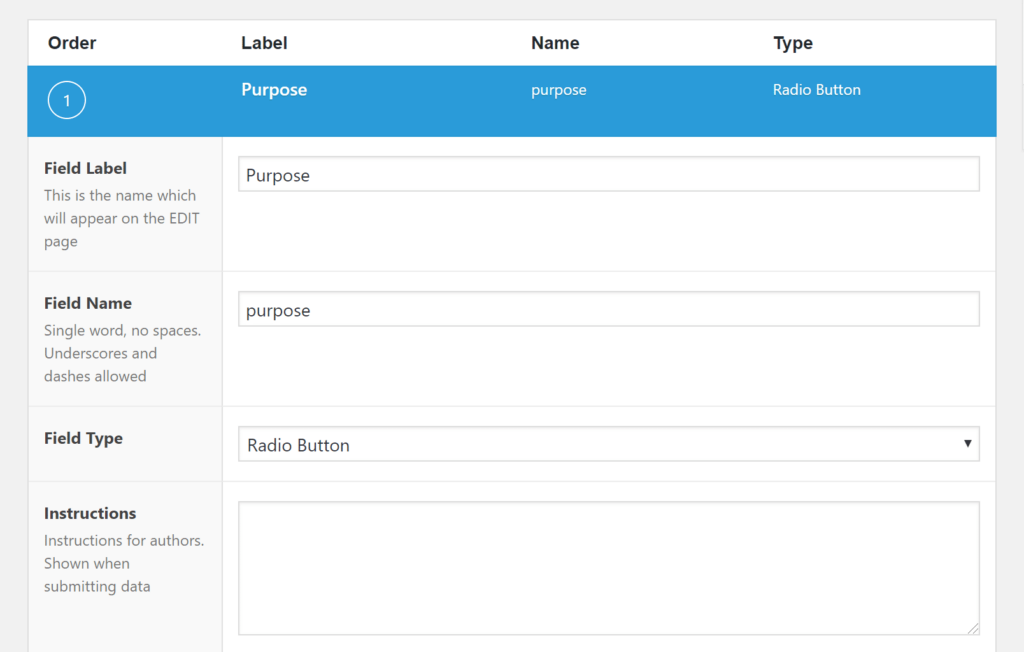
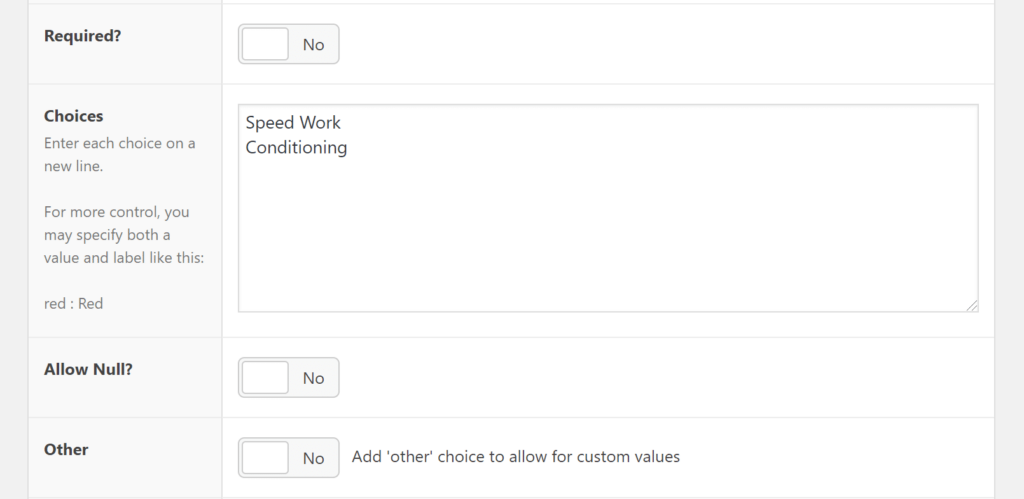
Kies voor het eerste veld het veldtype 'Keuzeradioknop'. Voer hieronder in het vak 'Keuzes' de beschikbare opties voor de keuzeradioknop in. Pas daarnaast naar wens instellingen aan, zoals de veldvereiste en de standaardwaarde.
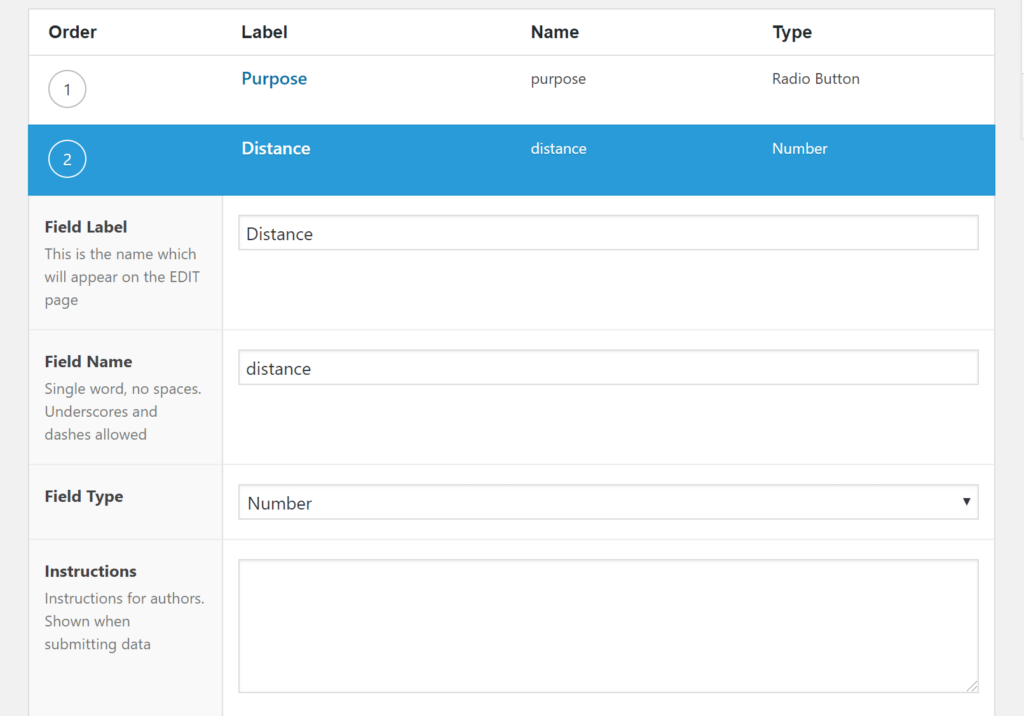
Voor een ander scenario kunt u een aangepast veld gebruiken om de afstand van een hardloopronde vast te leggen. Selecteer in dit geval het veldtype 'Nummer'. U kunt de afstandseenheid toevoegen voor gebruiksgemak en minimum- en maximumwaarden instellen voor validatiedoeleinden.
Herhaal deze stappen voor alle extra aangepaste velden die u wilt toevoegen. Zodra u klaar bent, zou uw configuratie er ongeveer zo uit moeten zien als in het voorbeeld.
Configureren en publiceren
Om het proces te voltooien, scrollt u naar beneden naar het vak Instellingen. Hier kunt u aanpassen hoe uw velden in de WordPress-editor worden weergegeven.
Meestal kun je de standaardinstellingen gebruiken, maar je kunt ze naar wens aanpassen. Je kunt je aangepaste velden bijvoorbeeld boven de reguliere WordPress-editor weergeven. Zodra je tevreden bent met je instellingen, klik je op 'Publiceren' om je veldgroep te activeren.
Lees ook: Los het WordPress-probleem "Publiceren mislukt. Het antwoord is geen geldig JSON-antwoord" op.
Informatie uitbreiden in de WordPress-editor

Nadat je je veldgroep hebt gepubliceerd, zijn je aangepaste velden direct beschikbaar bij het maken van een nieuw bericht. Ze worden naadloos geïntegreerd onder de editor, zowel in de klassieke TinyMCE-editor als in de nieuwe blokeditor.
Geavanceerde aangepaste velden op de front-end
Gefeliciteerd! Je bent halverwege je reis met geavanceerde aangepaste velden. Laten we nu een cruciale stap zetten: het weergeven van je aangepaste veldgegevens op de voorkant van je website.
Hoewel je aangepaste velden aan je blogberichten toevoegt, worden ze nog steeds weergegeven als gewone berichten op de website.
Laten we daar verandering in brengen!
Hieronder vindt u drie manieren om uw gegevens uit de geavanceerde aangepaste velden weer te geven:
Templatebestanden van het thema: Het meest geschikt voor diegenen die vertrouwd zijn met de technische aspecten en het werken met templatebestanden. Je kunt hiervoor ook AI-templates raadplegen
Shortcode: Eenvoudig en geschikt voor het invoegen van veldgegevens in specifieke berichten, maar vereist handmatige handeling.
Elementor Pro: Een premium optie die PHP-werk overbodig maakt, ideaal als je de voorkeur geeft aan een visuele editor.
Kies de methode die het beste bij je past, of ontdek ze allemaal – de keuze is aan jou!
Lees ook: Gutenberg versus Elementor: wie wint in 2024?
Geavanceerde aangepaste velden met themasjabloon
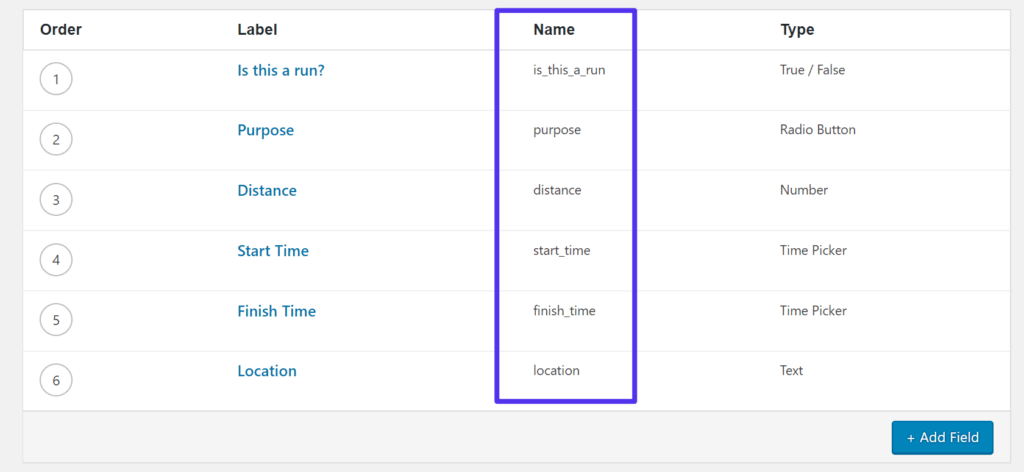
De eerste methode om de informatie van uw aangepaste velden weer te geven, is door de PHP-functies van Advanced Custom Fields rechtstreeks toe te voegen aan de sjabloonbestanden van uw child-thema. Hoewel dit wat geavanceerd is, zorgt het wel voor een consistente weergave van de aangepaste velden.
Zoek en bewerk het sjabloonbestand voor jouw berichttype (bijvoorbeeld single.php of content-single.php voor het TwentyNineteen-thema).
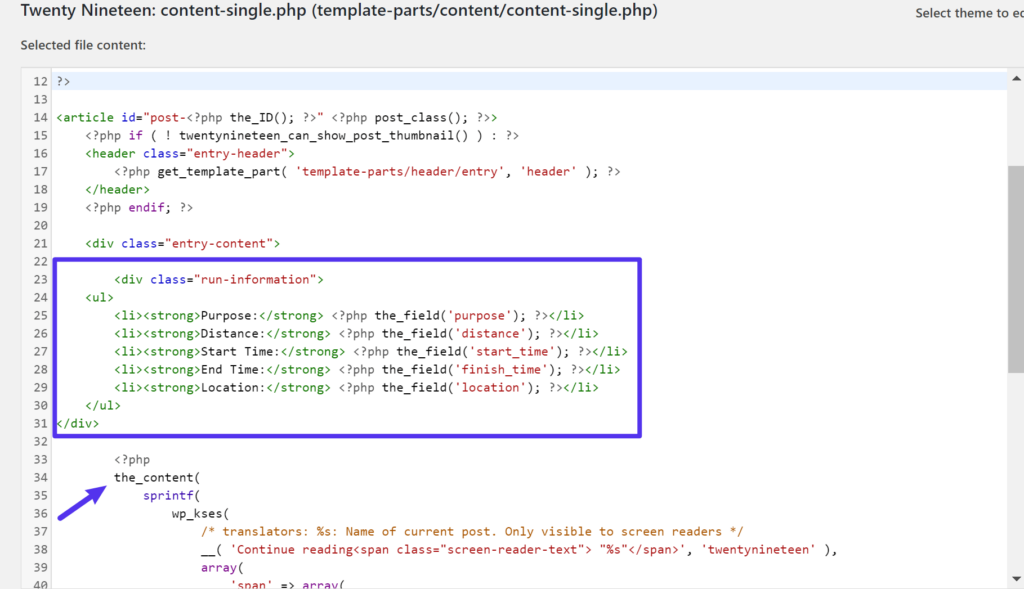
Gebruik de functie the_field() om veldinformatie weer te geven, waarbij HTML-markup wordt gecombineerd met PHP.
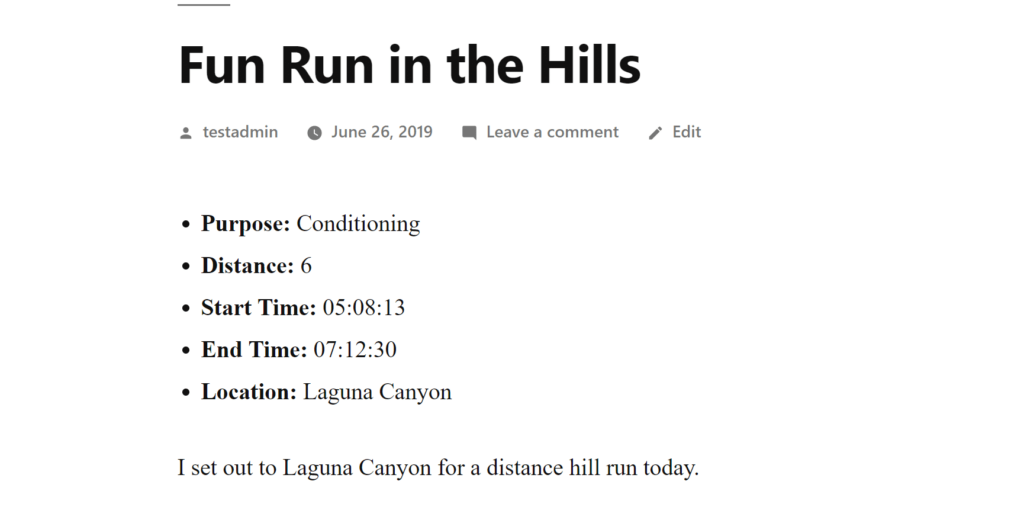
Plaats dit boven de reguliere berichtinhoud in uw themasjabloonbestand, en voilà! Uw aangepaste veldgegevens verschijnen naadloos boven de WordPress-inhoud.
Lees meer: Hoe converteer je HTML naar een WordPress-thema?
Geavanceerde aangepaste velden met een shortcode
Zoekt u een eenvoudigere manier om de gegevens van uw aangepaste velden weer te geven? Overweeg dan het gebruik van shortcodes. Voeg de shortcode eenvoudigweg in wanneer u een aangepast veld wilt tonen. Hoewel dit handig is, vereist het wel handmatige inspanning en is er geen automatisering mogelijk.
Hier is een voorbeeld van een shortcode:

Als je dit in de WordPress-editor invoegt, krijg je dezelfde frontend-weergave als met de themasjabloonmethode.
Conclusie
Door geavanceerde aangepaste velden onder de knie te krijgen, ontsluit u eindeloze mogelijkheden om de functionaliteit en contentpresentatie van uw WordPress-website te verbeteren. Of u nu een webwinkelier bent, een evenementorganisator of iemand die zijn site wil personaliseren, met aangepaste velden kunt u unieke gegevens naadloos opslaan en weergeven.
Door gebruik te maken van de intuïtieve interface, veldtypen en integratiemogelijkheden van de plugin, kunt u visueel aantrekkelijke lay-outs creëren, contentbeheer stroomlijnen en gebruikerservaringen op maat leveren. Aangepaste velden bieden de flexibiliteit om mee te groeien met uw website zonder de kernstructuur te hoeven aanpassen. Omarm de kracht van Advanced Custom Fields en ontgrendel een wereld aan aanpassingsmogelijkheden die uw WordPress-site naar een hoger niveau van professionaliteit en verfijning tillen.


