
Dus je hebt besloten dat het tijd is voor een voorjaarsschoonmaak op je website? Dan ben je hier aan het juiste adres. Of je nu al jarenlang met WordPress of net begint, weten hoe je thema's die hun doel hebben gediend kunt verwijderen uit WordPress is een vaardigheid die elke website-eigenaar zou moeten beheersen.
Waarom zou je dit willen doen, vraag je je misschien af? Nou, misschien verlang je naar een frisse look, iets dat echt de evolutie van je content en merk weerspiegelt. Of misschien heb je een verzameling ongebruikte thema's, net als schoenen in een kast, en is het hoog tijd om die ongebruikte WordPress-thema's te verwijderen. Wat je reden ook is, je bent hier aan het juiste adres.
In deze uitgebreide handleiding begeleiden we je stap voor stap bij het op een elegante manier afscheid nemen van een WordPress-thema. We leggen alles stap voor stap uit, zodat je elke stap begrijpt. Geen technisch jargon, geen verwarring. Gewoon duidelijke en begrijpelijke instructies.
Aan het eind van deze cursus ben je een expert in het wisselen van thema's, waardoor je website er altijd fris en professioneel uitziet. Laten we beginnen!
Hoe bereid je je voor op het verwijderen van een actief thema in WordPress?
Oké, voordat we ingaan op de details van het verwijderen van een WordPress-thema, laten we eerst een paar dingen op een rijtje zetten. Het is altijd verstandig om te beginnen met een vangnet, en dat betekent een back-up maken van je website. Zie het als een momentopname van de huidige staat van je WordPress-website. Op die manier kun je, mocht er iets misgaan tijdens het verwijderingsproces, altijd terugkeren naar de vorige situatie. Geloof me, je zult blij zijn dat je deze stap hebt genomen.
Lees meer: 10 snelste WordPress-thema's in 2023
Laten we vervolgens het thema bepalen waar je afscheid van wilt nemen. Het is net alsof je die oude jas in je kast terugvindt die je eindelijk met pensioen wilt sturen.
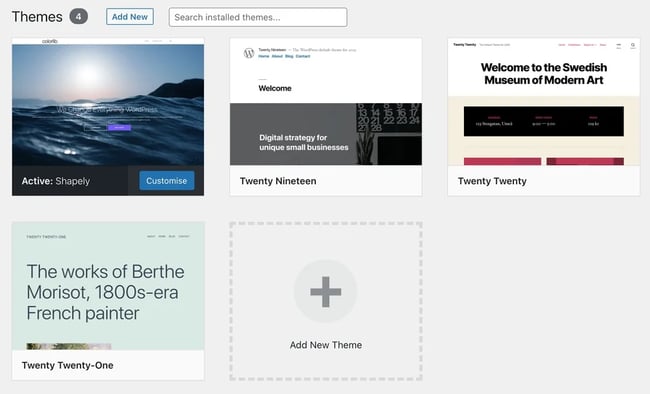
Ga naar het beheerdersdashboard van je WordPress-dashboard en navigeer naar het gedeelte 'Thema's'. Daar vind je een lijst met alle geïnstalleerde thema's. Zoek het thema dat binnenkort verwijderd wordt en onthoud de naam.
Als je met child-thema's hebt gewerkt (aanpassingen die zijn overgenomen van een parent-thema), is het belangrijk om deze uit te schakelen voordat we verdergaan. Dit voorkomt problemen of conflicten wanneer we wijzigingen aanbrengen in het child-thema zelf.
Als je deze stappen hebt doorlopen, ben je klaar voor een naadloze overgang wanneer het tijd is om afscheid te nemen van dat oude thema.
Open het WordPress-dashboard
- Ga naar de URL van uw website in uw favoriete webbrowser.
- Voeg “/wp-admin” toe aan het einde van de URL (bijvoorbeeld www.jouwwebsite.com/wp-admin).
- Voer uw gebruikersnaam en wachtwoord in.
- Klik op 'Inloggen'
Naar de sectie Thema's navigeren:
- Zodra je bent ingelogd, kom je in het WordPress-dashboard terecht.
- Aan de linkerkant ziet u een menu. Zoek naar het tabblad 'Uiterlijk'.
- Beweeg de muis over 'Uiterlijk' en er verschijnt een submenu. Klik op 'Thema's'
Meer informatie: 7+ beste gratis WordPress-thema's voor bureaus
Schakel de hulp in van WordPress-professionals
Een thema verwijderen of een gloednieuwe WordPress-website bouwen? Wij helpen je graag!
Het te verwijderen thema lokaliseren
Nu je in het gedeelte 'Thema's' van je WordPress-dashboard bent, is het tijd om het thema te selecteren waar je afscheid van wilt nemen.
Geïnstalleerde thema's identificeren
Op deze pagina ziet u een lijst met alle thema's die u op uw website hebt geïnstalleerd. Ze worden weergegeven als miniaturen of als een lijst, afhankelijk van uw voorkeur.
Het onderscheiden van actieve en inactieve thema's
Van deze thema's wordt er één gemarkeerd als het momenteel actieve thema. Dit is het thema dat momenteel op uw website wordt gebruikt.
Leer meer over de beste thema's voor Elementor.
Inactieve thema's, oftewel thema's die niet worden gebruikt, worden daarentegen onder de actieve thema's weergegeven. Dit zijn thema's die je hebt geïnstalleerd maar momenteel niet gebruikt.
Neem nu even de tijd om de themabestanden te identificeren die u wilt verwijderen. Het is belangrijk om er zeker van te zijn dat u het juiste bestand selecteert, aangezien het verwijderen van een thema een ingrijpende actie is. Zodra u het juiste bestand hebt gevonden, kunnen we verdergaan met de volgende stap.
Enkele thema-ideeën voor u:
- Beste WordPress-thema's voor advocaten in 2023
- Beste WordPress-thema's voor fotografie
- De beste ideeën en thema's voor bakkerijwebsites
- Beste WordPress-thema's voor sieraden
Een WordPress-thema definitief verwijderen
Nu je het thema hebt geïdentificeerd dat je wilt verwijderen, is het verstandig om het eerst te deactiveren. Deze stap zorgt ervoor dat je een tijdelijk thema hebt, zodat je website tijdens de overgang niet offline gaat.
Overschakelen naar een tijdelijk thema: Beweeg de muis over het thema dat u wilt verwijderen. U ziet dan de opties 'Activeren' en 'Livevoorbeeld'. Klik op 'Activeren'. Uw website wordt dan tijdelijk overgezet naar dit thema.
Lees meer: GeneratePress-recensie – Is het het beste WordPress-thema?
Bevestiging van deactivering: Na activering ziet u dat het voorheen actieve thema nu in de lijst met inactieve thema's hieronder staat. Het is net alsof u uw oude kleren in de opslag zet. Ze liggen er wel, maar worden momenteel niet gebruikt.
Nu het thema is gedeactiveerd, kunnen we de laatste stap zetten en het verwijderen uit je WordPress-installatie.
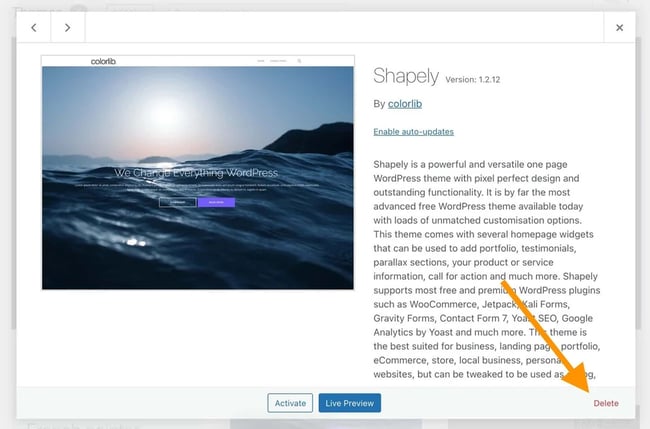
Het thema selecteren om te verwijderen: Zoek het thema dat u hebt gedeactiveerd in de lijst met inactieve thema's. Beweeg de muis eroverheen en u ziet de opties 'Themadetails' en 'Verwijderen'. Klik op 'Verwijderen' om het thema te verwijderen.
Bevestiging van verwijdering: Er verschijnt een pop-upvenster waarin u wordt gevraagd de verwijdering te bevestigen. WordPress controleert of u hiermee volledig akkoord gaat. Bevestig door op 'OK' te klikken.
En zo heb je een WordPress-thema succesvol gedeactiveerd en verwijderd! Je website is nu vrij van het oude ontwerp, waardoor er ruimte is voor nieuwe mogelijkheden.
Meer weten: Website-herontwerp – Tekenen dat je een website-makeover nodig hebt
Het terugdraaien van de verwijderde themawijzigingen (indien nodig)
Fouten maken overkomt iedereen wel eens, en soms blijkt het nieuwe thema toch niet helemaal wat je voor ogen had. Geen probleem! Daarom is het altijd verstandig om een back-up bij de hand te hebben. Zo kun je wijzigingen terugdraaien als dat nodig is:
Herstellen vanuit een back-up
Als je problemen ondervindt of niet tevreden bent met het nieuwe thema, ga dan eerst terug naar je back-up. Log in op je hostingaccount of open je back-upplug-in. Zoek de meest recente back-up die je hebt gemaakt vóór het verwijderen van het thema en herstel deze.
Problemen oplossen die vaak voorkomen
Als je specifieke problemen ondervindt met het nieuwe thema, hoef je niet per se terug te keren naar het oude thema. Probeer in plaats daarvan op te lossen . Zoek online naar informatie of neem contact op met de supportafdeling van je thema voor hulp.
Onthoud: voorkomen is beter dan genezen. Door regelmatig back-ups van je website te maken, zorg je ervoor dat je altijd kunt terugkeren naar een stabiele versie als er iets misgaat. Zo kun je experimenteren met nieuwe thema's of wijzigingen zonder bang te hoeven zijn belangrijke content of functionaliteit te verliezen.
Conclusie
En voilà, je hebt het proces van het verwijderen van een WordPress-themafolder succesvol doorlopen! Een goed onderhouden themabibliotheek is essentieel voor een soepel draaiende en aantrekkelijke website, en deze stappen hebben je het vertrouwen gegeven om de overstap te maken.
Naarmate je verder komt met WordPress, is het belangrijk om regelmatig thema-onderhoud in gedachten te houden. Het is vergelijkbaar met het opruimen van je virtuele werkplek: het zorgt ervoor dat alles efficiënt blijft werken en legt de basis voor nieuwe creatieve projecten.
En mocht u ooit behoefte hebben aan deskundige hulp met uw WordPress-site, overweeg dan de WordPress-ontwikkelingsservice. Ons team van ervaren professionals zet zich in voor het creëren van naadloze, op maat gemaakte oplossingen voor uw website.


