

De toenemende populariteit van visueel aantrekkelijke WordPress-websites is iets waar elke WordPress-website-eigenaar rekening mee moet houden. Wanneer een gebruiker op uw website terechtkomt, is het ontwerp van de homepage of landingspagina in WordPress het eerste wat de aandacht trekt.
Hoewel het essentieel is om de nadruk te leggen op het ontwerp van je WordPress-website, is het ook belangrijk om je te richten op leadgeneratie en call-to-action (CTA) op je website. Daarvoor is een landingspagina bedoeld. Dit wordt nog belangrijker wanneer je een marketingcampagne voert of wilt dat gebruikers boeken, iets kopen of simpelweg op je pagina terechtkomen voor gebruikersinformatie.
Hier komt een landingspagina goed van pas. Een landingspagina in WordPress helpt de aandacht van de gebruiker te trekken en levert de informatie die ze echt nodig hebben. Maar hoe creëer je een landingspagina die zowel aansluit bij je merkidentiteit als bij de intentie van de gebruiker?
In deze blog bespreken we een eenvoudige handleiding voor het maken van een landingspagina met drie verschillende, maar makkelijke methoden. Laten we beginnen.
Wat is een landingspagina?
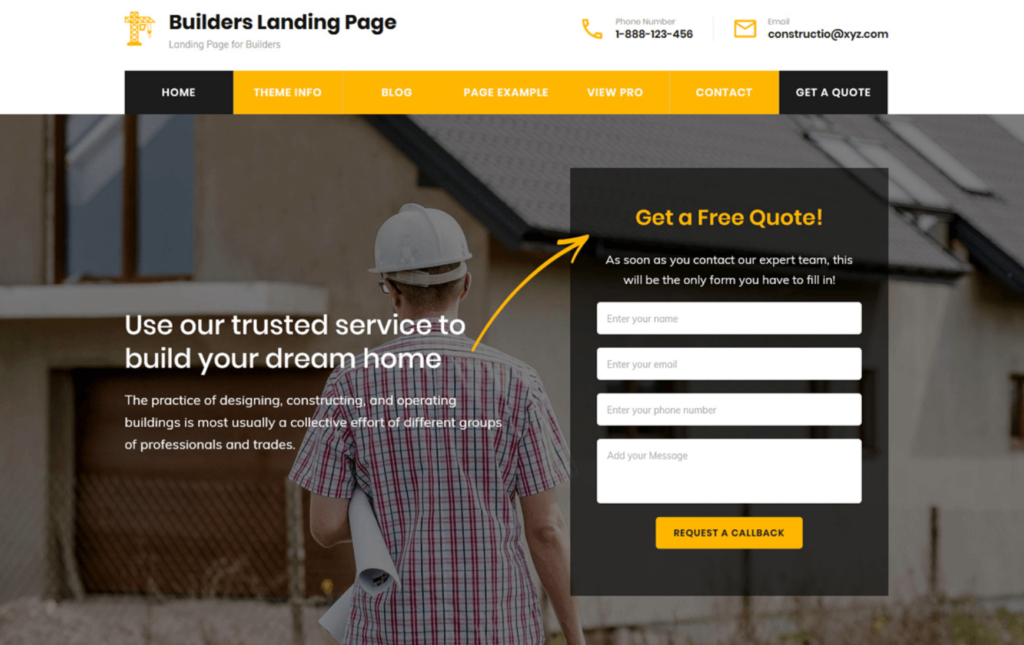
Laten we eerst eens kijken wat een landingspagina in WordPress is. Veel mensen verwarren een landingspagina met de homepage van een website. Het is echter belangrijk om te weten dat ze verschillend zijn.
Een homepage is de eerste pagina die een gebruiker te zien krijgt wanneer hij of zij zoekt naar uw websitedomein. Deze is ontworpen om de aandacht van de gebruiker te trekken met visueel aantrekkelijke ontwerpelementen en alle essentiële informatie over uw bedrijf/merk.
Hoewel de homepage een uitstekende manier is om gebruikers te betrekken en ervoor te zorgen dat ze langer op uw website blijven, moedigt een landingspagina gebruikers aan om actie te ondernemen op uw site, zoals het invullen van een contactformulier, het kopen van een specifiek product of dienst, of zich inschrijven voor uw e-maillijst. Het belangrijkste doel is om gebruikers te verleiden en ze in welke vorm dan ook om te zetten in leads.
Een landingspagina heeft meestal minder links en is gericht op één ding: een call-to-action (CTA). Je kunt elke CTA kiezen die bij je doel past, maar de meeste landingspagina's zijn erop gericht bezoekers aan te zetten tot een aankoop of het delen van hun gegevens voor leadgeneratie.
In tegenstelling tot je homepage, waar je er maar één hebt, kun je zoveel landingspagina's maken als je nodig hebt. Wil je een landingspagina maken in WordPress? Lees dan verder.
Ook interessant: Beste landingspagina-templates voor SaaS-bedrijven
Klaar om van je landingspagina een website met hoge conversieratio te maken?
Onze WordPress-experts ontwerpen prachtige landingspagina's en websites op maat die bezoekers omzetten in klanten.
Een landingspagina maken in WordPress: 3 methoden
Nu je het doel van een landingspagina op je website begrijpt, gaan we kijken naar de drie eenvoudige manieren om er een te maken in WordPress. Hoewel elke methode enige inspanning vereist, kan onze stapsgewijze handleiding voor het maken van een landingspagina in WordPress je helpen om snel een perfecte landingspagina te ontwerpen.
Methode 1: Een landingspagina maken in WordPress met een plugin
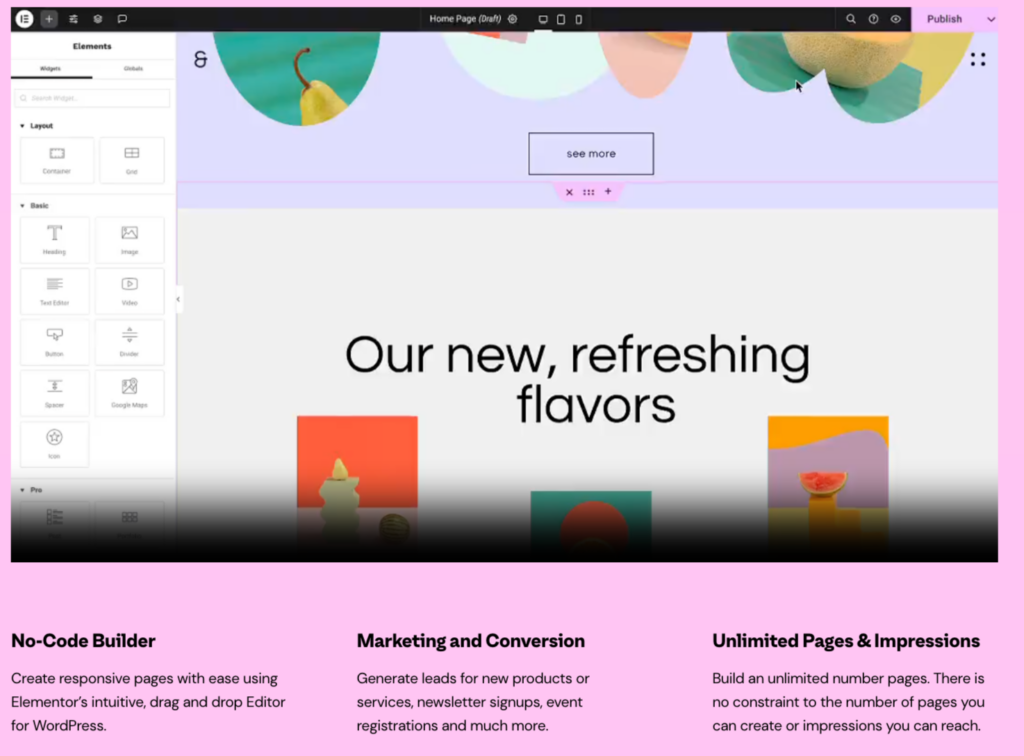
Het bouwen van een landingspagina kan een flinke klus zijn als je een beginner bent in WordPress. Maar maak je geen zorgen; WordPress biedt veel eenvoudige manieren om je landingspagina te maken en te ontwerpen. Een daarvan is het gebruik van een plugin.
Veel WordPress-plugins worden geleverd met een drag-and-drop builder en kant-en-klare landingspagina-sjablonen, waardoor je heel gemakkelijk aan de slag kunt. Laten we eens kijken hoe:
Hoewel er veel uitstekende paginabouwers om een landingspagina te maken voor een WordPress-website, gebruiken we de Elementor- paginabouwer om te laten zien hoe het werkt. Je kunt echter ook paginabouwers zoals Divi, Seedprod, enzovoort gebruiken om een landingspagina in WordPress te maken.
Vergelijk: Elementor versus Beaver Builder
Elementor biedt je meer flexibiliteit en mogelijkheden met de drag-and-drop-editor. Daarmee heb je meer controle over je ontwerp en kun je elk aspect van je landingspagina zo creatief maken als je wilt.
Goed om te weten: WordPress-websiteontwerpsjablonen voor uw bedrijf
Stap 1: Elementor installeren
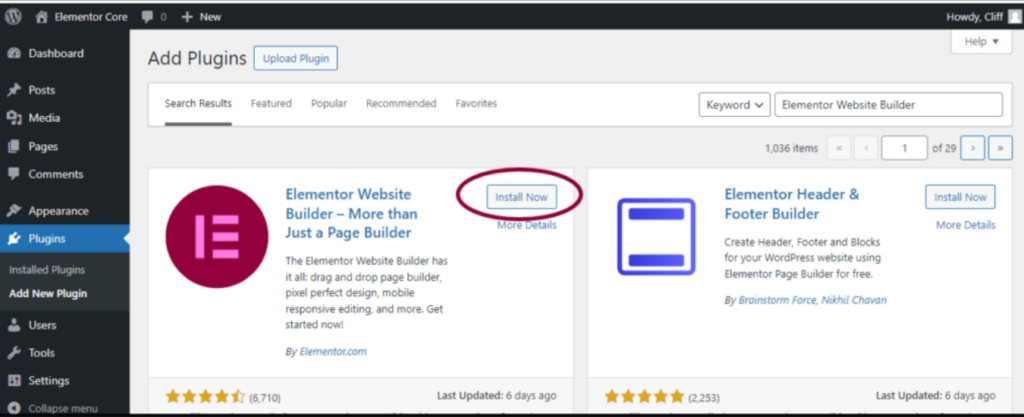
Zodra je WordPress-site is ingesteld, kun je de Elementor-plugin eenvoudig gebruiken om landingspagina's te ontwerpen met de visuele interface en de drag-and-drop-functionaliteit. Het beste van alles? Elementor is gratis en direct beschikbaar via WordPress.
Om het te installeren, ga je naar je WordPress-dashboard, vervolgens naar Plugins → Nieuwe toevoegen en zoek je naar "Elementor". Zo simpel is het!
Stap 2: Een nieuwe landingspagina maken
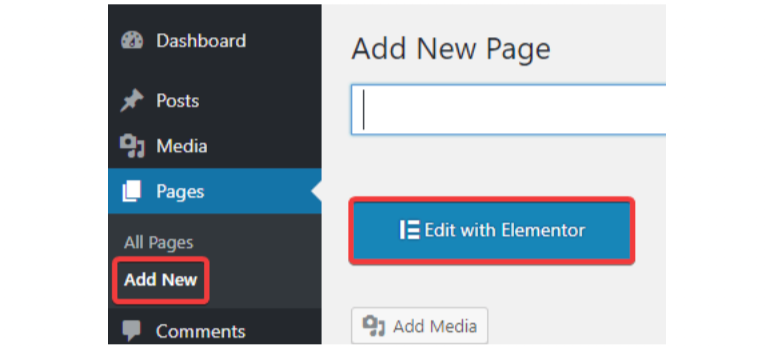
Om te beginnen ga je in je WordPress-dashboard naar Sjablonen → Landingspagina's en klik je op de knop Nieuwe landingspagina toevoegen
Dit brengt je naar de Elementor-editor, waar je twee opties hebt: kiezen uit een verscheidenheid aan vooraf ontworpen landingspagina-sjablonen of de sjablonenbibliotheek sluiten en je pagina helemaal zelf bouwen als je de voorkeur geeft aan een aangepaste aanpak.
Leer hoe je populaire berichten op WordPress kunt weergeven met een plugin.
Stap 3: Aanpassen met kleuren, lettertypen en de kleurenkiezer
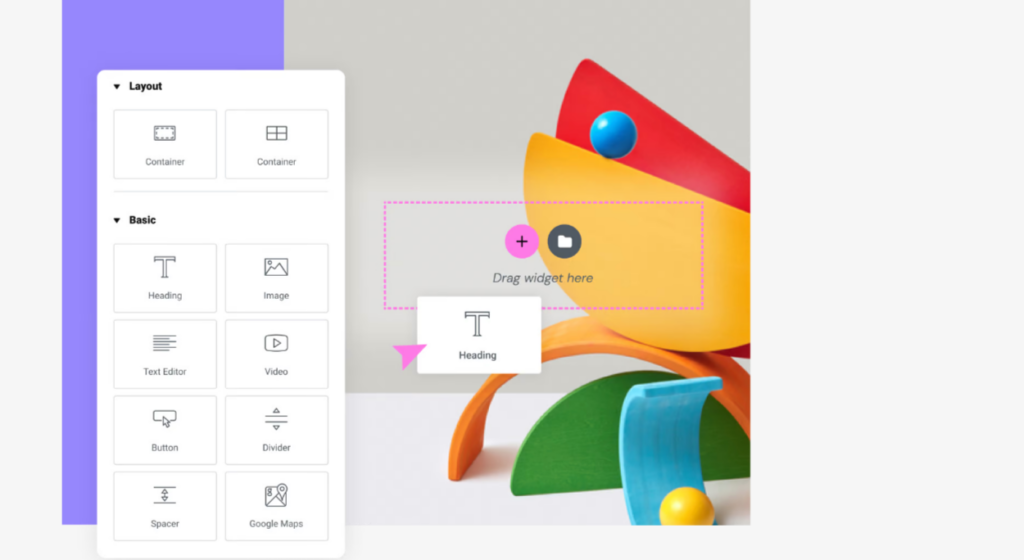
Voordat je begint met het ontwerpen van je landingspagina, is het verstandig om de visuele editor goed in te stellen.
Wanneer je een nieuwe landingspagina maakt, past Elementor automatisch de Elementor Canvas -lay-out toe. Dit geeft je een lege pagina zonder koptekst, voettekst of zijbalk, perfect voor het bouwen van een gerichte landingspagina.
Vervolgens stellen we de standaard globale kleuren in: de primaire kleur is wit, de secundaire kleur en de tekstkleur zijn zwart.
Deze standaard kleurschema's worden automatisch toegepast wanneer u een nieuwe widget toevoegt, waardoor het ontwerpproces soepeler en sneller verloopt.
Bovendien kunt u het bovenste gedeelte, de header en het navigatiegebied , de out-of-rea en de galerij van de landingspagina ontwerpen en instellen . U kunt de achtergrondkleur, de afbeelding en de uitlijning aanpassen, zodat uw landingspagina aansluit bij de kleuren van uw merk.
Gerelateerd: Beste AI-webdesigntemplates
Stap 4: Integreren met tools van derden
Het gebruik van interessante tools om meer gebruikers aan te trekken en de omzet via uw website te verhogen, is altijd een goede optie. Met Elementor kunt u uw landingspagina's integreren met populaire marketingtools om de prestaties van uw campagnes te verbeteren.
Met de visuele formulierbouwer van Elementor kun je bijvoorbeeld eenvoudig een contactformulier maken en de stijl ervan aanpassen aan de rest van je pagina. Je kunt het vervolgens moeiteloos koppelen aan een e-mailmarketingdienst zoals MailChimp met behulp van de ingebouwde formulierintegraties van Elementor.
Stap 5: Publiceer je landingspagina

Nadat je je landingspagina hebt bewerkt en ontworpen, is het tijd om op de publicatieknop te drukken. Voordat je publiceert, is het altijd een goed idee om een voorbeeld van je landingspagina te bekijken om er zeker van te zijn dat alles er goed uitziet.
Om een voorbeeld te bekijken, klikt u op het oogpictogram in het paneel linksonder. Zodra u tevreden bent met het resultaat, kunt u de pagina publiceren. Daarna verandert de groene knop 'Publiceren' in een grijze knop 'Bijwerken', zodat u in de toekomst wijzigingen kunt aanbrengen.
Belangrijke informatie: Toegankelijke websites voor iedereen: ADA-conforme websiteontwerpoplossingen
Methode 2: Een landingspagina maken in WordPress met een thema
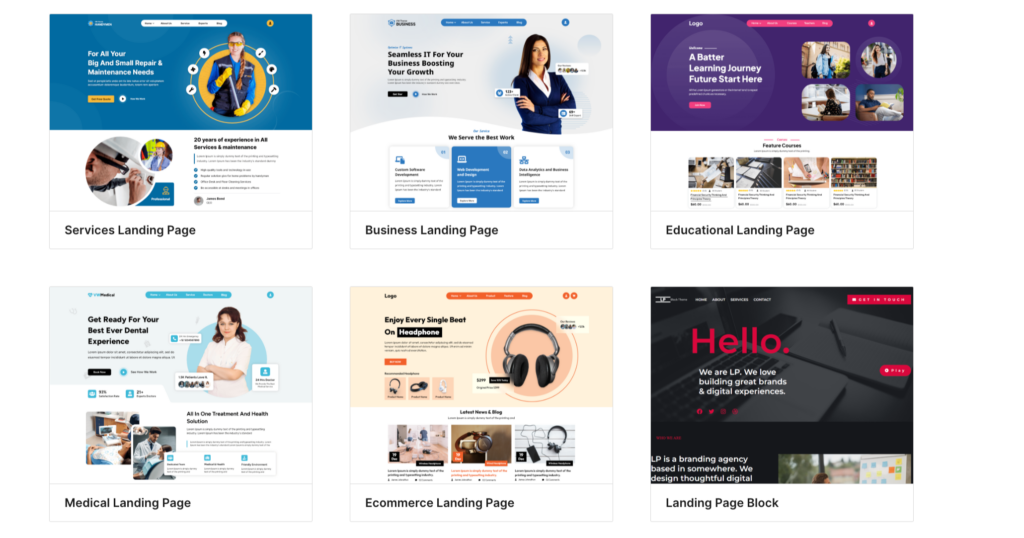
Een andere manier om een landingspagina op je WordPress-website te maken, is door een WordPress-thema te kiezen en het ontwerp en de lay-out van de landingspagina aan te passen. Er zijn veel gratis WordPress-thema's beschikbaar om een landingspagina mee te maken.
Astra en Neve zijn twee van de populairste WordPress-thema's en zijn compatibel met populaire tools zoals WooCommerce en Beaver Builder. Als alternatief kun je ook Elementor-landingspaginasjablonen om eenvoudig een professioneel ogende landingspagina te bouwen.
Leer hoe je WooCommerce-sjablonen en productpagina's kunt aanpassen.
Laten we nu eens kijken hoe je een landingspagina kunt maken met behulp van een WordPress-thema:
Stap 1: Kies een thema
Begin door in je WordPress-dashboard naar Mijn site → Ontwerp → Thema's te gaan . WordPress heeft een enorme bibliotheek met thema's; kies een thema dat je mooi vindt of download een nieuw thema. Zodra je het juiste thema hebt gevonden, klik je op de drie puntjes naast de naam en vervolgens op Activeren .
Bekijk ook: Beste UI-designthema's en voorbeeldwebsites voor e-commerce
Stap 2: Inhoud bewerken
Eenvoud moet de sleutel zijn bij het ontwerpen van je landingspagina. Hoe minder rommel er is, hoe gemakkelijker het voor gebruikers is om te navigeren. Verwijder daarom alle overbodige pagina's of berichten. Ga naar Mijn site → Site → Pagina'sen klik op de drie puntjes naast elke pagina die je niet nodig hebt. Selecteer vervolgens Prullenbak. Het maakt niet uit welke pagina je bewaart.
Ontdek: De beste WordPress-thema's voor kleine bedrijven
Stap 3: Stel een statische homepage in
Stel vervolgens de pagina die u als statische startpagina wilt behouden in. Klik hiervoor op de drie puntjes ernaast en kies de optie om deze als startpagina in te stellen. Zo weet u zeker dat bezoekers op uw aangepaste pagina terechtkomen wanneer ze uw website bezoeken.
Stap 4: Pas je pagina aan
Nu is het tijd om de pagina te personaliseren! Klik nogmaals op de drie puntjes en vervolgens op 'Bewerken'. Je kunt tekst, afbeeldingen, contactformulieren en call-to-action-knoppen toevoegen om de pagina echt persoonlijk te maken.
Lees verder: Hoe maak je je eigen logo voor je website?
Stap 5: Ga live!
Zodra je tevreden bent met het ontwerp, klik je op Publiceren om je landingspagina live te zetten. Dat is alles, je nieuwe landingspagina is nu online!
Methode 3: Een aangepaste landingspagina maken in WordPress
Dit is de laatste aanbevolen methode als je nog een beginner bent met WordPress. Wil je echter een meer persoonlijke aanpak voor het ontwerpen van je WordPress-landingspagina en ben je geen probleem met coderen en ontwerpen, dan kan deze stap het je een stuk gemakkelijker maken.
Laten we eens kijken hoe:
Stap 1: Een child-thema maken
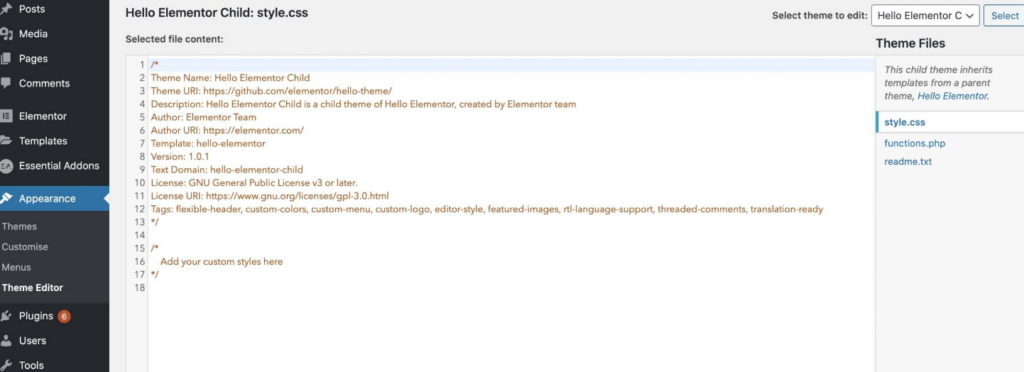
Begin met het aanmaken van een child theme in je WordPress-website. Waarom? Omdat het huidige thema van je WordPress-website meestal het 'parent theme' wordt genoemd. Je wilt wellicht een nieuw child theme aanmaken dat geen invloed heeft op de instellingen van je huidige thema, bijvoorbeeld bij het maken van een landingspagina.
Stap 2: Maak een style.css-bestand aan
Zodra je child theme is ingesteld, is het tijd om het style.css-bestand te bewerken met de volgende code om de details van je aangepaste thema te definiëren:
/* Themanaam: Aangepaste landingspagina Themaomschrijving: Een child theme gebaseerd op Twenty Sixteen, aangepast voor landingspagina's Auteur: Uw naam Auteur URI: https://uwwebsite.com Sjabloon: twentysixteen Versie: 1.0 Tekstdomein: custom-landing-pageStap 3. Maak een functions.php-bestand aan
Vervolgens moet je zowel de stylesheets van het hoofdthema als die van het kindthema laden. Maak hiervoor een nieuw bestand met de naam functions.php in de map van je kindthema.
Begin met de openings-PHP-tag en voeg vervolgens de code toe om het stylesheet van het hoofdthema te laden. Hier is een voorbeeld van wat je moet toevoegen:
<?php add_action( 'wp_enqueue_scripts', 'enqueue_parent_styles' ); function enqueue_parent_styles() { wp_enqueue_style( 'parent-style', get_template_directory_uri() . '/style.css' ); } ?>Hiermee is je child theme ingesteld en klaar om samen te werken met je parent theme.
Stap 4: Installeer en activeer je child theme
Nu is het tijd om je child theme in WordPress te installeren en te activeren. Om te controleren of alles goed werkt, kun je een aantal CSS-stijlen testen. Voeg deze code toe aan je style.css- bestand en vernieuw je homepage. Als de achtergrondkleur verandert, gefeliciteerd, alles is ingesteld en werkt zoals verwacht!
body, #page { background: #ECE8C1;}Meer weten: Snelste WordPress-thema's (met PageSpeed-scores)
Stap 5: Een aangepaste pagina maken
Zodra je thema is geactiveerd, kun je een aangepaste paginasjabloon maken voor je landingspagina. Begin met het aanmaken van een nieuw bestand met de naam landing-page.php in de map van je child-thema en voeg de volgende code toe:
<?php /* Template Name: Landing Page */ ?>U kunt de sjabloonnaam naar wens wijzigen en het bestand vervolgens opslaan.
Wanneer je een pagina in WordPress bewerkt of een nieuwe pagina aanmaakt, is deze aangepaste sjabloon nu een optie in de zijbalk. Houd er wel rekening mee dat deze nog leeg is totdat we er inhoud aan toevoegen!
Stap 6. De landingspagina aanpassen met CSS
Nu je landingspaginasjabloon is ingesteld, is het tijd om deze aan te passen.
- Kopieer de header- en loopcode :
page.php- bestand van je hoofdthema (te vinden in public_html → wp-content → Themes → yourtheme ) en kopieer de code die begint met get_header();. Plak deze in je landing-page.php- bestand, zodat het er als volgt uitziet:
<?php /* Template Name: Landing Page */ ?> <?php get_header(); while ( have_posts() ) : the_post(); get_template_part( 'template-parts/content/content-page' ); if ( comments_open() || get_comments_number() ) { comments_template(); } endwhile; get_footer(); ?>- Verwijder de zijbalk en de voettekst:
Om de pagina overzichtelijk en vrij van afleidingen te houden, verwijdert u de zijbalk en de voettekst door de volgende regels te verwijderen:
get_sidebar();get_footer();- Voeg aangepaste inhoud toe:
Gebruik de WordPress-blokeditor om inhoud aan je landingspagina toe te voegen, of installeer de Gutenberg Forms -plugin om aangepaste formulieren te maken.
- Extra CSS toevoegen:
Ga voor verdere aanpassingen naar Uiterlijk → Aanpassen → Extra CSS. Hier kunt u de achtergrond, lettertypen en andere elementen wijzigen.
- Achtergrondkleur wijzigen:
.site-content-contain { background-color: #DEF0F5; position: relative;}- Lettertypen aanpassen:
p { color: teal; font-family: Georgia; font-size: 22px;} h1 { color: white; text-align: center;}Hiermee wordt de achtergrondkleur gewijzigd naar lichtgroen en worden de letterstijl en -grootte van je landingspagina aangepast. Hoewel deze methode voor beginners misschien wat lastig lijkt, wordt het met oefening of professionele hulp van WordPress-ontwikkelaars en -ontwerpers steeds makkelijker.
Tips voor het maken van een perfecte landingspagina in WordPress
Het maken van een landingspagina in WordPress is vrij eenvoudig als je de bovenstaande methoden volgt en de methode kiest die het beste bij je past. Maar je moet ook begrijpen hoe je een landingspagina kunt optimaliseren om er het maximale uit te halen.
Dynamische landingspagina's bieden waardevolle inzichten in klantgegevens en leadgeneratie. Door de klantgegevens die via deze landingspagina's binnenkomen te volgen, kunt u bovendien inzicht krijgen in hoeveel gebruikers uw marketingcampagnes daadwerkelijk volgen.
Soms is het maken van een landingspagina alleen niet genoeg; het ontwerpen van een landingspagina die potentiële leads kan omzetten in klanten, is alles wat we nodig hebben voor onze website. Laten we eens kijken hoe:
Eenvoud is het beste
Ga voor minimalisme in je ontwerp. Eenvoud is het nieuwe slim, en landingspagina's moeten met dat in gedachten worden ontworpen. Een landingspagina is in essentie ontworpen om potentiële leads te converteren. Zorg er dus voor dat gebruikers er gemakkelijk op kunnen navigeren. Te veel informatie of elementen kunnen de doelgroep in verwarring brengen. Houd het daarom simpel en overzichtelijk voor een maximale conversieratio.
Leer: Manieren om je conversies onderaan de funnel te verhogen
Stem de landingspagina af op je doelen
Voordat je je landingspagina ontwerpt, is het belangrijk om je marketing- en advertentiestrategieën af te stemmen op het ontwerp. Of je nu kiest voor aantrekkelijke call-to-actions (CTA's) of contactformulieren om informatie te verzamelen, het resultaat moet aansluiten bij je einddoelen. Zo haal je het maximale uit je landingspagina.
Ontwerp om impact te creëren
Hoewel het belangrijk is om de landingspagina eenvoudig te houden, is het net zo belangrijk om hem impactvol te maken. Een landingspagina moet voldoende informatie bevatten om indruk te maken. Je kunt afbeeldingen of opvallende onderwerpregels gebruiken om de aandacht van de gebruiker te trekken en betrokkenheid te creëren.
Doe een test
Test je landingspagina altijd! Je weet immers niet hoe gebruikers je landingspagina ervaren of gebruiken als je hem niet zelf test. Test de call-to-actions (CTA's), de aanmeldknop van het contactformulier en alle andere elementen op je landingspagina. Zo mis je geen leads via je landingspagina.
Lees meer: Website-herontwerp: tekenen dat je een website-makeover nodig hebt
Monitoren en optimaliseren
Zodra je een landingspagina in WordPress hebt gemaakt en online hebt gezet, is je werk nog niet klaar. Om succesvolle resultaten te behalen, moet je de prestaties regelmatig controleren en monitoren. Het is vergelijkbaar met regulier WordPress-onderhoud. Houd in de gaten wat wel en niet werkt. Experimenteer met verschillende titels, afbeeldingen en elementen om te zien wat het beste werkt. Blijf de pagina verbeteren en optimaliseren.
Kies voor white-label WordPress: Beste white-label webdesignbureaus: Topkeuzes
Afronding
Een landingspagina is een belangrijk onderdeel van elke WordPress-website. Het helpt de conversieratio te verhogen en bezoekers te betrekken. Afhankelijk van je vaardigheidsniveau zijn er verschillende manieren om er een te maken in WordPress.
Als je net begint, is het gebruik van een plugin of thema de gemakkelijkste manier. Met talloze ingebouwde functies kun je je landingspagina aanpassen en optimaliseren zonder dat je een programmeerexpert hoeft te zijn.
Aan de andere kant biedt het bouwen van een landingspagina vanaf nul meer flexibiliteit en controle over het ontwerp, mits je vertrouwd bent met HTML, PHP en CSS.
Welke aanpak je ook kiest, zorg ervoor dat je je concentreert op een pakkende titel, een strak ontwerp en een duidelijke call-to-action om een landingspagina te creëren die converteert.
Veelgestelde vragen over het maken van een WordPress-landingspagina
Heb ik technische kennis nodig om mijn eerste landingspagina in WordPress te maken?
Helemaal niet. Je kunt landingspagina's maken zonder code te schrijven met een gratis landingspagina-builder of de beste landingspagina-plugin. Veel tools bevatten drag-and-drop-editors, blokpatronen en sjablooneditors die het maken van landingspagina's voor beginners vereenvoudigen.
Kan ik meerdere landingspagina's maken op mijn toonaangevende WordPress-website?
Ja. Met WordPress kun je meerdere landingspagina's maken voor verschillende campagnes, producten of aanmeldingen voor e-mailmarketingdiensten. Je kunt een aparte landingspagina ontwerpen zonder dat dit je hele website beïnvloedt.
Welke essentiële elementen moet ik op mijn landingspagina opnemen om de conversies te maximaliseren?
Een pakkende kop, een duidelijke call-to-action, een aanmeldformulier, een aantrekkelijk landingspagina-ontwerp, achtergrondafbeeldingen of -video's en overtuigende tekst zijn essentieel. Het toevoegen van functies zoals dropdownmenu's, aangepaste headers en afbeeldingsblokken in het geavanceerde tabblad van je builder-plugin kan ook helpen om bezoekers te converteren.
Kan ik de gratis versie van een landingspagina-builder gebruiken om mooie landingspagina's te maken?
Ja. Veel plugins bieden een gratis versie met voldoende functionaliteit om je landingspagina te ontwerpen. Premiumversies bieden echter toegang tot meer geavanceerde functies, zoals ondersteuning voor meerdere websites, blokinstellingen en integraties voor digitale marketing of webwinkels.
Hoe weet ik of mijn landingspagina's effectief zijn?
Testen en optimaliseren zijn essentieel. Gebruik analyses om te zien hoe bezoekers met je pagina omgaan, voer A/B-tests uit met verschillende ontwerpen en pas elementen aan op basis van de resultaten. Zo zorg je ervoor dat je landingspagina's bezoekers aantrekken, je bedrijfs- en ontwikkelomgeving ondersteunen en je helpen om conversies te maximaliseren.


