
Het is weer zover – de laatste grote update is er, en het is een echte gamechanger. Maak kennis met WordPress 6.4, liefkozend "Shirley" genoemd. Deze release zit boordevol nieuwe functies die beloven je contentcreatie soepeler en leuker te maken dan ooit tevoren.
Een van de meest opwindende aspecten van deze update is dat zes Gutenberg-releases , van 16.2 tot en met 16.7, in één pakket zijn samengebracht . Dit betekent dat je een compleet pakket met verbeteringen en functies krijgt dat is ontworpen om je WordPress-ervaring naar een hoger niveau te tillen.
In dit artikel nemen we je mee op een rondreis langs de nieuwe en fantastische functies van WordPress 6.4.
Laten we er maar meteen induiken, nietwaar?
Nieuw standaardthema – Twenty Twenty-Four
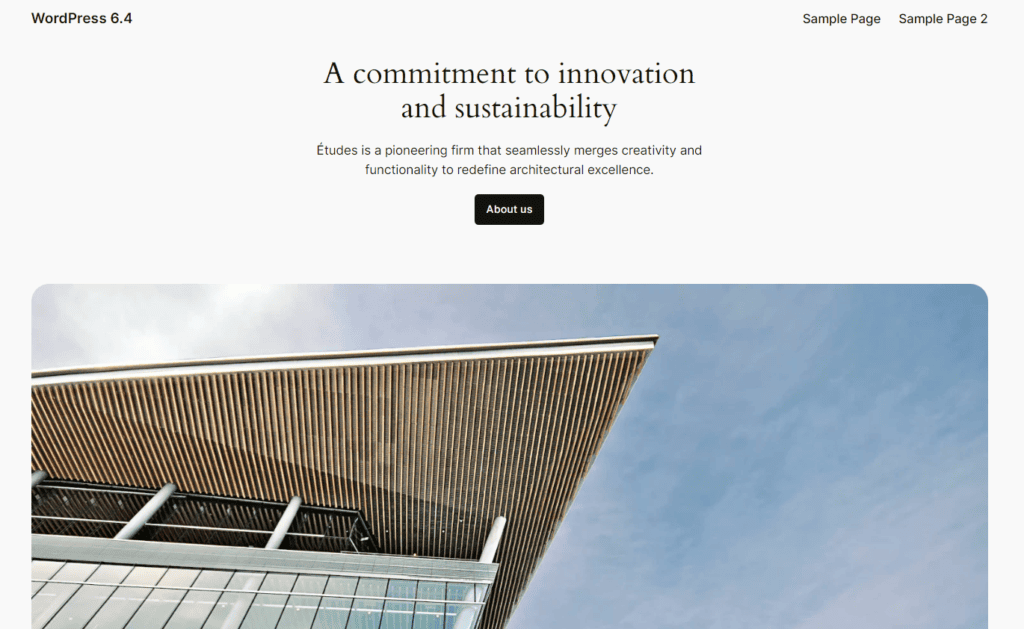
Maak kennis met de ster van de show – WordPress 6.4 introduceert het gloednieuwe standaardthema Twenty Twenty-Four! Het is strak, stijlvol en klaar om jouw website te laten stralen.
Leer hoe je zelf een WordPress-thema maakt.
Een van de opvallende kenmerken van dit thema is de aanwezigheid van 35 zorgvuldig ontworpen patronen die geschikt zijn voor een breed scala aan website-stijlen en -doeleinden. Of je nu een blog, een portfolio (zoals de beste fotografie- website) of een e-commerce website, je vindt gegarandeerd een patroon dat bij je smaak past.
Maar er is meer! Het bewerken en aanpassen van dit thema is een fluitje van een cent. Dankzij de gebruiksvriendelijke interface kunt u uw website in een handomdraai perfect afstemmen. En het beste van alles? Het thema wordt geleverd met zes verschillende stijlvarianten, waardoor u nog meer flexibiliteit hebt bij het kiezen van de look en feel die het beste bij uw merk.
Laten we het nu hebben over WordPress-blokpatronen. Met deze handige tools creëer je snel aantrekkelijke contentlay-outs voor je berichten en pagina's. Je hoeft je niet bezig te houden met complexe code of ontwerpwerk – kies gewoon een patroon, pas het naar wens aan en klaar! Je content is klaar om je publiek te boeien.
Verbeterd patroonbeheer met aangepaste categorieën
Zeg vaarwel tegen het eindeloos zoeken naar het juiste patroon in een zee van patronen. WordPress 6.4 introduceert een baanbrekende functie: aangepaste patrooncategorieën. Dit betekent dat je je patronen nu kunt ordenen op een manier die perfect aansluit op jouw specifieke workflow.
Laten we het eens nader bekijken. Stel je voor dat je een fantastisch groepsblok hebt gemaakt dat je zeker nog eens wilt gebruiken. Met deze nieuwe update is het een fluitje van een cent om het als patroon op te slaan.
Selecteer het blok, klik op de drie puntjes in de blokwerkbalk om het menu 'Opties' te openen en klik op 'Patroon maken'. Voilà! Je bent al een heel eind op weg.
Leer hoe je stapsgewijs aangepaste blokken maakt in WordPress.
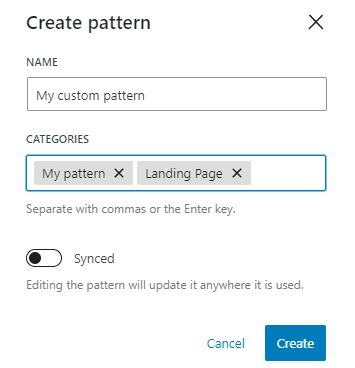
En nu wordt het nóg beter. Je ziet een gloednieuwe toevoeging in de vorm van het veld 'Categorieën'. Hier kun je je patroon taggen met een categorie die voor jou logisch is. Of het nu 'Rasterindelingen', 'Portfolio- essentials' of een andere zelfbedachte categorie is, jij hebt de touwtjes in handen.
In de site-editor is het tabblad 'Patronen' nu uw overzichtelijke plek. U vindt uw patronen netjes gesorteerd in de categorieën die u hebt aangemaakt. Geen gezoek meer – alles staat direct waar u het nodig hebt.
Patronen importeren en exporteren als JSON-bestanden
Met deze handige functie wordt het beheren van patronen op meerdere WordPress-websites een fluitje van een cent. Geen handmatige aanpassingen meer – gewoon exporteren en importeren! Zo werkt het:
Een patroon exporteren:
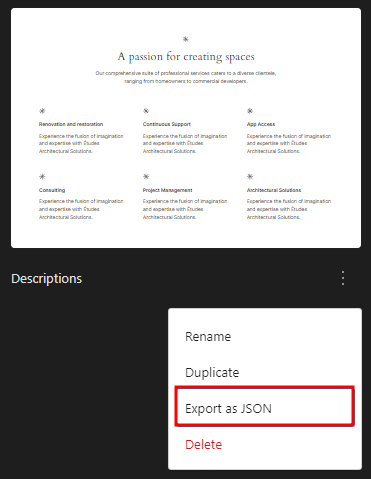
- Open de site-editor en ga naar de patroonbibliotheek.
- Zoek het patroon dat u wilt exporteren. Het is zo simpel als een visuele scan.
- Direct onder de miniatuur van het patroon vind je de knop 'Acties' (zoek naar het pictogram met de drie puntjes).
- Klik erop om een handig uitklapmenu te openen.
- Een van de opties is 'Exporteren als JSON'. Klik daarop.
Een patroon importeren:
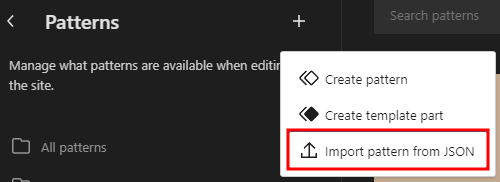
- Klaar om een patroon te importeren? Klik dan eerst op de knop 'Patroon maken' (het plusteken) in de patroonbibliotheek.
- Selecteer uit de getoonde opties 'Patroon importeren vanuit JSON'.
- Er verschijnt een venster waarin u uw bestanden kunt bekijken. Zoek het JSON-bestand met het patroon dat u wilt importeren.
- Selecteer het en zie hoe het wonder zich voltrekt. Je geïmporteerde patroon wordt nu netjes in je patroonbibliotheek geplaatst.
Afbeeldingen weergeven in Lightbox-pop-ups
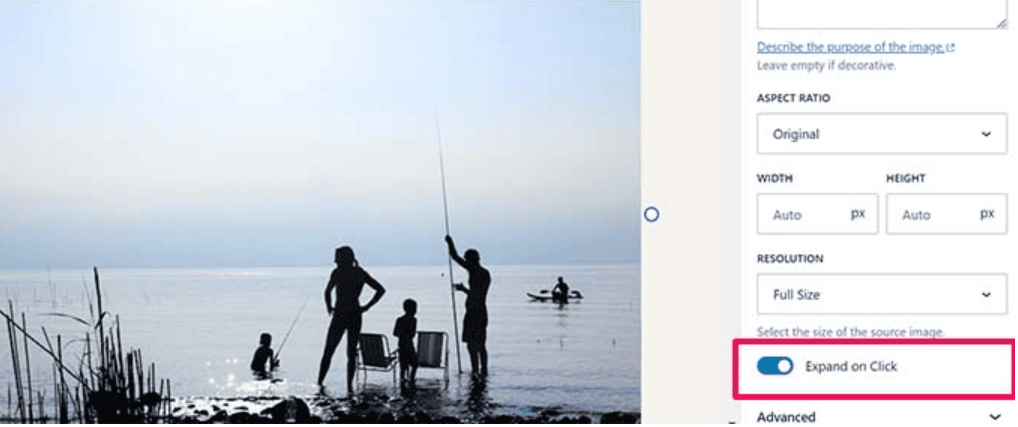
Maak je klaar om een vleugje elegantie aan je afbeeldingen! Met WordPress 6.4 heb je nu de mogelijkheid om lightbox-pop-ups voor afbeeldingen in je berichten en pagina's in te schakelen.
Zo werkt het:
Een afbeelding toevoegen: Begin met het toevoegen van een afbeelding aan je bericht of pagina, net zoals je normaal zou doen. Kies de perfecte plek om je visuele content te presenteren.
Lees verder: Hoe optimaliseer je afbeeldingen en verbeter je de websitesnelheid?
De lightbox inschakelen: Zodra je afbeelding op de juiste plek staat, ga je naar de blokinstellingen. Je vindt deze in de rechterzijbalk, waar je normaal gesproken blokspecifieke opties aanpast. Zoek naar de schakelaar 'Uitbreiden bij klikken'.
Zet deze schakelaar om, en voilà! Je hebt zojuist de lightbox-functie voor die afbeelding geactiveerd.
En voilà! Nu kunnen uw lezers, wanneer ze de afbeelding tegenkomen, deze met een simpele klik openen in een prachtig pop-upvenster. Dit betekent dat ze kunnen inzoomen en de details kunnen bekijken zonder de pagina te verlaten.
Het is een kleine toevoeging, maar het geeft je content een vleugje interactiviteit en verfijning, wat een groot verschil kan maken voor de gebruikerservaring.
Verbeteringen aan de blokeditor
Zeg vaarwel tegen de dagen van geworstel met onhandelbare blokken! WordPress 6.4 brengt een hele reeks verbeteringen aan de blokeditor, waardoor deze nog gebruiksvriendelijker en krachtiger is geworden.
Containerblokken met aangepaste namen
Als je ooit met pagina's vol content of ingewikkelde sjablonen hebt gewerkt, weet je hoe belangrijk een goede organisatie is. Met WordPress 6.4 kun je nu containerblokken met een eigen naam maken, zoals groeps-, stapel- en rijblokken.
Achtergrondafbeeldingen voor groepsblokken
Het toevoegen van een vleugje visuele aantrekkingskracht is nu nog eenvoudiger. In eerdere versies was het toevoegen van een achtergrondafbeelding aan een blok een hele klus. Dat is nu verleden tijd! Met WordPress 6.4 kunnen gebruikers moeiteloos een achtergrondafbeelding instellen voor elk groepsblok, waardoor je meer ontwerpvrijheid en creatieve mogelijkheden hebt.
Verbeterde werkbalkervaring
De blokkenwerkbalk is een handig hulpmiddel, maar kan soms je creatieve proces belemmeren. WordPress 6.4 pakt dit aan met een paar fantastische oplossingen. Ten eerste introduceert het een afleidingsvrije modus en een modus voor de bovenste werkbalk om mogelijke verstoringen te minimaliseren.
Bovendien blijft de werkbalk, bij het werken met navigatie-, lijst- en citaatblokken, op slimme wijze gekoppeld aan de positie van het bovenliggende blok.
Vernieuwde lijstweergave
Het bijhouden van je blokken is nog nooit zo eenvoudig geweest. Met de vernieuwde lijstweergave in WordPress 6.4 kun je nu groepsblokken hernoemen. Deze simpele maar krachtige functie stelt je in staat om het doel van elk groepsblok duidelijk aan te geven, waardoor je lay-outs overzichtelijker en beter leesbaar worden.
Deze verbeteringen aan de blokeditor zijn ontworpen om uw bewerkingsproces te stroomlijnen, waardoor u meer creatieve vrijheid en controle over uw inhoud krijgt.
Gemakkelijkere toegang tot de optie 'Openen in nieuw tabblad'
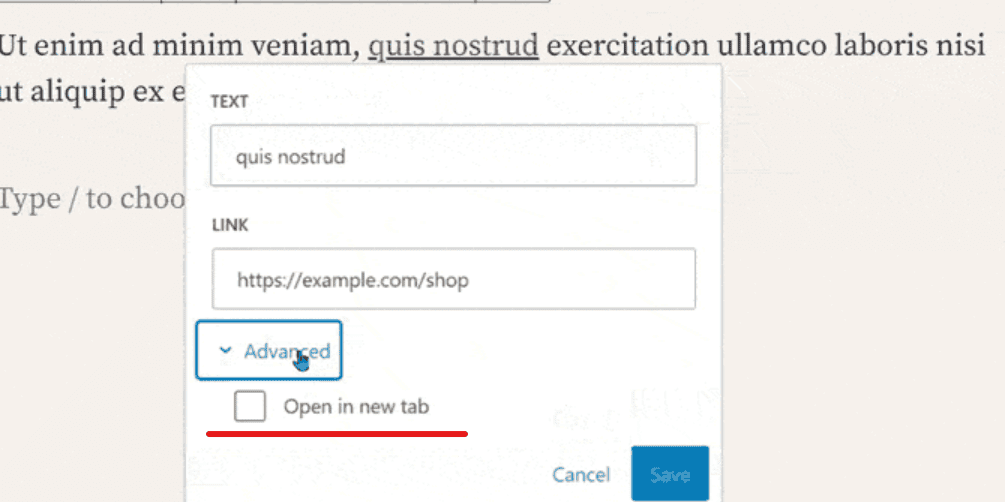
Voor iedereen die graag een naadloze browse-ervaring voor websitebezoekers wil creëren, biedt WordPress 6.4 een handige verbetering die uw dag een stuk gemakkelijker zal maken.
In het verleden was het nogal omslachtig om ervoor te zorgen dat een link in een nieuw tabblad werd geopend. Gebruikers moesten naar de linkbewerkingsinterface gaan en in de geavanceerde instellingen duiken om dit gedrag te configureren.
Maar met WordPress 6.4 kun je die extra stappen vaarwel zeggen. Nu is er slechts één handige klik nodig. Wanneer je aan een link werkt, zie je de optie 'Openen in nieuw tabblad' direct in de linkpreview. Een simpele schakelaar, en je bent klaar!
Deze kleine maar ongelooflijk handige functie draait volledig om efficiëntie. Het bespaart je niet alleen tijd, maar maakt het configureren van links ook veel intuïtiever. Je gebruikers zullen de naadloze navigatie waarderen en jij zult het gemak waarmee je dit kunt realiseren op prijs stellen.
Updates voor het commandopalet
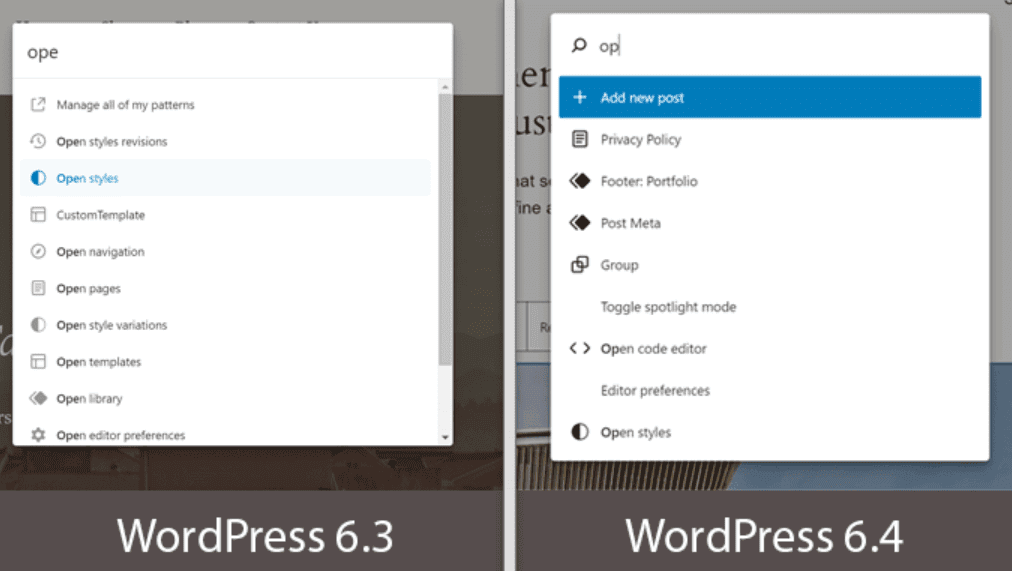
In WordPress 6.4 krijgt de Command Palette-tool een aanzienlijke upgrade, waardoor deze nog krachtiger en gebruiksvriendelijker is geworden.
Hier volgt een overzicht van de nieuwe blokgerichte en contextuele commando's:
Blokgerichte commando's
- Groeperen: Moet u meerdere blokken samenvoegen voor een samenhangende lay-out? Met de nieuwe opdracht 'Groeperen' kunt u dat nu naadloos doen.
- , als je een groep wilt opsplitsen, kun je de opdracht "Ungroup" gebruiken.
- Dupliceren: Bespaar tijd en moeite door identieke kopieën van een blok te maken met de opdracht "Dupliceren".
- Verwijderen: Wil je afscheid nemen van een blok? Gebruik de opdracht "Verwijderen" om het te laten verdwijnen.
- Blokken ervoor en erna toevoegen: Pas eenvoudig de volgorde van uw blokken aan door nieuwe blokken ervoor of erna in te voegen.
- Transformeren: Deze opdracht is een echte gamechanger. Hij geeft je toegang tot alle transformatiemogelijkheden voor elk willekeurig blok, waardoor een wereld aan creatieve mogelijkheden voor je opengaat.
Contextuele opdrachten
- Open de lijstweergave (in de site-editor): Ga direct naar de lijstweergave voor een snel overzicht van uw contentstructuur.
- Code-editor verlaten: Gebruik deze opdracht om terug te keren naar de visuele editorinterface wanneer u zich in de code-editor bevindt.
- Verberg de broodkruimels: Maak wat schermruimte vrij door de broodkruimels met een simpele klik te verbergen.
- Broodkruimels weergeven: Wilt u de broodkruimels weer zien? Geen probleem. Gebruik deze opdracht om ze weer zichtbaar te maken.
- Pre-publicatiechecklist inschakelen: Zorg ervoor dat uw content klaar is voor publicatie met de pre-publicatiechecklist, die u eenvoudig kunt inschakelen.
- Controlelijst vóór publicatie uitschakelen: Als u liever publiceert zonder de controlelijst te doorlopen, kunt u dit commando gebruiken.
- Voorbeeldweergave in een nieuw tabblad: bekijk uw content in een nieuw browsertabblad voor een frisse blik.
Deze contextuele opdrachten zijn ontworpen om u snel en relevante opties te bieden, afhankelijk van uw huidige bewerkingscontext. Ze zijn als uw trouwe assistent, altijd klaar om u te helpen wanneer u ze nodig hebt.
Nieuwe beheerdersmeldingsfuncties
Beheerdersmeldingen spelen een cruciale rol bij het geven van feedback en informatie aan WordPress-gebruikers tijdens het navigeren in het beheerdersgedeelte. Of het nu gaat om updates, wijzigingen in instellingen of mogelijke fouten, deze berichten houden gebruikers op de hoogte.
Vóór WordPress 6.4 was het maken van beheerdersmeldingen echter een combinatie van HTML- en PHP-code. Dit kon problemen opleveren bij het handhaven van consistentie en het toepassen van algemene styling op de meldingen.
Om deze problemen direct aan te pakken, introduceert WordPress 6.4 twee gloednieuwe functies voor het maken en weergeven van beheerdersmeldingen:
wp_get_admin_notice():
Deze krachtige functie is verantwoordelijk voor het genereren van de HTML-opmaak voor een beheerdersmelding.
Het is uitgerust om een bericht, een reeks argumenten, een optioneel type, een afsluitvlag, een ID en extra klassen als parameters te verwerken.
Met deze functie in je toolkit is het maken van gepersonaliseerde beheerdersberichten een fluitje van een cent.
wp_admin_notice():
Wanneer je klaar bent om je beheerdersbericht met de wereld te delen, staat deze functie voor je klaar.
Het genereert direct de HTML-code voor een beheerdersmelding op de pagina. En het beste eraan is dat het dezelfde parameters accepteert als wp_get_admin_notice(). Dit betekent een naadloze overgang van creatie naar weergave.
Met deze nieuwe functies tot je beschikking wordt het beheren van beheerdersmeldingen een stuk eenvoudiger. Zeg vaarwel tegen het gedoe met HTML- en PHP-code – je hebt nu krachtige tools waarmee je meldingen in een handomdraai kunt maken en weergeven.
Je website upgraden naar WordPress 6.4
Met de spannende release van WordPress 6.4 is het tijd om je voor te bereiden op een probleemloze overgang. Volg deze stappen om ervoor te zorgen dat alles vlekkeloos verloopt:
Maak een back-up: Voordat u updates uitvoert, is het essentieel om een vangnet te hebben. Neem even de tijd om een uitgebreide back-up van uw website te maken.
Testen in de stagingomgeving: Waarom risico's nemen met je live website? Gebruik een stagingomgeving om WordPress 6.4 te testen zonder dat dit je eigen website beïnvloedt. Je kunt er thema's, plugins en de algehele prestaties van je website mee controleren. Het is als een generale repetitie voor de update van je website!
Als je in de testomgeving compatibiliteitsproblemen tegenkomt, hoef je je geen zorgen te maken. Dit is de perfecte gelegenheid om ze direct aan te pakken.
Zet het live: Zodra je er zeker van bent dat je website perfect is afgestemd op WordPress 6.4, is het tijd om het live te zetten. Ga verder met de update op je hoofdsite en zie hoe je website een upgrade krijgt met de nieuwste functies en verbeteringen.
Maar goed, we snappen het. Het kan best overweldigend zijn om updates te installeren en compatibiliteitscontroles uit te voeren. En daar komt Seahawk om de hoek kijken!
Naadloze migratie met Seahawk
Verbeter je WordPress-ervaring met Seahawk
Laat Seahawk het voor u regelen en zorg voor een probleemloze WordPress 6.4-migratie voor uw website. Zeg vaarwel tegen updatestress en verwelkom een soepelere, krachtigere online aanwezigheid.
Wil je niet zelf de moeite nemen om je WordPress-site te updaten? Seahawk staat voor je klaar! Onze WordPress-ondersteuning is ontworpen om het migratieproces zo soepel mogelijk te laten verlopen.
Van nauwgezette back-ups tot grondige tests, ons team zorgt ervoor dat de overstap van uw website naar WordPress 6.4 nauwkeurig en zorgvuldig verloopt. Zeg vaarwel tegen de stress van updates – laat Seahawk het voor u regelen.
Klaar om uw website naar een hoger niveau te tillen met WordPress 6.4? Neem vandaag nog contact op met Seahawk en ervaar een probleemloos migratieproces!


