

WordPressサイトは 、ユーザーにとって素晴らしいサイトにも、ひどいサイトにもなり得ます。そして、これはユーザーの滞在時間にも影響します。優れたサイトは、高速で読みやすく、操作も簡単です。スマートフォンでも快適に動作し、ユーザーを混乱させることもありません。サイトが使いにくかったり、動作が遅かったりすると、訪問者はすぐに離脱してしまいます。つまり、 WordPress サイトのユーザーエクスペリエンスが悪いと、ユーザーは二度と訪れなかったり、商品を販売している場合は購入に至らなかったりする可能性があるということです。
WordPress開発をより効率的に行うには、ユーザーの利用状況を観察し、問題のある部分を修正することが重要です。ユーザーに気に入った点や気に入らなかった点を尋ねましょう。デザインはシンプルに保ち、余計な要素を追加しないようにしてください。さまざまなデバイスでサイトをテストし、他のユーザーからフィードバックを得ましょう。
ユーザーのニーズと要望に焦点を当てることで、ユーザーが楽しく使えるサイトを構築できます。これにより、より多くの訪問者がサイトに滞在し、頻繁にアクセスし、さらには他の人にあなたのサイトについて話すようになるでしょう。.
WordPressのユーザーエクスペリエンス(UX)の問題とその解決方法
よくあるUXの問題を特定することは、シームレスなユーザーエクスペリエンスを実現するための第一歩となります。ここでは、よくあるUXの問題と、それらを解決するための実用的な解決策をご紹介します。.
UXの問題1:読み込み時間が遅く、ユーザーの不満や直帰率の増加につながる
WordPressサイトの読み込みに時間がかかりすぎると、ユーザーはさまざまなフラストレーションを感じます。空白の画面を見つめたり、要素が一つずつゆっくりと表示されるのをただ見守ったりするかもしれません。
この遅延は、急速に変化するデジタル世界において、永遠のように感じられます。ユーザーは情報にすぐにアクセスできることを期待しており、アクセスできなければ離脱してしまう可能性が高くなります。.

これは直帰率の上昇につながり、ユーザーは1ページを閲覧した後、それ以上閲覧せずに離脱してしまいます。また、検索エンジンは高速なサイトを優先するため、読み込み時間が遅いと検索エンジンのランキングにも悪影響を及ぼします。
つまり、そもそもあなたのサイトを見つける人が減ってしまう可能性があるということです。eコマースサイトの場合、読み込み速度が遅いと、せっかちな顧客がカートを放棄してしまうため、売上に直接影響する可能性があります。.
解決:
ステップ1: 現在のホスティングプランとプロバイダーを評価します。アップグレードするか、より高速なホスティングサービスへの切り替えを検討してください。
ステップ 2: ページの静的バージョンを保存するためのキャッシュ プラグインをインストールして設定します。
ステップ 3: 品質を損なうことなく圧縮して、サイト上のすべての画像を最適化します。
ステップ4: プラグインとテーマを確認します。現在使用していないものはすべて削除してください。
ステップ 5: Minifierを使用してCSS、JavaScript、HTML ファイルを縮小し、不要な文字を削除します。
ステップ 6: コンテンツ配信ネットワーク (CDN) を設定して、視聴者に近いサーバーからコンテンツを配信します。
関連情報: 最速のWordPressテーマ(PageSpeedスコア付き)
動作が遅いサイトでの作業にイライラしていませんか?
高速化いたします!当社のサイト修復チームがスピードテストを実施し、記録的な速さでウェブサイトを高速化します。包括的なサイト最適化サービスはわずか499ドルから!
UXの問題2:ユーザーを混乱させ、簡単に操作できないような過度に複雑なデザイン
複雑で雑然とした WordPressのデザインは 、ユーザーを圧倒してしまう可能性があります。ホームページにアクセスしたユーザーは、どこをクリックすればいいのか、必要な情報をどうやって見つければいいのか分からず、途方に暮れてしまうかもしれません。
選択肢が多すぎたり、ラベルが分かりにくかったりするなど、メニュー構造が分かりにくいと、ユーザーはサイト内を自由に探索することが難しくなります。また、ユーザーは各ページやセクションの目的を理解するのに苦労する可能性があります。.
この混乱はフラストレーションにつながり、多くの人はそれを理解しようと努力するよりも諦めて去ってしまいます。.
サイトに留まったとしても、雑然としたコンテンツに埋もれてしまい、重要なコンテンツや行動喚起を見逃してしまう可能性があります。このようなユーザー体験の悪さは、オーディエンスがコンテンツに関心を示したり、ニュースレターに登録したり、商品を購入したりする可能性を低下させることを意味します。.
解決:
ステップ1: メイン ナビゲーションメニューを。明確で重要なカテゴリーを5~7個に限定します。
ステップ 2: すべてのメニュー項目とボタンのラベルを明確でわかりやすいものに書き直します。
ステップ 3: 視聴者が特定のコンテンツをすばやく見つけられるように、目立つ検索バーを追加します。
ステップ4: 明確な階層構造でコンテンツを再構成します。見出しと小見出しを効果的に活用しましょう。
ステップ 5: ページのさまざまなセクションを視覚的に区別するために、空白の使用を増やします。
ステップ6: ユーザーテストセッションを実施します。実際のユーザーがサイトをどのように使用しているかを観察し、フィードバックを集めます。
ステップ 7:ウェブサイトの全体的な構造を示すサイト マップを作成し、リンクします。
こちらもご覧ください: SEOに最適な見出しタグとは
UXの問題3:訪問者の関心を惹きつけないコンテンツの提示の悪さ
WordPressサイトのコンテンツが適切に表現されていないと、ユーザーはメッセージを理解しにくくなります。長く途切れのない段落のテキストは読者を圧倒し、重要な情報を流し読みしたり、読み飛ばしたりしてしまう可能性があります。.
画像、動画、インフォグラフィックなどの視覚的要素が不足すると、コンテンツの魅力が低下し、理解しにくくなります。.
不適切 なフォントの 選択や小さすぎる文字サイズは、読者の目に負担をかけ、それ以上読み進める意欲を削いでしまう可能性があります。
コンテンツが明確な見出しと小見出しで論理的に構成されていない場合、読者は重要な点を見逃したり、議論の筋道を見失ったりする可能性があります。.
このような貧弱なプレゼンテーションでは、視聴者の関心を惹きつけることができなくなるだけでなく、サイトがプロフェッショナルでない、または時代遅れに見え、信頼性が損なわれる可能性があります。.
解決:
ステップ 1: 長いテキストを、段落ごとに 2 ~ 3 文を使用して短い段落に分割します。
ステップ 2: 要点を説明するために関連する画像、ビデオ、またはインフォグラフィックを追加します。
ステップ 3: 明瞭で読みやすいフォントを選択し、基本フォント サイズを大きくします。
ステップ 4: 見出しと小見出しを使用して明確なコンテンツ構造を作成します。
ステップ 5: 重要な情報を強調するために箇条書きまたは番号付きリストを追加します。
ステップ 6: 読みやすさを向上させるために、要素間に空白を追加します。
ステップ 7: 重要な点を強調するために、太字や斜体を控えめに使用します。
ステップ 8: すべてのコンテンツにわたって一貫性を保つためにスタイル ガイドを作成します。
重要な読み物: WordPressサイトがハッキングされたかどうかを確認する方法
UXの問題4:プラグインを使いすぎると、ウェブサイトの動作が遅くなり不安定になる
プラグインは WordPress サイトに便利な機能を追加できますが、プラグインが多すぎるとユーザーのエクスペリエンスに重大な悪影響を与える可能性があります。.
プラグインはサイトにコードを追加するため、ページの読み込み速度が遅くなる可能性があります。この遅延はユーザーにストレスを与え、離脱につながる可能性があります。
プラグインが多すぎると競合が発生し、サイトの一部が機能しなくなったり、完全にクラッシュしたりする可能性もあります。.
この不安定さは悪い印象を与え、サイトに対する視聴者の信頼を失わせる可能性があります。.
さらに、多数のプラグインを管理するのは面倒な作業となり、セキュリティ上の脆弱性を生み出す可能性のある、古くなったプラグインやサポートされていないプラグインを使用するリスクが高まります。.
視聴者はさまざまなデバイスやブラウザでさまざまな問題を経験する可能性があり、一貫性がなく信頼性の低いエクスペリエンスにつながる可能性があります。.
解決:
ステップ1: 現在インストールされているすべてのプラグインを確認します。サイトのコア機能に不可欠なプラグインを特定します。
ステップ2: 現在使用していないプラグイン、またはその機能がテーマで処理できるプラグインはすべてアンインストールしてください。
ステップ 3: 複数の単機能プラグインを置き換えることができるオールインワン プラグインを探します。
ステップ4: リソースを大量に消費するプラグインの代替案を調査します。可能な限り、より軽量なオプションを選択してください。
ステップ 5: 残りのプラグインを最新の状態に保ち、最高のパフォーマンスとセキュリティを確保します。
ステップ6: プラグインを削除した後、サイトのパフォーマンスを監視します。ツールを使用して読み込み時間を測定してください。
ステップ 7: 余分なプラグインを避け、独自の機能のためのカスタム ソリューションをコーディングするWordPress 開発者を雇うことを検討します。
ステップ 8: 定期的にプラグインを確認し、時間の経過とともに不要になったプラグインを削除します。
続きを読む: WordPress CDN: ウェブサイトに追加してパフォーマンスを向上
UXの問題#5: 複雑で直感的でないフォームはユーザーの操作を阻害する
WordPressサイトに複雑で分かりにくいフォームがあると、ユーザーが重要なアクションを完了する可能性が低くなります。入力項目が多すぎる長いフォームは、ユーザーを圧倒し、途中でプロセスを放棄してしまう可能性があります。.
不明瞭なラベルや指示は、視聴者を混乱させ、エラーや誤った送信につながる可能性があります。.
フォームがモバイルデバイスで適切に動作しない場合、多くのユーザーがフォームを使いこなせない可能性があります。明確なエラーメッセージや検証機能が不足していると、ミスを犯したユーザーはイライラしてしまうでしょう。.
自動保存機能がないと、何か問題が発生した場合にユーザーが進捗状況を失うリスクがあります。こうした問題は、サイトへの登録、購入、その他の重要なコンバージョン率を大幅に低下させる可能性があります。.
解決:
ステップ1: フォームの入力項目を必要最低限のものだけに絞り込む。
ステップ 2: 各フォーム フィールドに明確で具体的なラベルを使用します。
ステップ 3: ユーザーをガイドするための役立つプレースホルダー テキストまたはツールヒントを追加します。
ステップ 4: ユーザーが入力するときにエラーを検出するためのリアルタイム検証を実装します。
ステップ 5: フォームが完全にレスポンシブであり、モバイル デバイスで簡単に使用できることを確認します。
ステップ 6: 複数ステップのフォームに進行状況インジケーターを追加します。
ステップ 7: データの損失を防ぐために、長いフォームには自動保存機能を使用します。
ステップ 8: 実際のユーザーでフォームをテストし、改善のためのフィードバックを収集します。
こちらもご覧ください: WordPressにサードパーティAPIを統合する方法
UXの問題6:美しさと読みやすさを無視し、魅力と魅力に欠けるウェブサイトを作る
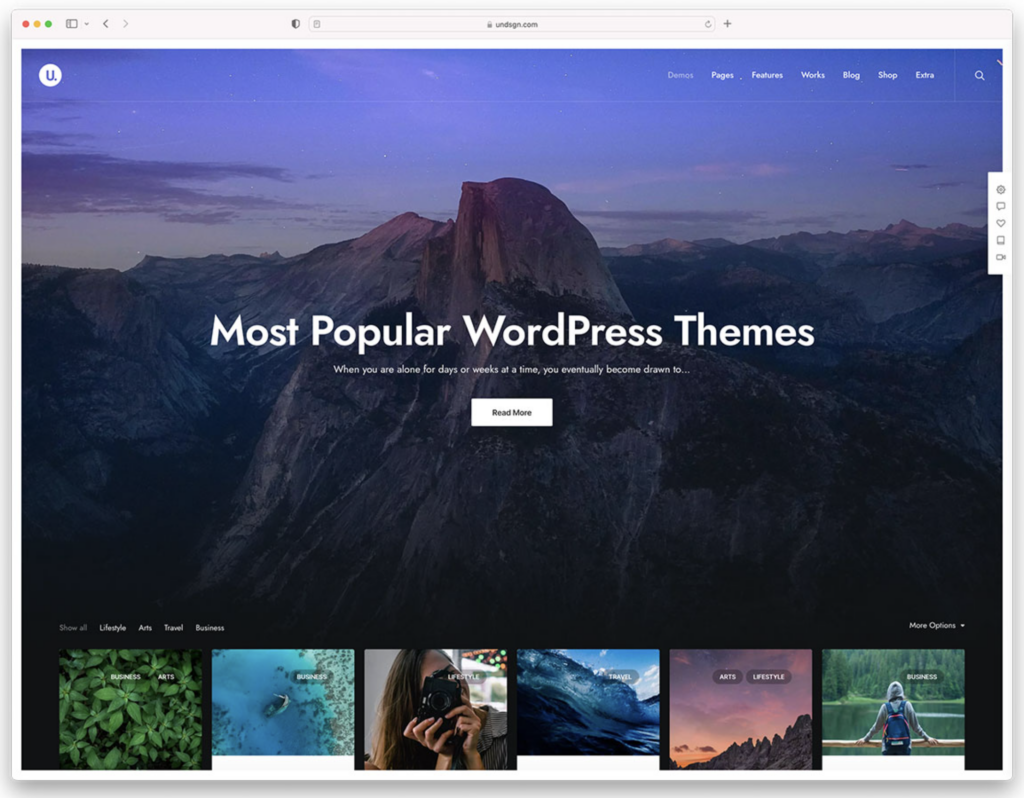
美しさと読みやすさを無視したWordPressサイトは、すぐに訪問者の興味を失ってしまいます。不適切な色の選択、例えばテキストのコントラストが低いと、コンテンツが読みにくくなる可能性があります。.
過剰な要素が競合し、雑然としたレイアウトは、訪問者を圧倒してしまう可能性があります。ページ間でデザインの一貫性がないと、サイトがプロフェッショナルさに欠け、操作が分かりにくくなる場合があります。.
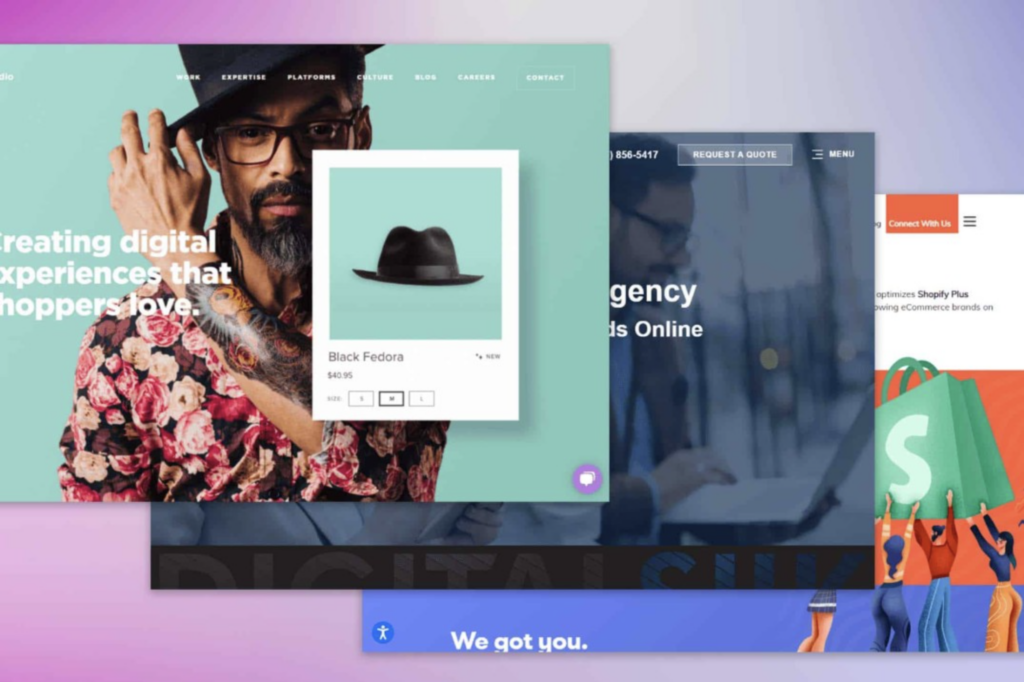
フォントサイズが小さすぎたり、不適切なフォント選択をしたりすると、ユーザーの目に負担がかかり、コンテンツを読む意欲を削いでしまいます。視覚的な階層構造が欠けていると、ページ上の様々な要素の重要性を訪問者が理解しにくくなります。.
これらの問題は、サイトの魅力を低下させるだけでなく、メッセージや行動喚起の有効性も低下させる可能性があります。.
解決:
ステップ 1: 特にテキストと背景のコントラストが良好な配色を選択します。
ステップ 2: 基本フォント サイズを大きくし、本文には読みやすいフォントを選択します。
ステップ 3: グリッド システムを使用して、ページのすっきりと整理されたレイアウトを作成します。
ステップ 4: 要素のサイズ、色、配置を使用して、明確な視覚的な階層を実装します。
ステップ 5: 要素の周囲に空白を追加して、乱雑さを減らし、読みやすさを向上させます。
ステップ 6: サイトのすべてのページでデザイン要素の一貫性を確保します。
ステップ 7: 高品質で関連性の高い画像を使用してテキストを分割し、視覚的な興味を加えます。
ステップ 8: さまざまなデバイスでデザインをテストし、すべての画面サイズで適切に表示されることを確認します。
ステップ 9: ターゲット ユーザーからデザインに関するフィードバックを取得し、その入力に基づいて調整を行います。
サイトの UI を構築するための明確な計画がありませんか?
あらゆる疑問を解消し、最適なプランをご提案いたします!たったの999ドルで、あなたのサイトにぴったりの、すっきりと分かりやすく、機能性も抜群のUIデザインをお届けします。.
UXの問題#7: サイトの速度を低下させ、ユーザーエクスペリエンスに影響を与える非効率的なメディアの使用
WordPressサイトでメディアを効率的に使用しないと、ユーザーエクスペリエンスに大きな影響を与える可能性があります。最適化されていない大きな画像はページの読み込み時間を大幅に遅らせ、ユーザーを待たせ、フラストレーションから離脱させてしまう可能性があります。.
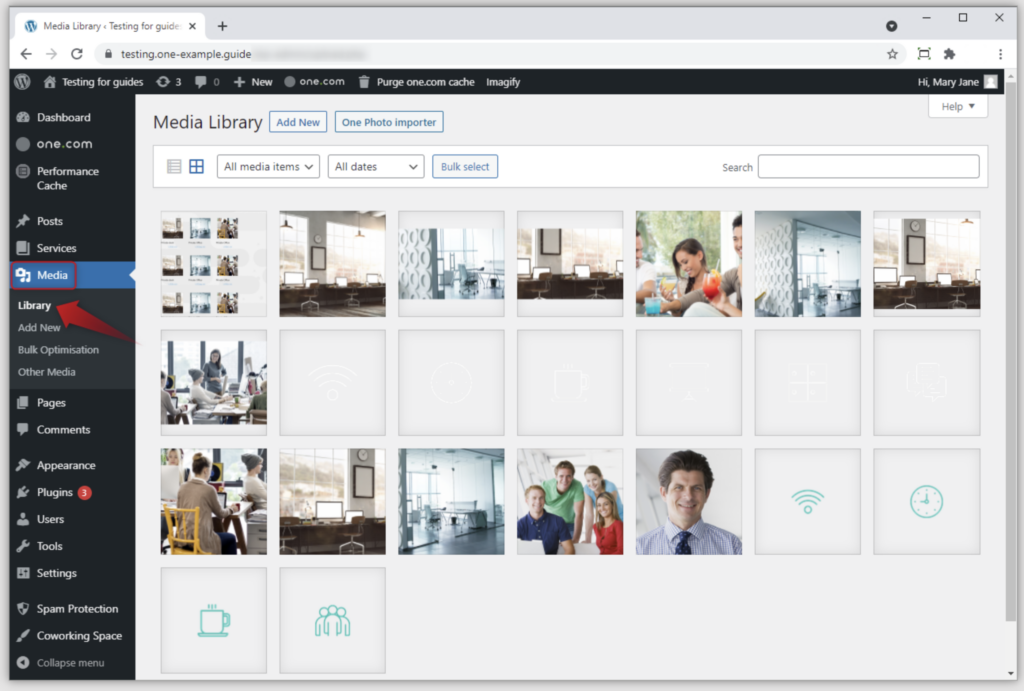
自動再生される動画やサイズが大きすぎる動画は、特にモバイル端末で、訪問者のデータプランを圧迫する可能性があります。アニメーションや動く要素が多すぎると、コンテンツが目立たなくなり、一部のユーザーには乗り物酔いを引き起こす可能性があります。.
メディアリンクが壊れているとコンテンツに隙間ができ、サイトの質が落ちてしまいます。こうした問題は、読者を苛立たせるだけでなく、サイトの速度がSEOの重要な要素であるため、検索エンジンのランキングにも悪影響を及ぼす可能性があります。.
解決:
ステップ 1: WordPress にアップロードする前に、品質を損なうことなくすべての画像を圧縮します。
ステップ 2: 適切な画像形式を使用します (写真の場合は JPEG、透明なグラフィックの場合は PNG)。
ステップ 3: ページの下部に表示される画像とビデオに遅延読み込みを実装します。
ステップ 4: 大容量のビデオ ファイルをサーバーではなく、YouTube や Vimeo などのプラットフォームでホストします。
ステップ 5: 予期しないデータ使用を防ぐために、ビデオとオーディオの自動再生を回避します。
ステップ 6:アニメーションを控えめに使用し、簡単にオフにできるようにします。
ステップ 7: 壊れたメディア リンクがないか定期的にサイトを確認し、壊れたメディア リンクを修正または削除します。
ステップ 8: メディア配信を高速化するために、コンテンツ配信ネットワーク (CDN) の使用を検討します。
UXの問題#8:ユーザーを排除し、サイトのリーチを損なうアクセシビリティ機能の制限
アクセシビリティ機能が制限されたWordPressサイトは、潜在的なユーザー層の大部分を逃してしまう可能性があります。サイトがスクリーンリーダーに対応していない場合、視覚障害のあるユーザーは苦労する可能性があります。.
動画に字幕やトランスクリプトがない場合、聴覚障害のあるユーザーは動画を視聴できません。また、キーボード操作が完全にサポートされていない場合、運動障害のあるユーザーはサイトの操作に苦労する可能性があります。.
色覚異常のある訪問者は、意味を伝えるのに色だけに頼ると、重要な情報を見逃してしまう可能性があります。こうしたアクセシビリティの問題は、対象ユーザーを限定するだけでなく、一部の法域では法的問題につながる可能性があります。アクセシビリティを軽視すると、顧客を失い、ブランドのインクルーシブなイメージを損なう可能性があります。.
解決:
ステップ 1: 適切な見出し構造 (H1、H2、H3) を使用して、明確なコンテンツ階層を作成します。
ステップ 2: すべての画像に、その内容と機能を説明する代替テキストを追加します。
ステップ 3: キーボードのみを使用してサイトを完全にナビゲートできることを確認します。
ステップ 4: すべてのビデオおよびオーディオ コンテンツにキャプションとトランスクリプトを提供します。
ステップ 5: テキストと背景に十分な色のコントラストを使用します。
ステップ6: 情報を伝えるのに色だけに頼らず、アイコンやテキストも活用しましょう。
ステップ 7: すべてのフォームとインタラクティブ要素に明確なラベルと説明があることを確認します。
ステップ 8: スクリーン リーダーやその他の支援技術を使用してサイトをテストします。
ステップ 9: サイトにアクセシビリティ ステートメントを追加し、ユーザーからのフィードバックに対応します。
ステップ 10:アクセシビリティを優先する WordPress テーマとプラグインを選択します。
続きを読む: eコマースにおけるHIPAAコンプライアンス
UX問題#9:ウェブサイトとユーザーデータを危険にさらすセキュリティの脆弱性
WordPressサイトにセキュリティ上の脆弱性があると、サイトとユーザーの両方が危険にさらされます。脆弱なパスワードや古いソフトウェアは、サイトをハッキング攻撃の標的にし、ダウンタイムやデータ漏洩を引き起こす可能性があります。.
読者の個人情報が盗まれた場合、なりすましや金銭詐欺につながる可能性があります。そのような場合は、ハッキングされたWordPressサイトの修復 に特化した専門サービスに依頼して、サイトを修復してもらう必要があります。

マルウェアに感染すると、サイトがスパム配信者になり、評判が損なわれ、検索エンジンによってサイトがブラックリストに登録される可能性があります。.
SSL 暗号化がないと、トランザクション中にユーザーデータが公開される可能性があり、視聴者が購入をためらったり、機密情報を送信したりする可能性があります。
これらのセキュリティ問題は、現在の視聴者に悪影響を与えるだけでなく、オンラインでの安全性を懸念している潜在的な訪問者を追い払う可能性もあります。.
解決:
ステップ 1: すべてのアカウント、特に管理者アカウントに強力で一意のパスワードを使用します。
ステップ 2: WordPress のコア、テーマ、プラグインを最新バージョンに更新します。
ステップ 3: サイトを監視および保護するための信頼できるセキュリティ プラグインをインストールします。
ステップ 4: 支払いページだけでなく、サイト全体に SSL 暗号化を実装します。
ステップ 5: 定期的に バックアップし 、バックアップをオフサイトに安全に保存します。
ステップ 6: ブルート フォース攻撃を防ぐためにログイン試行を制限します。
ステップ 7: 管理者アカウントに 2 要素認証を使用します。
ステップ 8: 潜在的な脆弱性を減らすために、使用されていないテーマやプラグインを削除します。
ステップ 9: ハッカーが推測しにくくなるように、デフォルトの WordPress データベース プレフィックスを変更します。
ステップ 10: サイトを定期的にスキャンしてマルウェアがないか確認し、疑わしいファイルを削除します。
ステップ 11: 管理タスクではパブリック Wi-Fi を避けるなど、セキュリティのベスト プラクティスについてチームに教育します。
ステップ 12: 追加の保護のために、Web アプリケーション ファイアウォール (WAF) の使用を検討します。
こちらもチェック: 最高のWordPressカスタマイズサービス
ウェブサイトのUXを向上させるベストな方法
ユーザーエクスペリエンスの向上は、よくあるエラーを修正するだけでは不十分です。機能的であるだけでなく、快適に使えるサイトを作ることが重要です。WordPressサイトのUXを大幅に向上させるベストプラクティスの概要をご紹介します。
モバイルファースト設計: 最初からモバイルユーザーを念頭に置いてサイトを構築しましょう。これにより、あらゆるデバイスでスムーズなエクスペリエンスが実現します。
明確なCTA(Call-To-Action): ボタンやリンクを目立たせましょう。ユーザーに具体的な行動を促すようなテキストを使いましょう。
一貫したブランディング: すべてのページで色、フォント、スタイルの一貫性を保ちましょう。これにより、信頼と認知度が向上します。
高速検索機能: 強力で使いやすい検索機能を実装し、ユーザーが必要なものをすばやく見つけられるようにします。

パンくずナビゲーション:パンくずを追加すると、ユーザーがサイト上のどこにいるのか、またどうやって戻るのかを理解するのに役立ちます。
社会的証明: 新しい訪問者の信頼を築くために、推薦文、レビュー、またはユーザー数を含めます。
明確なエラー メッセージ: 何か問題が発生した場合、次に何をすべきかをユーザーに案内する、役立つわかりやすいエラー メッセージを提供します。
進捗状況インジケーター: 複数のステップから成るプロセスの場合、ユーザーに進捗状況と残りのステップを表示します。
簡単な連絡方法: ユーザーが簡単に連絡を取れるようにしましょう。ライブチャットや目立つ連絡フォームの追加を検討しましょう。
スムーズ スクロール: 特に長いページで、より快適なブラウジング エクスペリエンスを実現するためにスムーズ スクロールを実装します。
マイクロインタラクション: ユーザーがサイトを操作するときに、小さくて魅力的なアニメーションやフィードバックを追加します。
スマートな404ページ: ユーザーが探している情報を見つけたり、新しいコンテンツを発見したりするのに役立つ、カスタム404ページを作成できます。
コンテンツを動的に読み込む: AJAXを使用して、ページ全体を更新せずに新しいコンテンツを読み込み、よりスムーズなエクスペリエンスを実現します。
直感的な情報アーキテクチャ: チームだけでなく、ユーザーにとってもわかりやすい方法でコンテンツを整理します。
より詳しい情報: なぜ劣悪なUXはビジネスにとって悪夢なのか
結論
結論として、WordPress サイトで優れたユーザー エクスペリエンスを実現することは、細部への配慮、ユーザーへの共感、継続的な改善への取り組みを必要とする継続的な取り組みです。.
一般的な UX の問題に対処し、ベスト プラクティスを実装することで、単に Web サイトを構築するだけでなく、ユーザーを歓迎し、惹きつけ、喜ばせるデジタル環境を作り出すことができます。.
ウェブサイトは、多くの場合、ブランドと潜在顧客の最初の接点となることを忘れないでください。適切にデザインされ、ユーザーフレンドリーなウェブサイトは、信頼関係の構築、エンゲージメントの促進、そしてコンバージョンの促進に強力なツールとなり得ます。これは、ユーザー満足度、ブランドロイヤルティ、そしてビジネスの成長という大きな成果をもたらす投資です。.
テクノロジーとユーザーの期待が進化するにつれ、UXへのアプローチも進化する必要があります。好奇心を持ち続け、学び続け、新しいアイデアを試すことを恐れないでください。.
ユーザーはその努力に感謝し、あなたのウェブサイトはますます混雑するデジタル環境の中で目立つようになります。.
結局のところ、ユーザー エクスペリエンスを優先することで、Web サイトが改善されるだけでなく、ブランド全体の認識が向上し、長期的な成功の基盤が整うことになります。.
WordPressユーザーエクスペリエンスに関するよくある質問
ユーザーエクスペリエンスの 7 つの重要な要素は何ですか?
ユーザーエクスペリエンスの7つの重要な要素は、ユーザビリティ、有用性、望ましさ、見つけやすさ、アクセシビリティ、信頼性、そして価値です。ポジティブな体験を生み出すには、WordPressウェブサイトのUXはこれらの要素を組み合わせ、ユーザーのニーズを満たす必要があります。.
ユーザーエクスペリエンスを向上させるにはどうすればよいでしょうか?
ユーザーエクスペリエンスを向上させるには、ナビゲーションを簡素化し、ユーザーが数回のクリックで情報にアクセスできるようにし、サイトの読み込み時間を最適化し、高画質を維持する必要があります。サイト速度を定期的に改善し、レスポンシブデザインを採用することで、ウェブサイトは様々なモバイルデバイスからアクセス可能になり、サイト訪問者のエンゲージメントを高めることができます。.
WordPress の応答性を高めるにはどうすればよいでしょうか?
レスポンシブなテーマとプラグインを活用して、WordPressウェブサイトをモバイルフレンドリーかつレスポンシブなものにしましょう。ドラッグ&ドロップビルダーを使えばデザイン変更も簡単にでき、サイトが様々なモバイルデバイスに適切に対応していることも確認できます。.
ユーザーエクスペリエンスの 5 つのレベルとは何ですか?
ユーザーエクスペリエンスには、戦略、スコープ、構造、スケルトン、そして表面の5つのレベルがあります。これらのレベルは、ユーザーのニーズを考慮し、機能を定義し、コンテンツを整理し、視覚的な魅力に重点を置くことで、構造化されたサイトのユーザーエクスペリエンスの構築を導きます。.
WordPress ウェブサイトの速度を向上させるにはどうすればよいでしょうか?
ウェブサイトの速度を改善するには、サイトの速度を低下させる要素を過度に削除し、画像の遅延読み込みを有効にし、WP Optimize と WP Super Cache を利用してキャッシュを改善することが必要です。.
検索エンジン最適化 (SEO) が UX にとって重要なのはなぜですか?
SEOは、ウェブコンテンツの発見しやすさとナビゲーションのしやすさを向上させることで、UXを向上させます。適切に最適化されたWordPressウェブサイトは、サイト訪問者を惹きつけ、ユーザーエンゲージメントを高め、ユーザーペルソナに合わせた情報を簡単に見つけられるようにします。.
直接的なフィードバックによってユーザーインタラクションはどのように改善されるのでしょうか?
ライブ チャット機能を通じてユーザーに直接フィードバックを提供するよう促し、Google アナリティクスなどの分析ツールを使用すると、サイトのコンテンツと構造をユーザーの期待に合わせてカスタマイズできます。.


