
Configurer le système de paiement sur votre site WordPress semble simple jusqu'à ce que vous découvriez la terminologie. Passerelles de paiement, processeurs de paiement, comptes marchands, banques acquéreuses : chaque terme désigne un élément différent de l'infrastructure de paiement, et ne pas comprendre ces différences peut vous amener à choisir les mauvais outils et à créer une expérience de paiement qui vous fera perdre des ventes.
Ce guide dissipe toute confusion. Il explique précisément le fonctionnement du système de paiement WordPress, la passerelle et l'extension à utiliser en fonction de vos produits, comment tout configurer correctement et comment vérifier son bon fonctionnement avant la première commande d'un client.
Le système de traitement des paiements WordPress permet aux sites web d'accepter les paiements en ligne en toute sécurité. Il repose sur trois éléments clés : une passerelle de paiement qui chiffre les données de paiement, un processeur de paiement qui autorise et transfère les fonds, et un compte marchand qui reçoit les paiements avant leur dépôt sur le compte bancaire de votre entreprise.
Lorsqu'un client effectue un achat, ces composants fonctionnent ensemble pour vérifier la transaction, traiter le paiement et finaliser la commande en quelques secondes.
Des services comme Stripe et PayPal simplifient le processus en combinant ces trois fonctions dans un seul compte, ce qui facilite la mise en place du traitement des paiements pour les propriétaires de sites WordPress.
Comment fonctionne le traitement des paiements WordPress ?
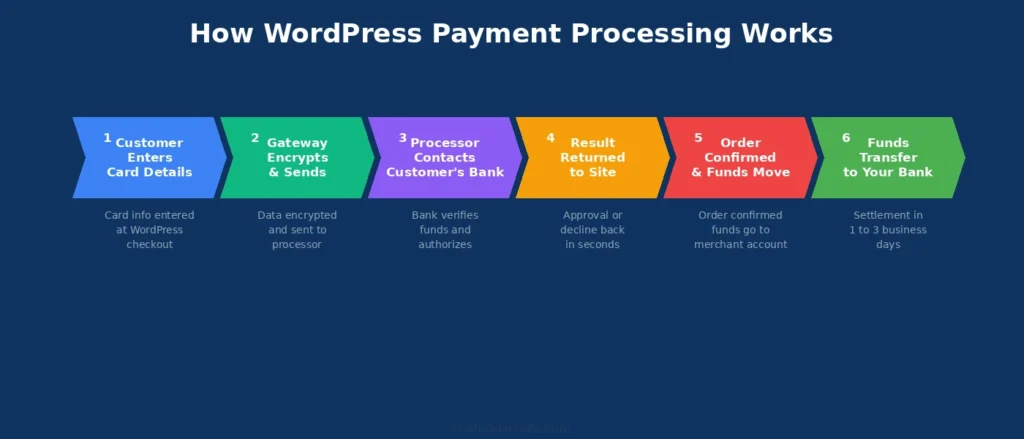
Comprendre le déroulement d'un paiement permet d'éviter les erreurs de configuration et de diagnostiquer les problèmes lorsqu'ils surviennent.
Passerelle de paiement
La passerelle de paiement constitue la couche de sécurité et de communication entre votre page de paiement et le réseau de paiement. Lorsqu'un client clique sur « Payer maintenant », la passerelle :
- Les données de la carte sont chiffrées à l'aide du protocole TLS (Transport Layer Security) afin d'empêcher leur interception lors de leur transmission
- Tokenise le numéro de carte, en le remplaçant par un jeton non sensible que votre site stocke à la place des informations de carte réelles
- Envoie la demande d'autorisation chiffrée au processeur de paiement
- Renvoie le résultat d'approbation ou de refus à votre page de paiement
La passerelle sécurise l'acceptation des paiements en ligne. Votre site WordPress ne stocke jamais les numéros de carte en clair. La passerelle gère toutes les données sensibles, vous permettant ainsi de vous conformer aux exigences PCI DSS les plus strictes.
Le processeur de paiement
Le processeur de paiement fonctionne en arrière-plan. Il reçoit la demande d'autorisation de la passerelle et la transmet au réseau de cartes approprié (Visa, Mastercard, American Express). Ce dernier vérifie la demande auprès de la banque émettrice du client, qui contrôle la disponibilité des fonds et approuve ou refuse la transaction. Le résultat est ensuite transmis en moins de deux secondes.
Le compte marchand
Un compte marchand est un type particulier de compte bancaire qui bloque les fonds autorisés avant leur transfert vers votre compte professionnel. Les comptes marchands traditionnels nécessitent une demande distincte auprès d'une banque ou d'une société de traitement des paiements. Les services modernes comme Stripe, PayPalet Square intègrent un compte marchand à leur offre, ce qui simplifie la tâche de la plupart des petites entreprises.
Vous avez besoin de configurer correctement vos paiements WordPress ?
Seahawk configure des solutions complètes de traitement des paiements WordPress pour les boutiques, les sites d'adhésion, les entreprises de services et les associations. Sans contrat. Sans frais d'abonnement.
Choisir la configuration de paiement WordPress adaptée à votre cas d'utilisation
Le choix du plugin de paiement idéal dépend de ce que vous vendez. Utiliser un plugin inadapté complexifie inutilement les choses ou vous prive de fonctionnalités essentielles.
Magasin de produits physiques
Utilisez WooCommerce avec Stripe (via WooPayments ou le plugin Stripe) ou PayPal (via PayPal Payments).
WooCommerce est la plateforme standard pour la vente de produits physiques sur WordPress. Elle gère les fiches produits, les stocks, les calculs de frais de port, les taxes et la gestion des commandes. Les passerelles de paiement s'intègrent directement au processus de paiement de WooCommerce.
Installez WooPayments (basé sur Stripe) pour une intégration optimale. Intégré à WooCommerce, il ne nécessite aucun plugin tiers et prend en charge tous les principaux réseaux de cartes bancaires, Apple Pay et Google Pay depuis un panneau de configuration unique.
Téléchargements numériques et logiciels
Utilisez Easy Digital Downloads (EDD) avec Stripe ou PayPal.
EDD est spécialement conçu pour la vente de fichiers numériques : ebooks, cours, logiciels, ressources graphiques et fichiers audio. Il gère la livraison des fichiers après l’achat, les limites de téléchargement, les licences logicielles et l’historique des achats. Il est nettement plus léger que WooCommerce pour les boutiques exclusivement numériques.
Sites d'adhésion et abonnements
Utilisez MemberPress avec Stripe ou PayPal, ou WooCommerce avec WooCommerce Subscriptions.
Les paiements par abonnement nécessitent une passerelle de paiement prenant en charge la facturation récurrente. Stripe intègre nativement cette fonctionnalité. PayPal requiert l'intégration de la plateforme PayPal Commerce (et non l'ancienne version PayPal Standard). MemberPress gère les niveaux d'accès, les restrictions de contenu et la gestion des abonnements, ainsi que la facturation récurrente.
Entreprises de services et paiements de factures
Utilisez WP Simple Pay (pour les paiements ponctuels et récurrents sans boutique complète) ou WPForms avec Stripe (pour les formulaires de paiement intégrés dans les formulaires de contact ou de devis).
Les entreprises de services ont rarement besoin d'un catalogue de produits complet. WP Simple Pay crée un formulaire de paiement épuré et minimaliste qui gère les paiements ponctuels, les plans de paiement et la facturation récurrente sans les contraintes de WooCommerce.
Organismes sans but lucratif et dons
Utilisez Charitable ou GiveWP avec Stripe ou PayPal.
Ces deux extensions sont conçues spécifiquement pour la collecte de fonds des organismes sans but lucratif. Elles gèrent le suivi des objectifs de dons, les dons récurrents, la gestion des fonds et les dossiers des donateurs. Elles prennent également en charge les dons anonymes, l'envoi de reçus fiscaux par courriel et la production de rapports de dons, fonctionnalités absentes des extensions de paiement classiques.
Comparatif des meilleures passerelles de paiement WordPress
| Porte | Frais de transaction | Frais mensuels | Paiements récurrents | Idéal pour |
| Bande | 2.9% + $0.30 | Aucun | Oui | La plupart des sites WordPress |
| PayPal | 3.49% + $0.49 | Aucun | Oui (Plateforme de commerce) | Sites dont les clients préfèrent PayPal |
| Carré | 2.9% + $0.30 | Aucun | Oui | Sites proposant des ventes en personne et en ligne |
| Authorize.Net | 2,9 % + 0,30 $ + 25 $/mois | $25 | Oui | Entreprises établies à fort volume |
| Klarna | Variable | Aucun | Achetez maintenant, payez plus tard | Boutiques de commerce électronique ciblant les jeunes acheteurs |
| Braintree | 2.59% + $0.49 | Aucun | Oui | Magasins à fort volume nécessitant des tarifs plus bas |
Stripe est la solution de paiement recommandée pour la plupart des sites WordPress. Sans frais mensuels, elle offre les frais de transaction standard les plus bas parmi les principales passerelles de paiement, la prise en charge native des paiements récurrents et des abonnements, ainsi que le plus vaste écosystème d'extensions. Stripe propose également Stripe Radar pour la protection contre la fraude et gère automatiquement la conformité SCA pour les clients européens.
PayPal à Stripe, car une part importante des acheteurs en ligne privilégie ce mode de paiement. Les études montrent régulièrement que proposer PayPal en plus des paiements par carte augmente les taux de conversion de 5 à 10 %.
Comparatif des meilleurs plugins de paiement WordPress
| Plugin | Idéal pour | WooCommerce requis | Prix initial | Paiements récurrents |
| WooPayments | magasins de produits physiques | Oui | Gratuit | Oui |
| Téléchargements numériques faciles | Ventes de fichiers numériques | Non | Gratuit / 99 $/an | Oui |
| WP Simple Pay | Services, factures, formulaires simples | Non | 99 $/an | Oui |
| Presse des membres | Sites d'adhésion | Non | 179 $/an | Oui |
| GiveWP | dons aux organismes sans but lucratif | Non | Gratuit / 149 $/an | Oui |
| Charitable | Campagnes à but non lucratif | Non | Gratuit / 149 $/an | Oui |
| WPForms Pro | Formulaires de paiement intégrés à n'importe quelle page | Non | 199 $/an | Limité |
| Formes de gravité | Flux de paiement conditionnels complexes | Non | 59 $/an | Via un module complémentaire |
Comment configurer le traitement des paiements WordPress ?
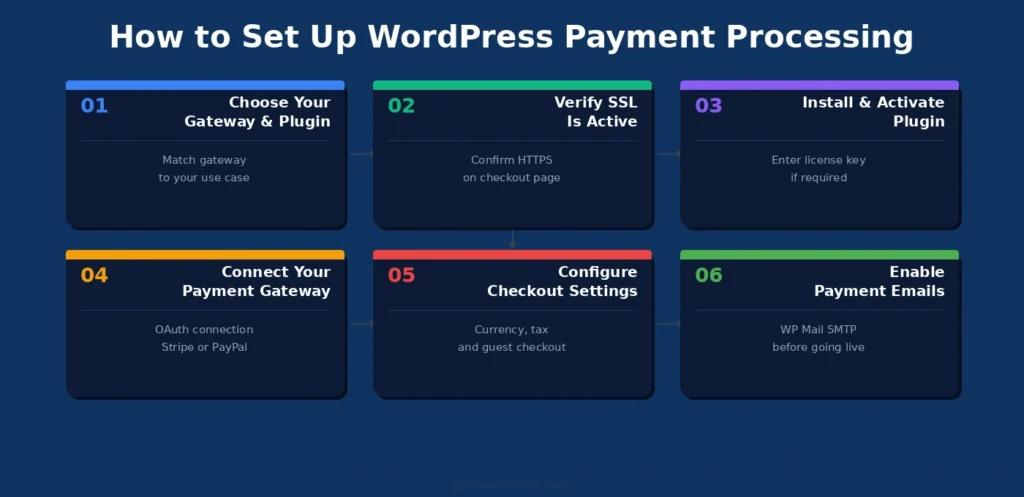
Commencez par configurer le SSL et le serveur SMTP de WP Mail avant de modifier les paramètres de paiement. Ces deux étapes permettent d'éviter la plupart des problèmes courants après le lancement, quelle que soit la passerelle de paiement utilisée.
Étape 1 : Choisissez votre passerelle et votre plugin
En vous basant sur le tableau des cas d'utilisation ci-dessus, identifiez la combinaison qui convient à votre site. La configuration la plus courante pour un nouveau site WordPress est :
- WooCommerce + WooPayments pour les magasins de produits physiques ou mixtes
- WP Simple Pay + Stripe pour les entreprises de services et les pages de paiement simples
- MemberPress + Stripe pour les sites d'adhésion et d'abonnement
Étape 2 : Vérifier que le certificat SSL est actif
Chaque configuration de paiement nécessite le protocole HTTPS. Vérifiez que l'URL de votre site commence par https:// et que l'icône de cadenas apparaît dans la barre d'adresse de votre navigateur. Si ce n'est pas le cas, installez un certificat SSL auprès de votre hébergeur. La plupart des hébergeurs WordPress gérés (Kinsta, WP Engine, DreamHost) incluent un certificat SSL gratuit via Let's Encrypt.
Dans votre tableau de bord WordPress, accédez à Réglages > Général et vérifiez que l'adresse WordPress et l'adresse du site commencent bien par https://. Si elles affichent http://, mettez-les à jour et videz le cache.
Étape 3 : Installez et activez votre plugin de paiement
Rendez-vous dans Extensions > Ajouter et recherchez l'extension de votre choix. Installez-la, activez-la et saisissez votre clé de licence s'il s'agit d'une extension payante.
Étape 4 : Connectez votre passerelle de paiement
Pour Stripe : accédez aux paramètres de paiement de votre extension et cliquez sur « Se connecter à Stripe ». Connectez-vous à votre compte Stripe (ou créez-en un sur stripe.com) et autorisez la connexion. Vos clés API seront automatiquement renseignées.
Pour PayPal : accédez aux paramètres de paiement de votre extension et cliquez sur « Se connecter à PayPal ». Utilisez la connexion PayPal Commerce Platform plutôt que l’ancienne connexion PayPal Standard. Connectez-vous à votre compte PayPal Business et autorisez la transaction.
Activez le mode test dans les paramètres de votre plugin avant d'accepter des paiements réels.
Étape 5 : Configurez vos paramètres de paiement
Pour WooCommerce :
- Accédez à WooCommerce > Réglages > Paiements et activez les passerelles de paiement de votre choix
- Dans WooCommerce > Réglages > Général, configurez votre devise de base, vos paramètres de taxe et l'adresse de votre boutique
- Dans WooCommerce > Réglages > Paiement, activez le paiement invité si cela convient à votre activité
Pour WP Simple Pay :
- Accédez à WP Simple Pay > Formulaires de paiement > Ajouter un nouveau
- Définissez le montant de votre paiement, la devise et la fréquence de facturation (ponctuelle ou récurrente)
- Configurez votre message de confirmation et vos e-mails de notification
- Intégrez le formulaire sur une page à l'aide du bloc ou du code court
Étape 6 : Activer les e-mails de paiement
Chaque transaction de paiement devrait déclencher l'envoi automatique d'e-mails au client et à votre entreprise.
Dans WooCommerce, accédez à WooCommerce > Réglages > E-mails et activez :
- Nouvel ordre (à votre équipe)
- Traitement de la commande (au client après paiement)
- Commande terminée (au client après traitement)
- Commande remboursée (au client après remboursement)
Installez WP Mail SMTP et connectez-le à un service d'envoi d'emails transactionnels (SendLayer, Brevo ou Gmail SMTP) avant la mise en ligne. La fonction mail PHP par défaut de WordPress présente une faible délivrabilité. Sans WP Mail SMTP, les emails de confirmation de paiement risquent d'être classés comme spam ou de ne pas parvenir à destination.
Conformité PCI DSS pour les propriétaires de sites WordPress
La norme PCI DSS (Payment Card Industry Data Security Standard) est le cadre de sécurité qui régit la manière dont les entreprises traitent les données de paiement par carte. Toute entreprise qui accepte, traite ou stocke des informations de carte bancaire doit s'y conformer.
La bonne nouvelle pour les propriétaires de sites WordPress utilisant des passerelles d'hébergement modernes est que leurs exigences de conformité sont minimales.
Lorsque vous utilisez Stripe, PayPal ou Square, les données de carte bancaire ne transitent jamais par votre serveur WordPress. La passerelle de paiement gère toutes les données sensibles sur sa propre infrastructure conforme à la norme PCI. Votre site est uniquement responsable de :
- Maintenir le protocole HTTPS sur toutes les pages
- Maintenir WordPress, les plugins et les thèmes à jour
- Utiliser des mots de passe d'administrateur robustes et l'authentification à deux facteurs
- Effectuez des analyses régulières de logiciels malveillants sur votre environnement d'hébergement
Si vous utilisez une passerelle de paiement qui stocke les données de carte sur votre serveur, ou si vous développez une intégration de paiement personnalisée, vos exigences PCI DSS sont nettement plus strictes. Pour la plupart des sites WordPress, l'utilisation d'une passerelle hébergée comme Stripe simplifie considérablement cette complexité.
Comment tester les paiements avant leur mise en production ?
N’acceptez jamais de paiements réels avant d’avoir testé minutieusement chaque scénario de paiement. Découvrir un dysfonctionnement lors d’une commande client réelle est évitable.
Cartes de test rayées
Utilisez ces numéros de carte de test avec n'importe quelle date d'expiration future, n'importe quel code CVV à trois chiffres et n'importe quel code postal de facturation :
| Numéro de carte | Résultat |
| 4242 4242 4242 4242 | Le paiement a réussi |
| 4000 0000 0000 0002 | Carte refusée |
| 4000 0000 0000 9995 | Fonds insuffisants |
| 4000 0025 0000 3155 | Nécessite une authentification 3D Secure |
Bac à sable PayPal
Rendez-vous sur developer.paypal.com et créez des comptes acheteur et vendeur de test. Activez le mode sandbox de votre plugin PayPal et utilisez les identifiants sandbox pour effectuer des transactions de test.
Liste de vérification des paiements avant le lancement
- Tester un paiement réussi de bout en bout
- Vérifiez que l'e-mail de confirmation de commande parvient bien à l'adresse e-mail de test
- Vérifiez que l'e-mail de notification de votre équipe est bien arrivé
- Testez une carte refusée et vérifiez que le message d'erreur est clair et utile
- Test sur mobile : la page de paiement est-elle utilisable sur un écran de 375 px ?
- Vérifiez que le traitement des remboursements fonctionne correctement depuis le tableau de bord de votre plugin
- Si vous avez un abonnement : vérifiez que l’abonnement apparaît bien dans votre tableau de bord de passerelle avec la date de renouvellement correcte
- Passez du mode test au mode réel et vérifiez que les paramètres sont correctement enregistrés
Problèmes de paiement courants sur WordPress et comment les résoudre
Ne relancez pas un paiement ayant échoué avant d'en comprendre la raison. Chaque problème ci-dessous explique sa cause première, afin que vous puissiez corriger le problème dès le départ.
Échec du paiement au moment du passage en caisse
La cause la plus fréquente est une passerelle mal configurée ou un conflit de plugins. Vérifiez trois points : assurez-vous que vos clés API sont bien en production (et non en test), vérifiez que le protocole SSL est actif sur votre page de paiement et désactivez les plugins non essentiels pour rechercher d'éventuels conflits. Si le problème ne concerne que certains types de cartes, vérifiez que les moyens de paiement correspondants sont bien activés dans le tableau de bord de votre compte de passerelle.
Facturation en double
Les paiements en double surviennent généralement lorsque les clients cliquent plusieurs fois sur le bouton « Valider » pendant le traitement du paiement. Ajoutez un état de chargement à votre bouton de paiement afin qu'il devienne inactif immédiatement après le premier clic. WooCommerce gère cela automatiquement. Pour les formulaires de paiement personnalisés, ajoutez un attribut « disabled » au bouton « Valider » dès le premier clic via JavaScript.
Erreurs de certificat SSL lors du paiement
Si votre certificat SSL est installé mais que vos clients voient un avertissement de sécurité sur votre page de paiement, vérifiez la présence de contenu mixte : des ressources HTTP chargées sur une page HTTPS. Utilisez la console de développement de votre navigateur pour identifier les ressources HTTP. Mettez à jour toutes les URL des ressources en HTTPS. L'extension Really Simple SSL corrige automatiquement les problèmes de contenu mixte sur les sites WordPress.
Courriel de confirmation de paiement non reçu
Il s'agit presque toujours d'un problème de délivrabilité lié au système de messagerie PHP par défaut de WordPress. Installez WP Mail SMTP et configurez-le avec un service d'envoi approprié (SendLayer, Brevo ou Gmail SMTP avec un mot de passe spécifique à l'application). Envoyez un e-mail de test depuis WP Mail SMTP > Outils > Test d'e-mail pour vérifier la délivrabilité avant la mise en production.
Dernières réflexions sur le traitement des paiements WordPress
Le traitement des paiements sur WordPress n'est pas aussi compliqué que son nom le laisse entendre. Les plateformes modernes comme Stripe et PayPal gèrent la complexité technique, tandis que les extensions WordPress se chargent de l'intégration. Votre rôle consiste à choisir la solution la plus adaptée à vos produits, à la tester minutieusement avant la mise en ligne et à maintenir un site propre et à jour garantissant la sécurité des transactions.
Commencez par configurer le SSL. Installez WP Mail SMTP avant de modifier les paramètres de paiement. Choisissez votre passerelle de paiement en fonction de votre modèle commercial et de la localisation de vos clients. Testez chaque scénario en mode sandbox. Lancez le service.
Si vous avez besoin d'aide pour configurer un flux de paiement WordPress complet pour votre boutique, votre site d'adhésion ou votre entreprise de services, l'équipe de développement de Seahawk prend en charge la configuration complète.
Questions fréquentes concernant le traitement des paiements WordPress
Quelle est la meilleure passerelle de paiement pour WordPress ?
Stripe est la meilleure passerelle de paiement pour la plupart des sites WordPress. Sans frais mensuels, elle applique un taux de 2,9 % + 0,30 $ par transaction, prend en charge nativement les paiements récurrents et les abonnements, intègre une protection antifraude via Stripe Radar et offre la meilleure compatibilité avec les plugins du marché. L'ajout de PayPal à Stripe permet de toucher les clients qui privilégient ce mode de paiement, ce qui, selon les études, augmente les taux de conversion de 5 à 10 %.
Ai-je besoin de WooCommerce pour accepter les paiements sur WordPress ?
Non. WooCommerce est la solution idéale pour les boutiques de produits physiques, mais plusieurs alternatives plus légères conviennent mieux à d'autres usages. WP Simple Pay gère les paiements ponctuels et récurrents sans boutique complète. Easy Digital Downloads gère la vente de fichiers numériques. MemberPress gère les abonnements et les cotisations. GiveWP et Charitable gèrent les dons aux organismes à but non lucratif. Toutes ces solutions fonctionnent sans WooCommerce.
Le traitement des paiements WordPress est-il sécurisé ?
Oui, avec une configuration correcte. Les passerelles de paiement modernes hébergées comme Stripe et PayPal gèrent toutes les données de carte sur leurs propres serveurs conformes à la norme PCI. Votre site WordPress ne stocke jamais les numéros de carte en clair. Il vous incombe de maintenir le protocole HTTPS sur vos pages de paiement, de veiller à la mise à jour de WordPress et de ses extensions, et d'effectuer des analyses de sécurité régulières. Avec ces mesures de base, le traitement des paiements via WordPress est sécurisé pour les entreprises de toutes tailles.
Combien coûte le traitement des paiements WordPress ?
Le coût comprend deux éléments : le plugin et les frais de transaction de la passerelle de paiement. Le prix du plugin varie : certains sont gratuits (WooCommerce, EDD Basic) et d'autres vont jusqu'à 199 $ par an pour les versions premium. Les frais de passerelle de paiement constituent un coût récurrent : Stripe et Square facturent 2,9 % + 0,30 $ par transaction, tandis que PayPal facture 3,49 % + 0,49 $. Pour un chiffre d'affaires mensuel de 5 000 $, la différence entre Stripe et PayPal est d'environ 295 $ par mois. L'installation de Stripe et de PayPal est gratuite.
Comment ajouter un formulaire de paiement à une page WordPress ?
Installez WP Simple Pay ou WPForms Pro, connectez-le à votre compte Stripe ou PayPal, créez un formulaire de paiement avec vos paramètres de montant et de devise, puis intégrez-le sur n'importe quelle page WordPress grâce au bloc Gutenberg ou au shortcode du plugin. WP Simple Pay est la solution la plus simple pour un formulaire de paiement épuré et minimaliste. WPForms est plus adapté si vous souhaitez intégrer un formulaire de paiement à un formulaire de contact ou d'inscription.
Qu’est-ce que la conformité PCI DSS et en ai-je besoin pour mon site WordPress ?
La norme PCI DSS (Payment Card Industry Data Security Standard) est le cadre de sécurité qui régit la manière dont les entreprises traitent les données de paiement par carte. Toutes les entreprises acceptant les paiements par carte sont techniquement soumises aux exigences PCI DSS. Lorsque vous utilisez une passerelle de paiement hébergée comme Stripe ou PayPal, vos obligations de conformité sont minimales car les données de carte ne transitent jamais par votre serveur WordPress. Maintenir une connexion HTTPS, maintenir vos logiciels à jour et utiliser une authentification forte suffisent généralement pour la plupart des petites entreprises WordPress.
Comment tester les paiements sur mon site WordPress avant sa mise en ligne ?
Activez le mode test dans les paramètres de votre plugin de paiement. Pour Stripe, utilisez le numéro de carte de test 4242 4242 4242 4242 pour simuler un paiement réussi, et 4000 0000 0000 0002 pour un paiement refusé. Pour PayPal, créez des comptes sandbox sur developer.paypal.com et utilisez ces identifiants dans le mode sandbox de votre plugin. Effectuez un test complet du processus de paiement, y compris l'envoi de l'e-mail de confirmation de commande, avant de passer en mode production.


